众所周知:Netflix 制作的节目更有味道 与家人和朋友共享.虽然 Discord 可以让您与朋友共享屏幕,但仍有一个问题...
如何在 Discord 上串流 Netflix? 您想和朋友一起欣赏流媒体平台提供的电影、连续剧和节目吗?请参阅本指南。
如何在 Windows/Mac 上使用 Discord 串流 Netflix?
如果你想 通过 PC 上的 Discord 串流 Netflix 内容但又不知道如何操作,我们将为您解释。请注意,Windows 和 Mac 的方法是一样的。
- 步骤 1:在电脑上打开 Discord 应用程序并登录。
- 第 2 步:停用浏览器上的硬件加速功能(更多详情,请参阅文章第 3 部分)。
- 第三步:使用您常用的网页浏览器访问流媒体平台Netflix并登录。
- 步骤 4:在 Discord 上输入语音服务器,然后点击左下角的图标共享屏幕。

- 第五步:选择浏览器中打开 Netflix 的页面。

- 最后,调整流媒体设置并启动 Live,与朋友一起享受 Netflix 流媒体内容。

注:另一种方法是 下载 Netflix 电影和剧集 直接下载到电脑上,然后打开播放器共享屏幕。要下载 Netflix 视频内容,请点击上面的链接。
我可以通过 Discord 在手机(Android/iOS)上播放 Netflix 吗?
关于 通过安卓或 iOS 移动设备在 Discord 上播放 Netflix 流媒体您必须忘记这个选项:这是不可能的。
事实上,这两个操作系统受限于 数字版权管理 (DRM),使 Netflix 能够利用这一技术保护其版权。
换句话说,Netflix 视频流的录制或传输会被阻止。绕过这些限制,您就可以 在用户条件的边缘 流媒体平台。
不过,作为安慰,您应该知道您可以 在手机上下载 Netflix 电影 (安卓或 iOS)。要了解更多信息,请访问链接。
如何避免在 Discord 上播放 Netflix 流媒体时出现黑屏问题?
用户在 Discord 上共享 Netflix 屏幕时遇到最多的问题 是黑屏.让我们来看看如何设置,但首先要提醒大家一下规则。 在 Discord 上串流 Netflix 的前提条件 :
- 拥有一个激活的 Netflix 账户,以访问其目录。
- 在计算机上安装桌面应用程序的 Discord 账户最适合实现最佳屏幕共享。
- 最后但并非最不重要的一点是,稳定的连接可确保您在分享屏幕时获得良好的质量,让您的朋友获得绝佳的观看体验。
回到黑屏问题上来,90% 有可能是参数造成的: 硬件加速.
虽然这项技术在降低 CPU 消耗和使我们的视频游戏等运行更流畅方面表现出色,但它也可以用来 阻止 Netflix 屏幕共享 在 Discord 上。
无论是在网络浏览器上还是直接在 Discord 应用程序上,您都需要 删除此选项 以实现您的目标。我们将向您解释整个过程:
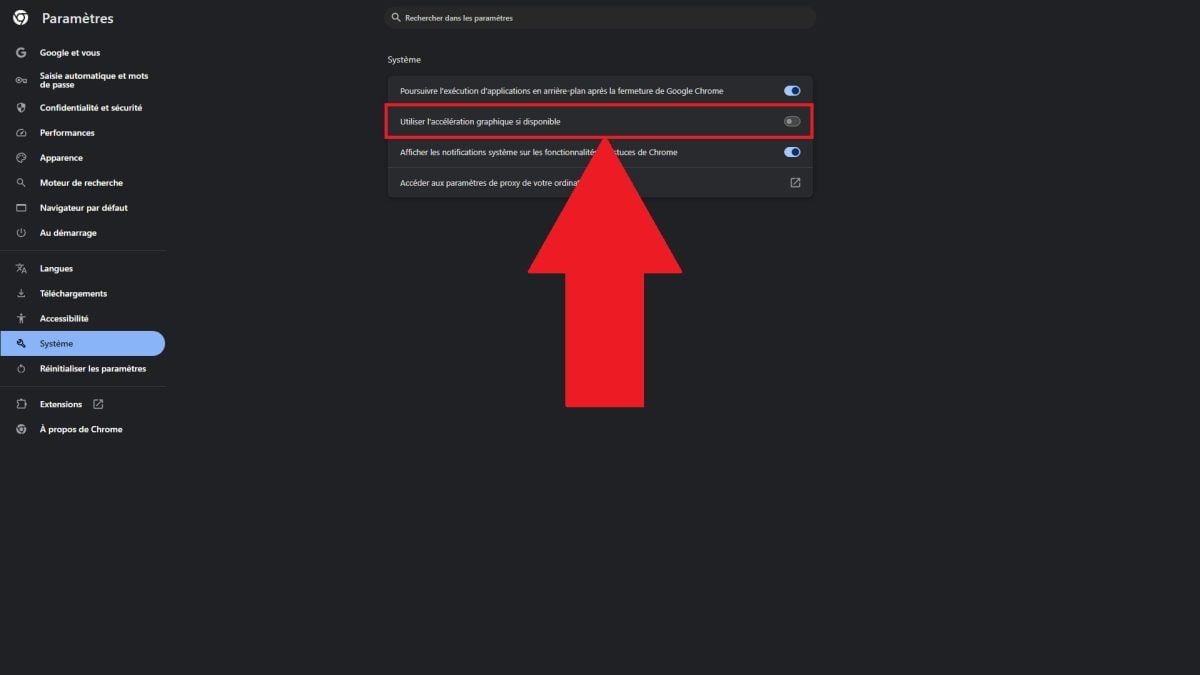
在谷歌浏览器上 :
- 点击右上角的三个小圆点。

- 转到设置。

- 按下 "系统 "按钮。

- 停用硬件加速。
在 Mozilla Firefox 上:
- 点击右上角的三条横线。

- 转到设置。

- 向下滚动到 "性能 "部分。

- 停用 "使用推荐的性能设置",然后停用硬件加速。

在 Opera GX :
- 点击左侧的齿轮图标进入设置。

- 在右上角的搜索栏中输入 "系统",然后转到该部分。
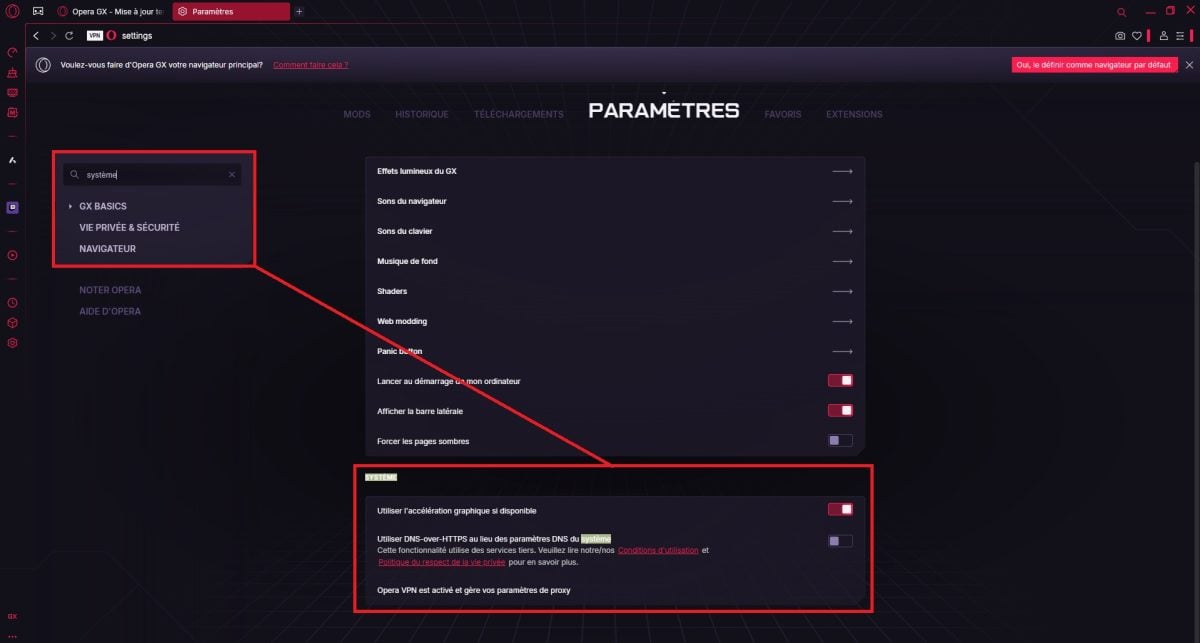
- 停用硬件加速。

在 Discord 应用程序上:
- 点击左下角的齿轮图标进入设置。

- 向下滚动到 "应用程序设置 "部分,然后按 "高级 "按钮。

- 停用硬件加速。

总而言之,您应该能够 在 Discord 上播放 Netflix 请参考本指南。如果你遇到黑屏问题,停用硬件加速可能是解决方法。
我们诚邀您在评论区分享您的经验,并欢迎查阅我们的指南文章: 共享 Netflix 帐户 点击链接了解更多信息。










 简体中文
简体中文