Instant Data Scraper est une extension Chrome gratuite qui te permet d’extraire des données depuis n’importe quelle page web et de les exporter en CSV ou Excel, sans écrire une seule ligne de code.
L’installation se fait en 3 étapes rapides depuis le Chrome Web Store.
Étape 1 : Accéder au Chrome Web Store
Pour télécharger cette extension dédiée au web scraping, commence par ouvrir ton navigateur Chrome. Dans la barre d’adresse, tape chrome.google.com/webstore et appuie sur Entrée.
- Tape chrome.google.com/webstore dans la barre d’adresse, puis appuie sur Entrée.
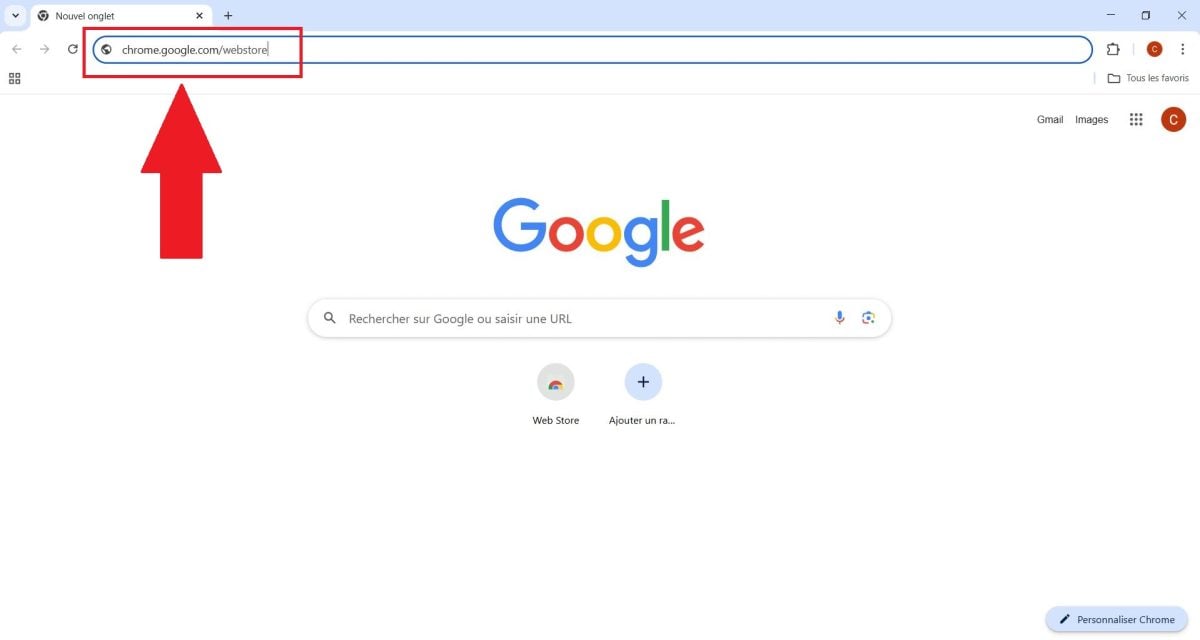
- Tu arrives sur la page principale du Chrome Web Store, la boutique officielle de Google Chrome pour télécharger des extensions gratuites.

Étape 2 : Rechercher l’extension
- Dans la barre de recherche du Chrome Web Store, tape « Instant Data Scraper« . L’extension apparaît en haut des résultats.

- Avant de télécharger, jette un œil à la fiche de l’extension : vérifie la version et les avis des utilisateurs.
Étape 3 : Ajouter à Chrome
Tu as trouvé l’extension dans le Chrome Web Store ? Il ne reste plus que quelques clics pour finaliser l’installation.
- Clique sur le bouton Ajouter à Chrome.

- Valide l’installation dans la fenêtre qui s’affiche.
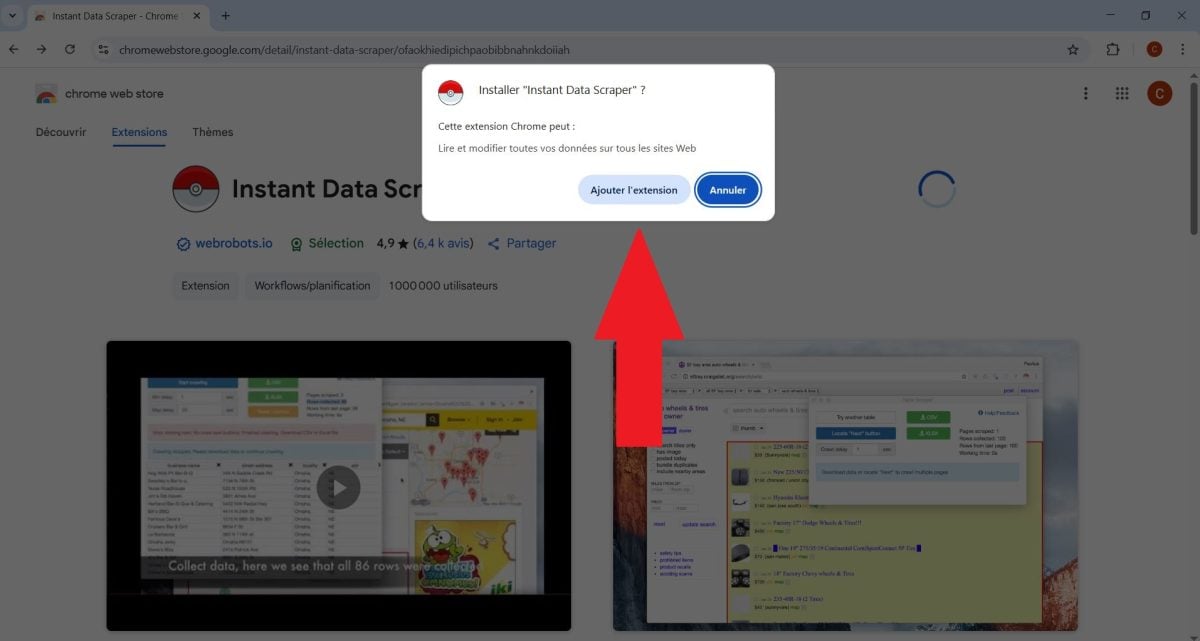
- L’extension est accessible depuis l’icône en forme de puzzle de la barre d’outils. Épingle-la pour l’avoir toujours sous la main.
Comment utiliser Instant Data Scraper ?
Une fois installée, tu peux utiliser Instant Data Scraper pour collecter des données directement depuis Chrome.
L’outil utilise l’IA pour détecter automatiquement les données organisées en tableaux ou en listes (produits, annuaires, résultats de recherche…), y compris les contacts ou emails qu’elles contiennent.
Voici comment lancer une extraction en quelques secondes :
- Ouvre la page web qui contient les données à récupérer (une liste de produits sur un site e-commerce, par exemple).
- Clique sur l’icône de Instant Data Scraper dans la barre de ton navigateur.
- L’outil détecte automatiquement le tableau grâce à son IA et surligne les données trouvées.
- Pour récupérer plusieurs pages, clique sur Locate « Next » button, sélectionne le bouton « Suivant » du site, puis lance Start crawling.
- Termine par l’export en CSV ou Excel avec les boutons prévus.
Les fonctionnalités clés de cette extension :
- Extraction de données tabulaires : l’outil détecte et scrape les tableaux, les colonnes et la structure des pages web pour un export rapide vers Excel ou CSV.
- Simplicité d’utilisation : aucun code nécessaire. L’extension convient aussi bien aux débutants qu’aux utilisateurs plus avancés.
- Exportation flexible : les données s’exportent en CSV ou XLSX, ou se copient en un clic pour être collées dans Google Sheets ou Excel.
Quelles sont les limites d’Instant Data Scraper ?
Instant Data Scraper reste efficace pour la plupart des pages web, mais quelques limites méritent d’être connues avant de se lancer.
- Sites complexes : l’extension peut avoir du mal avec les sites qui utilisent du JavaScript intensif, des structures non tabulaires ou des pages très dynamiques. Elle ne prend pas en charge les scripts personnalisés.
- Données dynamiques : l’extension gère le défilement infini, mais le résultat varie selon la façon dont le site charge son contenu.
- Extraction à grande échelle : l’outil n’est pas conçu pour le crawling massif sur des milliers de pages ni pour une collecte de données poussée avec pagination complexe.
- Navigateurs limités : la version officielle cible surtout Google Chrome et les navigateurs Chromium comme Edge.
Malgré ces limites, le rapport simplicité/résultat reste excellent pour des usages courants et ponctuels. C’est une extension Chrome dédiée au web scraping idéale si tu veux récupérer des données sans coder.









 FR
FR  RU
RU  EN
EN  ES
ES  IT
IT  DE
DE  ZH
ZH  PT
PT  ID
ID  JA
JA  DA
DA