Instant Data Scraper est une extension Chrome gratuite qui détecte et extrait automatiquement les tableaux et listes d’un site web, sans écrire une ligne de code.
Tu récupères les données en quelques clics depuis ton navigateur, puis tu les exportes en CSV ou Excel.
Prérequis pour utiliser Instant Data Scraper
Le seul prérequis avant de te lancer : installer l’extension sur ton navigateur. Elle fonctionne sur Chrome, mais aussi sur Edge et les autres navigateurs compatibles avec le Chrome Web Store.

Pour installer Instant Data Scraper :
- Ouvre la page de l’extension sur le Chrome Web Store.
- Clique sur « Ajouter à Chrome » (Add to Chrome).
- Accepte les demandes d’autorisation pour confirmer l’ajout.
Une fois installée, l’icône apparaît dans la barre d’outils de ton navigateur. Tu es prêt pour ta première extraction de données.
Étape 1 : Accéder à la page cible
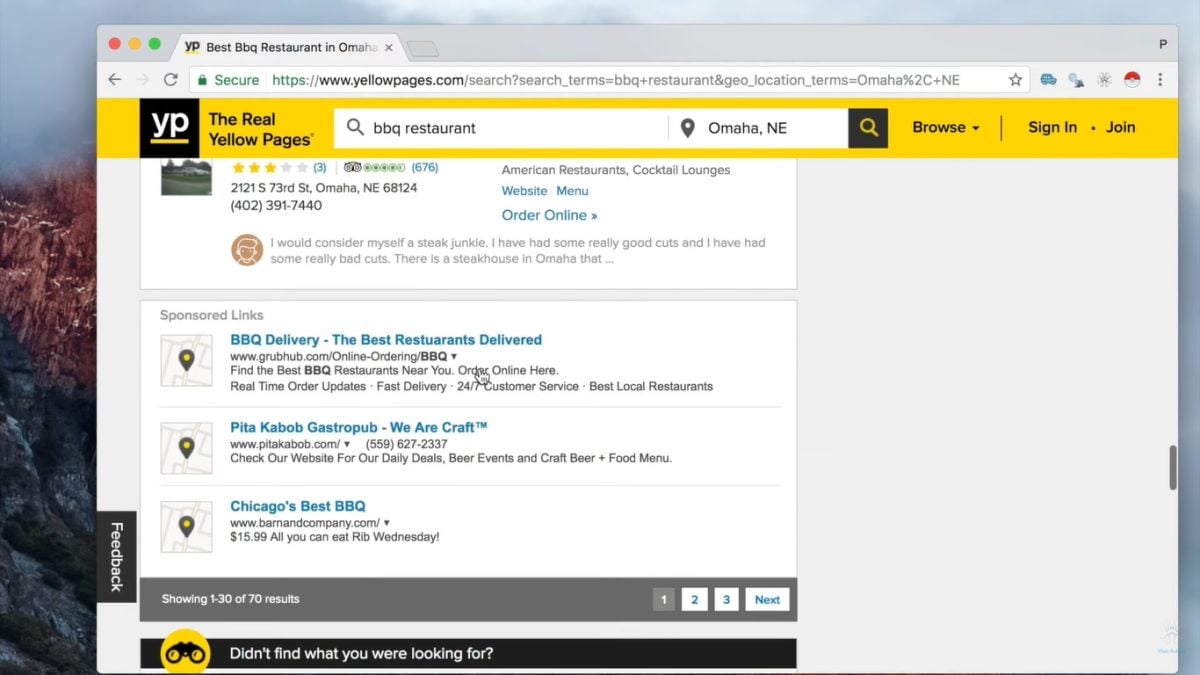
Ouvre le site web qui contient les données à extraire. Vérifie bien que tu es sur la bonne page : Instant Data Scraper ne collecte que le contenu affiché dans ton navigateur, pas les autres pages du site.
Si tes données sont réparties sur plusieurs pages, commence simplement par la première.
Étape 2 : Lancer l’extension
Clique sur l’icône Instant Data Scraper dans la barre d’extensions, en haut à droite de ton navigateur. Un simple clic suffit pour activer l’outil sur la page en cours.
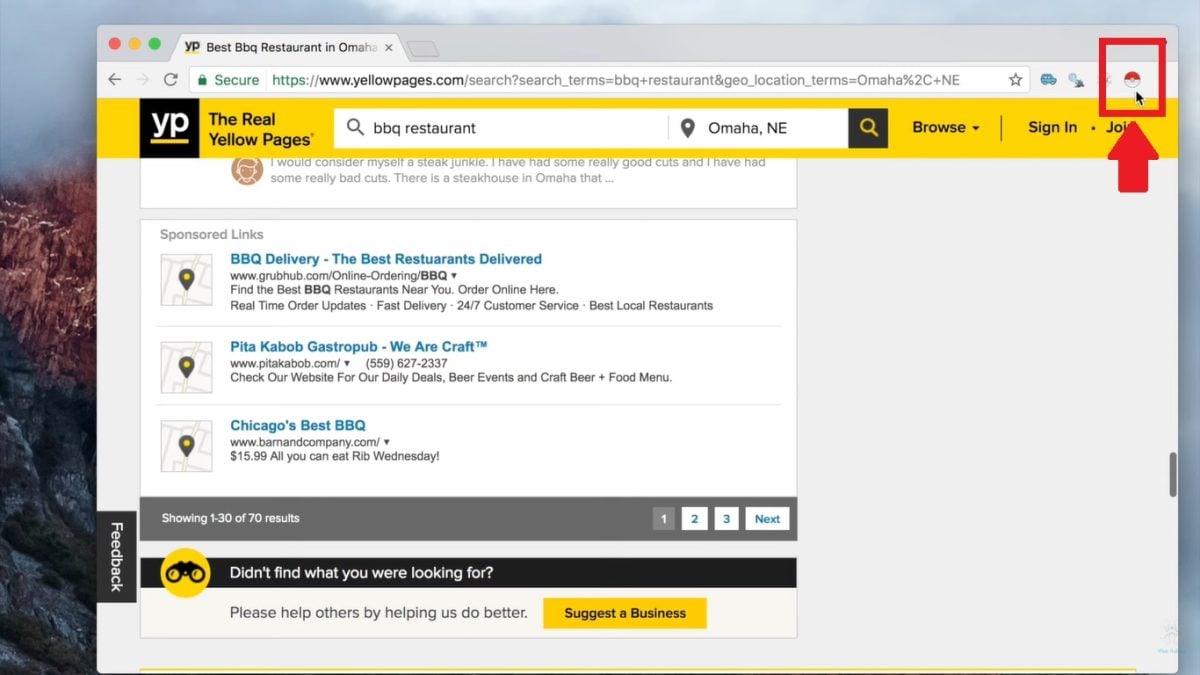
L’interface s’ouvre dans une petite fenêtre, par-dessus la page en cours. Tu gardes le site web sous les yeux pendant que l’extension analyse son contenu.

Étape 3 : Détecter les données
Instant Data Scraper détecte automatiquement les données tabulaires présentes sur la page : listes, tableaux, fiches produits ou résultats de recherche. L’extension analyse le code de la page pour repérer la structure de données la plus pertinente. Les données sélectionnées s’affichent aussitôt dans un aperçu intégré à l’interface.
Tu vérifies en un coup d’œil les colonnes détectées et le contenu extrait, avant même l’export.
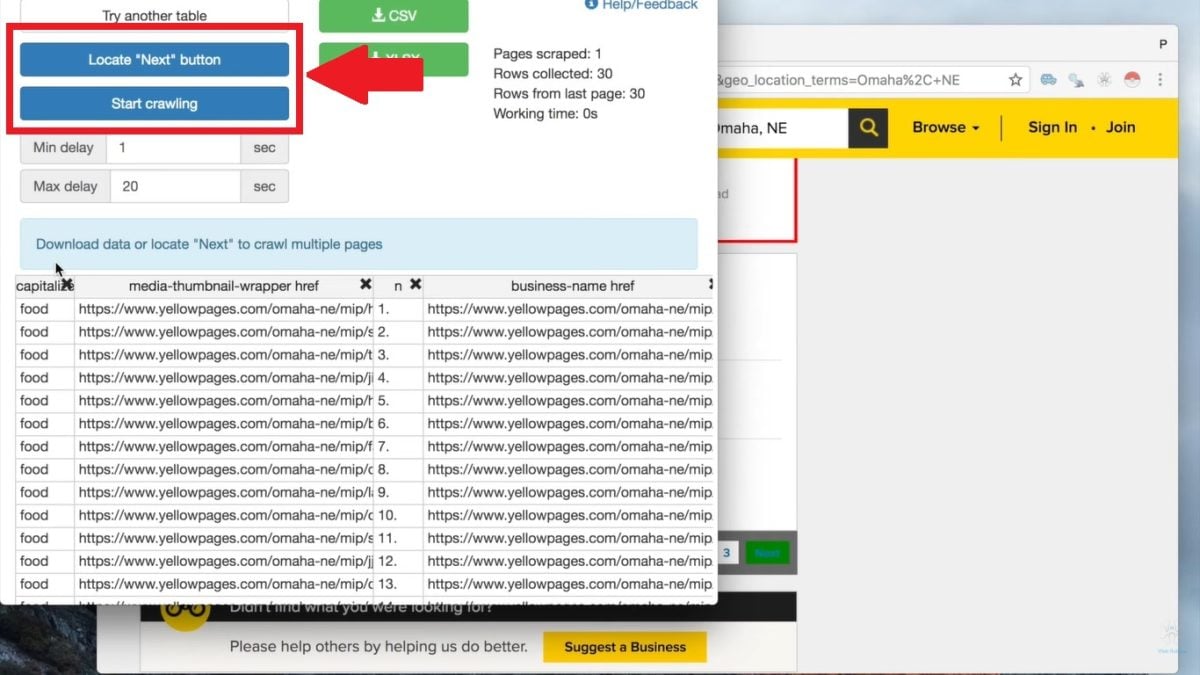
Si les éléments détectés ne correspondent pas à ce que tu cherches, clique sur TRY ANOTHER TABLE. L’outil te propose alors une autre structure de la même page.
L’extension gère aussi nativement la pagination et le défilement infini : elle charge automatiquement les pages suivantes, sans que tu aies à cliquer page après page.

Étape 4 : Configurer le scraping (si nécessaire)
La détection automatique suffit dans la plupart des cas. Si le tableau détecté ne colle pas exactement à ce que tu veux, tu peux ajuster ces réglages avant l’export :
- Renommer les colonnes pour obtenir un fichier plus lisible en CSV ou Excel.
- Utiliser LOCATE NEXT BUTTON pour scraper plusieurs pages automatiquement, le réglage clé pour la pagination et le défilement infini.
- Cliquer sur SCRAPE MORE pour récupérer plus de données si la première sélection est incomplète.
Tu peux aussi définir un délai entre chaque page pour laisser le contenu se charger. Ce temps d’attente évite de rater des lignes sur les sites dynamiques.
Étape 5 : Exporter les données
Le scraping terminé, exporte les données en un clic. Instant Data Scraper propose deux formats : CSV et Excel (XLSX). Le CSV s’ouvre partout, y compris dans Google Sheets, et reste léger. Le format Excel est plus lisible si tu veux trier ou filtrer tes résultats par la suite.
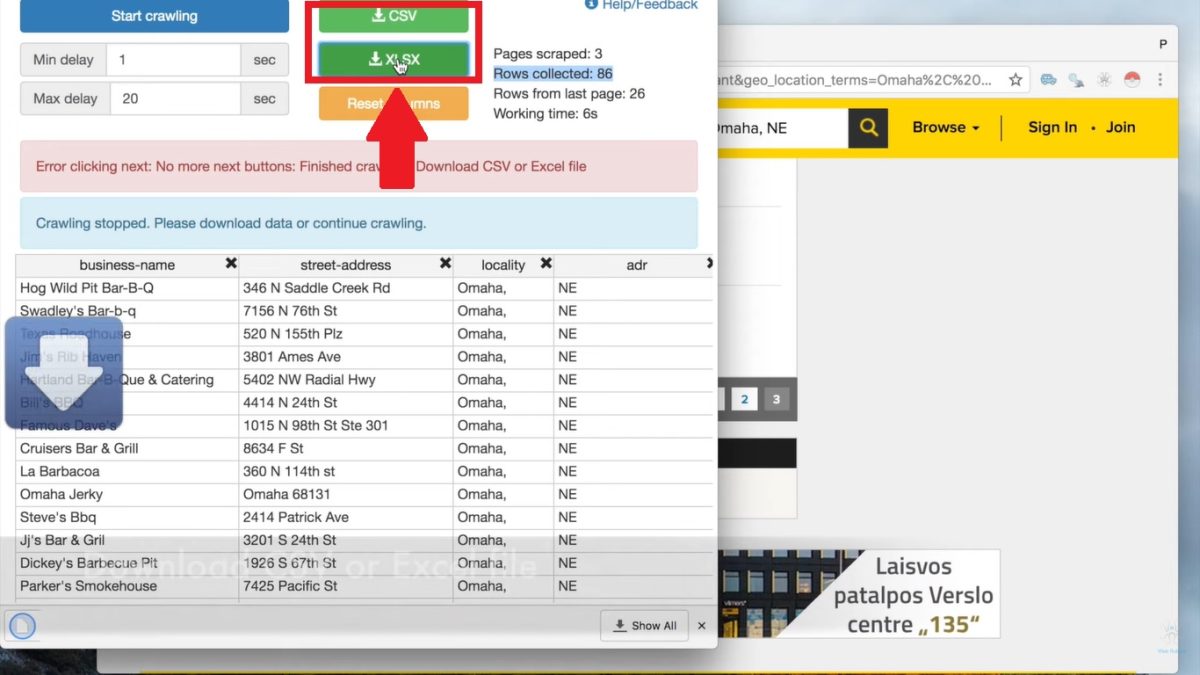
Choisis ton format et le fichier s’enregistre automatiquement dans ton dossier de téléchargements. Tes données sont prêtes à l’emploi, sans copier-coller ni ligne de code.
À quoi sert Instant Data Scraper concrètement ?
Instant Data Scraper est une extension 100% gratuite et sans code. Elle couvre une grande variété de besoins courants.
- Collecte de données produits : extrait prix, références et descriptions depuis un site de e-commerce.
- Veille concurrentielle : récupère des listes de résultats ou d’annonces sur plusieurs pages en quelques minutes.
- Prospection et collecte d’adresses e-mail : extrait des contacts depuis des annuaires ou des pages de recherche.
- Recrutement : les recruteurs l’utilisent pour extraire des profils ou des offres depuis des sites spécialisés.
- Recherche et études : collecte de données publiques pour des analyses ou des projets académiques.
Dans tous ces cas, Instant Data Scraper exporte les résultats directement en CSV ou en Excel, prêts à être exploités dans un tableur ou dans Google Sheets.
Avis sur Instant Data Scraper
Instant Data Scraper convainc avant tout par sa gratuité et sa simplicité. Les utilisateurs apprécient de ne pas avoir à coder pour extraire les données d’une page web. La principale limite : l’extension est moins efficace sur les sites complexes ou protégés contre le scraping.
Pour ces cas, une alternative comme Octoparse ou Bright Data sera plus adaptée.
Quelles sont les alternatives à Instant Data Scraper ?
Instant Data Scraper est simple, rapide et 100% gratuit, idéal pour débuter en web scraping sans coder. Si tu as besoin de plus de contrôle ou de fonctionnalités avancées, voici quelques alternatives sérieuses, de l’extension no-code au framework pour développeurs.
Bright Data

Bright Data est une plateforme professionnelle de web scraping, bien plus qu’une simple extension. Elle réunit des proxies rotatifs, des API et des jeux de données prêts à l’emploi. C’est la solution taillée pour les très gros volumes de données.
La prise en main est plus technique et l’offre est payante, ce n’est donc pas un remplaçant direct d’un outil gratuit comme Instant Data Scraper : elle cible les développeurs et les entreprises.
Plus de détails dans notre avis complet sur Bright Data.
Octoparse

Octoparse est un logiciel de scraping no-code avec une interface visuelle. C’est la meilleure alternative directe si tu veux rester sans code tout en gérant des projets plus complexes : planification, extraction multi-pages, export vers Excel ou CSV.
L’outil propose un plan gratuit pour débuter et des options avancées sur abonnement.
À découvrir dans notre avis complet sur Octoparse.
Scrapy (Python)
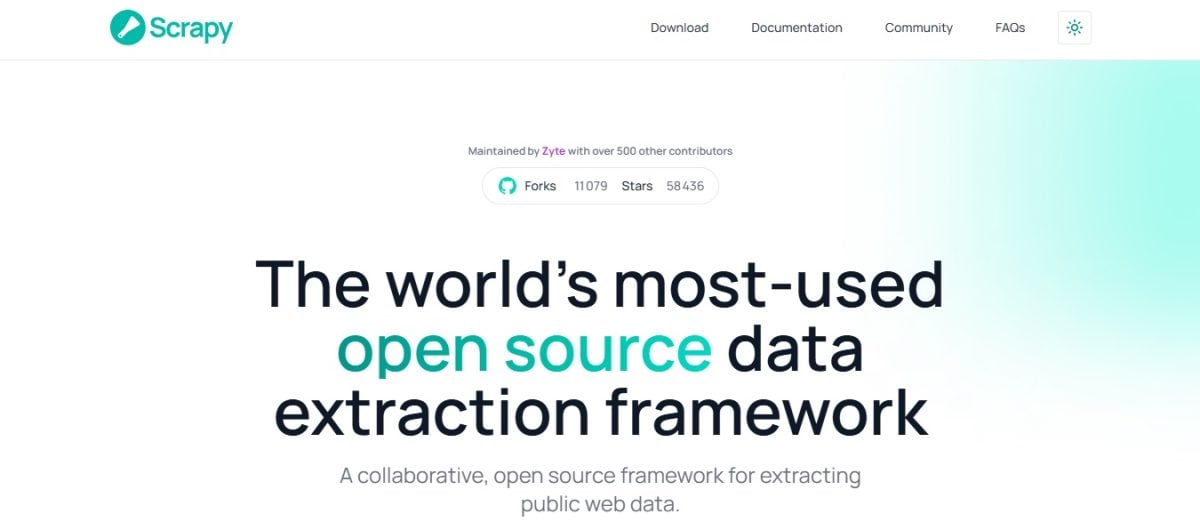
Scrapy joue dans une autre catégorie. C’est un framework open-source en Python, réservé à ceux qui savent programmer. Il permet de collecter, extraire et traiter de gros volumes de données depuis de nombreux sites, avec une grande flexibilité. Ce n’est pas une solution pour les débutants qui cherchent un outil en un clic.
On détaille tout dans notre guide sur le web scraping avec Python.
Autres extensions de web scraping

Sur le même terrain qu’Instant Data Scraper, deux autres extensions Chrome valent le détour :
- Web Scraper repose sur des plans de navigation (sitemaps) configurables, idéal pour les sites dynamiques et le multi-pages.
- Data Miner fonctionne avec des recettes personnalisées, pratique si tu extrais souvent la même structure de données.
Tu retrouves les meilleures extensions de web scraping pour Chrome dans notre article dédié.
Pour un besoin ponctuel et gratuit, Instant Data Scraper reste le choix le plus simple. Dès que tu vises de gros volumes ou des sites plus complexes, tourne-toi vers Octoparse ou une solution pour développeurs.
Une question sur l’extension ou le web scraping en général ? Pose-la en commentaire.









 FR
FR  RU
RU  EN
EN  ES
ES  IT
IT  DE
DE  ZH
ZH  PT
PT  ID
ID  JA
JA  DA
DA