Vous vous êtes toujours demandé comment installer une map Minecraft ? Parfait, vous êtes bien au bon endroit !
Dans ce tutoriel, nous vous accompagnerons étape par étape, afin que vous puissiez explorer les innombrables mondes imaginés et créés par les joueurs de Minecraft !
5 étapes à suivre pour installer une map Minecraft
Avant toute chose, sachez que ce qui va suivre concerne l’installation d’une map solo.
1. Télécharger une map Minecraft
Premièrement, nous vous invitons à visiter le site de téléchargement ci-dessous. Ce dernier vous proposera plusieurs types de maps, nous vous laissons y trouver votre bonheur.
2. Extraire le fichier Zip
- Une fois que vous aurez trouvé celle qui vous plaît, téléchargez là.
- Ensuite, vous devez extraire le fichier .zip pour voir uniquement le dossier map.
- Des applications comme Winrar ou 7 Zip le permettent. Sinon, appuyez sur clic droit si vous êtes sur Windows.
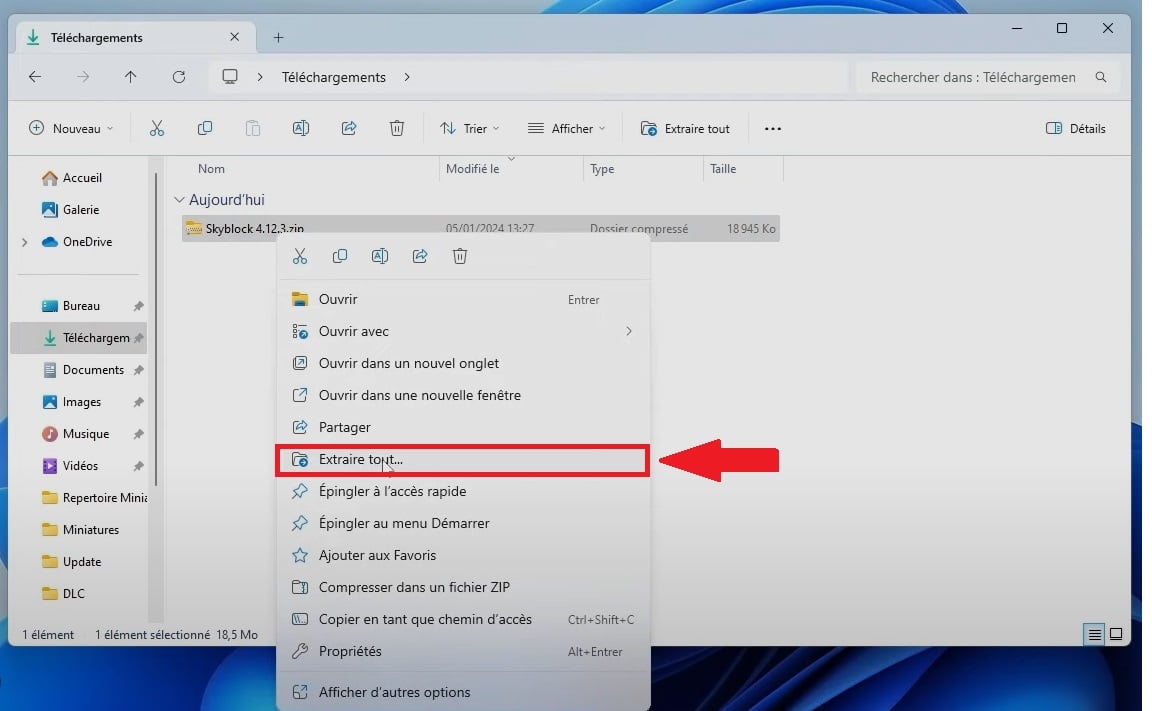
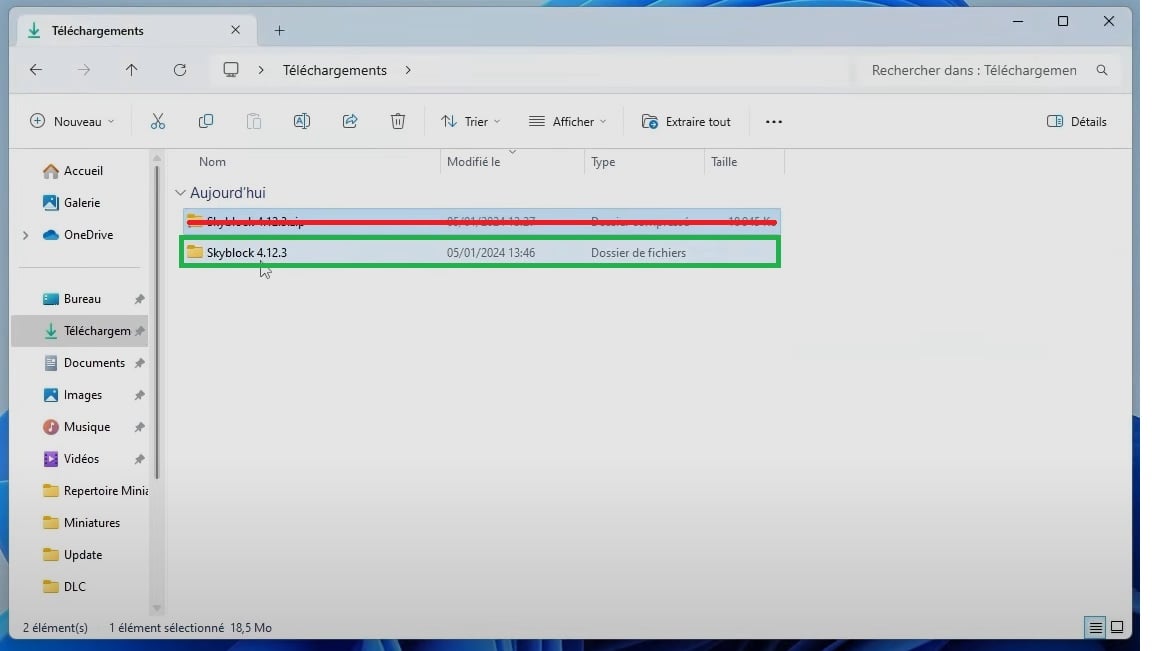
- Sur la version Bedrock, une fois la map Minecraft téléchargée, vous devriez avoir le fichier nommé .mcworld sur votre appareil.
- Si ce n’est pas le cas, vous pouvez toujours renommer le fichier de format .zip en .mcworld et l’extraire vers un nouveau dossier comme “world” par exemple.
- Cliquez deux fois sur ce dossier et il devrait normalement s’ouvrir directement dans Minecraft.
Si ce n’est pas le cas, ne vous inquiétez pas ! Suivez simplement les instructions qui suivent !
3. Accéder au dossier Minecraft sur votre PC (Java)
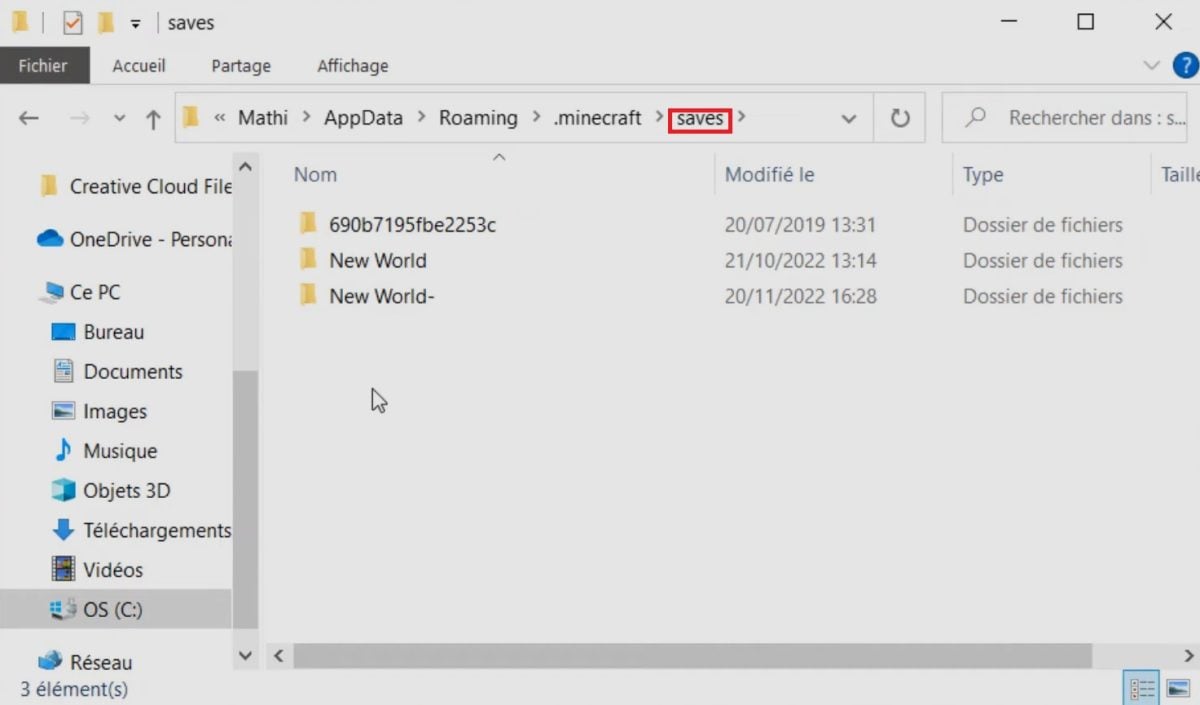
Maintenant que c’est fait, suivez le chemin « %appdata% ⇒ .minecraft ⇒ Saves ».
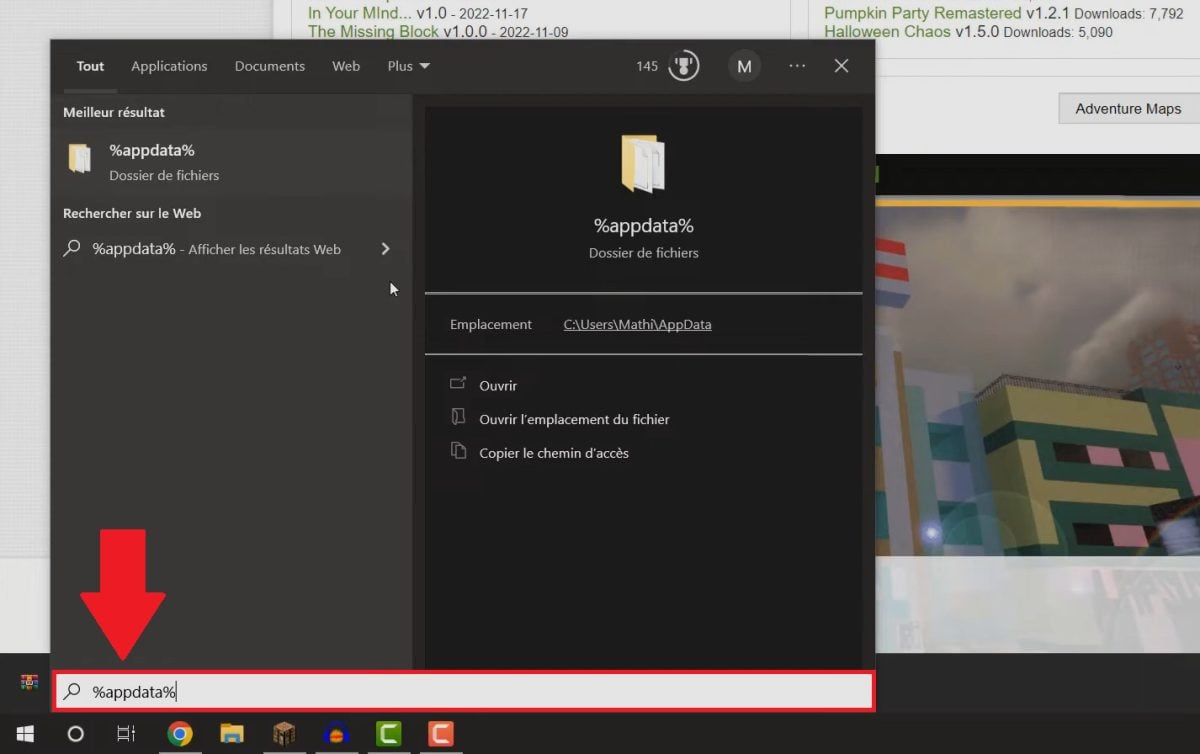
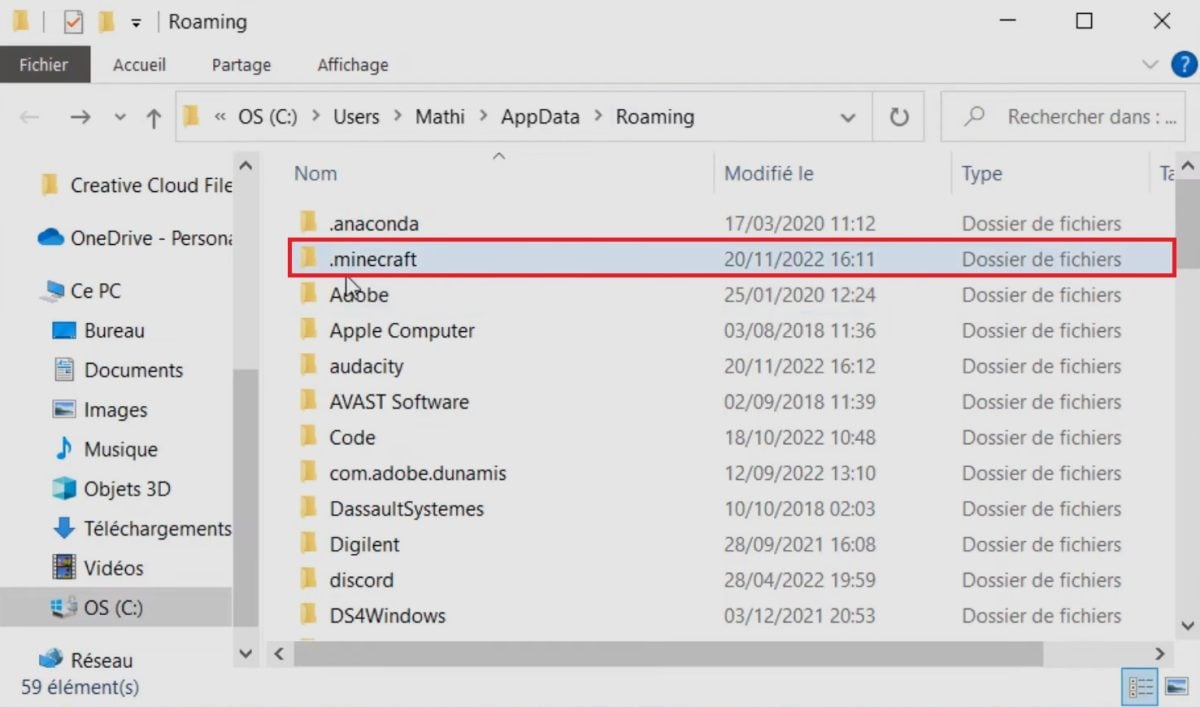

Sur MacOS, pour trouver le dossier .minecraft, suivez ce chemin :
- Utilisateur ⇒ Bibliothèque ⇒ Application Support.
- Si l’Application Support est introuvable : Faites Tinder ⇒ Barre de menus : Aller + maintenir ALT ⇒ Bibliothèque.
Avec Linux :
- Faites ALT + F2 , tapez .minecraft pour trouver le dossier.
Sur la version Bedrock
Si vous jouez sur la version Bedrock de Minecraft, le nom du dossier à trouver n’est pas .saves mais plutôt games/com.mojang.
Ainsi, une fois la map Minecraft de votre choix installée, voici comment localiser ce dossier sur votre appareil :
- Sur Windows 10 :%localappdata% ⇒ Packages ⇒ Microsoft.MinecraftUWP_8wekyb3d8bbwe ⇒ LocalState ⇒ games/com.mojang.
- Sur iOS : Minecraft ⇒ games ⇒ com.mojang.
- Sur Android : storage ⇒ emulated ⇒ 0 ⇒ games ⇒ com.mojang ⇒ MinecraftWorlds.
4. Copier puis coller votre dossier map dans le dossier approprié
- Ouvrez le dossier saves (Java) ou minecraftWolds (Bedrock) où sont stockées tous vos mondes Minecraft ! D’ailleurs, ne vous étonnez pas car si vous avez téléchargé un mod Minecraft, vous les trouverez également dans ce fichier.
- Copiez et collez le dossier que vous avez extrait plus tôt dans ce dossier !
5. Charger votre map Minecraft
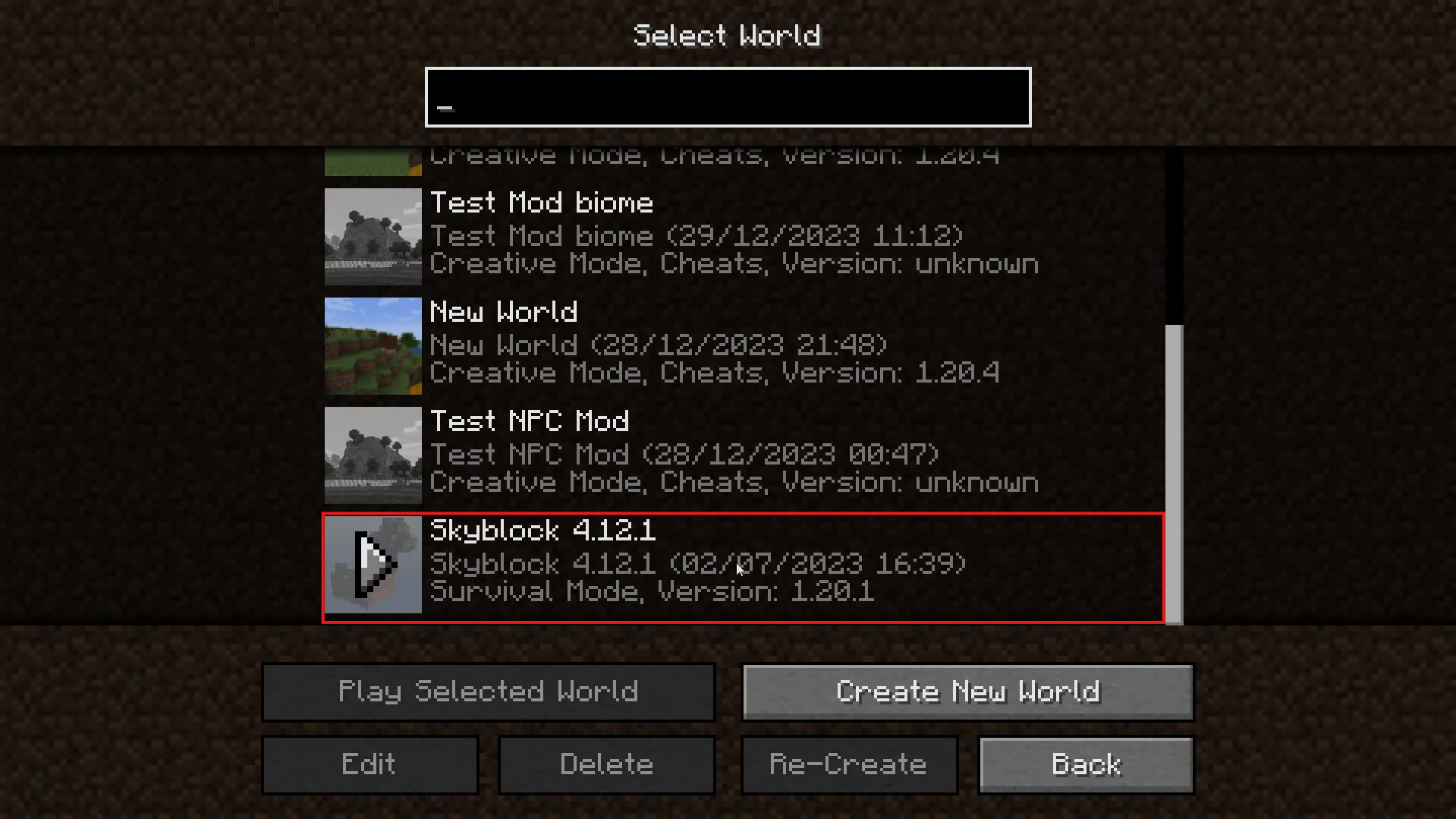
Lancez votre jeu Minecraft. Il ne reste plus qu’à choisir la carte que vous venez d’installer !
Comment installer une map sur un serveur Minecraft ?
Si c’est plutôt sur un serveur que vous souhaitez savoir comment installer une map Minecraft, pas de soucis ! Suivez les étapes juste en dessous.
N’hésitez pas à parcourir notre article sur comment créer un serveur Minecraft si vous voulez en créer pour optimiser votre expérience dans le jeu !
Avant d’installer une map sur un serveur Minecraft
Plusieurs prérequis sont exigés avant toute installation d’une map sur un serveur Minecraft. En effet, sans vérifications préalables de ces derniers, vous risqueriez d’avoir quelques mauvaises surprises…
- Compatibilité des versions : Veillez à ce que la version que vous souhaitez installer soit compatible avec celle de votre serveur.
- Mods : À moins que votre serveur utilise les mêmes mods que la map que vous voulez installer, éviter d’utiliser ceux qui en utilisent.
- Blocs de commande : N’oubliez pas d’activer les blocs de commande sur votre serveur si votre map en utilise.
- Sauvegarde : Toujours effectuer une sauvegarde avant de procéder à des modifications importantes de votre serveur.
Méthode 1 : Remplacer le monde par défaut
Cette première méthode s’adresse aux joueurs qui veulent savoir comment remplacer le monde principal de leur serveur par une nouvelle map.
- Premièrement, effectuez une sauvegarde complète de votre serveur, au cas où il y aurait un problème dans l’installation de la carte.
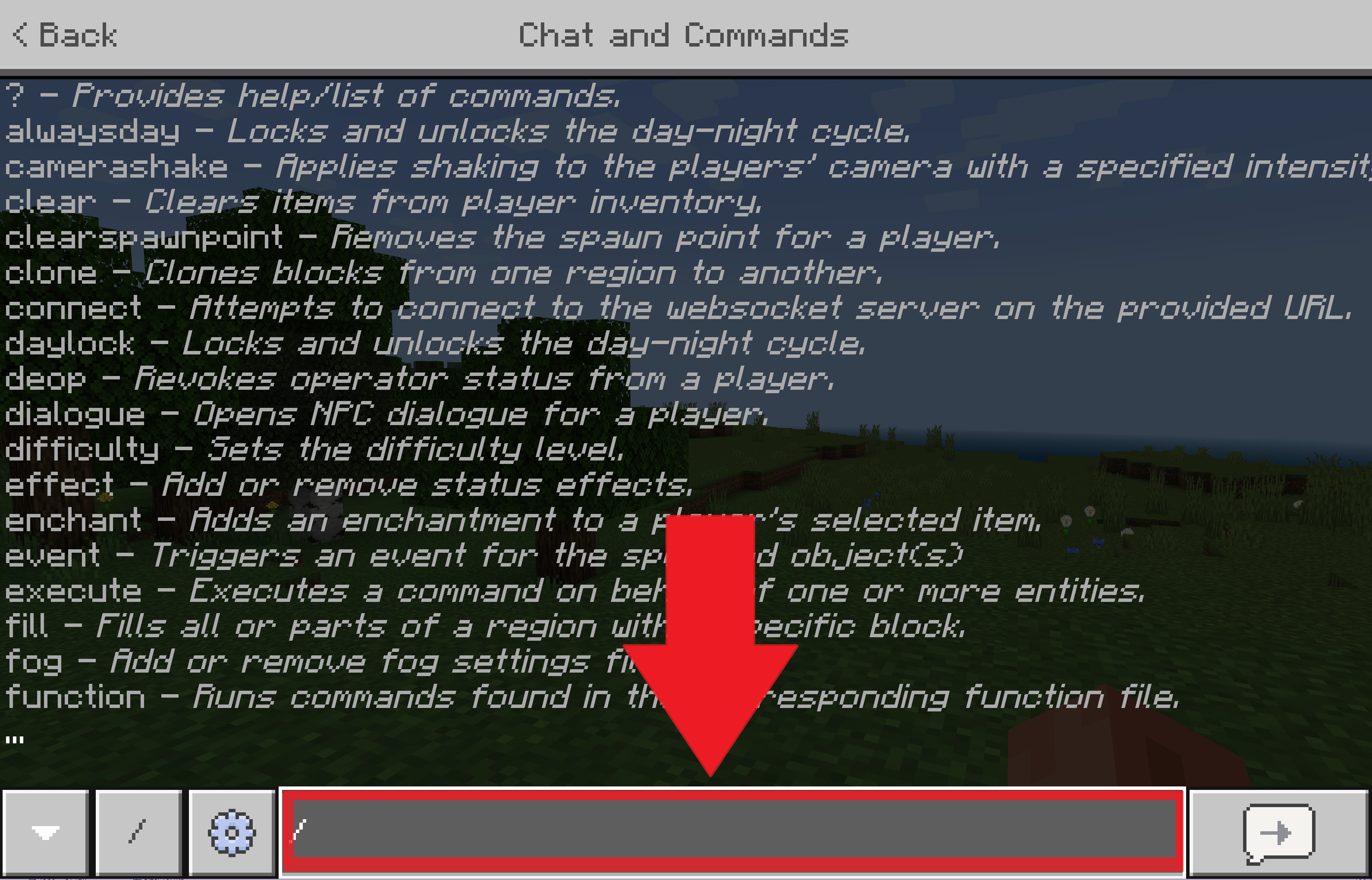
- Ensuite, utilisez la commande « /stop » dans la console pour arrêter votre serveur.
- De là, déplacez votre ancien monde si vous souhaitez le conserver, ou supprimez-le directement.
- Copiez le dossier de votre nouvelle map et collez-le à la racine du serveur.
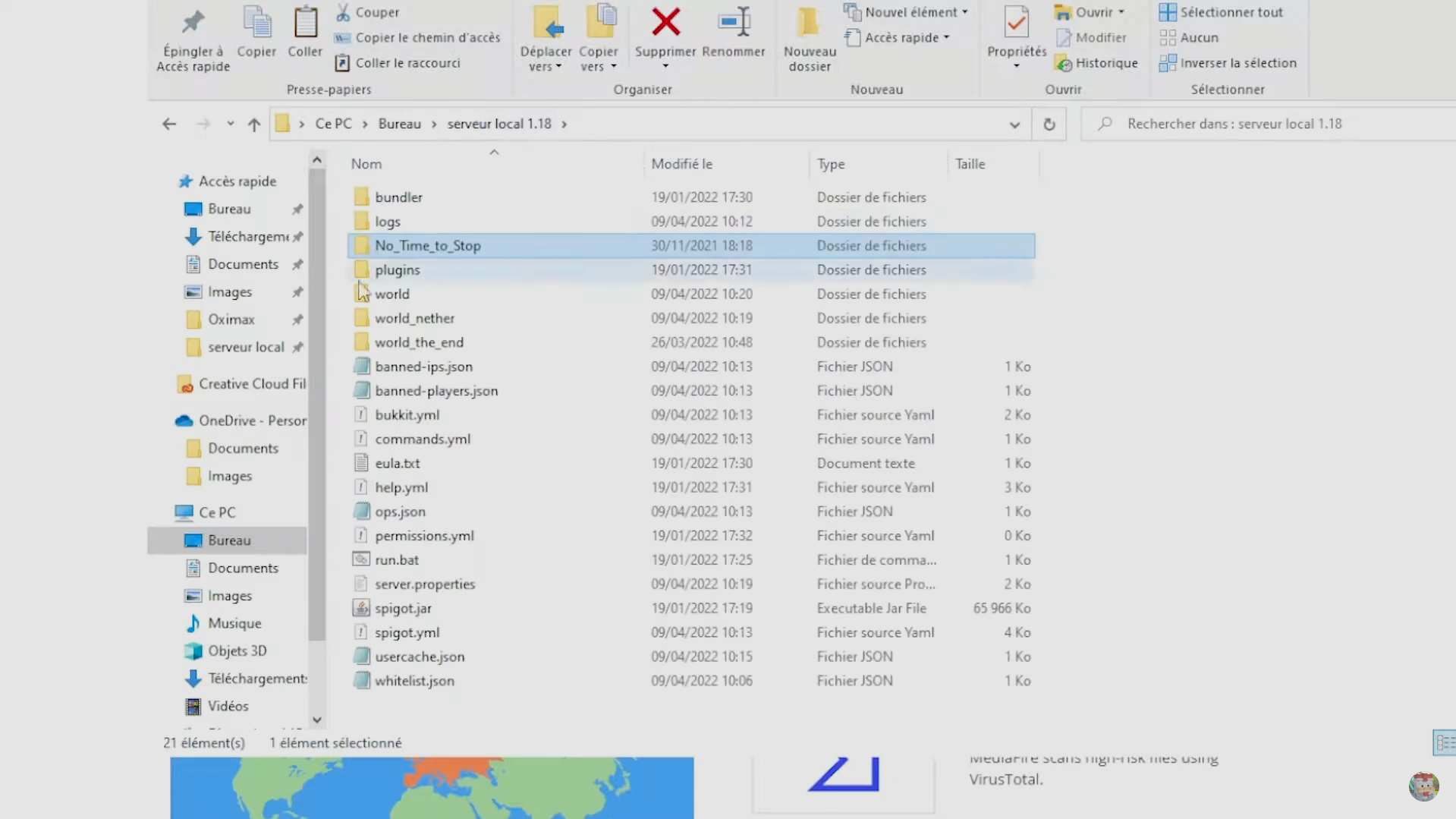
- Renommez le dossier de votre nouvelle map en « world ».
- Redémarrez votre serveur. Normalement, votre monde par défaut sera bel et bien la carte inédite que vous avez installée.
Méthode 2 : Ajouter une map avec un plugin
Cette seconde méthode faisant intervenir un plugin est bien plus flexible, dans la mesure où elle vous permet de gérer plusieurs mondes sur un même serveur. En prenant l’exemple du plugin Multiverse, voici comment procéder :
- Commencez par copier le dossier de votre nouvelle map à la racine de votre serveur.
- Ensuite, renommez le dossier (par exemple, « mon_nouveau_monde »).
- Utilisez la commande d’importation fournie par votre plugin.
- Enfin, utilisez la commande de téléportation fournie par votre plugin pour vous rendre dans le nouveau monde que vous avez installé.
Remarque
Pour Multiverse sur Minecraft :
- La commande d’importation est « /mv import <nomdudossier> normal ». Dans notre exemple, cela donne donc « /mv import mon_nouveau_monde normal ».
- Quant à la commande de téléportation, il faudra taper « /mvtp <nomdumonde> ». Dans notre exemple, cela donne donc «/mvtp mon_nouveau_monde ».
Quelles sont les différentes catégories de map sur Minecraft ?
Voici un tableau illustrant les différentes maps sur Minecraft :
| Survival | Tentez de survivre sur une map hostile et des ressources limitées. |
| Aventure | Endossez le rôle d’aventurier en accomplissant des quêtes et en explorant la carte. |
| Construction | Laissez libre cours à votre créativité en construisant l’édifice de vos rêves. |
| Dropper | Mettez vos skills à contribution, en esquivant tous les obstacles durant votre chute avant d’atteindre le sol. |
| Parkour | Venez à bout de parcours complexes où votre capacité à vous mouvoir sera la clé. |
| Ville | Baladez-vous à travers les différentes villes construites par les joueurs de la communauté. |

| Mini-Jeux | Réveillez votre esprit de compétiteur en surclassant vos adversaires dans une multitude de mini-jeux. |
| Horreur | Préparez-vous à frissonner dans un monde où l’environnement et l’histoire n’ont qu’un but : vous faire peur. |
| Skyblock | Relevez le défi des îles célestes en réussissant les épreuves qu’elles abritent. |
| Puzzle | Creusez vous les méninges à travers la résolution de casse-têtes et d’énigmes. |
| Multijoueurs | Créez des liens avec les autres joueurs de la communauté Minecraft ou avec vos propres amis. |
| PVP | Combattez toutes les personnes qui se dresseront face à vous pour devenir le roi de l’arène. |
Vous l’aurez compris, installer une map Minecraft est un jeu d’enfant si vous suivez bien ce guide. Alors, quelle est votre map préférée ? N’hésitez pas à nous le dire en commentaire.
Si vous souhaitez élargir votre expérience, n’hésitez pas à consulter notre article sur comment créer un mod sur Minecraft.









 Français