Sort skærm i standbytilstand på Windows 10 eller 11 i juli 2026? Den umiddelbare reaktion: Tryk samtidig på Windows + Ctrl + Shift + B. Denne genvej tvinger grafikkortets driver til at genstarte: skærmen blinker, og billedet kommer som regel tilbage.
Hvis du hører et bip, men skærmen forbliver sort, tvinge pc'en til at lukke ned og gå direkte til rettelserne nedenfor: I dette tilfælde er det næsten altid grafikdriveren.
Når problemet kommer tilbage ved hver udgang Når det gælder fejlfinding, er der to årsager, der går igen: en konflikt mellem grafikkortdrivere (især efter en Windows- eller GPU-opdatering) og Windows’ hurtigstart.
Vi retter de to lige nedenfor, trin for trin, uden at tage nogen risici – I kan sagtens klare det hele dig selv.
Opstod fejlen efter en opdatering? Opdater eller gendan grafikdriveren
Hvis du har en Sort skærm på standby I dette specifikke tilfælde er her de trin, du skal følge for at afhjælpe situationen:
- Gå ind Enhedshåndtering.

- Højreklik derefter på GPU'en i Grafikkort, og tryk på Ejendomme.

- Gå ind på Pilot og tryk på Gendan den tidligere version eller Gendan piloten.

Hvis knappen er gråtonet Installer den seneste stabile/WHQL-version manuelt fra producentens hjemmeside (NVIDIA/AMD/Intel).
På AMD/NVIDIA-kort kan nedgradering fra en version a løste problemet i mange tilfælde i det virkelige liv.
Oplev også Hvordan løser jeg problemet med sort skærm i Windows?.
Er problemet tilbagevendende, hver gang du vågner? Deaktiver hurtig start
De trin, der skal følges, er :
- Gå ind i Panel Konfiguration. Tryk på System og Sikkerhed og derefter Muligheder Strømforsyning
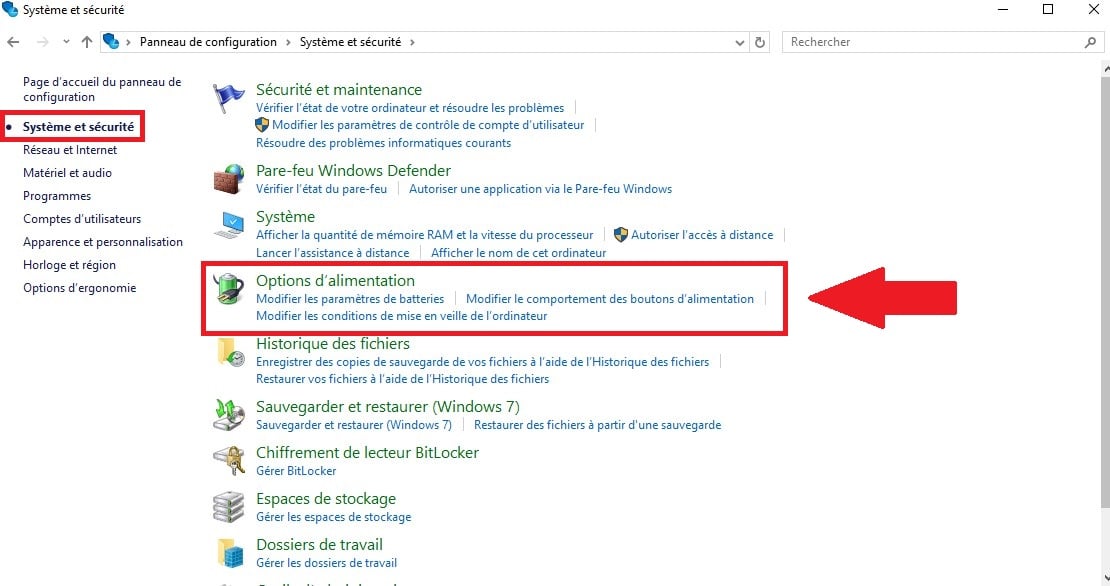
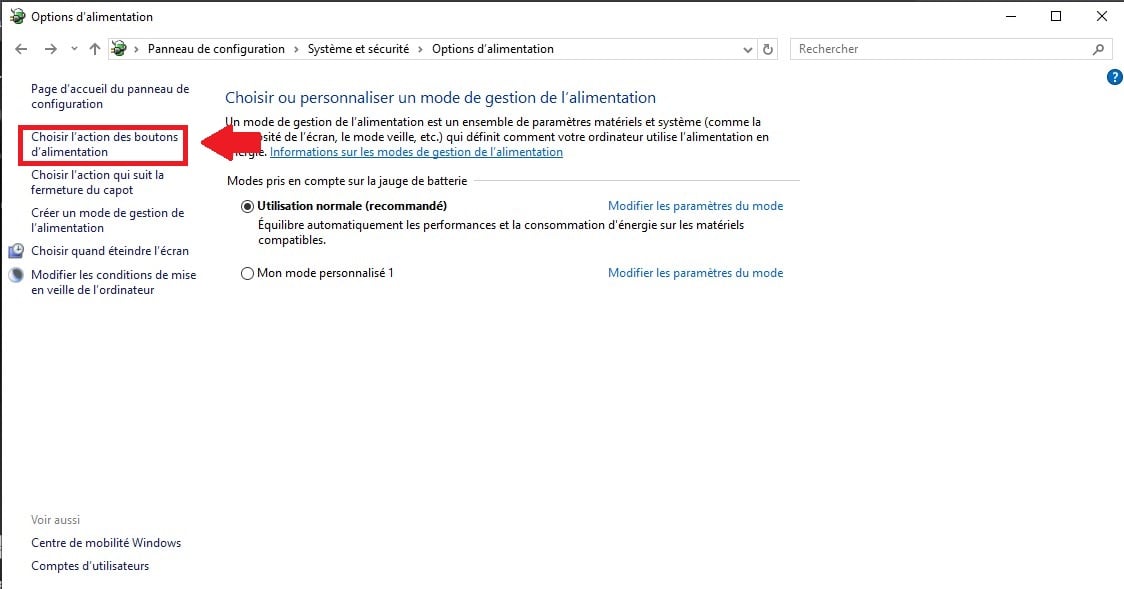
- Klik på Vælg handling Tænd/sluk-knapper.
- tryk Redigere parametre, der ikke er tilgængelige i øjeblikket.
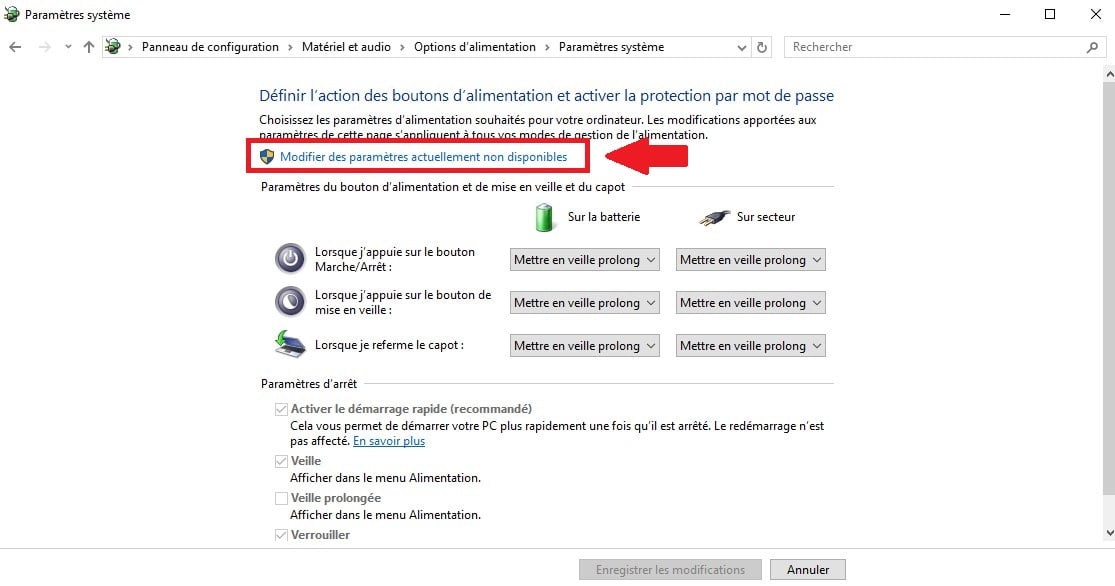
- Fjern markeringen vælg Aktiver hurtigstart, og gem.

Avanceret løsning: strømstyring af grafikdrivere
Her er en avanceret måde at rette en Sort skærm på standby på Windows 11 eller 10, hvis de to foregående metoder ikke har virket:
- Klik på Enhedshåndtering og derefter Kort grafik og Ejendomme.
- Indtast den Foderstyring.
- Fjern markeringen Lad computeren slukke for denne enhed.
Oplev også Sådan sætter du din computer i dvale (skærm og computer).
Andre årsager, der skal tjekkes hurtigt
Hvis de tre Tidligere patches ikke virkede, kommer problemet med den sorte skærm i standby sandsynligvis fra et perifert udstyr eller skærmforbindelsen. Her er tre ting, du kan teste:
- 🔌 Tag stikket ud alle dine USB-enheder (nøgler, eksterne diske, hubs, joysticks, hovedtelefoner), sæt derefter pc'en i standby igen og test vækkeuret. En enkelt defekt enhed kan forhindre, at skærmen genoptages.
- 🖥️ På en fast pc med et dedikeret grafikkort, Kontroller, at din skærm er forbundet til grafikkortets udgang (i bunden af kabinettet), ikke til bundkortet. Den forkerte udgang er nok til at forårsage en sort skærm, når du vågner.
- 🔋 På en mobiltelefon, hvis skærmen forbliver sort, og intet reagerer, tvinge stoppet igennem ved at holde tænd/sluk-knappen nede i 15 til 20 sekunder og derefter genstarte. Dette vil låse pc'en op uden at beskadige hardwaren.
Ofte stillede spørgsmål
Er Windows-genvejen + Ctrl + Shift + B farlig?
Nej, det er rstarter kun grafikdriveren, som om du lukkede og genåbnede visningen. Der røres ikke ved nogen filer, og dine vinduer forbliver åbne.
Den eneste undtagelse: Et 3D-spil eller en 3D-app i fuldskærmstilstand kan pludselig lukke ned, så husk at gemme først.
Hvorfor forbliver min skærm sort, når min pc er tændt?
I de fleste tilfælde : Enten er grafikkortets driver gået ned under dvaletilstand, eller også har Windows’ hurtigstart fastfrosset GPU’ens tilstand, da computeren vågnede.
De to ovenstående rettelser løser langt de fleste tilfælde.
Jeg har lavet genvejen, og jeg hører et bip, men skærmen forbliver sort. Hvad gør jeg nu?
Dette er et tegn på, at grafikdriveren er sidder for dybt fast til at genstarte af sig selv. Tving pc'en til at lukke ned (tryk på tænd/sluk-knappen i 15-20 sekunder), tænd den igen, og gå direkte til den første løsning: Gendan den tidligere version af grafikdriveren.
Skal jeg deaktivere standby for at løse problemet?
Nix. Søvn er ikke problemet, det er at vågne op. Hold standby-tilstanden aktiv, og anvend Pletter Ovenstående er den rigtige tilgang.
Virker disse løsninger på en bærbar computer?
Ja, tastaturgenvejen, opdatering eller gendannelse af driveren og deaktivering af Quick Start fungerer alle på samme måde. på en fast pc og på en mobiltelefon.
På sidstnævnte skal du blot give den et par sekunder til at komme ud af standby, før du tvinger den til at lukke ned.








 Dansk
Dansk