Til skjul det spil, du spiller på Discord, gå til Brugerindstillinger > Aktivitetsprivatliv og deaktiverer indstillingen for visning af din aktivitetsstatus.
Dine venner og medlemmerne på dine servere vil ikke længere kunne se, hvad du spiller. Du kan også slå denne funktion fra aktivitetsdeling server for server, eller slette din spilhistorik fra din profil.
Forklarende video på fransk af Alucare, ideelt supplement til siden. Se video (du kan bruge YouTubes automatiske oversættelse)

1. Deaktiver aktivitetsstatus for at skjule de spil, du spiller på Discord
Som standard, Discord bruger systemet Rich Presence for at registrere det spil, du starter, og vise det som statusmeddelelse under dit navn.
Denne status kan ses af dine venner og medlemmerne på dine servere. Hvis du vil slukke for det hele på én gang, skal du deaktivere aktivitetsstatus i privatlivsindstillingerne.
Nedenstående trin gælder for’Ansøgning Discord ligesom på webversionen.
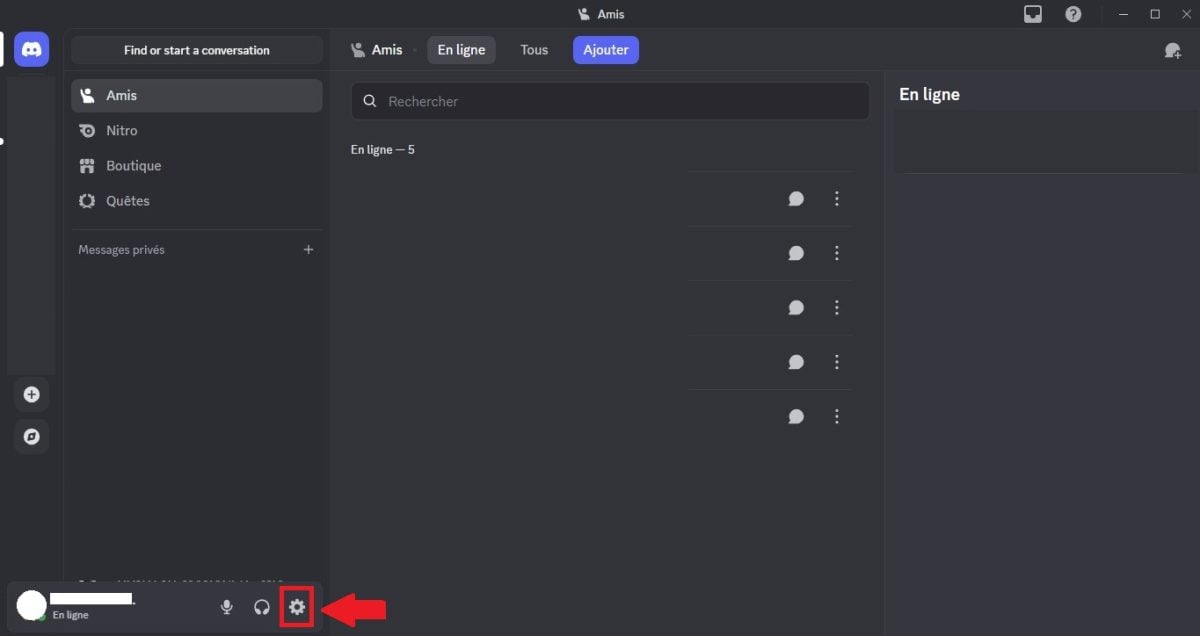
- Nederst til venstre, ved siden af din brugernavn, klik på tandhjul for at åbne indstillingerne.
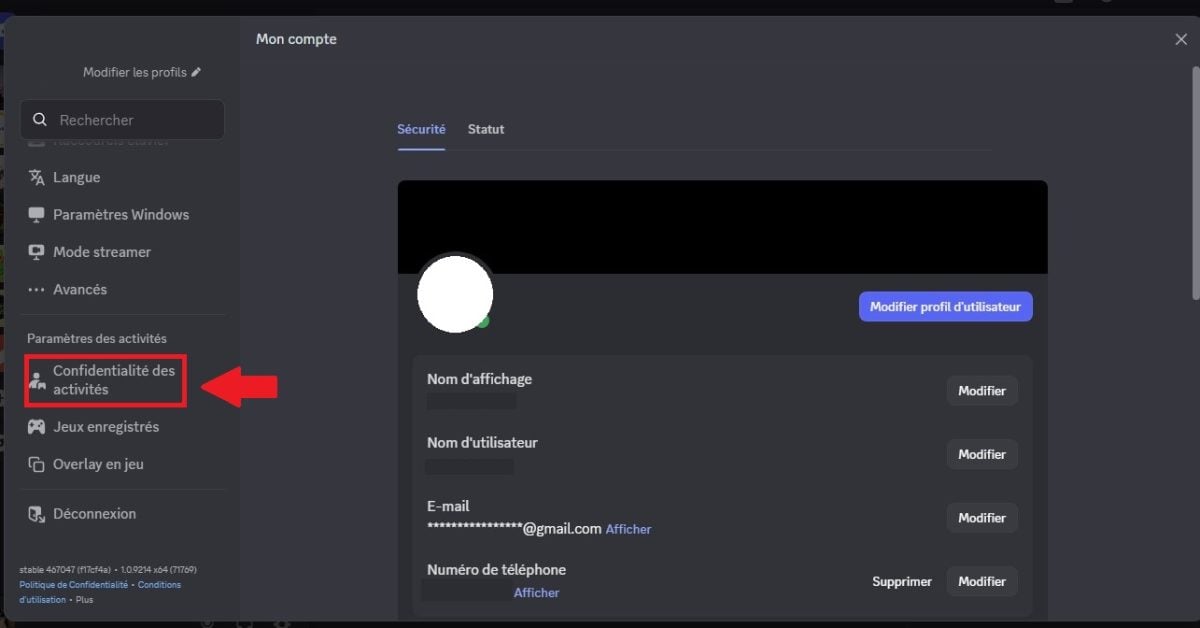
- I menuen til venstre skal du rulle ned til afsnittet Aktivitetsindstillinger, og vælg derefter Fortrolighed af aktiviteter.
- Deaktiverer indstillingen Vis den aktuelle aktivitet som en statusmeddelelse. Knappen skifter derefter til Deaktiveret.

Så er det ordnet: Dine venner vil ikke længere kunne se nogen spilaktivitet i din status. Denne indstilling er aktiveret som standard, så det er altså op til dig at deaktivere den manuelt.
For at tjekke den officielle fremgangsmåde kan du se vejledningen på Discord.
2. Deaktiver deling af dine aktiviteter på bestemte servere
Foretrækker du at holde en lav profil på en bestemt server uden at afbryde forbindelsen overalt? Discord giver dig mulighed for at administrere opdeling af aktiviteter server for server. I afsnittet Fortrolighed af aktiviteter, der venter to indstillinger på dig.
- Del min aktivitet automatisk, når jeg tilslutter mig en server : Deaktiver denne knap, så din aktivitet ikke automatisk vises på de nye servere, du tilmelder dig. Medlemmerne på disse servere vil ikke kunne se noget.

- Mine servere : Med denne liste kan du deaktivere deling af dine spil server for server, for hver af de servere, du er blevet medlem af. Medlemmerne på de enkelte servere vil ikke længere kunne se din aktivitet, når delingen er afbrudt.

To vigtige punkter, du skal huske på, inden du bekræfter dine indstillinger:
- Denne indstilling sletter ikke din samlet aktivitetsstatus. Det virker kun på de pågældende servere. Husk at kontrollere hver enkelt server.
- Hvis du deaktiverer deling på en server, men er ven med medlemmer, der befinder sig der, vil disse venner stadig kunne se de spil, du spiller, på din profil. For at blokere det hele skal du slukke helt for din aktivitetsstatus via indstillingerne for Fortrolighed af aktiviteter (metode 1 ovenfor).
Se også : Hvordan opretter man forbindelse til en server på Discord.
3. Sletning af historikken over nylige aktiviteter på Discord
Selv uden at deaktivere din aktivitetsstatus kan du skjule de spil, du har spillet, ved at sletter spilhistorikken fra din profil. Denne handling fjerner blot seneste aktiviteter som dine venner kan se på din profil.
Den sletter ikke dataene permanent på Discord.
- Klik på din profil for at åbne brugermenuen, og tryk derefter på din avatar for at se din fulde profil.
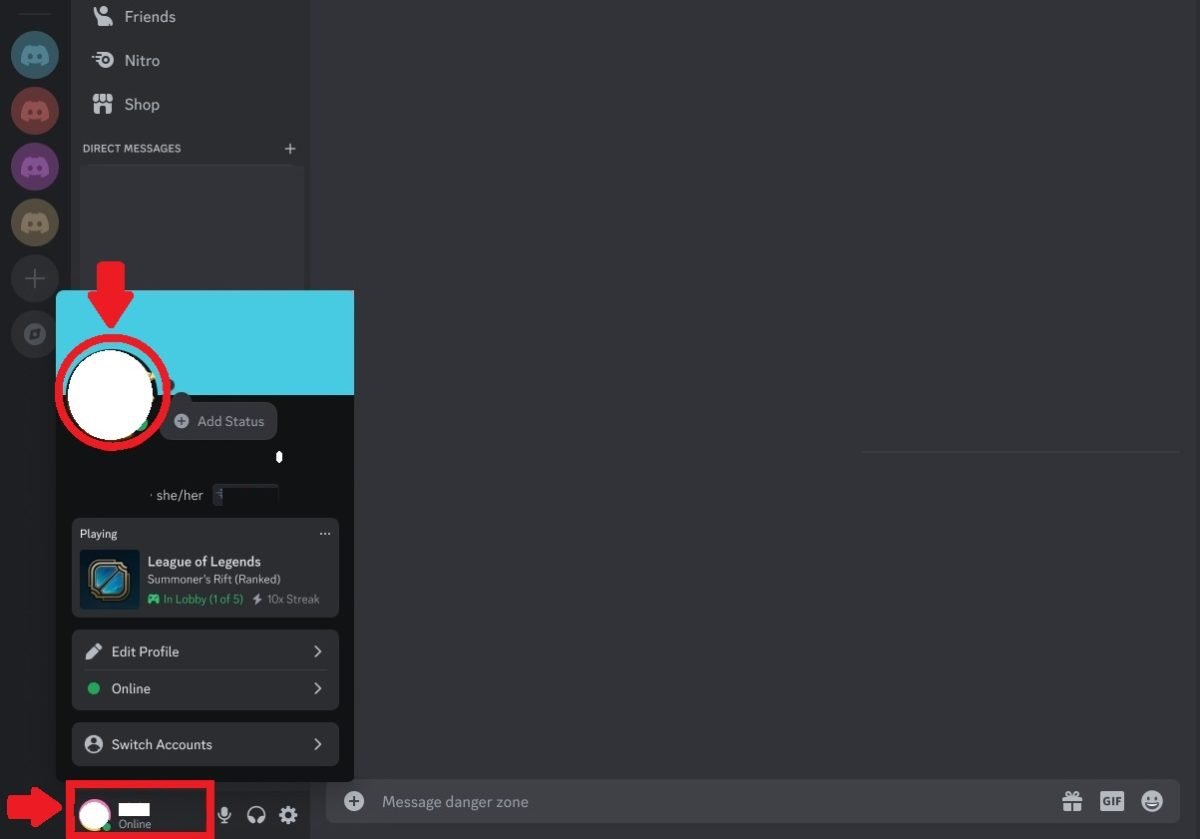
- I fanen Aktivitet, kan du se de spil, du har spillet. Klik på tre punkter til højre for aktiviteten, og vælg derefter Slet spilhistorik.

- Bekræft handlingen ved at trykke på Tørrer af.

Du kan gentage proceduren kamp for kamp for at rydde op i hver enkelt post i din profil. Discord Der er ikke en enkelt knap, hvor man kan slette det hele på én gang: Man skal gennemgå hver enkelt aktivitet på listen, én efter én.
Du styrer nu tre metoder tilgængelige: skjulning server for server, fuldstændig deaktivering via Privatlivsindstillinger, og fjernelse af’spilhistorik fra din profil.
Har du et spørgsmål til denne artikel? Skriv en kommentar nedenfor.









 Dansk