Din Windows-produktnøgle er en kode på 25 tegn der bruges til at aktivere dit system, i form af 27QYD-YQFQG-4P9GY-DRVR3-RCFDV (5 grupper à 5 tegn adskilt af bindestreger).
Du kan finde den ved hjælp af en simpel kommando PowerShell. Afhængigt af din type Windows-licens, du får ikke altid brug for den til at geninstallere systemet, men det er bedst at gemme den væk et sikkert sted.
Denne video viser dig i detaljer, hvordan du finder din Windows-nøgle og dens Produkt-ID :
Forklarende video på fransk af Alucare, ideelt supplement til siden. Se video (du kan bruge YouTubes automatiske oversættelse)

Hvordan finder man sin Windows-produktnøgle?
Den hurtigste metode er at Windows PowerShell. Det kræver kun én kommando at vise tegnene i din produktnøgle indgraveret i BIOS. Nedenstående trin fungerer på Windows 10 og Windows 11.
Find din Windows-produktnøgle med PowerShell
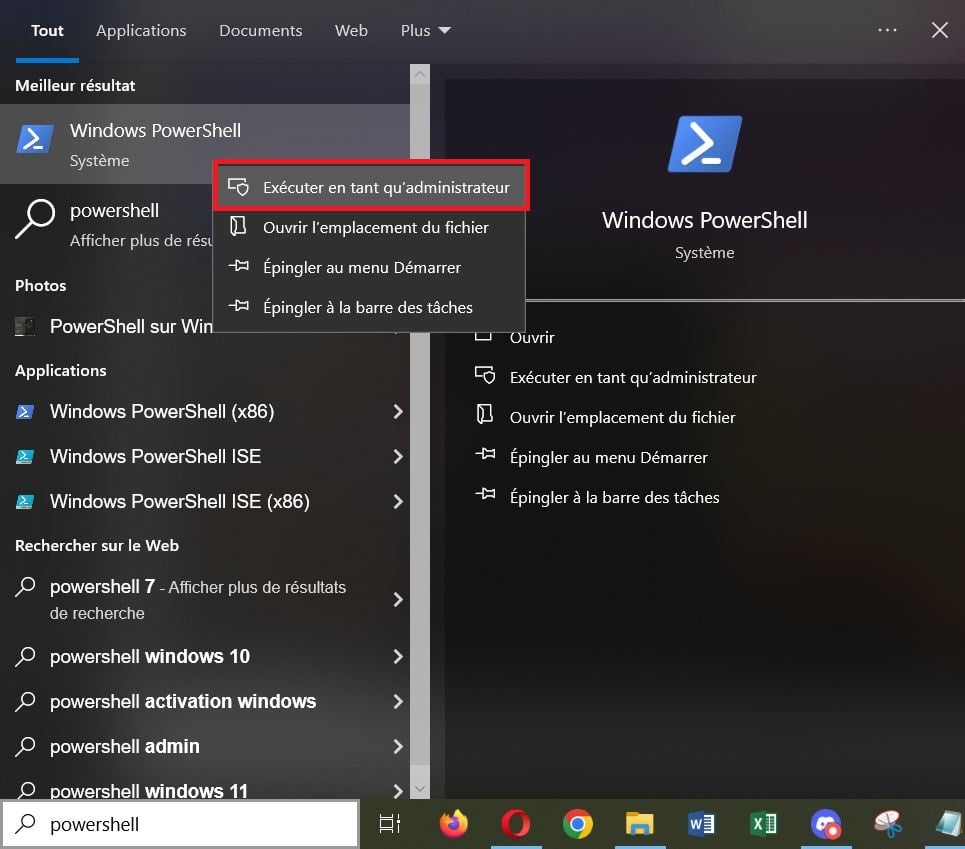
- Åbn den Startmenuen, og tryk derefter på PowerShell i søgefeltet.

- Højreklik på den, og vælg derefter Kør som administrator. Dette trin er obligatorisk, ellers returnerer kommandoen intet.
- Indsæt dette i PowerShell-vinduet bestilt og tryk derefter på Indgang :
(Get-WmiObject -query 'select * from SoftwareLicensingService').OA3xOriginalProductKey
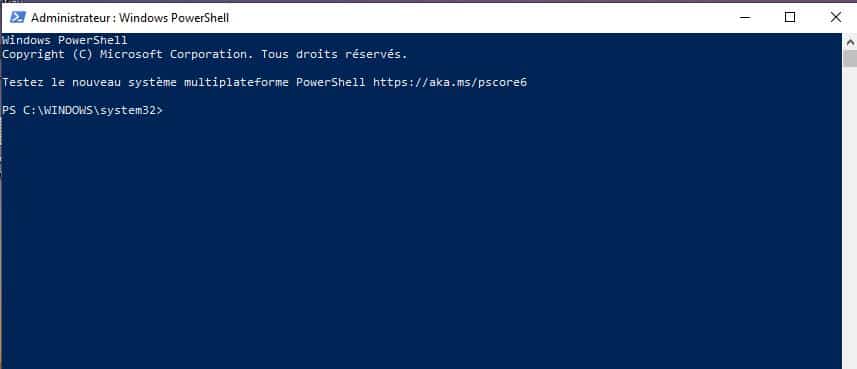
- Din produktnøgle vises i formatet XXXXX-XXXXX-XXXXX-XXXXX-XXXXX. Kopier den og opbevar den et sikkert sted.
Hvis den første kommando returnerer en tom linje, så prøv denne nyere version:
(Get-CimInstance -ClassName SoftwareLicensingService).OA3xOriginalProductKey.
Siden’kommandolinje (CMD) som administrator, kommandoen:
wmic path SoftwareLicensingService get OA3xOriginalProductKey
udfører det samme arbejde.
Vælg den, tryk på Enter, og din Windows-produktnøgle vises direkte i vinduet.
Find Windows-produkt-ID’et
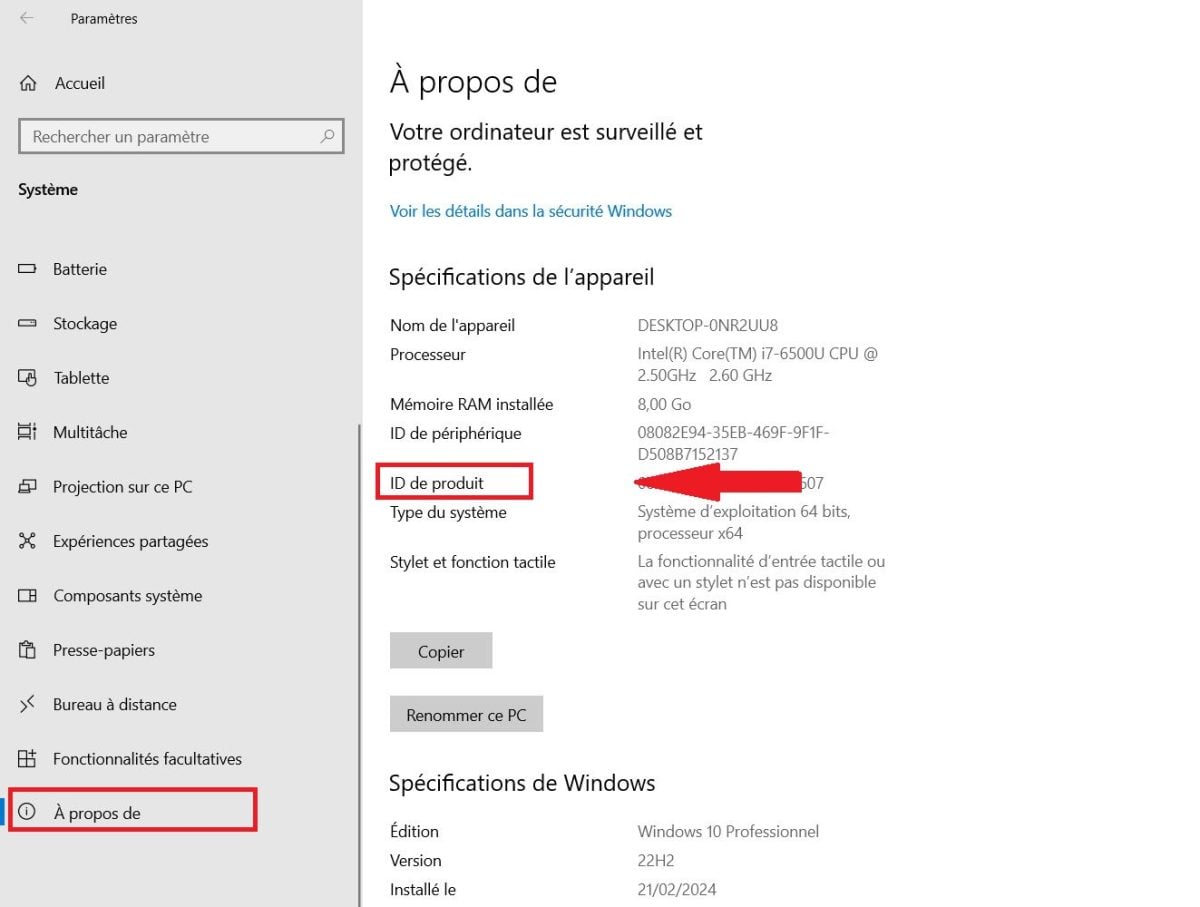
L'Produkt-ID er ikke aktiveringsnøglen, men bruges til at identificere din installation over for supporten Microsoft. Sådan finder du det:
- Åben At starte op derefter Indstillinger ;
- Gå til System, derefter Systemoplysninger, derefter “Om”.
- L'Produkt-ID vises i højre kolonne, i afsnittet med specifikationer for Windows.
Hvad nu, hvis kommandoen ikke returnerer nogen nøgle?
Om nogle digitale licenser, returnerer PowerShell et tomt resultat. Det er helt normalt. En digital licens (også kaldet digital ret) er knyttet til din Microsoft-konto og til din udstyr, uden at der er nogen læsbar nøgle på din enhed.
Der findes flere måder at gendanne din Windows-produktnøgle afhængigt af din situation:
- PC med forudinstalleret Windows : nøglen OEM er indkodet i BIOS’et, så finder kommandoen den næsten altid; ;
- Licens købt hos en forhandler : Din produktnøgle findes i’Bekræftelses-e-mail modtaget ved købet; ;
- Fysisk kopi i Windows: se’etiket eller den kort inde i æsken; ;
- Gratis opgradering til Windows 10 eller 11: din digital licens er gemt på din Microsoft-konto, så du behøver altså ikke en nøgle for at genaktivere eller geninstallere Windows. Log blot ind på din konto efter installationen: den’aktivering af Windows sker automatisk, uden at man skal indtaste nogen nøgle.
De forskellige typer Windows-licenser
At forstå din type af Windows-licens sparer dig for mange uventede overraskelser under en geninstallation eller et skift af pc.
- OEM-licens : er knyttet til det oprindelige udstyr. Den kan ikke overføres til en anden pc. Den produktnøgle er indkodet i BIOS’en af producenten.
- Retail-licens (fysisk udgave eller download): kan overføres fra en pc til en anden. Den Windows-produktnøgle står i bekræftelses-e-mailen eller på kortet i æsken.
- Digital licens : ingen synlige nøgler. Den’aktivering af Windows sker via din Microsoft-konto automatisk, så snart der oprettes forbindelse efter en geninstallation.
For at kontrollere din type af Windows-licens, åbner en kommandolinje som administrator og indtast: slmgr /dli. Der vises nu et vindue, der viser status for’aktivering og den licenstype, der er knyttet til din installation.








 Dansk
Dansk