I Roblox Work at a Pizza Place kan du lave din egen video. Dued1 har skabt Video Maker-pluginet særligt plugin til Roblox Studio. Det giver spillerne mulighed for at lave videoer og uploade dem til et hvilket som helst tv i spillet Work at a Pizza Place.
Pluginet er nemt at bruge. Du kan oprette og uploade din egen video på cirka 15 minutter. Vi afslører plugins vigtigste funktioner og de trin, du skal følge for at installere og bruge det.
Knapperne på redigeringsskærmen
Denne knap bruges til at oprette et nyt projekt i editoren. Hvis projektet ikke er gemt, skal du give det et navn, før det kan gemmes. Når du har klikket på denne knap, gemmes alle ændringer, der er foretaget i projektet.
Knappen sender dig tilbage til startskærmen, hvor du kan indlæse et andet projekt. Hvis projektet ikke er gemt, skal du give det et navn, før det kan gemmes. Når du har klikket på denne knap, gemmes alle ændringer, du har foretaget i projektet.
Knap til at gemme projektet. Når du har klikket på den, bliver du bedt om at give projektet et navn. Projektet gemmes, og du kan fortsætte med at ændre det.
Når du klikker på denne knap, skal du, hvis projektet ikke er gemt, give det et navn, hvorefter du bliver omdirigeret til et script, hvor der er en videoeksportkode (du skal bruge den, når du har oprettet videoen) og instruktioner om, hvordan og hvor du skal bruge den.
Knappen starter afspilningen af hele klippet. Når du har set klippet, skal du klikke på ”stop”-knappen og trykke på denne knap igen for at afspille det igen.
Kun tilgængelig efter tryk på knapperne ”play” og ”PlayClip”. Stopper afspilningen af et klip.
Når den trykkes ned, udfører den samme funktion som ”play”-knappen.
Giver dig mulighed for at ændre rammebilledet ved at vælge det ønskede billede i værktøjskassen. Du kan gøre dette uden at trykke på en knap, hvis et foto af den ønskede ramme er valgt i Explorer.
Skala ”Længde”
Giver dig mulighed for at ændre billedets varighed fra 1,0 til 5,0 sekunder.
Boks ”Legende”
Giver dig mulighed for at tilføje en billedtekst til rammen. Billedtekster vil blive vist som undertekster for rammen.
Når der klikkes, slettes det valgte billede.
Kan ændre placeringen af et billede på tidslinjen.
Kronologi
Dette er et af redigeringsprogrammets vigtigste elementer. Tidslinjen giver dig mulighed for at vælge den ønskede ramme eller tilføje en ny. Til højre, lige over tidslinjen, kan du se antallet af resterende billeder.
Vinduet til forhåndsvisning af billeder
Her kan du se, hvordan rammen kommer til at se ud på en TV i spillet. Du kan afspille videoen ved at trykke på knapperne ”Afspil” og ”Afspil klip”. Under vinduet findes oplysninger om den maksimale billedopløsning. Ved at klikke på knappen ved siden af kan du få vist en vejledning i, hvordan du ændrer billedets opløsning.
Luk plugin'et.
Knapperne på evigtigste hak
Dette er hovedskærmen, hvor du kan oprette et nyt projekt eller slette gamle.
Opret et nyt projekt.
Bruges til at slette projekter.
Hvordan laver man sin egen video i Roblox, når man arbejder på et pizzeria?
Hvis du vil se en tutorial fra udvikleren, skal du gå til menuen for at skifte mellem videoer på tv'et i Work at a Pizza Place og klikke på knappen nederst til højre. Bemærk, at Roblox Studio kun kan startes på en pc eller bærbar computer.
Følg disse trin for at lave din egen video:
Trin 1: Importer dine egne fotos
Hvis du ønsker at downloade din egen Billeder i videoen, ændre deres opløsning til 200 x 120 pixels ved hjælp af Paint eller et online fotoredigeringsprogram. Upload dem derefter til dit Roblox-bibliotek.

Trin 2: download plugin'et
Start Roblox Studio, og opret et sted, eller start et eksisterende sted. Gå til plugins-fanen, og indtast roblox pizza video maker.
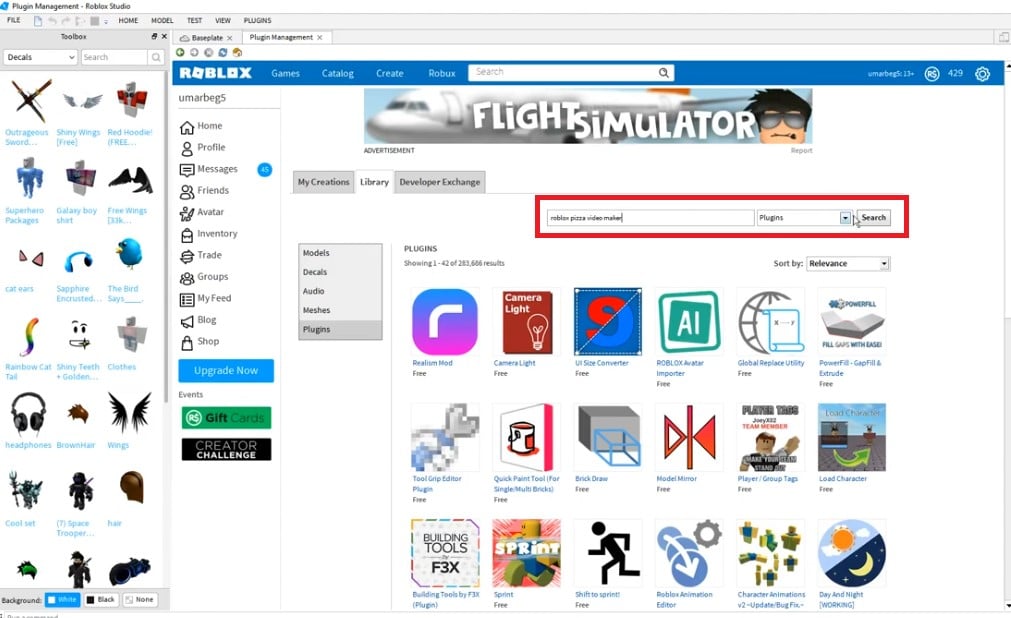
Vælg plugin og vent, mens installationen udføres.

Du bliver omdirigeret til hovedskærmen. Klik på knappen "Ny" for at oprette et nyt projekt. Du bliver omdirigeret til editoren. Vælg Decals og derefter New.

Trin 3: Lav en video
Opret derefter en video ved at vælge et billede.
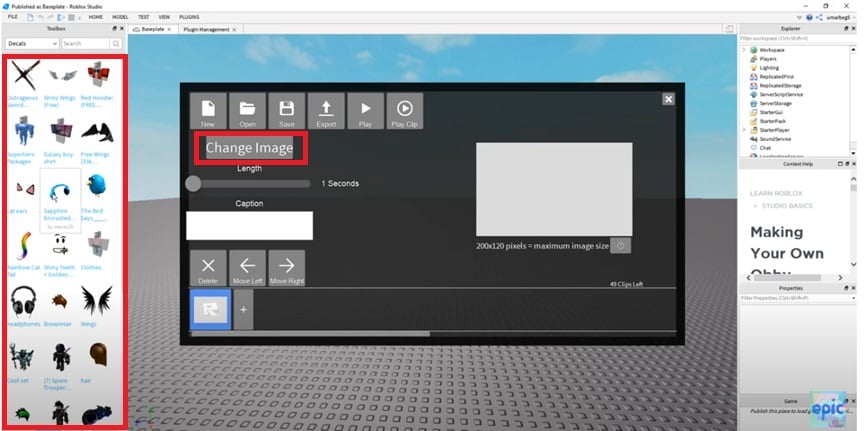
Giv din video et navn.

Når du har lavet en video, kan du eksportere den ved at klikke på eksportknappen.

Kopier derefter den kode, der genereres, når du klikker på Play clip.

Trin 4: Start videoen på et tv
Gå ind i spillet, og gå til tv-menuen. Indtast derefter videokoden i tekstfeltet nederst i menuen.
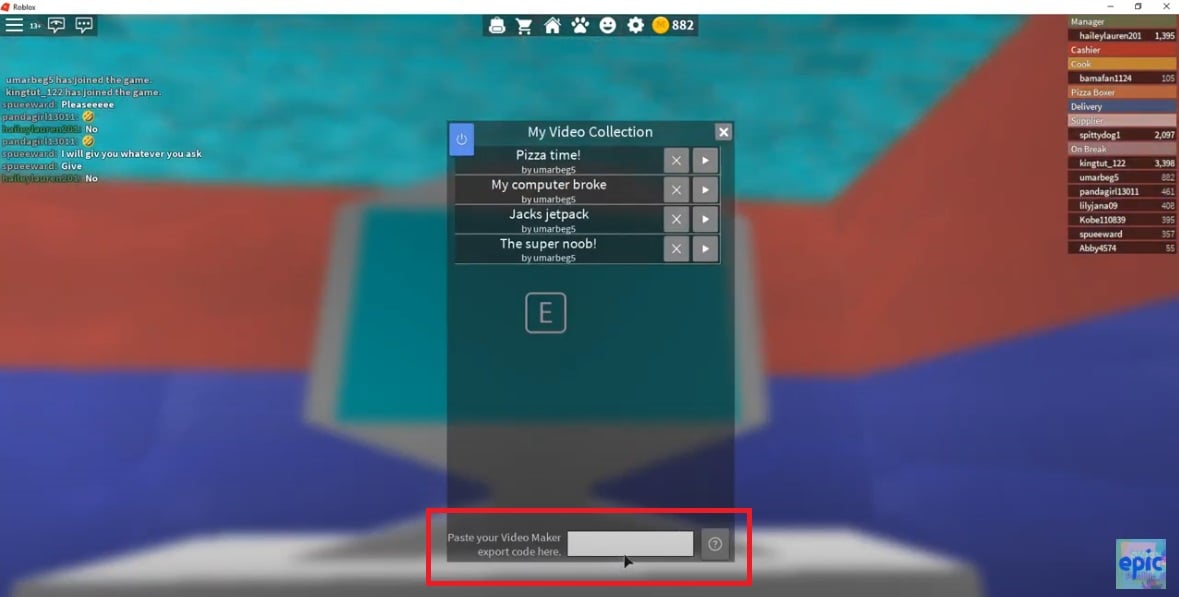
Hvis du har gjort alt korrekt, vil videoen blive uploadet til dit videobibliotek, og andre afspillere vil kunne tilføje den til deres bibliotek.
Dued1s Video Maker-plugin er enkelt og effektivt og giver spillere af Roblox Work at a Pizza Place mulighed for at oprette deres egne personlige videoer. Ved at følge disse detaljerede trin kan du nemt give dine ideer liv og dele dem med andre spillere. Er du klar til at afprøve Video Maker-pluginet?








 Dansk
Dansk
bro, du viste ikke engang koderne, kun vejledninger