Ihre Festplatte ist unterteilt in mehrere Partitionen. Bei jeder von ihnen können Probleme auftreten.
Glücklicherweise ist Ihr Speicherplatz, selbst wenn er nicht mehr vorhanden ist oder als nicht zugewiesen gemeldet wird, nicht nicht für immer verloren.
In diesem Leitfaden helfen wir Ihnen dabei, Eine Partition unter Windows wiederherstellen mit einfachen und wirksamen Tipps.
Wie kann man eine nicht zugewiesene Partition unter Windows wiederherstellen?
Mit diesen Methoden können Sie Das Problem mit der Partition oder dem nicht zugewiesenen Speicherplatz lösen auf der Festplatte in Windows. So können Sie den verlorenen Speicherplatz auf einfache Weise, kostenlos und ohne großen Zeitaufwand wieder nutzen.
Treiber aktualisieren oder neu installieren
Wenn Ihre Treiber veraltet oder beschädigtkann dies zu einer nicht zugewiesenen Festplatte führen. Die Verwendung dieser Elemente ist für Ihre Speichergeräte und andere Komponenten Ihres Computers unerlässlich.
Hier erfahren Sie, was Sie tun müssen, um Treiberprobleme lösen :
- Klicken Sie mit der rechten Maustaste auf die Start-Schaltfläche Ihres PCs und wählen Sie „Festplattenverwaltung“.
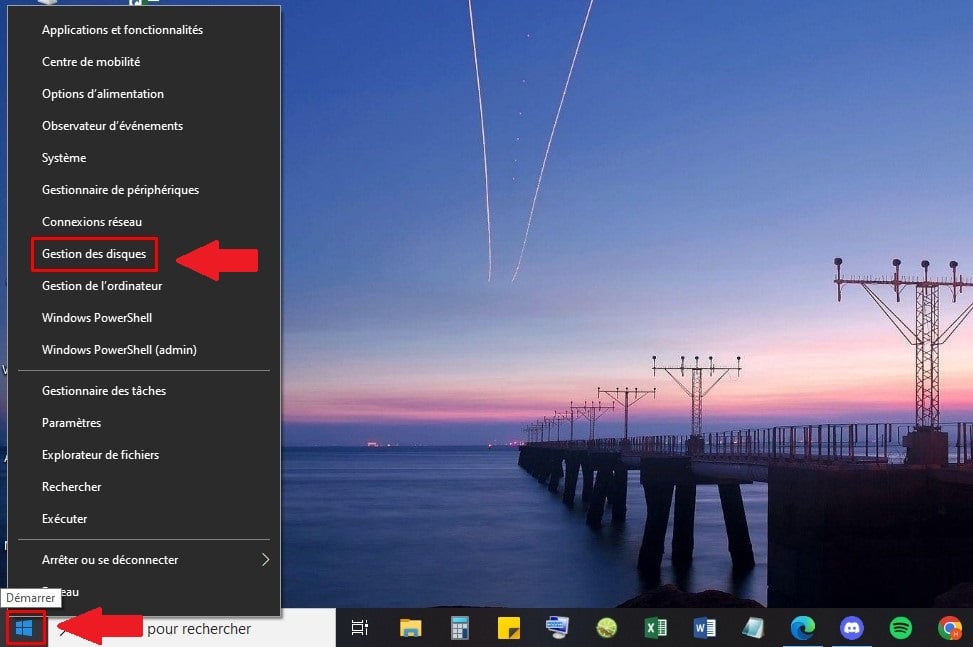
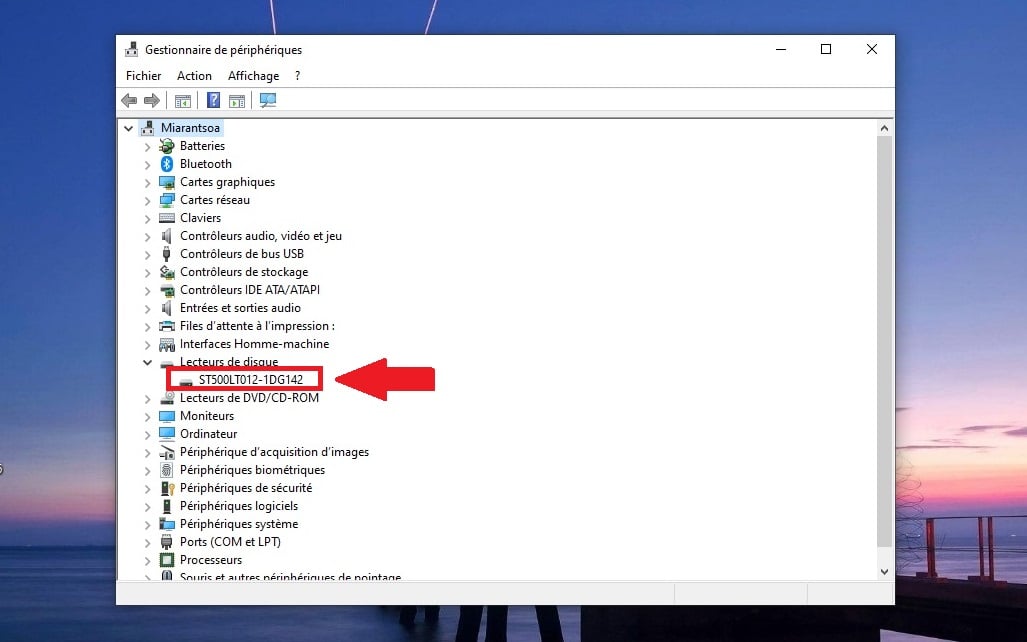
- Erweitern Sie den Teil „Datenträgerverwaltung“Klicken Sie dann mit der rechten Maustaste auf Ihr Laufwerk.
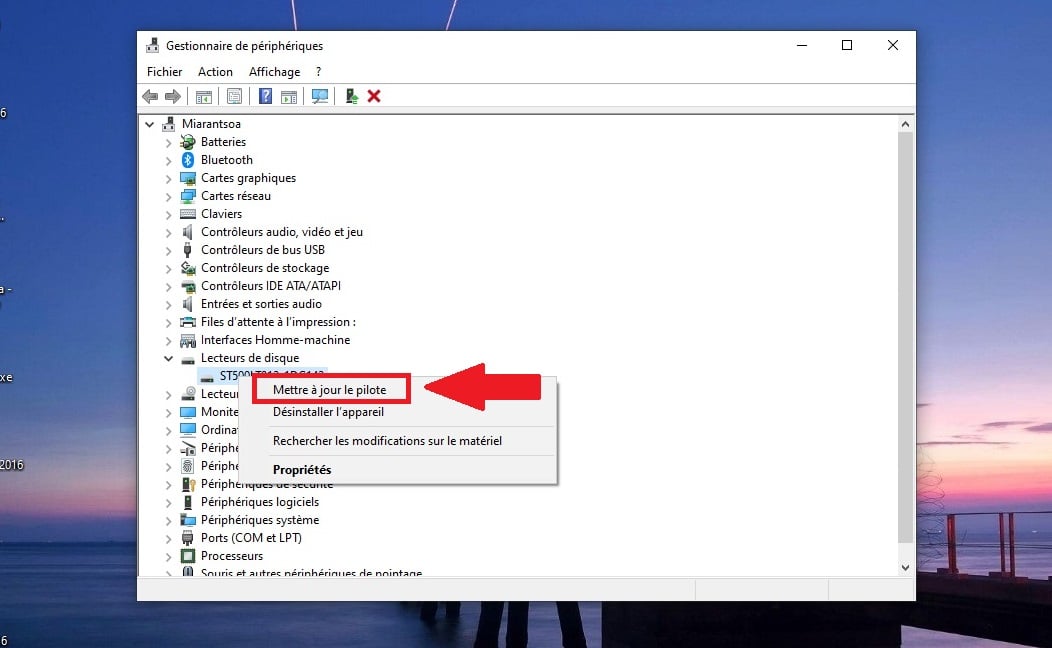
- Klicke auf „Treiber aktualisieren“.
- Auswählen „Automatisch nach Treibern suchen“.
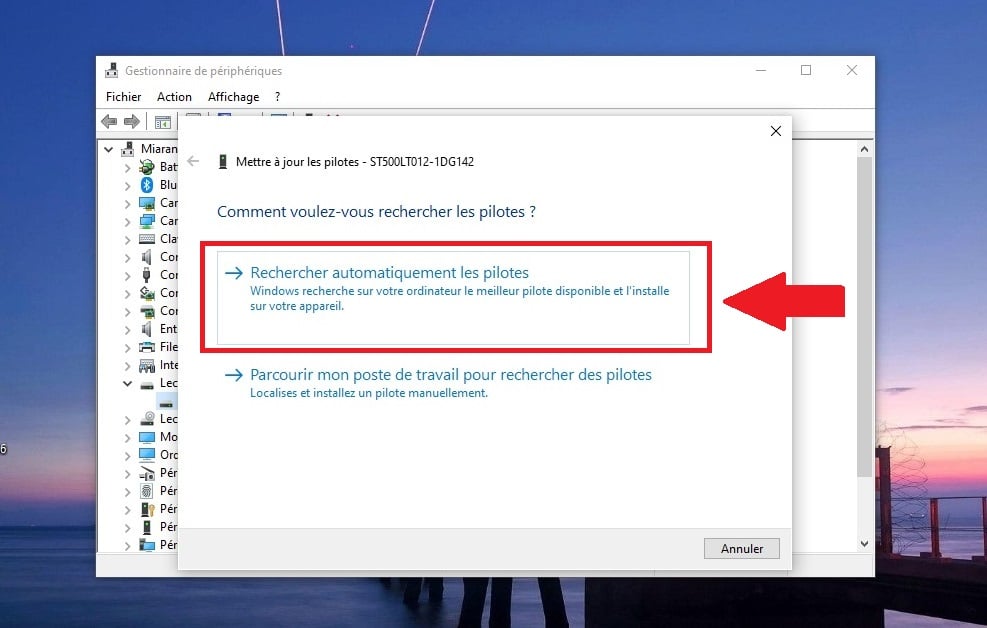
Wenn das Problem weiterhin besteht, schließen Sie das Fenster und Deinstallieren Sie den Treiber.Starten Sie Ihren Computer neu und Sie werden sehen, dass die Treiber automatisch neu installiert werden.
Entdecken Sie auch Wie man einen USB-Anschluss repariert, der unter Windows nicht mehr funktioniert durch einen weiteren Artikel auf unserer Website.
Verwenden des Befehls „DiskPart“
DiskPart ist ein Befehlszeilentool bestellt Kostenloses Programm für Windows, mit dem Sie die Laufwerke Ihres Computers verwalten können. Mit diesem Tool können Sie eine neue Partition erstellen und nicht zugewiesenen Speicherplatz wiederherstellen.
Die Verwendung ist recht einfach. Hier ist die zu befolgenden Schritte :
- Drücken Sie gleichzeitig die Starttaste auf der Tastatur und die Taste R und geben Sie dann in das angezeigte Feld Folgendes ein diskpart.
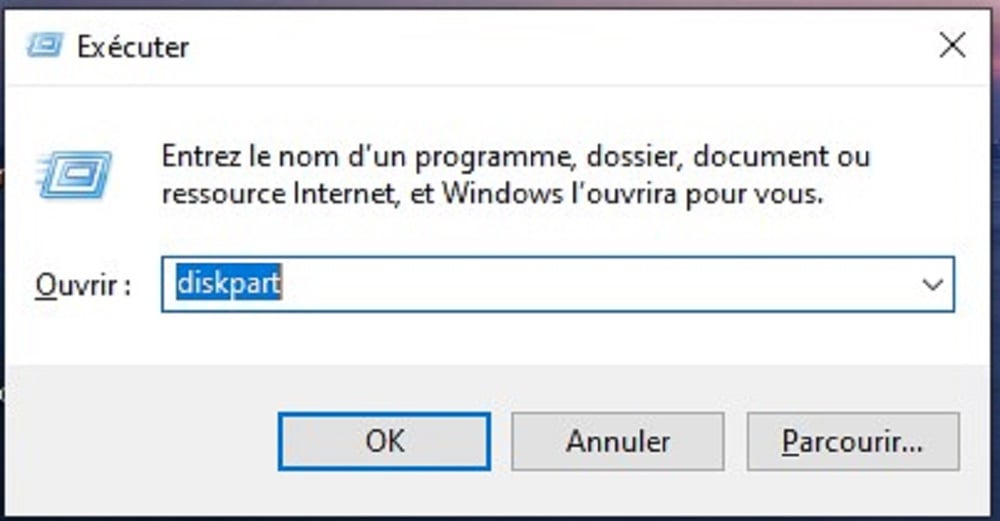
- Sie werden eine angezeigtes Fenster.

- Beginnen Sie damit, die Festplatten mit dem Befehl list diskund bestätigen Sie mit der Eingabetaste.
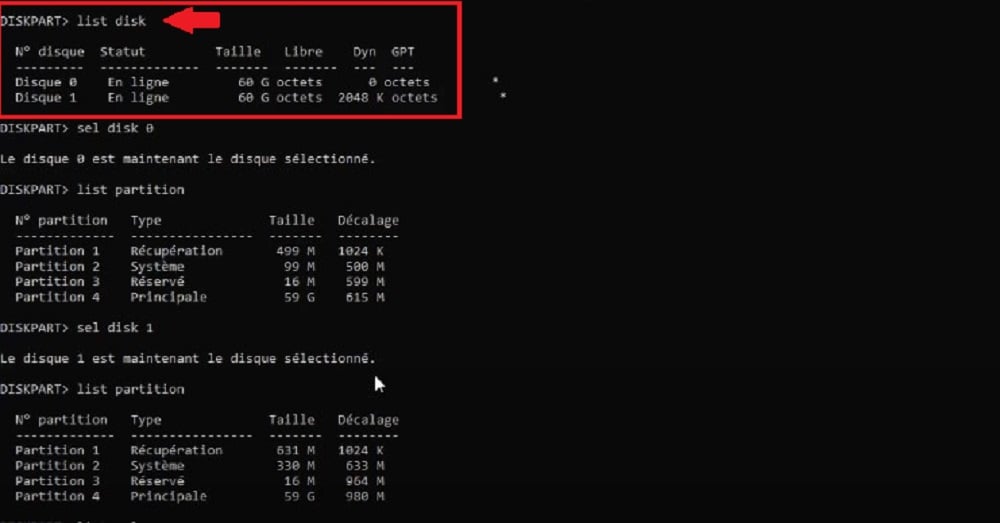
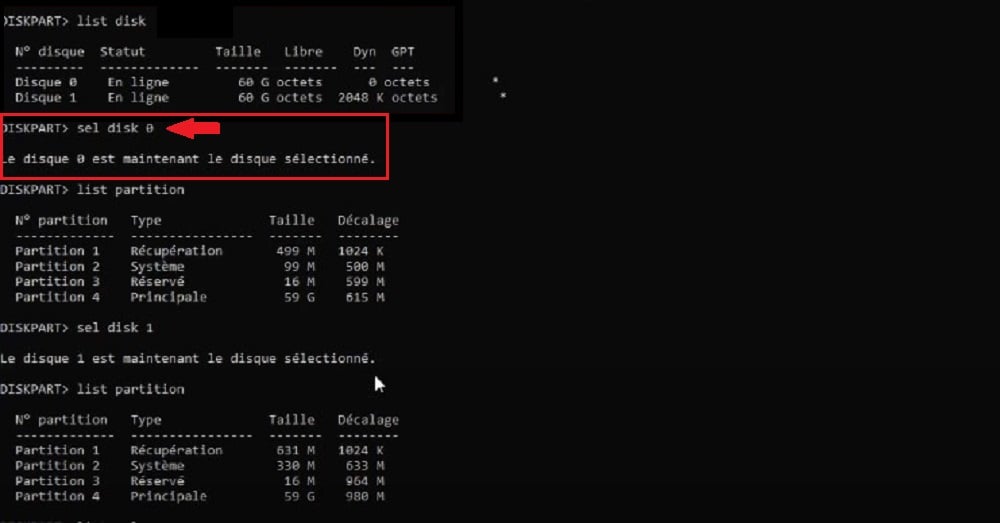
- Wählen Sie dann mit dem Befehl Salz Disk X (ersetzen Sie X durch den Namen oder die Nummer Ihres nicht zugewiesenen externen Festplattenlaufwerks) und bestätigen Sie mit der Taste Eingang. Wenn Sie den Ihnen zugewiesenen Laufwerksbuchstaben nicht finden können, suchen Sie in der Datenträgerverwaltung danach.
- Geben Sie dann Folgendes ein delete partition und drücken Sie die Eingabetaste. Überprüfen Sie, ob das Löschen mit list partition.
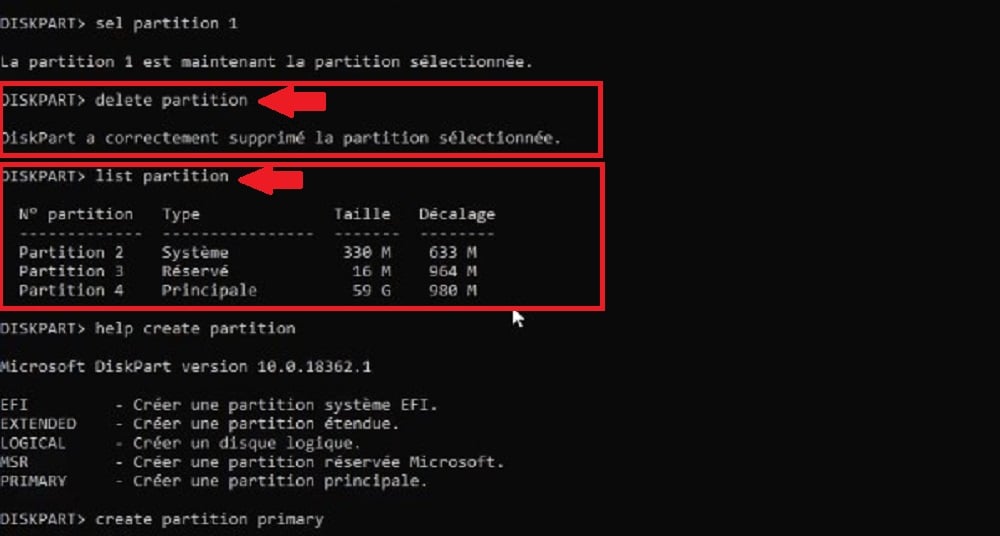
⚠️ ACHTUNG: Die Verwendung von delete partition löscht die Partition endgültig und alle darin enthaltenen Daten. Verwenden Sie diesen Befehl nur, wenn Sie sicher sind, dass der Speicherplatz bereits nicht zugewiesen ist, oder wenn Sie bereit sind, alle Daten zu verlieren, um eine neue Partition zu erstellen.
Wenn dieDer Speicherplatz ist bereits nicht zugewiesen.Überspringen Sie den Schritt zum Löschen und fahren Sie direkt mit der Erstellung fort:
- Erstellen Sie eine neue Partition mit help create partition und wählen Sie aus den angezeigten Optionen aus. Sie können beispielsweise den Befehl create partition primary (Sie können ersetzen primary durch die für Sie passende Option).

- Formatieren Sie dann die Festplatte unter DiskPart mit dem Befehl help format und wählen Sie aus den Optionen aus.
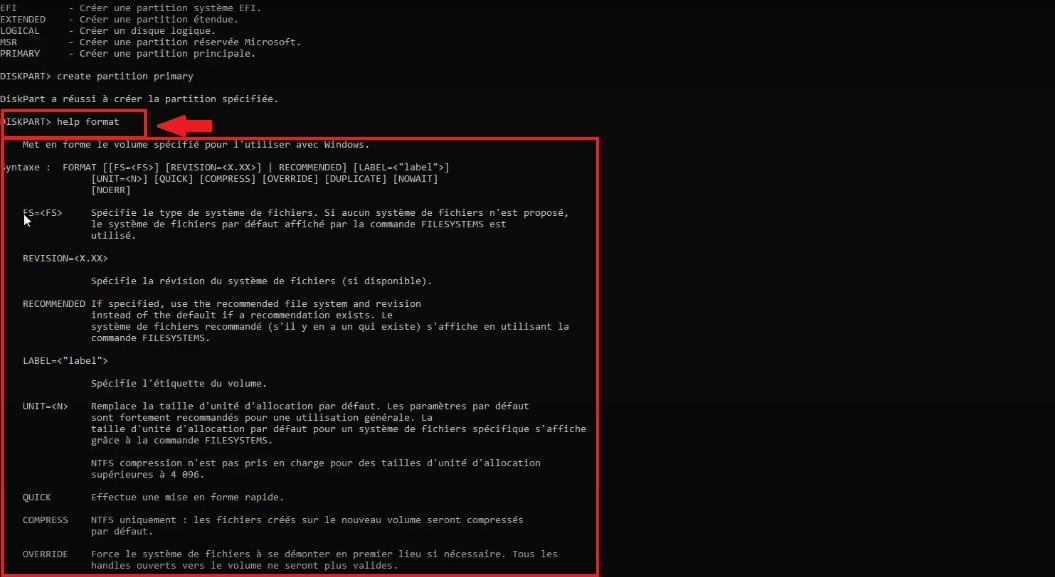
- Zum Beispiel : format fs=ntfs. Denken Sie daran, die Liste Ihrer Partitionen mit list partition bevor Sie dies tun, um zu vermeiden, dass eine andere Partition formatiert wird.
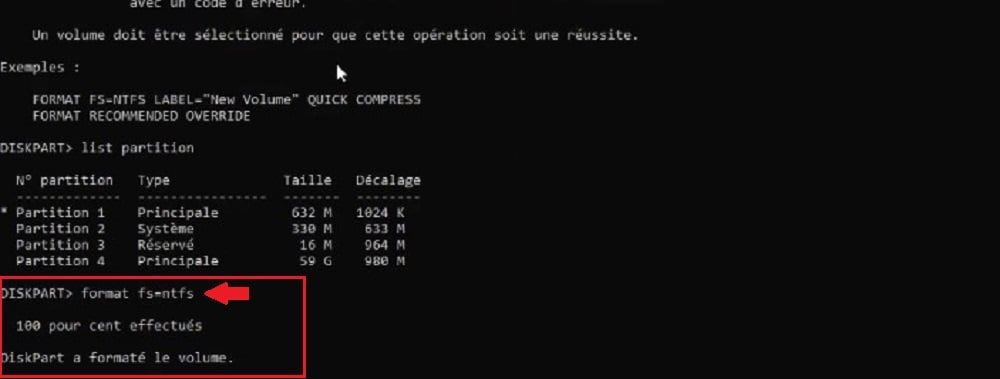
Beachten Sie, dass Sie Enter drücken nach jeder Eingabe eines Befehls.
Eine vorhandene Partition erweitern
Es ist wichtig zu wissen, dass, wenn Sie noch eine auf Ihrer Festplatte zugewiesener SpeicherplatzSie können diesen Speicherplatz einer bestehenden Partition zuweisen und so zusätzlichen Speicherplatz erhalten. Dazu müssen Sie folgende Schritte ausführen:
- Klicken Sie mit der rechten Maustaste auf die Start-Schaltfläche Ihres Computers und wählen Sie Festplattenverwaltung um auf die Optionen jeder Festplatte in Windows zuzugreifen.
- Klicken Sie mit der rechten Maustaste auf die Festplatte und wählen Sie „Lautstärke erhöhen“. (Wenn die Funktion ausgegraut ist, können Sie sie nicht verwenden).
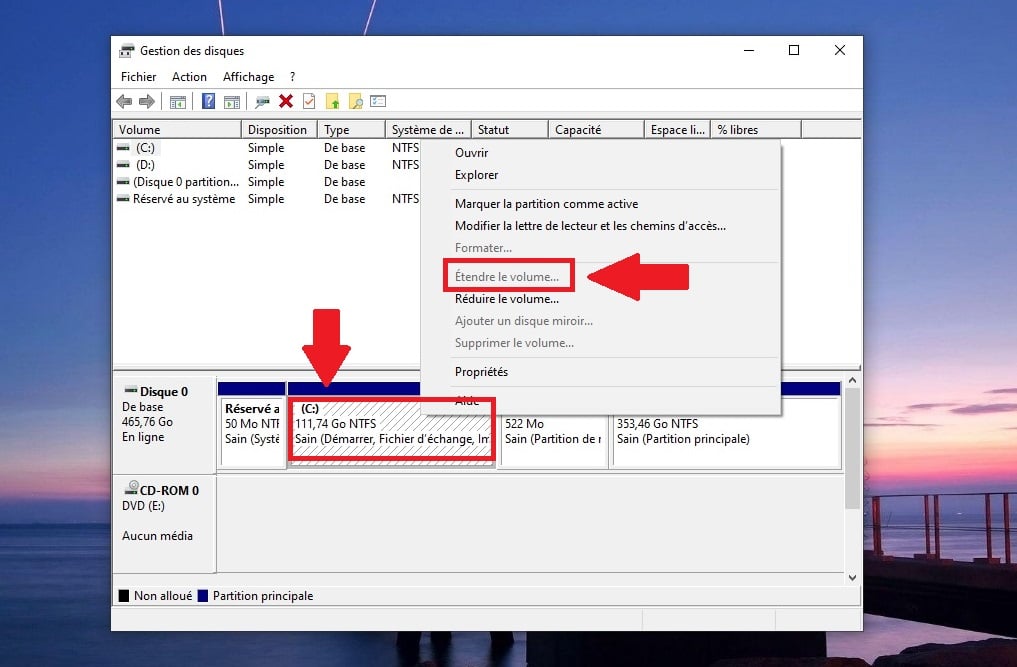
- Folgen Sie den Anweisungen die angezeigt werden.
Anmerkung : Die Option „Volume erweitern“ ist nur verfügbar (nicht ausgegraut), wenn sich der nicht zugewiesene Speicherplatz unmittelbar rechts neben der Partition befindet, die Sie erweitern möchten, und an diese angrenzt (direkt daneben liegt). Wenn der Speicherplatz durch eine andere Partition getrennt ist, funktioniert diese native Methode nicht.
Erstellen Sie eine neue Partition aus dem nicht zugewiesenen Speicherplatz.
Beachten Sie, dass Sie auch eine neue Partition aus dem nicht zugewiesenen Speicherplatz erstellen können. Diese können Sie dann formatieren und zur Speicherung Ihrer Daten verwenden. Hier die Schritte, die Sie befolgen müssen :
- Klicken Sie mit der rechten Maustaste auf die Schaltfläche „Start“ und wählen Sie „Festplattenverwaltung“ um auf die Optionen Ihrer Festplatten zuzugreifen.
- Klicken Sie mit der rechten Maustaste auf den nicht zugewiesenen Speicherplatz und wählen Sie „Neuer Teilband“.
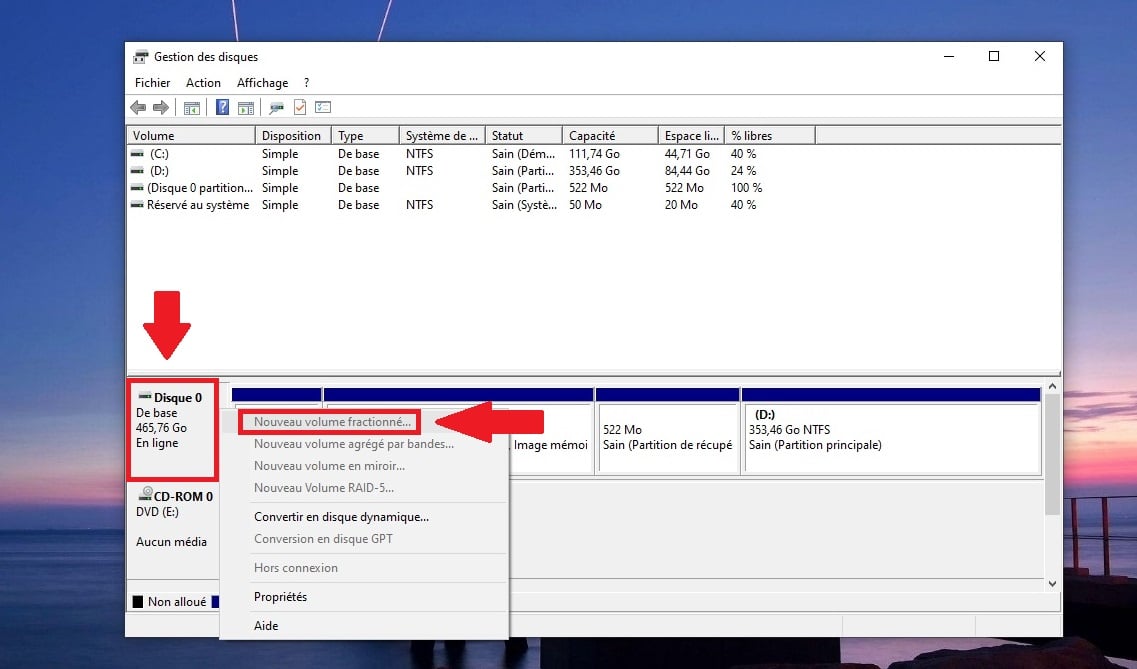
- Befolgen Sie die Anweisungen und dann Formatieren Sie die Partition.Klicken Sie dazu mit der rechten Maustaste darauf und wählen Sie „Formatieren“.
Wann sollte man professionelle Hilfe in Anspruch nehmen?
Wenn herkömmliche Methoden zur Datenwiederherstellung nicht funktionieren und Sie Ihre Daten unbedingt wiederherstellen müssen, gibt es eine letzte Lösung.
Wenn Sie also Partitionen auf Ihrer Festplatte verloren haben, können Sie sich an einen Wiederherstellungsdienst Professionelle Datensicherung. Das kostet zwar etwas, aber wenn Sie dadurch Ihre verschiedenen Arbeiten auf dem Computer wiederfinden können, ist es vielleicht die beste Option.
Gute Nachrichten für Sie:
- Stellar Data Recovery bietet Ihnen Ihren Computer reparieren. Wenn die Datenwiederherstellung zu komplex ist, können Datenrettungsfachleute die Arbeit übernehmen.
- Außerdem garantiert das Unternehmen eine spezifisches Fachwissen, mit qualifizierten Technikern, die in der Lage sind, Daten selbst in Extremsituationen.
- Man denkt dabei insbesondere an beschädigte Scheiben durch Wasser oder physisch beschädigte Smartphones.
- Das Unternehmen bietet einen transparenten Service mit einem garantierter Festpreis, eine kostenlose Diagnose und eine ergebnisorientierte Regelung.
- Sie müssen lediglichSenden Sie Ihre Festplatte ein oder Ihr Speichergerät und warten Sie auf das Ergebnis.
Sie haben Keine Chance, enttäuscht zu werden.
Wie kann man Daten von einer nicht zugewiesenen Festplatte wiederherstellen?
Du kannst auch abrufen Daten, auf die Sie keinen Zugriff mehr haben, auf der nicht zugewiesenen Festplatte mit ein paar Tricks.
Sicherung unter Windows verwenden
Wie bereits erwähnt, kann eine nicht zugewiesene Partition wiederhergestellt und wiederverwendet werden. Und es gibt mehrere Lösungen um Ihre Daten unter Windows wiederherzustellen.
Die erste besteht darin, eine Restaurierung anhand einer Sicherung. Dies ist in der Tat eine effektive Methode, um verlorene Daten von Ihrer nicht zugewiesenen Partition wiederherzustellen.
- Es sei jedoch darauf hingewiesen, dass dieser Ansatz nur funktioniert, wenn Sie Ihre wichtigen Daten zuvor gesichert.
- Beachten Sie auch, dass der Prozess der Wiederherstellung aus dem Backup variieren kann. je nach Betriebssystem.
- In diesem Artikel konzentrieren wir uns ausschließlich auf Windows.
Dann Folgen Sie dem Reiseführer :
- Greifen Sie auf Ihre Einstellungen unter Windows.
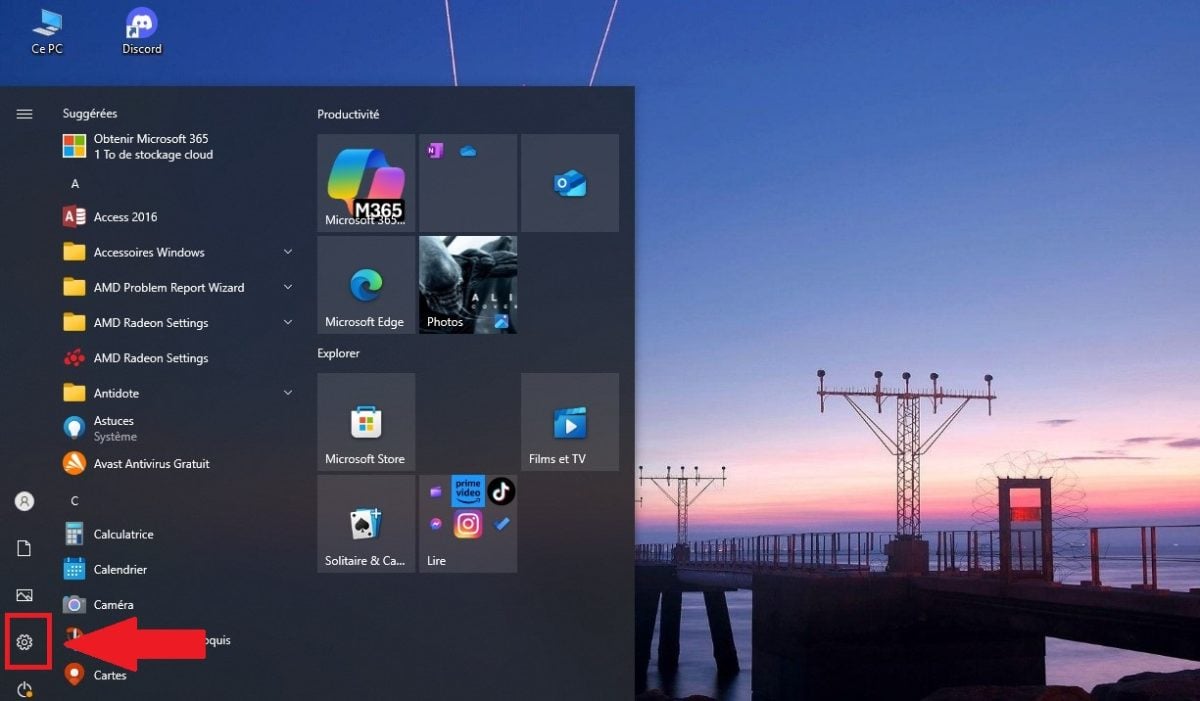
- Klicken Sie auf die Option „Update und Sicherheit“.
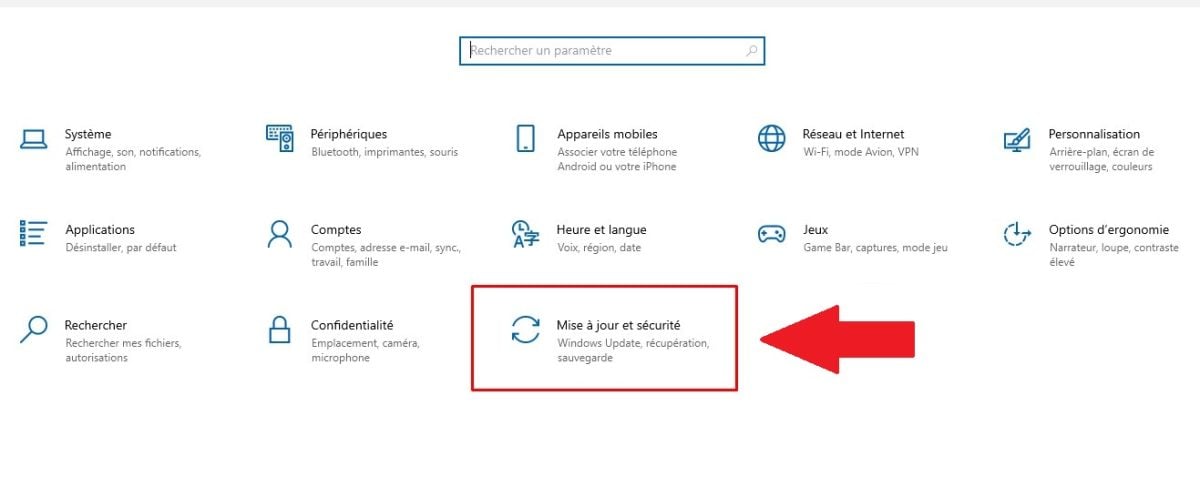
- Auswählen „Dateien sichern“.
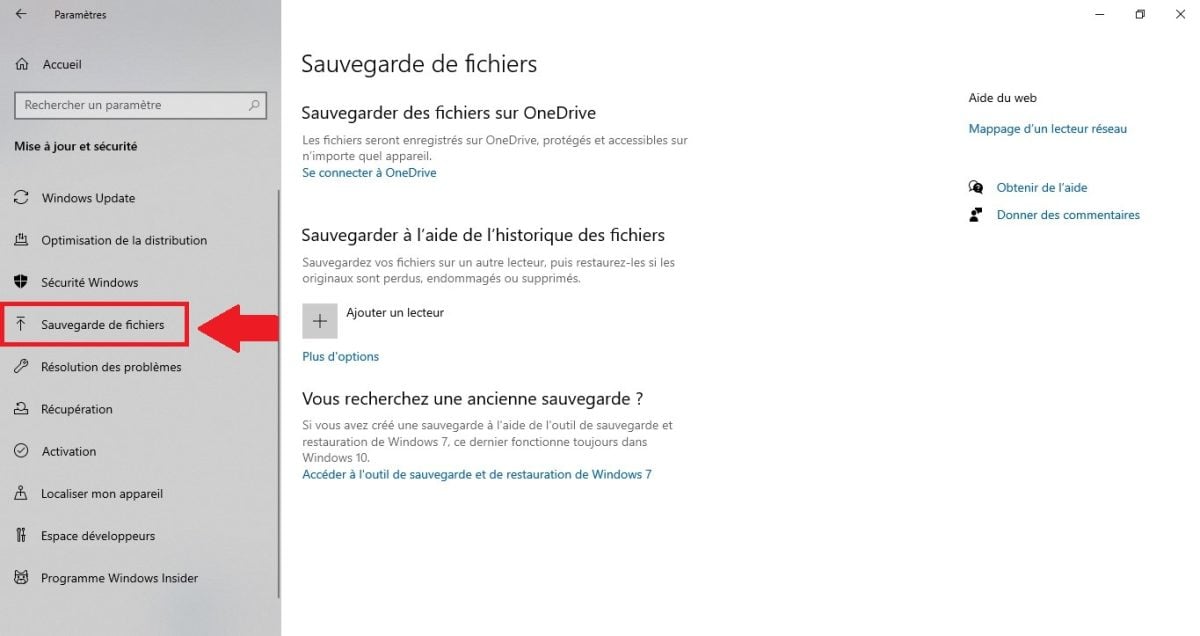
- Klicke auf „Weitere Optionen“.

- Wählen Sie anschließend die Option Wiederherstellen ausgehend von einer laufenden Sicherung, die sich unten befindet.
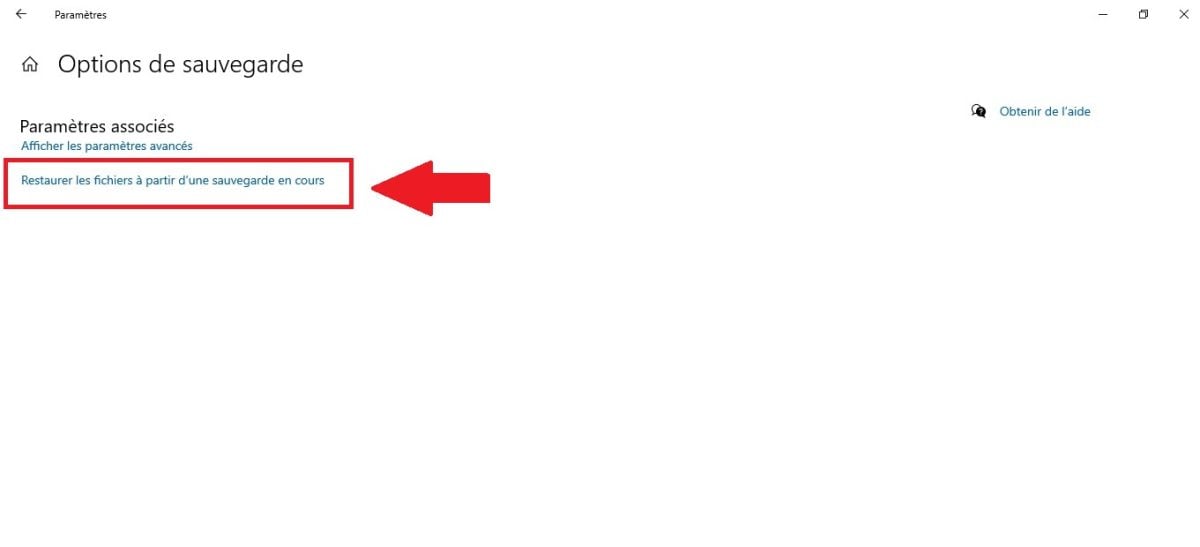
Das System zeigt alle Ordner an, die Sie zuvor mit der Funktion File History von Windows. Sie müssen lediglich Doppelklicken Sie auf den Ordner. Suchen Sie die Dateien, die Sie wiederherstellen möchten, und zeigen Sie eine Vorschau an.
Wählen Sie die wiederherstellbare Dateien und klicken Sie auf die grüne Schaltfläche im unteren Bereich des Bildschirms, um sie wiederherzustellen. Windows stellt die Sicherungsdatei automatisch an ihrem vorherigen Speicherort wieder her.
Sobald Sie dies getan haben, sollten Sie normalerweise Ihre Daten wiederfinden. Ist dies jedoch nicht der Fall, müssen Sie ein DatenwiederherstellungssoftwareDas erklären wir Ihnen im weiteren Verlauf unseres Artikels.
Verwenden Sie eine Software von Drittanbietern
Wenn Sie Ihre Daten nicht zuvor gesichert haben, benötigen Sie sicherlich eine andere Möglichkeit, um die Dateien aus Ihrem Speicherbereich wiederherzustellen. Hier bieten wir Ihnen eine Lösung an.Datenwiederherstellungssoftware.
Die betreffende Software ist Stellar Datenrettung Pro :
- Für diejenigen, die diese Software nicht kennen: Sie wurde entwickelt, um Dateien wiederherstellen verloren gegangen sind oder von einem beliebigen Windows-Computer oder Speichergerät gelöscht wurden.
- Es funktioniert, unabhängig davon, wie es verloren gegangen ist : gelöscht, Systemabsturz, Schadsoftware usw.
Und das Mindeste, was man sagen kann, ist, dass die Software effizient. Dieses bietet nämlich erweiterte Funktionen wie:
- Vorschau der wiederherstellbaren Dateien vor ihrer Restaurierung.
- Es ermöglicht auch Filter nach Typ oder Erweiterung während des Wiederherstellungsprozesses.
- Unter Windows ermöglicht die Software die Verwaltung von RAID-Geräten und virtuelle Server für Unternehmen.
Hier ist Wie man es benutzt :
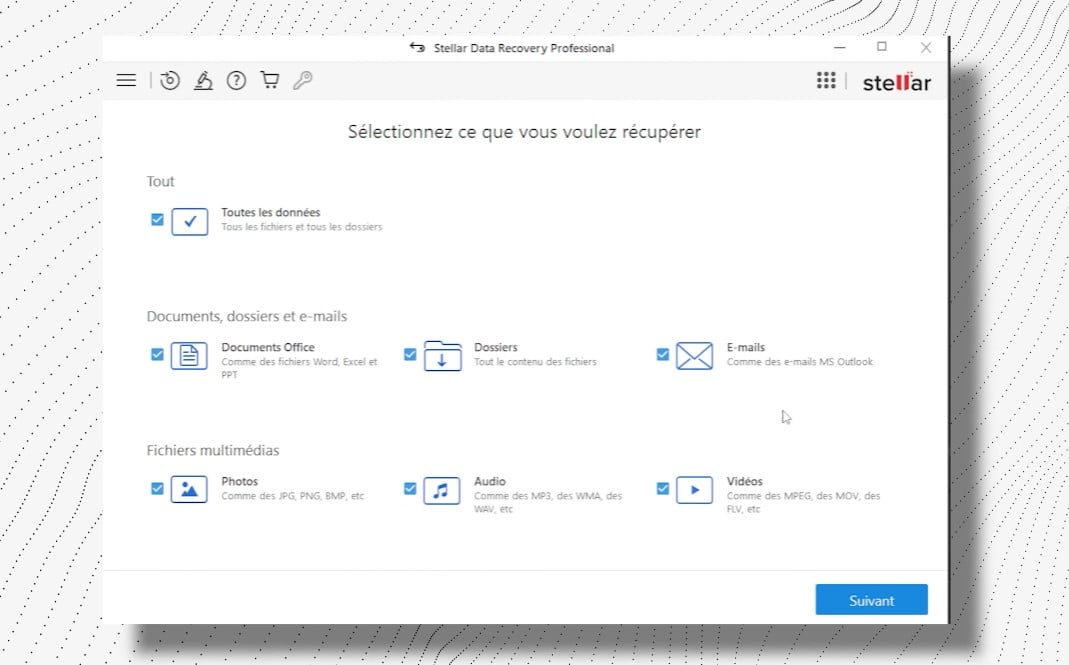
- Laden Sie die Software herunter, installieren Sie sie auf Ihrem Computer und Wählen Sie die Dateitypen aus. zurückzuholen.
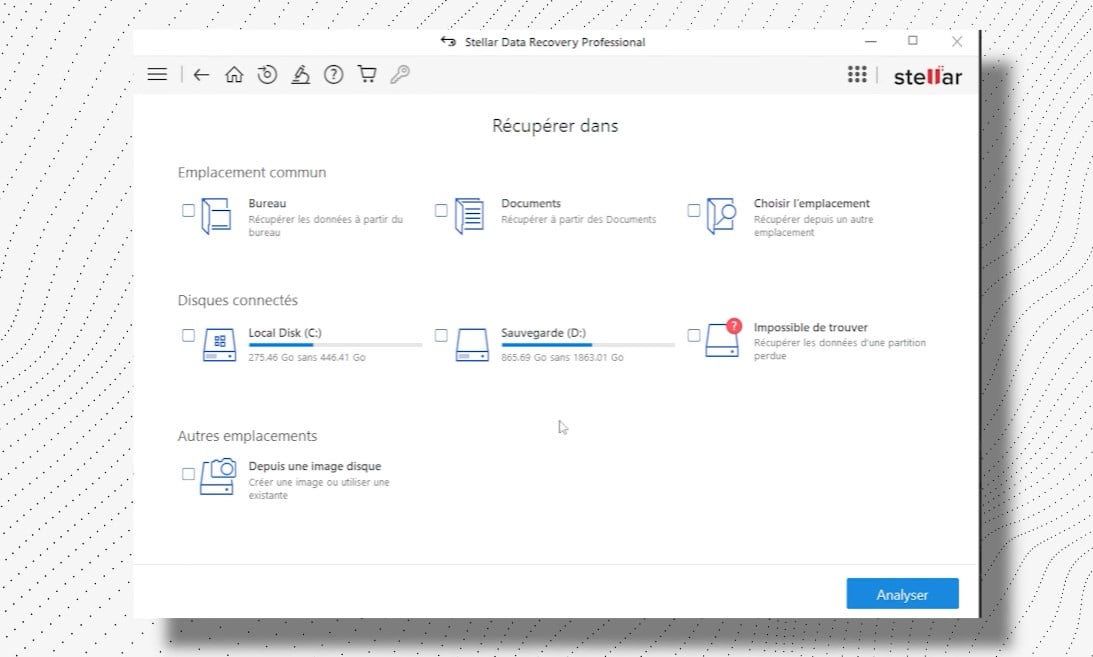
- Auswählen die Festplatte, den USB-Stick oder die Speicherkarte, auf der sich die verlorenen Daten befinden.
- Starten Sie die schnelle oder gründliche Analyse um verlorene Dateien zu finden. Die gründliche Analyse dauert länger, liefert aber bessere Ergebnisse.
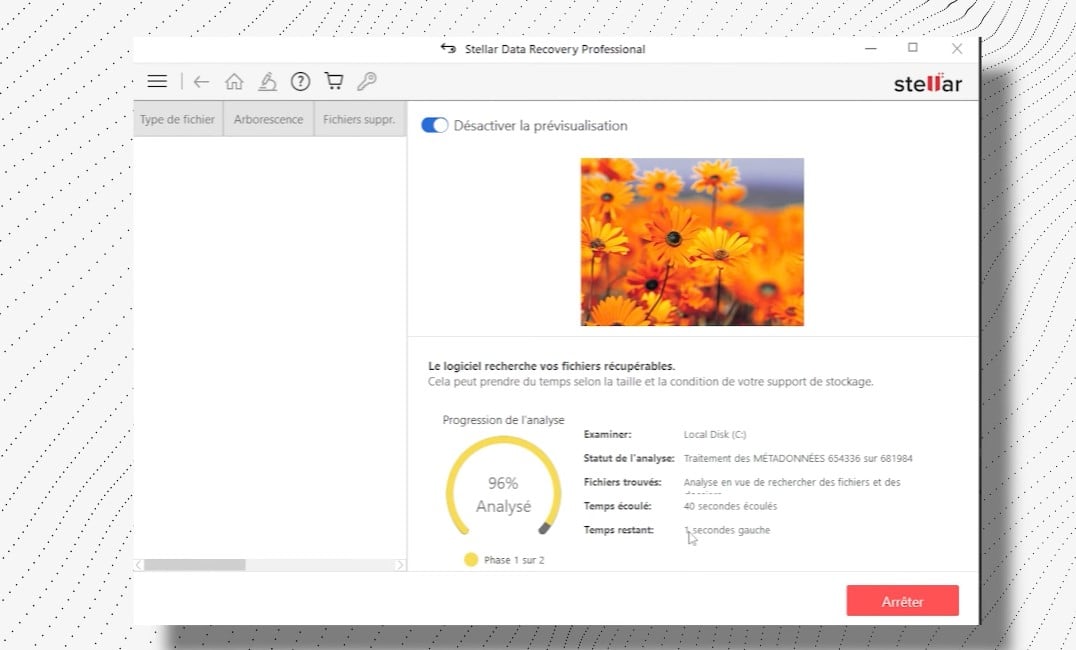
- Sobald die Analyse abgeschlossen ist, können Sie eine Vorschau anzeigen und Wählen Sie die wiederherzustellenden Dateien aus.. Und schon sind Sie fertig.
Sie werden sehen, Stellar Data Recovery ist bekannt für seine Effizienz bei der Wiederherstellung gelöschter Dateien. Darüber hinaus verfügt die Software über eine intuitive Benutzeroberfläche und einfach zu bedienen. Ja, selbst Anfänger finden sich problemlos zurecht.
Hier sprechen wir hauptsächlich über Stellar Data Recovery, aber natürlich gibt es auch andere Software Datenwiederherstellung. Dazu gehören insbesondere:
- Recuva.
- DiskDrill.
- Windows-Dateiwiederherstellung.
- PC Inspector Dateiwiederherstellung.
- UndeleteMyFilesPro.
Stellar Data Recovery hebt sich jedoch von anderen Programmen ab. Die Software ist in der Lage, verschiedene Dateitypen wiederherzustellen und mehrere Dateisysteme unterstützen.
Obwohl es einige Einschränkungen in seiner kostenlose Version und potenziell hohen Kosten für die Premium-Version bietet es jedoch Funktionen, über die andere nicht verfügen.
Wir empfehlen daher dringend Stellar Datenwiederherstellung. Wir empfehlen es insbesondere Fachleuten oder Anwendern, die eine robuste Lösung zur Wiederherstellung ihrer verlorenen Daten benötigen.
Häufig gestellte Fragen
Was ist eine Partition auf einer Festplatte?
Bevor wir Ihnen erklären, was eine nicht zugewiesener Speicherplatz und wie man sie wiederfinden kann, werden wir Ihnen etwas über die Partitur selbst erzählen.
- Es ist ganz einfach: Eine Partitur bezeichnet jeder Abschnitt Ihrer Festplatte, die geschaffen wurde, um ihn in mehrere Lagerräume zu unterteilen.
- Mit anderen Worten bedeutet dies, dass Ihre Festplatte somit in mehrere Partitionen unterteilt. Diese sind mit einem bestimmten Buchstaben gekennzeichnet.
- Eine Partitur ermöglicht es,zwei Betriebssysteme haben auf derselben Festplatte, sondern vor allem auch, die Daten zu ordnen.
Leider können diese Partituren manchmal nicht zugewiesen werdenDas heißt, Ihr Speicherplatz ist keiner bestehenden Partition zugeordnet.
Es ist ein bisschen wie ein leeres Grundstück: Es ist verfügbar, aber Sie können nichts darauf bauen, solange Sie es nicht haben. nicht zugewiesen.
Was sind die Ursachen für eine nicht zugewiesene Partition?
Ist Ihnen etwas aufgefallen? Nicht zugewiesener Speicherplatz auf Ihrer Festplatte Und Sie fragen sich, warum sie aufgetaucht ist? Leider kommt das vor. Tatsächlich gibt es viele Gründe, warum eine Partition nicht zugewiesen sein kann. Hier sind die häufigsten Gründe:
| 🧐 Ursache für eine nicht zugewiesene Partition | 📑 Details |
|---|---|
| Löschen der Partition | Der häufigste Grund für eine nicht zugewiesene Festplatte ist die versehentliches Löschen der Partitur.
Wenn dies geschieht, können alle Daten gelöscht werden, wodurch Ihr Speicherplatz nicht zugewiesen. |
| Problem mit der Festplatte | Es ist auch möglich, dass die Festplatten ein Problem habenManchmal aufgrund einer Fehlfunktion, manchmal einfach aufgrund der Abnutzung Ihres Computers.
Dies kann zu einer Datenverlust indem Sie die Partition nach dem Neustart Ihres Computers als nicht zugewiesen anzeigen. |
| Stromausfall | Angenommen, Sie treffen eine plötzlicher Stromausfall. Nun, Sie sollten wissen, dass auch dies zu Datenverlusten führen kann.
Und wenn dies der Fall wäre, könnte Ihr Computer die Meldung Partition als nicht zugewiesen nach dem Neustart des Systems. |
| Angriffe oder Viren auf Ihrer Festplatte | Beachten Sie, dass einige Virenangriffe Oder von Schadsoftware können auch Ihre Daten oder Partitionen löschen und somit Ihre Partitionen nicht zugewiesen machen. |
Nun wissen Sie alles zu diesem Thema. Wenn Sie Ihre Daten wiederherstellen möchten, wenn Sie eine nicht zugewiesene Partition wiederherstellen möchten, haben Sie nun verschiedene Möglichkeiten stehen Ihnen zur Verfügung. Jetzt sind Sie dran!
Wenn Sie Fragen haben, zögern Sie nicht, diese in der KommentarfeldWeitere Artikel, die diesem ähnlich sind, finden Sie auf unserer Seite. praktische Seite. Zögern Sie nicht, diese zu konsultieren.








 Deutsch