Wussten Sie, dass es jetzt möglich ist, Ihr Konto Discord an Ihre Xbox ?
Denn dank des nativen Betriebs von Discord mit der Xbox können Sie auf Ihrer Konsole spielen und dabei gleichzeitig Sprachkanäle von Discord und so mit anderen Spielern diskutieren.
In diesem Artikel stellen wir Ihnen die verschiedenen Schritte um diese Funktion zu nutzen:
- Konto verbinden Discord im Xbox-Profil
- An einem Chat teilnehmen und ihn weiterleiten vocal Discord von Xbox
- Live-Streaming Ihr Gameplay
- Angemeldetes Konto anzeigen und alle Xbox-Aktivitäten
Schritt 1: Das Konto Discord mit dem Xbox-Profil verbinden
Um zu beginnen, müssen Sie die Verknüpfung Ihrer Konten vornehmen Discord und Xbox. Diese Aktion ist nur beim ersten Mal erforderlich, wenn Sie Ihr Konto wechseln oder nachdem Sie Ihre Konten getrennt haben. Also, wie machen Sie das?
Ein Discord-Konto von der Xbox aus anmelden
Egal, ob Sie sich in einer Xbox-Anwendung oder auf der Konsole befinden, die Schritte, die Sie ausführen müssen, bleiben einfach.
In der Xbox-App
- beginnen mit die Xbox App öffnen.
- Wenn Sie auf der Startseite sind, tippen Sie auf das spot Discord.
- Auf dem Bildschirm erscheint eine Nachricht, dass Sie Ihr Discord-Konto mit Xbox verknüpfen müssen. Drücken Sie die Taste „weitermachen“ nach unten.
- Anschließend müssen Sie nur noch Ihre Anmeldeinformationen eingeben Discord sowie Ihre Microsoft-Anmeldeinformationen.
- Klicken Sie anschließend auf „Anmelden“.
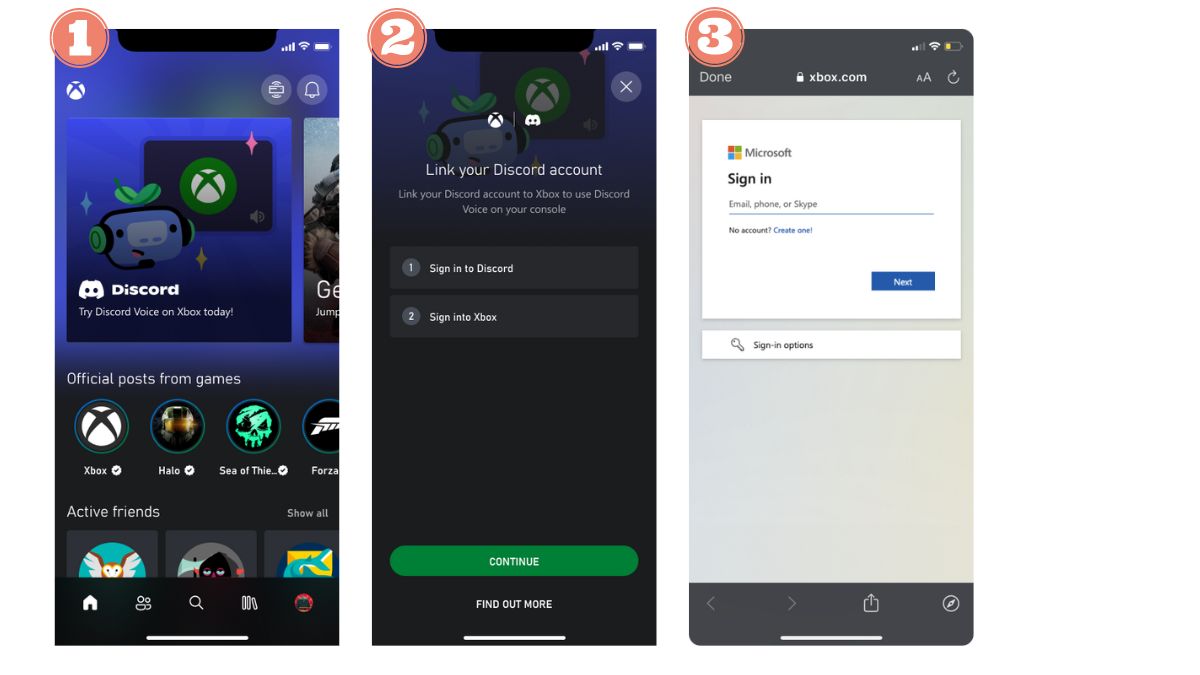
Auf der Xbox App für Windows
- Drücke den Knopf Zum Starten und entscheiden Sie sich unter den angebotenen Möglichkeiten für Xbox.
- Drücken Sie auf das Profilsymbol und gehen Sie dann in die Einstellungen.
- Drücken Sie dann „Verbinden“ die sich neben Discord befindet, und folgen Sie weiter den Anweisungen.
Auf der Xbox-Konsole
- Wenn Sie mit dem Xbox-Gerät verbunden sind, öffnen Sie das Leitfaden indem du die Xbox-Taste auf deinem Controller drückst.
- Besuchen Sie in „Profil und System“, dann gehen Sie zu „Einstellungen“, „Konto“ und „Verbundene soziale Konten“.
- Wechseln Sie dann in den Abschnitt „unabhängig“ um Discord auszuwählen.
- Drücken Sie schließlich „Verbinden“ und befolgen Sie die Anweisungen.
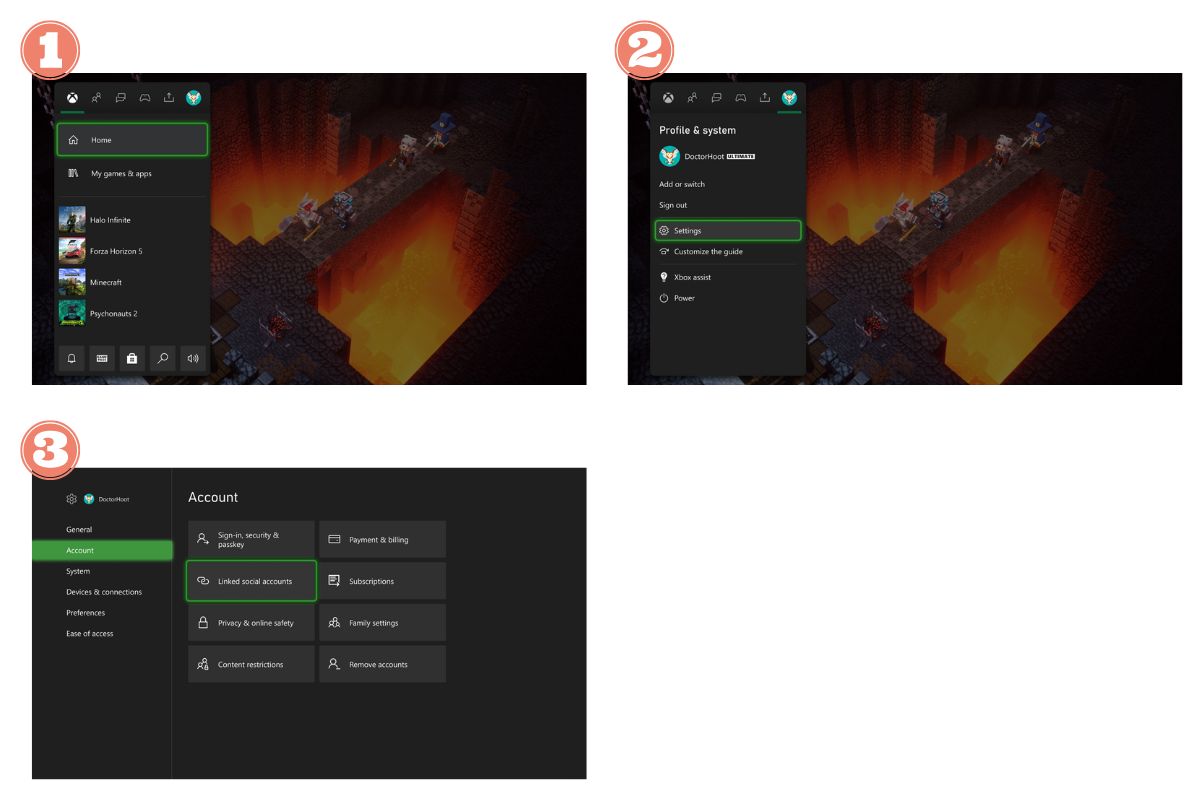
Xbox-Profil von Discord aus verbinden
Die Schritte unterscheiden sich ein wenig, je nachdem, welche Version von Discord Sie verwenden.
Mit Discord auf dem Smartphone
- Natürlich muss man sich in Ihr Konto einloggen Discord. Wenn Sie angemeldet sind, tippen Sie auf Ihr Avatar um auf die Einstellungen zuzugreifen.
- Besuchen Sie in „Verbindungen“ und wählen Sie „Hinzufügen”.
- Wählen Sie dann „Xbox“ im Abschnitt „Neue Verbindungen hinzufügen”.
- Drücken Sie auf „Weitermachen“ und folgen Sie dann den Aufforderungen (Start > Weiter > Microsoft-Kontoinformationen ausfüllen), um Ihre Xbox- und Discord-Konten zu verbinden.
- Sie werden einen Berechtigungsnachricht, tippen Sie dann auf „Zulassen“ und „Weiter“.
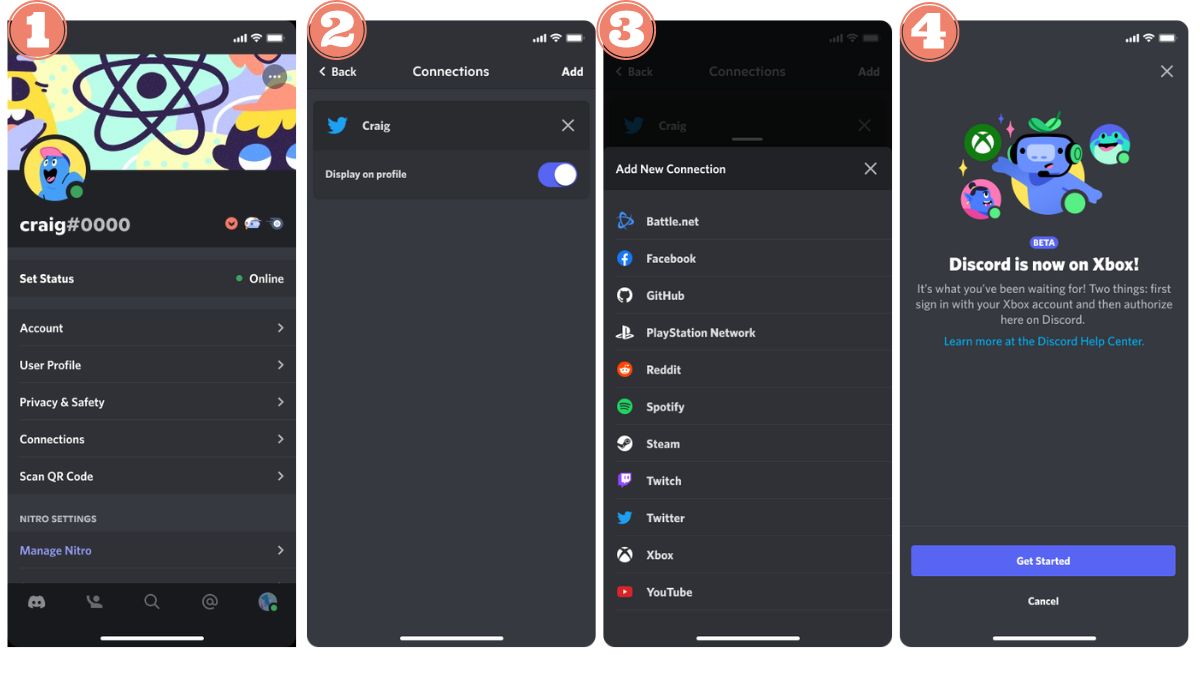
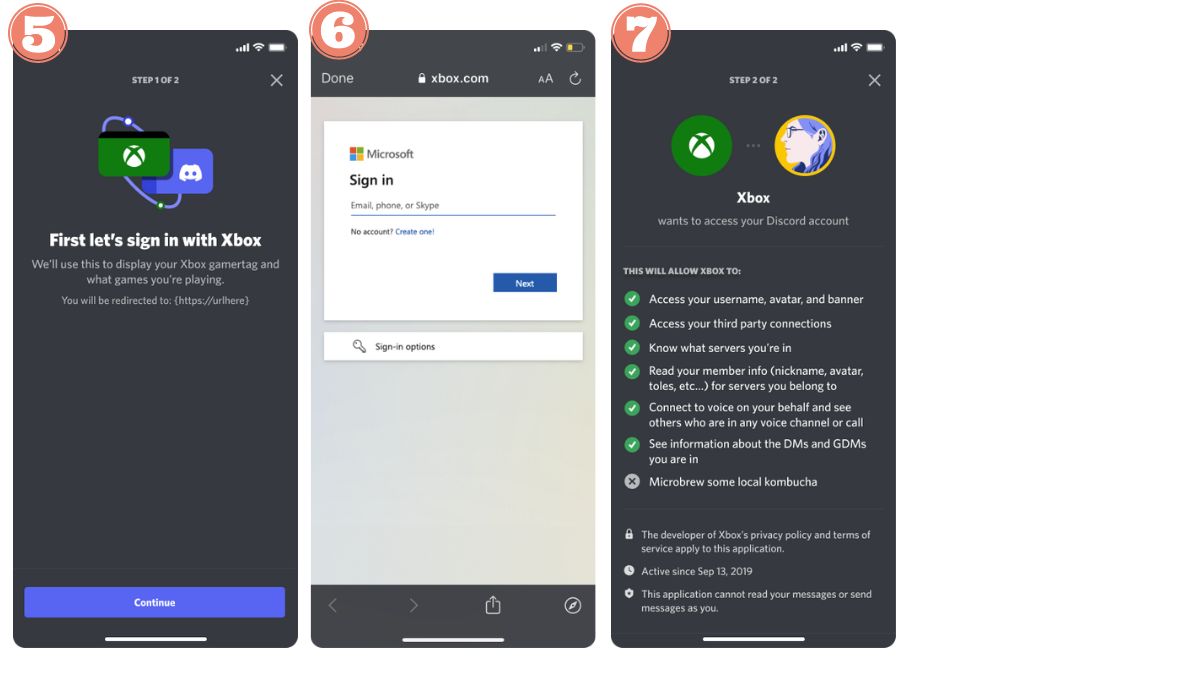
Auf Discord Windows- oder Mac-Version
- Gehen Sie zu Ihrem Profil und greifen Sie auf die Einstellungen Klicken Sie auf das Zahnrad unten links und dann auf „Verbindungen“.
- Drücken Sie dann auf dieXbox-IconKlicken Sie auf "Weiter" und befolgen Sie alle Anweisungen.
- Füllen Sie auf der Browserseite die Anmeldeinformationen für Ihr Microsoft-Konto aus.
- Sie haben auf dem Bildschirm eine Antrag auf GenehmigungWählen Sie „Ja“ oder „Zulassen“ und tippen Sie anschließend auf „Weiter“, um alle Funktionen der Verbindung zwischen Xbox und Discord nutzen zu können.
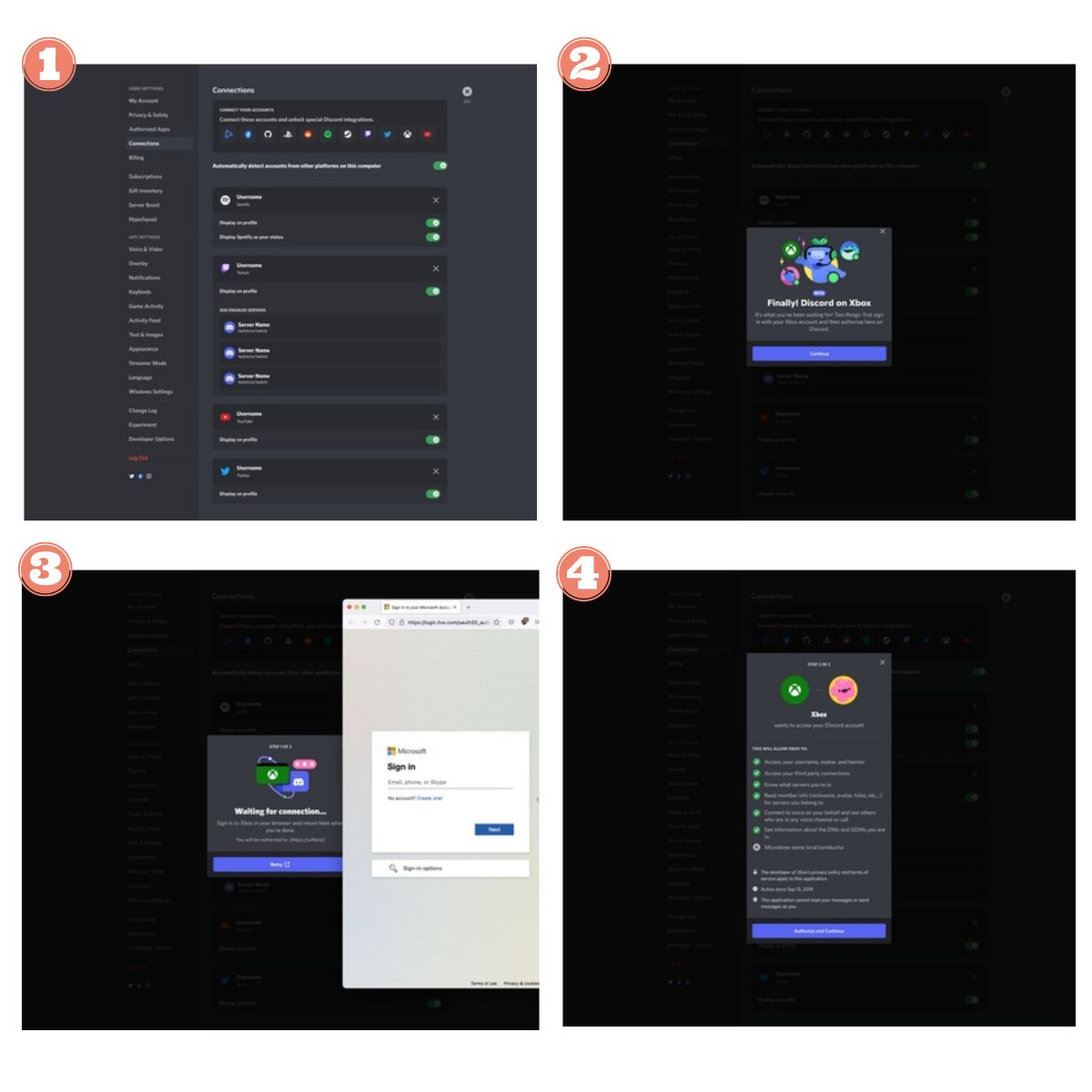
Durch die Verknüpfung Ihres Discord-Kontos mit Ihrer Xbox :
- Du erstellen Sie eine Newsgroup der Xbox gewidmet ist und sich von den üblichen Gesprächskanälen auf Discord unterscheidet.
- Ihre Discord-Kontakte werden von Ihren Freunden auf der Xbox getrennt.
- Die Integration bietet Ihnen die Möglichkeit,in Ihrem Profil anzeigen Discord Informationen wie Ihre Aktivität, Ihr Xbox-Dienstalter und Ihr Gamertag.
Schritt 2: An einem Discord Voice-Chat von Xbox aus teilnehmen und weiterleiten
Hier sind die Schritte für diese beiden getrennten Aktionen.
An einer Sprachkonversation teilnehmen Discord auf Xbox
So verbinden Sie Ihre Xbox-Konten und DiscordWenn Sie ein Kind haben, müssen Sie folgende Schritte befolgen:
- Nach erfolgreich verbunden Ihr Xbox-Konto von Discord aus, melden Sie sich auf Ihrem Xbox-Gerät mit dem Xbox-Konto an, das mit Ihrem Discord-Konto verknüpft ist.
- Öffnen Sie dann den Konsolenführer indem du die Xbox-Taste auf dem Controller drückst.
- Navigieren Sie zum Abschnitt „Gruppe & Unterhaltungen“ und suchen Sie in den angebotenen Menüs die Option „Discord Voice”.
- Wählen Sie den Server Discord Ihrer Wahl und wählen Sie dann einen der spezifischen Kanäle, in die Sie sich einloggen möchten.
- Entscheiden Sie sich schließlich für einen der Kanäle wähle auf Ihrer Xbox um mühelos zu dem auf Discord aufzuschließen.
Anmerkung :
Wenn im Abschnitt „Voice Discord” kein Server verfügbar ist, bedeutet dies, dasseinem beitreten. Anschließend wiederholen Sie bitte die oben genannten Schritte für ein reibungsloses Erlebnis.
Weiterleiten einer Sprachkonversation Discord auf Xbox
Die Methode ist anders auf dem Telefon und am Computer.
Mit Discord auf Telefon
Der Download derXbox-Anwendung auf Ihrem Gerät ist notwendig, um Discord Voice auf Ihrer Xbox in vollem Umfang nutzen zu können. Dann folgen die Schritte für die Übertragung :
- Stellen Sie sicher, dass Ihr Xbox-Profil und Ihr Discord-Konto sind tatsächlich verlinktInstallieren Sie anschließend die Xbox-App über den App Store Ihres Geräts. Dieser Schritt muss unbedingt durchgeführt werden, da sonst die Übertragung von Discord Voice auf Ihre Xbox nicht möglich ist.
- Wählen Sie in Ihrer Discord-App eine Konversation aus, ziehen Sie den Regler nach oben, um auf die Audiokontrolleinstellungenund wählen Sie dann die Option „Auf Xbox verbinden”.
- Nach dem Herunterladen der Xbox-Anwendung wird sie öffnet sich automatisch. Andernfalls werden Sie aufgefordert, sie herunterzuladen.
- Installieren Sie sie und dann wählen Sie die Xbox-Konsole auf das Sie Audio übertragen möchten Discord
- Drücken Sie auf „Audio übertragen“.
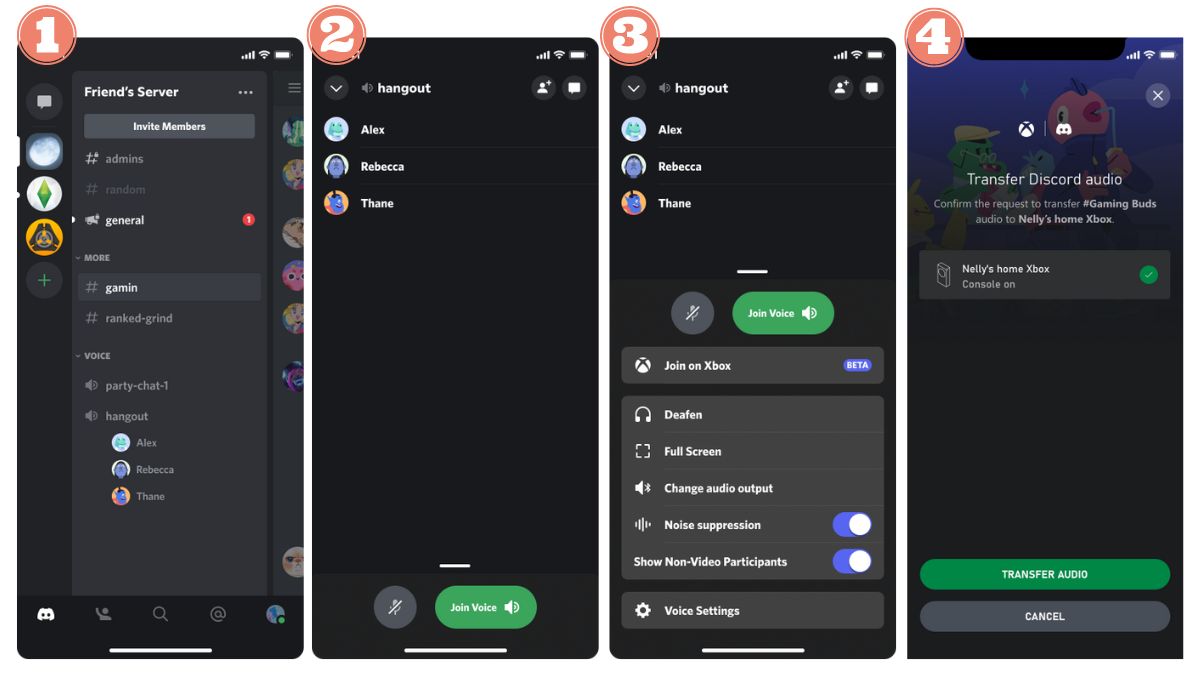
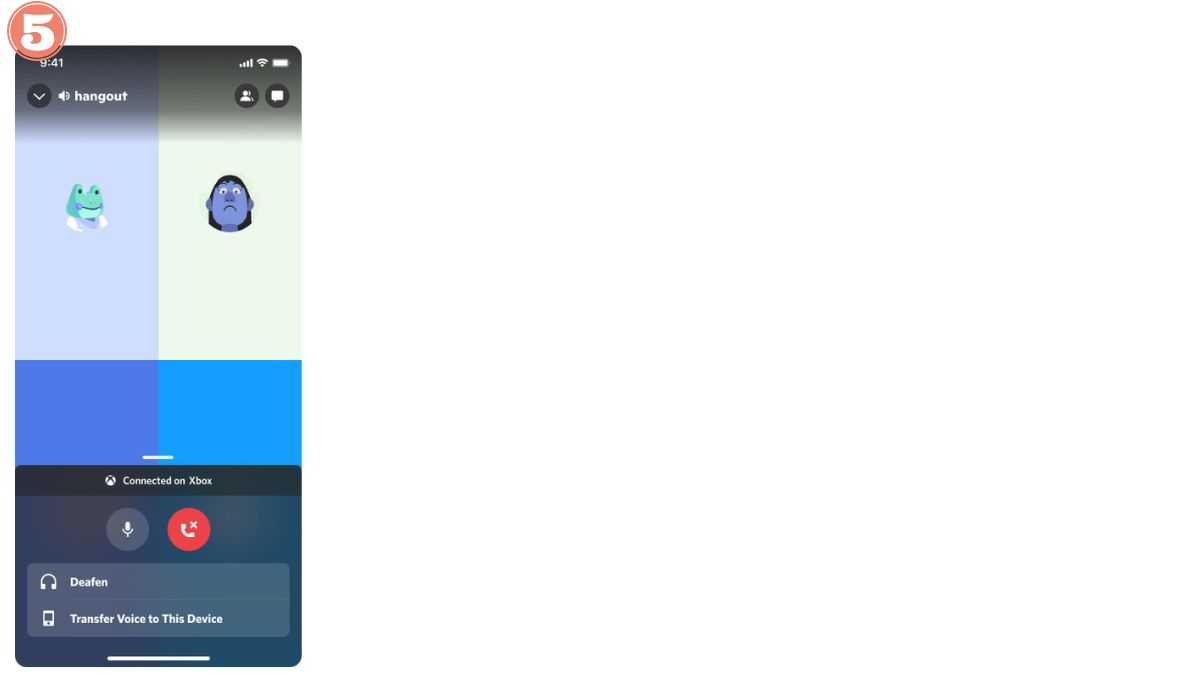
Anmerkung :
In der Anwendung Discord können Sie wählen zwischen stumm machen oder Ihr Audio stumm schalten, indem Sie es in der Lounge nach oben ziehen. Die Änderungen werden auf Ihrer Xbox übernommen.
Auf Discord Windows- oder Mac-Version
- Greifen Sie auf den Server zu.
- Führen Sie einen Rechtsklick auf dem Kanalund wählen Sie dann „Stimme an Xbox übertragen”.
- Scannen Sie den Code mit Ihrem Gerät.
- Auf dem Bildschirm „Audio Discord übertragen”wird Ihre Standardkonsole angezeigt. Sie haben zwei Möglichkeiten: Entweder wählen Sie „Ändern“, um eine andere Konsole auszuwählen, oder Sie drücken auf „Audio übertragen“, um die Übertragung auf Ihre Xbox zu starten.
- Auf Ihrer Xbox wird eine Benachrichtigung über die Weiterleitung wird angezeigt.
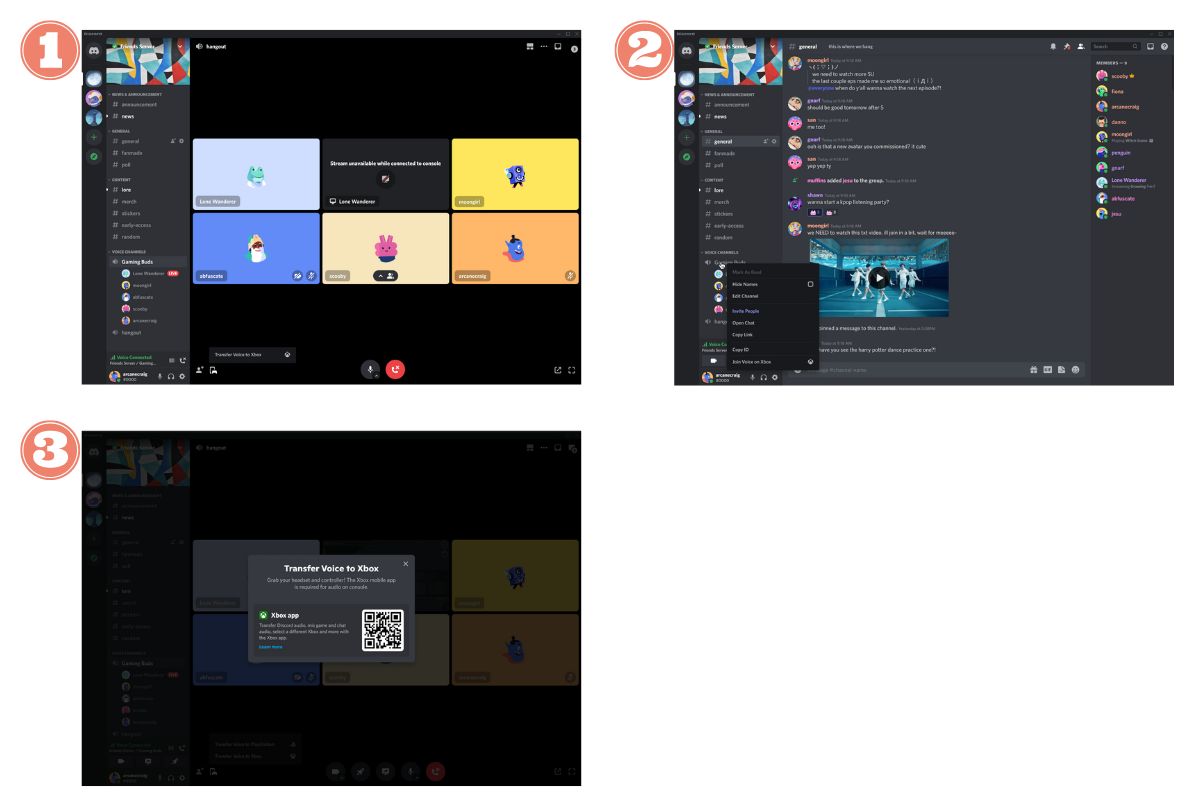
Anmerkungen:
- Wenn Sie Ihre Discord- und Xbox-Konten vor der Aktivierung der Discord-Sprachfunktion auf Xbox verbinden, müssen Sie erneut verknüpfen Ihre Konten.
- Wenn Sie Schwierigkeiten mit QR-Codes haben, empfehlen wir Ihnen, die Verknüpfung von Konten oder den Übertragungsprozess direkt zu starten. seit der Anwendung Discord.
- Um außerhalb Ihrer Xbox zu kommunizieren, stellen Sie sicher, dass die Privatsphäre in der Xbox-App auf „Alle“ für Sprache und Text und auf „Zulassen“ für netzwerkübergreifende Spiele. Die Funktionen „Freunde im Spiel“ oder „Blockiert“ schränken die Kommunikation außerhalb der Xbox ein.
Schritt 3: Live-Streaming Ihres Gameplays
- beginnen mit sich anmelden an Ihre Xbox Series X, S oder die neueste Xbox über Ihr mit Discord verknüpftes Konto. Öffnen Sie den Konsolenführer, indem Sie die Xbox-Taste auf dem Controller drücken.
- Wählen Sie im Abschnitt „Gruppen & Unterhaltungen“ die OptionOption „Discord” im Menü.
- Wählen Sie dann den gewünschten Raum für die Ausstrahlung aus.
- Drücken Sie auf „Ihr Spiel verbreiten“ im Xbox-Menü, das Ihrer Discord-Konversation auf der Konsole gewidmet ist.
- Wenn Sie ein Nitro-Abonnent auf Discord sind, denken Sie daran, dass SieAuflösung und Bildfrequenz anpassen. Drücken Sie auf „Freigabe starten“, wenn Sie bereit sind. (Beachten Sie, dass die Option 60 FPS auf Xbox One weiterhin nicht verfügbar ist).
Hier ist eine kurze Video die diese Schritte zusammenfasst:

So! Wenn Sie es beenden wollen, klicken Sie einfach auf "Sendung stoppen" im Menü Parteien und Diskussionen.
Anmerkungen:
- Das Live-Visualisierung Discord-Übertragungen von Ihrer Xbox sind nicht möglich. Die Streaming-Funktion ist auf das Spielen von Ihrer Xbox beschränkt.
- Optionen im Zusammenhang mit der Bildqualität können je nach Konsole unterschiedlich sein, da einige nur eingeschränkte Konfigurationen unterstützen.
- Das Webcams werden nicht unterstützt von Discord während des Live-Streamings Ihres Gameplays.
- Sollte es Schwierigkeiten geben, Ihr Spiel live über Discord zu übertragen, kann es zu Anpassungen in Ihrem Konto oder Ihren Einstellungen erforderlich sind, stellen Sie sicher, dass Sie diese überprüfen.
Schritt 4: Eingeloggtes Konto und alle Xbox-Aktivitäten anzeigen
Das ist einfach zu tun, egal ob am Computer oder am Telefon.
Auf dem PC: Xbox-Konto anzeigen auf Discord
So zeigen Sie Ihr Xbox-Konto an auf Ihrem Profil Discord wenn Sie auf einem PC sind, ist die Vorgehensweise wie folgt:
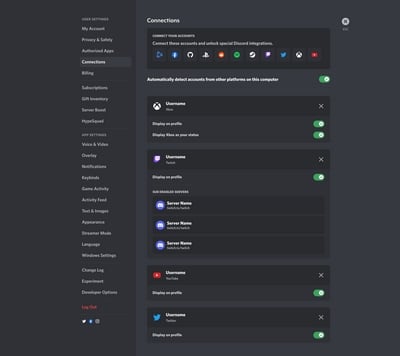
- Gehen Sie in Einstellungen Klicken Sie dazu auf das Zahnrad-Symbol in der unteren linken Ecke Ihres Profils.
- Wählen Sie ebenfalls auf der linken Seite die Registerkarte „Verbindungen“.
- Markieren Sie auf der Seite Ihren angemeldetes Xbox-Kontound aktivieren Sie dann die Option „Im Profil anzeigen“.
Auf dem Telefon: Aktivitäten des angemeldeten Xbox-Kontos als Status anzeigen
Passen Sie die Anzeige Ihres Xbox-Kontos auf Discord an, indem Sie diese Anweisungen befolgen:
- Ebenfalls in den Einstellungen wählen Sie „Verbindungen“.
- Finden Sie Ihren angemeldetes Xbox-Konto auf der Seite und aktivieren Sie die Optionen „Im Profil anzeigen“ und/oder „Xbox als Ihren Status anzeigen“.
Xbox-Spielaktivität als Status anzeigen
Du kannst auch Ihren Xbox-Status anpassen auf Discord mithilfe dieser einfachen Schritte :
- Tippen Sie in den Einstellungen auf die Registerkarte „Verbindungen“ die sich auf der linken Seite befindet ;
- Suchen Sie Ihr angemeldetes Xbox-Konto auf der Seite und aktivieren Sie die Option „Xbox als Status anzeigen“.
Bonus: Discord auf Xbox nicht mehr verwenden
Wenn Sie sich entscheiden, Discord auf der Xbox nicht mehr zu verwenden, müssen Sie Folgendes tun:
Beenden Sie das Streaming Ihres Gameplays
- Drücken Sie die Xbox-Taste, um den Guide aufzurufen und den Reiter „Partys und Gespräche“.
- Wählen Sie den Kanal Discord wo Sie live streamen.
- Drücken Sie auf „Streaming beenden“.
Ein Gespräch verlassen Discord
- Öffnen Sie den Leitfaden indem du die Xbox-Taste auf deinem Controller drückst.
- Besuchen Sie in „Gruppen und Unterhaltungen“und wählen Sie dann Discord.
- Drücken Sie auf „Trennen“ um zu beenden.
Xbox-Anmeldung aus Konto Discord entfernen
Die Methoden sind etwas anders abhängig von der Unterlage verwendet.
Auf Handy
Folgen Sie diesen einfache Schritte um Ihr Xbox-Konto von Ihrem Discord-Konto zu trennen:
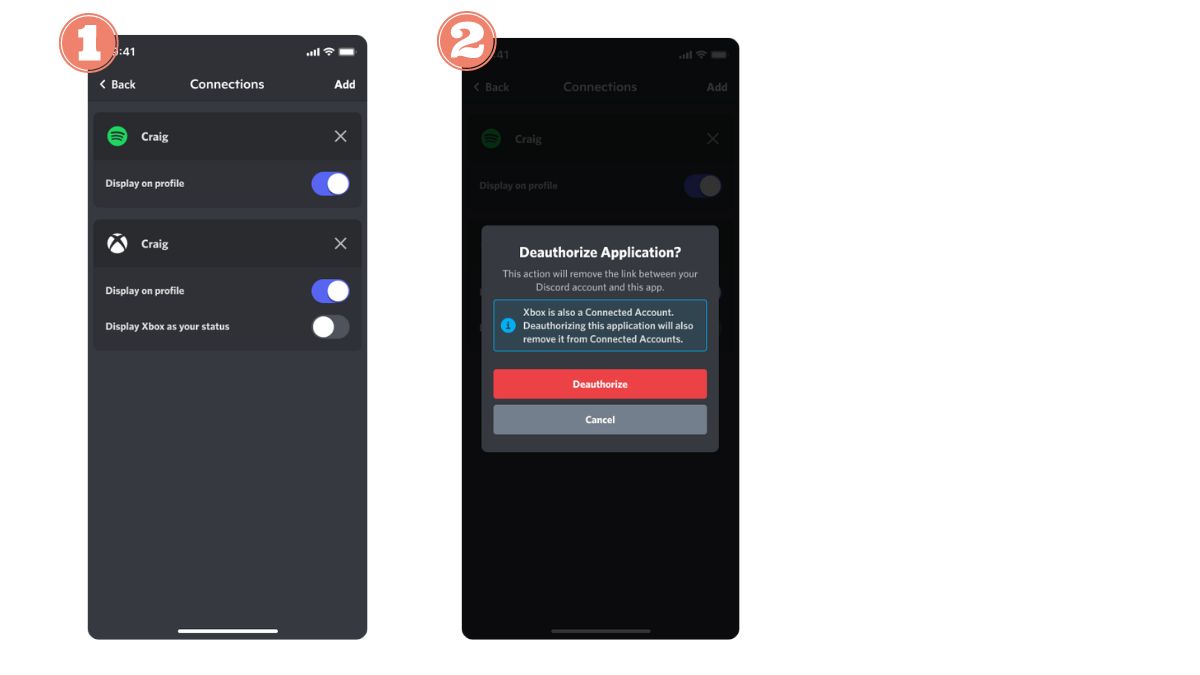
- Öffnen Sie die Einstellungen und wählen Sie „Verbindungen“.
- Drücken Sie den „X“ neben dem Namen Ihres Xbox-Kontos und widerrufen Sie anschließend die Berechtigung, um Ihr Xbox-Profil von Ihrem Discord-Konto zu trennen.
Auf dem PC
Führen Sie diese Schritte aus, um Ihr Xbox-Konto von Ihrem Discord-Konto zu trennen:
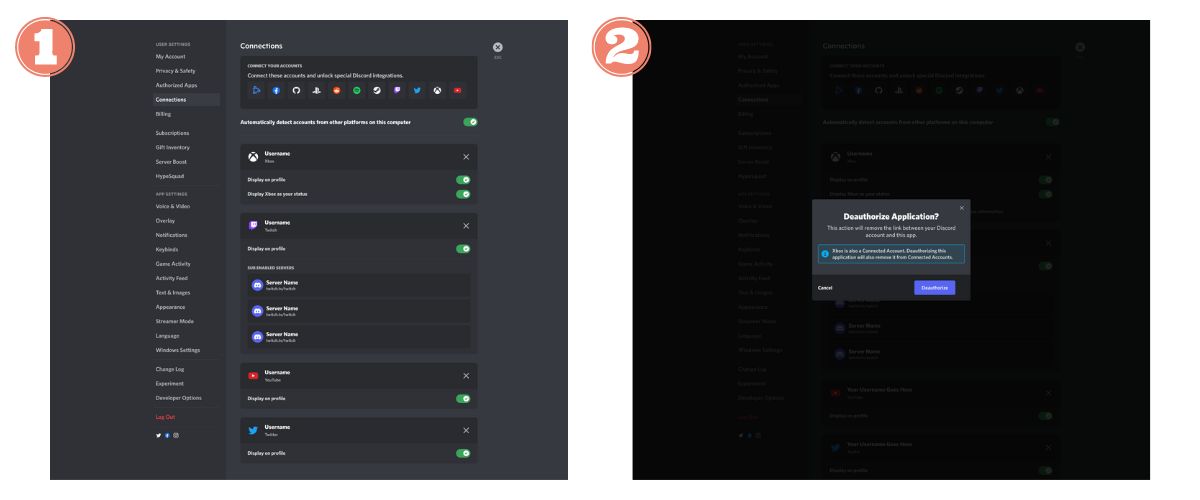
- Besuchen Sie in die Einstellungen dargestellt durch ein Zahnrad neben Ihrem Benutzerprofil.
- Drücken Sie auf „Verbindungen“ im Menü auf der linken Seite.
- Lokalisieren Sie Ihren Xbox-Konto Melden Sie sich auf der Seite an und tippen Sie dann auf das „X“ direkt neben dem Namen Ihres angemeldeten Kontos.
- Auswählen „Genehmigung entziehen“ im Pop-up-Fenster, um die Aufhebung der Verbindung zwischen Ihren Konten bei Xbox und Discord zu bestätigen.
So, jetzt haben wir alles über die Verwendung von Discord auf der Xbox zusammengefasst. Wenn Sie noch Fragen haben, können Sie diese gerne in den Kommentaren stellen oder sich direkt an den Unterstützung Xbox bei dem die Halter Discord.









 Deutsch