Vielleicht haben Sie vor einiger Zeit ein Twitch-Konto eingerichtet, um Ihren Lieblingsstreamern zuzusehen oder Ihre eigenen Livestreams zu übertragen. Wenn Sie noch nicht wissen wie man Twitch benutztEs wäre interessant zu verstehen, was passiert, wenn Sie Ihr Konto deaktivieren oder löschen.
In diesem Artikel erklären wir Ihnen, wie Sie ein Twitch-Konto löschen können, sowie die Unterschied zwischen löschen und deaktivieren auf der Plattform.
Wie löscht man ein Twitch-Konto?
Ein Konto auf Twitch löschen bedeutet Ihr Konto und alle zugehörigen Daten dauerhaft löschen, einschließlich :
- Ihr Benutzername und Ihr Profil,
- Ihre Inhalte und Ausstrahlungen,
- Ihre Abonnenten und Follower,
- Der Verlauf Ihrer Unterhaltungen,
- Ihre Einstellungen und Präferenzen.
Achtung! Das Löschen eines Twitch-Kontos ist eine unwiderrufliche Aktion. Sobald Ihr Konto gelöscht ist, können Sie es nicht mehr wiederherstellen.
Wenn Sie Ihr Twitch-Konto dennoch löschen möchten, folgen Sie den folgenden Schritten :
Schritt 1: Anmelden bei Ihrem Twitch-Konto
Besuchen Sie den Twitch-Website und loggen Sie sich in Ihr Konto ein.

Schritt 2: Gehen Sie auf die Seite zum Löschen Ihres Twitch-Kontos
Wenn Sie sich eingeloggt haben, müssen Sie die folgende Seite aufrufen: https://www.twitch.tv/user/delete-accountum Ihr Twitch-Konto zu löschen.

Schritt 3: Ausfüllen des Formulars

- Normalerweise wird der Name des betreffenden Kanals wird automatisch erwähnt.
- Obwohl es optional ist, können Sie den Grund für die Löschung Ihres Twitch-Kontos erklären.
Schritt 4: Bestätigen Sie die Löschung Ihres Twitch-Kontos
Nachdem Sie das Formular ausgefüllt haben, Klicken Sie auf die Schaltfläche „Konto löschen“. am Ende der Seite.

Ihr Twitch-Konto wird zunächst deaktiviert und ist dann nicht mehr zugänglich, bevor es von Twitch innerhalb von 90 Tagen endgültig gelöscht wird, nachdem Ihre Anfrage.
Beachten Sie, dass Sie durch das Löschen Ihres Twitch-Kontos dauerhaft den Zugriff auf alle mit Ihrem Konto verbundenen Daten verlieren. Das bedeutet, dass Sie nicht mehr :
- Videos auf Twitch anschauen oder streamen.
- Abonnieren Sie andere Kanäle oder folgen Sie Streamern.
- Mit anderen Nutzern diskutieren.
- Auf Ihre Einstellungen und Präferenzen zugreifen.
Vergewissern Sie sich also, dass Sie Ihr Konto löschen wollen Twitch vor dem Kauf!
Wie löscht man ein Twitch-Konto auf dem Telefon?
Das Löschen des Twitch-Kontos auf einem Smartphone ist möglich, aber es ist wichtig zu beachten, dass diese Aktion ist unumkehrbar. Das bedeutet, dass Ihr Konto und alle damit verbundenen Daten endgültig gelöscht werden.
Hier sind also die Schritte um ein Twitch-Konto auf dem Telefon zu löschen :
Schritt 1: Öffnen der Twitch-Anwendung
Wie auf dem Computer müssen Sie sich auf die Plattform begeben, also Öffnen Sie die Twitch-App auf Ihrem Smartphone..

Schritt 2: Gehen Sie zu Ihrem Profil
Tippen Sie auf Ihr Profilfoto in der unteren rechten Ecke des Bildschirms. um auf Ihr Twitch-Profil zuzugreifen.

Schritt 3: Wählen Sie "Kontoeinstellungen".
Im sich öffnenden Menü Wählen Sie „Kontoeinstellungen“ aus..

Schritt 4: Auf „Konto” tippen
Gehen Sie dann zu Ihrem „Konto“. um Ihr Twitch-Konto auf dem Telefon zu löschen.

Schritt 5: Wählen Sie "Konto endgültig löschen".
Wählen Sie dieOption „Konto endgültig löschen“ auf der Twitch-App.

Schritt 6: Ausfüllen des Formulars
EIN Formular erscheint in dem Sie aufgefordert werden, Ihre Löschung zu bestätigen.


- Normalerweise wird der Name Ihres Twitch-Kanals wird automatisch erscheinen. Wenn nein, geben Sie den Namen des Kanals ein, den Sie löschen möchten.
- (Optional) Erläutern Sie den Grund für die Löschung Ihres Kontos.
Schritt 7: Bestätigen Sie die Löschung Ihres Twitch-Kontos
Nachdem Sie das Formular ausgefüllt haben, Drücken Sie die Taste „Konto löschen“..

Ihr Twitch-Konto wird dann endgültig von der Plattform entfernt.
Das Twitch-Konto auf dem Telefon vorübergehend deaktivieren
Wenn Sie einfach nur eine Pause von Twitch machen wollen, können Sie Ihr Konto deaktivieren, anstatt es auf dem Telefon zu löschen.
Um Ihr Twitch-Konto auf einem Smartphone zu deaktivieren, führen Sie die gleichen Schritte wie beim Löschen durch. Anstatt jedoch (in Schritt 5) „Konto endgültig löschen” auszuwählen, Wählen Sie „Konto deaktivieren“..
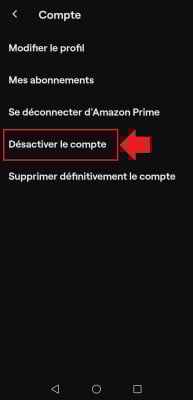
Durch die Deaktivierung Ihres Kontos werden Sie ermöglicht es, ihn jederzeit wieder zu aktivieren.
Anmerkung : Diese Tutorials stammen von einem Android-Gerät, aber die Das Löschen eines Twitch-Kontos auf einem iPhone sollte auf die gleiche Weise erfolgen.Befolgen Sie einfach die oben genannten Schritte mit der Twitch-App auf dem iPhone.
Wie lösche ich ein verknüpftes Twitch-Konto bei Epic Games?
Ursprünglich hatten Sie Ihr Twitch-Konto mit Ihrem Epic-Games-Konto verknüpfen um zusätzliche Funktionen zu nutzen. Aber möchten Sie diese nun trennen?
Keine Panik, es ist ganz einfach! Ich habe ein weiteres Tutorial für Sie vorbereitet um Ihnen zu zeigen, wie Sie ein verknüpftes Twitch-Konto bei Epic Games löschen können :
Schritt 1: Öffnen Sie die Website oder die Anwendung von Epic Games.
beginnen mit die Website oder die App von Epic Games öffnen auf Ihrem Computer oder Ihrer Konsole.

Anmerkung : In meinem Fall habe ich die auf meinem PC installierte Anwendung verwendet.
Schritt 2: Gehen Sie zur Seite „Allgemeine Einstellungen“ von Epic Games.
Sobald Sie sich in Ihr Epic-Games-Konto eingeloggt haben, gehen Sie zu den Einstellungen Ihres Kontos. Dazu müssen Sie :
- Klicken Sie auf Ihr Profilbild oben rechts.
- Wählen Sie „Konto“ aus.Sie werden zu Ihrem Standardbrowser weitergeleitet und erhalten Zugriff auf die „Allgemeinen Einstellungen“.

Schritt 3: „Apps & Konten” auswählen
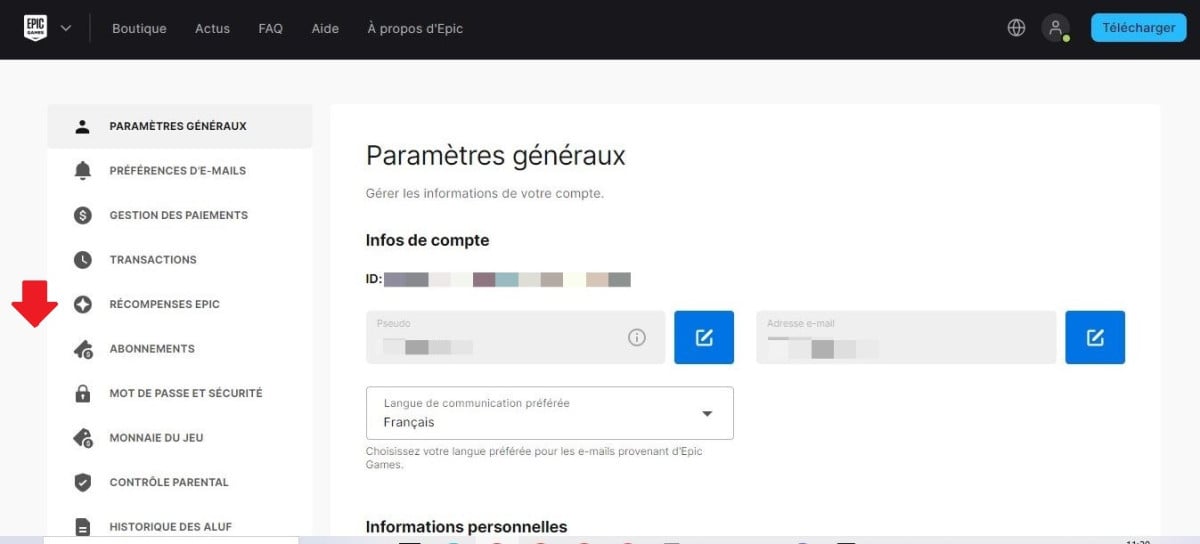
Konzentrieren Sie sich auf der Seite „Allgemeine Einstellungen“ auf die Menüliste auf der linken Seite und Wählen Sie „Apps & Konten“ aus..
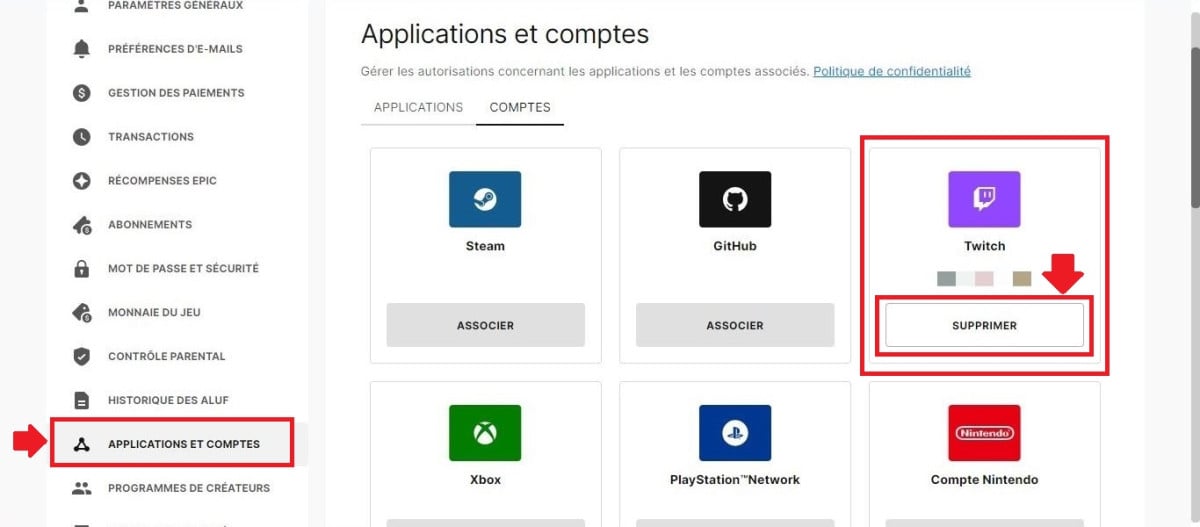
Schritt 4: Suchen Sie das Twitch-Symbol und klicken Sie auf „Löschen“.
Durchsuchen Sie die Liste der verbundenen Konten und suchen Sie nach dem Twitch-Symbol. Klicken Sie auf die Schaltfläche „Löschen“. unterhalb des Twitch-Symbols.

Um die Löschung eines Twitch-Kontos bei Epic Games zu bestätigen, müssen Sie Klicken Sie auf „Konto löschen“. damit Ihr Antrag berücksichtigt werden kann.
Schritt 5: Gehen Sie zu Twitch und rufen Sie die Seite „Verbindungen” auf.
- Gehen Sie dann auf Twitch und tippen Sie auf Ihr Profilbild oben rechts auf dem Bildschirm.

- Wählen Sie „Einstellungen“ im Dropdown-Menü.
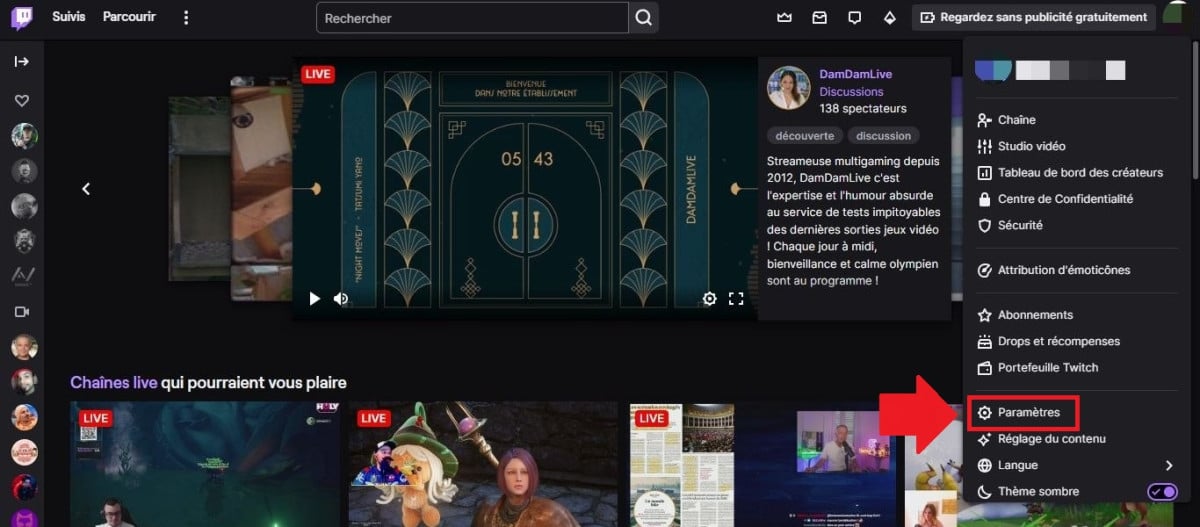
- Sobald Sie sich in den „Einstellungen” von Twitch befinden, Wählen Sie „Verbindungen“ aus..

Schritt 6: Scrollen Sie zu „Epic Games“ und wählen Sie „Abmelden“.

- Sobald Sie sich im Menü „Empfohlene Verbindungen” befinden, Scrollen Sie nach unten, bis Sie den Eintrag „Weitere Verbindungen“ sehen..

- Suchen Sie dann nach „Epic Games“ und anschließend nach Wählen Sie „Abmelden“..

- Um die Entflechtung Ihrer Konten bei Epic Games und Twitch zu bestätigen und abzuschließen, müssen Sie Klicken Sie auf „Ja, trennen“..

Herzlichen Glückwunsch! Ihre Twitch-Konto ist nun von Ihrem Epic Games-Konto getrennt !
Sie sollten jedoch wissen, dass :
- Die Aufhebung der Verbindung zwischen Ihren Twitch- und Epic Games-Konten hat keine Auswirkungen auf Ihre personenbezogenen Daten auf der einen oder anderen Plattform.
- Falls Sie es wollen Ihre Konten später wieder verbindenDies können Sie ganz einfach tun, indem Sie den Anweisungen zur Kontoverbindung folgen.
Neben Epic Games können Sie auch auch Ihr EA-Konto mit Twitch verknüpfen. Weitere Informationen finden Sie in unserem Artikel zu diesem Thema!
Wie löscht man ein Twitch-Konto von der PS4?
Die Verbindung zwischen Ihrem Twitch-Konto und Ihrer PS4 zu entfernen ist ein einfacher Prozess, der in wenigen Schritten durchgeführt werden kann.
Abrufen : Dadurch wird Ihr Twitch-Konto nicht gelöscht. Es wird lediglich Ihr Twitch-Konto von Ihrer PlayStation 4-Konsole getrennt, wie ich zuvor bei Epic Games gezeigt habe.
Hier sind die Schritte, die Sie von Ihrer PS4 aus ausführen können :
Schritt 1: Zugriff auf die Einstellungen Ihrer PS4
Schalten Sie Ihre PS4 ein und dann Gehen Sie zu „Einstellungen“..
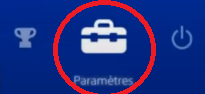
Schritt 2: „Kontoverwaltung” auswählen

Schritt 3: „Verbundene Dienste” auswählen

Schritt 4: Das Twitch-Symbol finden

Schritt 5: Drücken Sie die Taste „Trennen“.
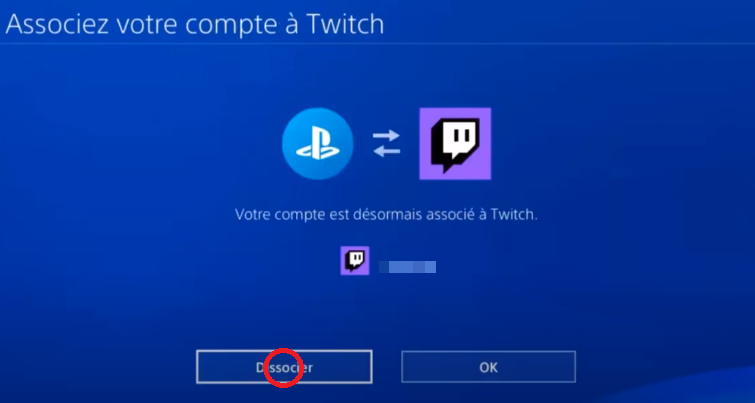
Schritt 6: Bestätigen Sie die Entkopplung von Twitch auf PS4

Ihr Konto Twitch wird dann von Ihrer PS4 abgetrennt.
Zusätzlich zu diesen Schritten auf Ihrer PS4 können Sie auch zu Ihrem Twitch-Konto gehen und führen Sie die folgenden Aktionen durch:
Schritt 1: Gehen Sie zu Twitch und rufen Sie die Seite „Verbindungen” auf.
- Öffnen Sie einen Webbrowser und loggen Sie sich in Ihr Twitch-Konto ein.
- Klicken Sie auf Ihr Profilfoto in der oberen rechten Ecke des Bildschirms und dann auf Wählen Sie „Einstellungen“ aus. im Dropdown-Menü.
- Auf der Seite Einstellungen, Klicken Sie auf die Registerkarte „Verbindungen“.
Schritt 2: Scrollen Sie zu „PlayStation® Network“ und wählen Sie „Abmelden“.
- In der Liste „Empfohlene Verbindungen“ Suchen Sie die Zeile „PlayStation® Network“..
- Klicken Sie auf die Schaltfläche „Abmelden“. um Ihre beiden Konten zu entkoppeln.

- Zur Bestätigung der Dissoziation, Wählen Sie „Ja, trennen“..

Indem Sie diese Schritte befolgen, Sie Ihr Twitch-Konto von Ihrer PS4 getrennt haben !
Wie kann man ein gelöschtes Twitch-Konto wiederherstellen?
Sie können ein gelöschtes Twitch-Konto wiederherstellen, aber unter bestimmten Bedingungen !
Zur Erinnerung: Die Löschung eines Twitch-Kontos ist eine unwiderrufliche Aktion. Wenn Sie Ihr Twitch-Konto gelöscht haben mehr als 90 Tage her ist, können Sie es nicht mehr wiederherstellen.
Wenn Sie hingegen die vollständige Löschung Ihres Twitch-Kontos beantragt haben innerhalb der letzten 90 Tage, haben Sie die Möglichkeit, es wiederzubekommen.
Führen Sie dazu die folgenden Schritte aus:
- Besuchen Sie die Twitch-Loginseite.
- Komm herein Ihre E-Mail-Adresse und Ihr Passwort.

- Klicken Sie auf die Schaltfläche „Anmelden“.
- EIN Nachricht wird erscheinen die anzeigt, dass Ihr Konto deaktiviert/gelöscht wurde.

- Klicken Sie auf die Schaltfläche „Reaktivieren“.

- Befolgen Sie die Anweisungen auf dem Bildschirm, um Beenden Sie den Reaktivierungsvorgang, indem Sie „Weiter“ auswählen..

Herzlichen Glückwunsch! Ihr Twitch-Konto ist wieder aktiv! Es ist Zeit, wieder live zu gehen!
Wie kann ich ein Twitch-Konto deaktivieren?
Wenn Sie eine Pause von Twitch einlegen möchten, können Sie Ihr Konto deaktivieren, anstatt es zu löschen. Das Deaktivieren Ihres Twitch-Kontos ermöglicht Ihnen Folgendes ihn jederzeit wieder aktivieren.
Hier ist die zu befolgenden Schritte um zu erfahren, wie Sie Ihr Twitch-Konto deaktivieren können :
Schritt 1: Anmelden bei Ihrem Twitch-Konto
Melden Sie sich zunächst bei Ihrem Twitch-Konto auf der Website oder in der Twitch-App.

Schritt 2: Zugriff auf die Einstellungen Ihres Twitch-Kanals
Klicken Sie auf Ihr Profilfoto in der oberen rechten Ecke des Bildschirms und dann auf Wählen Sie „Einstellungen“ aus. im Dropdown-Menü.

Schritt 3: Deaktivieren Sie Ihr Twitch-Konto
- Auf der Seite Einstellungen, scrollen Sie nach unten bis zum Abschnitt „Profileinstellungen“.
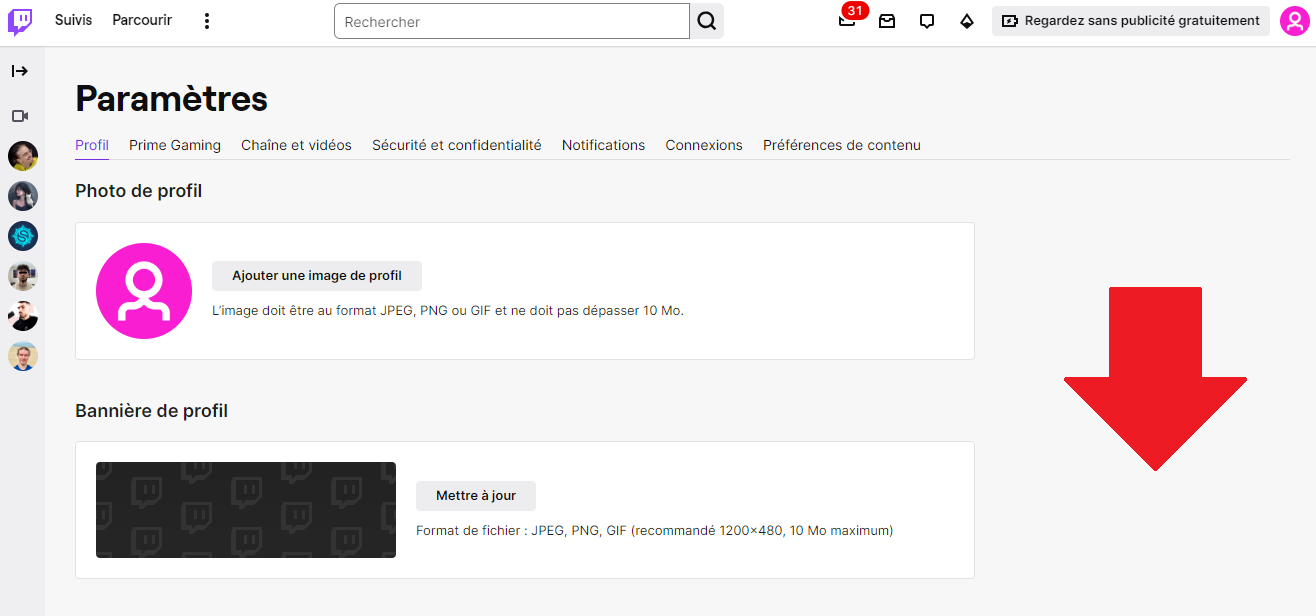
- Klicken Sie auf die Schaltfläche „Ihr Konto deaktivieren“. die sich am unteren Rand der Seite befindet.
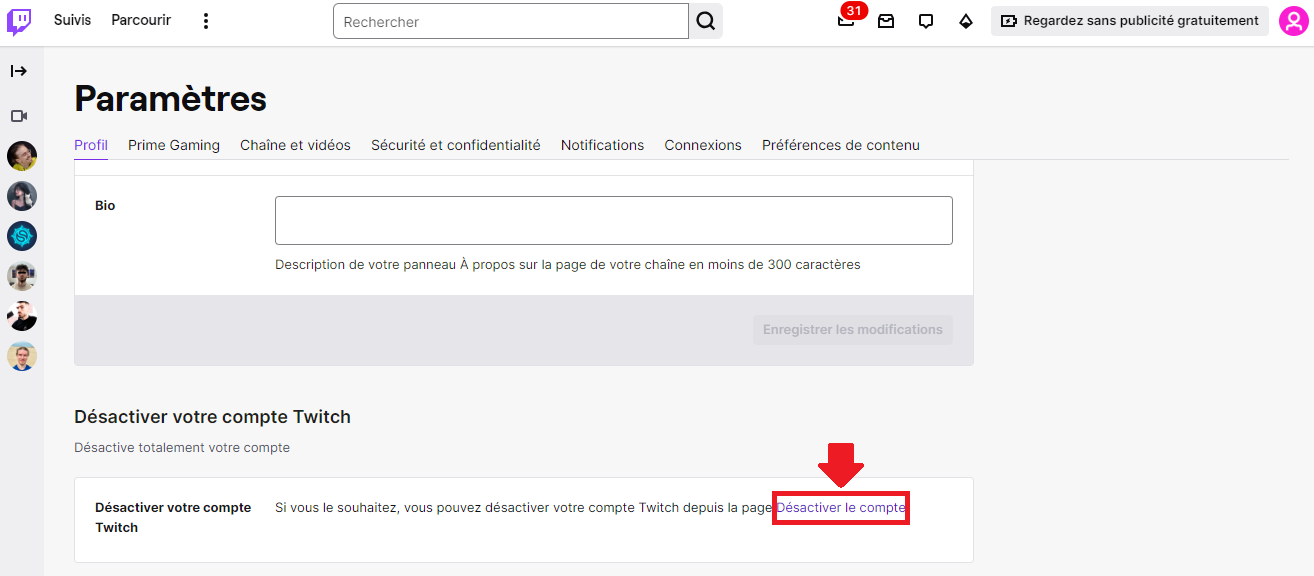
Schritt 4: Ausfüllen des Formulars
Es wird ein Formular erscheinen, das Sie auffordert Ihre Deaktivierung bestätigen. Sie müssen :
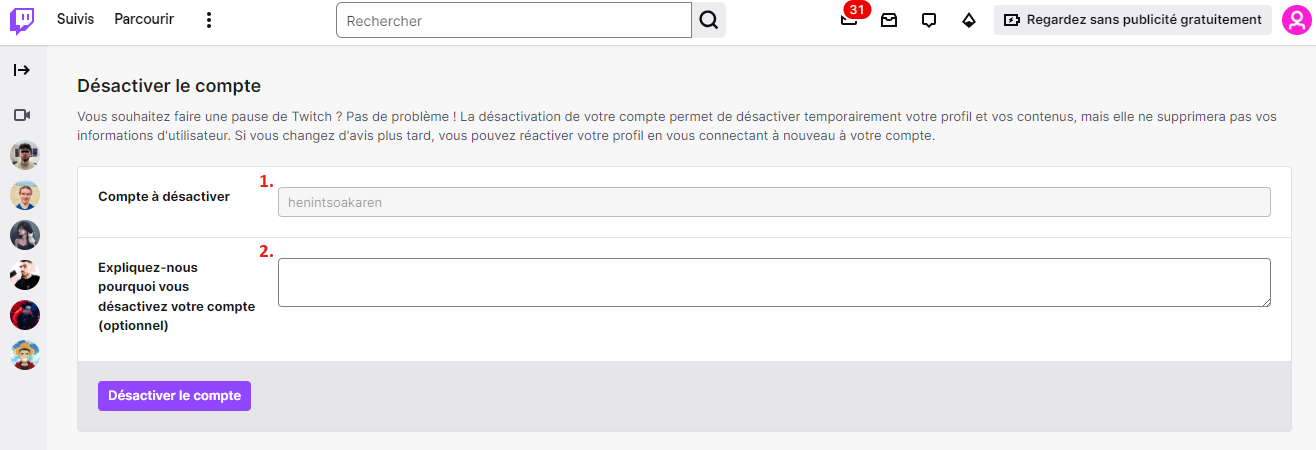
- Normalerweise wird der der Name Ihres Twitch-Kanals wird automatisch erwähnt.
- (Optional) Erklären Sie den Grund für die Deaktivierung Ihres Kontos.
Schritt 5: Bestätigen Sie die Deaktivierung Ihres Twitch-Kontos
- Nachdem Sie das Formular ausgefüllt haben, klicken Sie auf die Schaltfläche „Konto deaktivieren“.
- Zur Sicherheit wird ein Pop-up erscheinen, damit Sie Ihre Identität bestätigen indem Sie Ihr Passwort eingeben.

- Nach auf die Schaltfläche „Überprüfen“ klickenwird Ihr Twitch-Konto deaktiviert.

Wenn du dein Twitch-Konto deaktivierst, werden dein Profil und deine Aktivitäten für andere Nutzer verborgen. Sie werden nicht mehr :
- Videos auf Twitch streamen oder ansehen
- Andere Kanäle abonnieren oder Streamer folgen
- Mit anderen Nutzern diskutieren
- Zugriff auf Ihre Einstellungen und Präferenzen
Jedoch, Sie Ihr Konto jederzeit wieder aktivieren können Melden Sie sich bei Ihrem Twitch-Konto an und befolgen Sie die oben genannten Anweisungen.

Die Löschung eines Twitch-Kontos ist eine unumkehrbare EntscheidungBevor Sie diesen Schritt tun, sollten Sie sich vergewissern, dass Sie die Konsequenzen verstanden und alle verfügbaren Alternativen geprüft haben.
Wenn Sie einfach nur Sie sich für eine Weile von der Plattform entfernenWenn Sie sich nicht sicher sind, ob Ihr Konto in Ordnung ist, ist die Deaktivierung Ihres Kontos die bessere Lösung. So können Sie es leicht wieder aktivieren, wenn Sie bereit sind, zurückzukehren. Wer weiß, vielleicht sind Sie sogar versucht Ihren Twitch-Namen ändern ?
Vergessen Sie nicht, dass Sie können Sie auch Ihre Datenschutzeinstellungen ändern, um besser kontrollieren zu können, wer Ihre Informationen sehen kann und Ihre Aktivitäten auf Twitch.









 Deutsch