Lust auf Ihren Netflix-Verlauf löschen aus persönlichen Gründen oder damit die Plattform Ihnen andere Inhalte empfiehlt?
Keine Panik! Wir haben einen umfassenden Leitfaden für Sie!
Erfahren Sie in diesem Artikel Schritt für Schritt Wie Ihren Verlauf finden und löschen Netflix !
1. Wo finde ich meinen Netflix-Verlauf?
Netflix-Verlauf auf dem Computer finden
Können Ihre Betrachtungsaktivitäten löschen auf der Streaming-Plattform: Beginnen wir zunächst damit, die Seite zu finden, auf der diese Aktion durchgeführt werden kann!
Um dies zu tun :
- Treffen am Netflix über einen Webbrowser,
- Melden Sie sich in Ihrem Konto an und klicken Sie dann auf Ihr Profilbild oben rechts auf dem Bildschirm,
- Wählen Sie aus der Dropdown-Liste Konto,

- Tippen Sie dann auf die Überschrift Einstellungen ändern und dann auf Historisch (wenn nur ein Benutzer registriert ist).
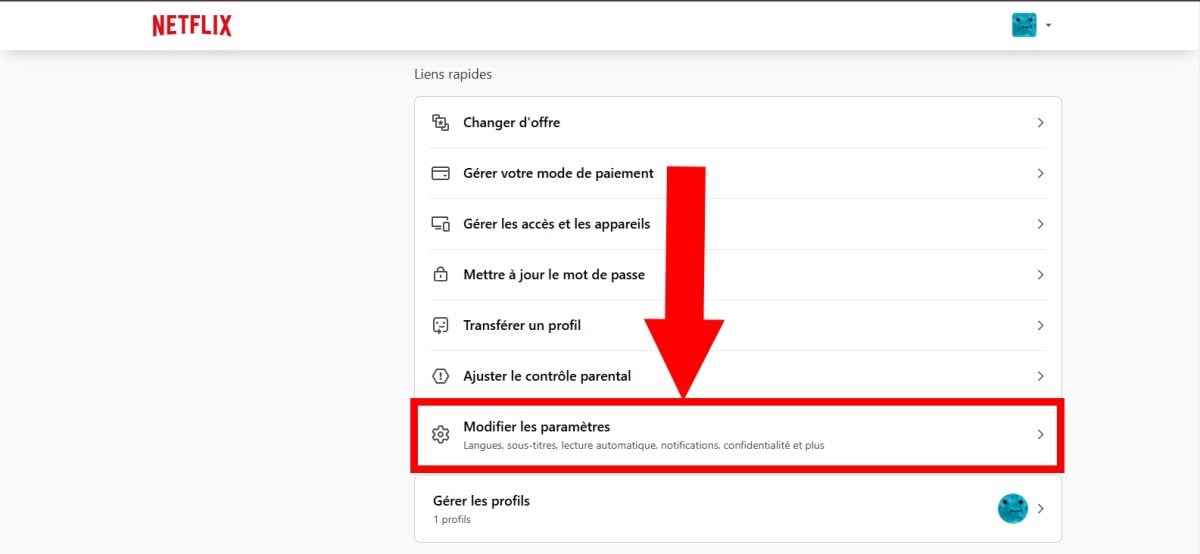
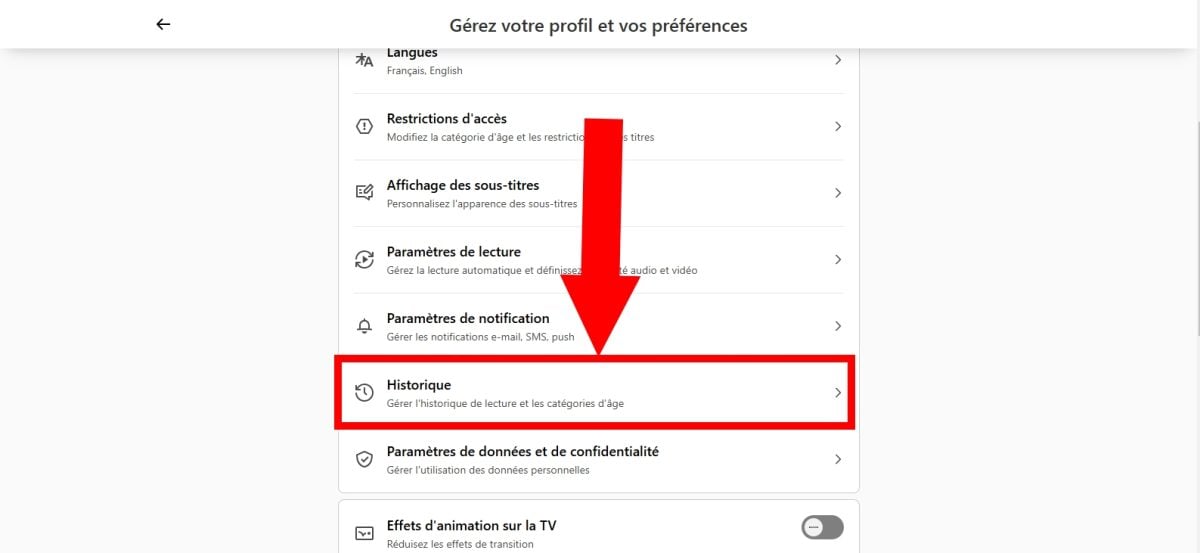
- Wenn Sie Ihr Netflix-Konto jedoch mit anderen Personen teilen, tippen Sie auf Profile und KindersicherungWählen Sie dann denjenigen aus, den Sie löschen möchten.
- Sie landen in einem neuen Fenster, in dem Sie auf Ihren gesamten Netflix-Ansichtsverlauf.
Netflix-Verlauf in der mobilen App finden
Um diesen Abschnitt auf Ihrem Mobilgerät anzusehen, bleiben die Schritte sehr einfach!
- Besuchen Sie dieNetflix Handy-App auf Ihrem Smartphone,
- Wenn Sie auf dieser angekommen sind, drücken Sie Ihren Profilbild unten rechts auf dem Bildschirm,

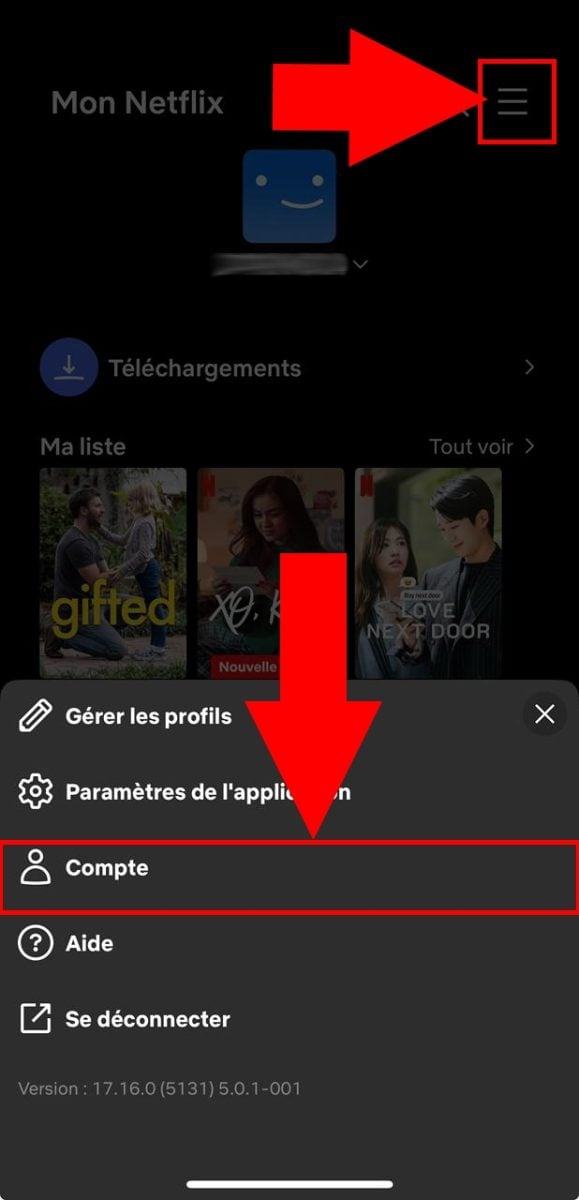
- Tippen Sie anschließend auf die drei horizontalen Linien oben rechts auf dem Bildschirm.
- Von den angezeigten Optionen tippen Sie auf Konto,
- Dann sehen Sie weiter unten Daten- und Privatsphäre-Einstellungenkönnen Sie darauf drücken,
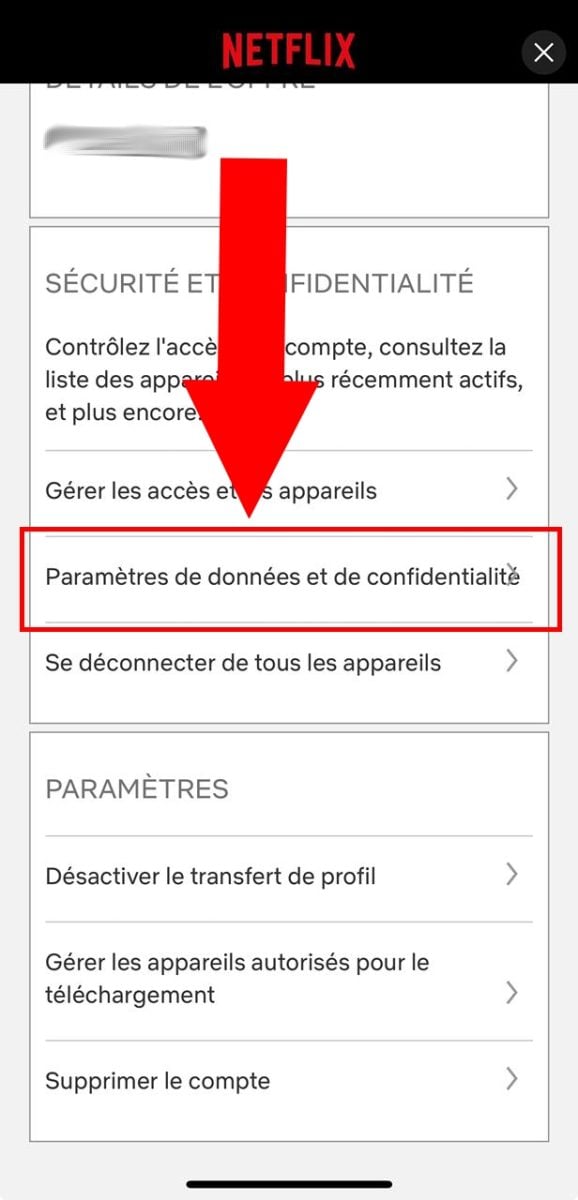
- Bravo! Auf dieser neuen Seite haben Sie Zugang zu Ihrem Netflix-Geschichte !
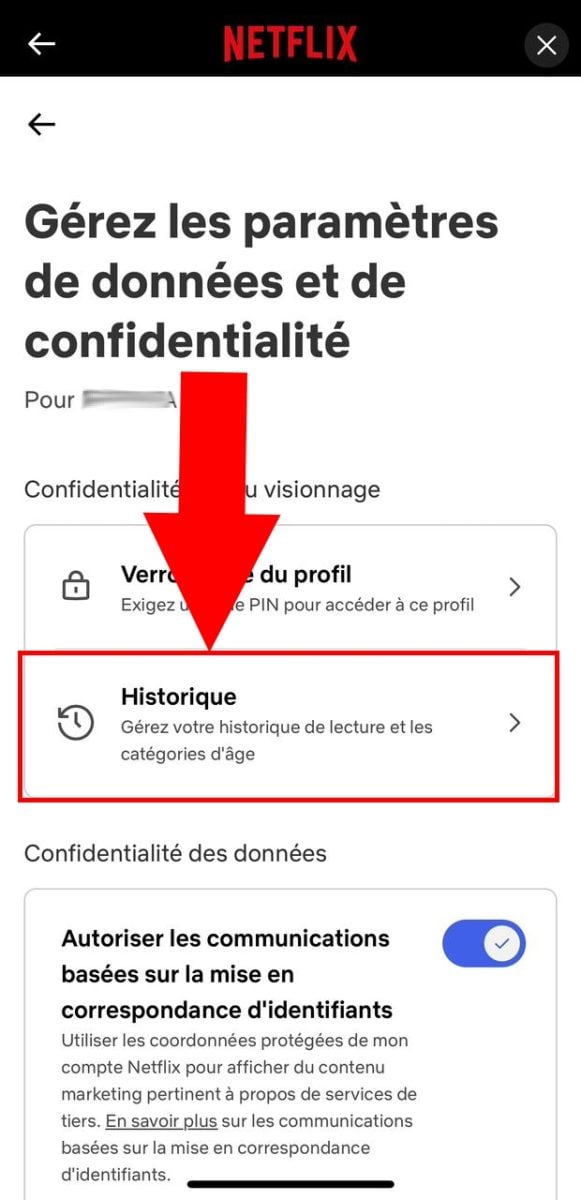
Hinweis Die Schritte bleiben fast gleich auf die beiden Android-Betriebssysteme und iOS um diesen zu finden. Diese oben abgebildeten Schritte wurden jedoch auf einem iPhone durchgeführt.
2. Wie löscht man seinen Netflix-Verlauf?
Wie lösche ich ein bestimmtes Element auf Netflix?
Zum einen Film löschen oder ein Serie insbesondere :
- Treffen am Netflix über Ihren üblichen Webbrowser,
- Suchen Sie in Ihrem Newsfeed den Abschnitt Lesen fortsetzen/Fortsetzen mit (Benutzername),
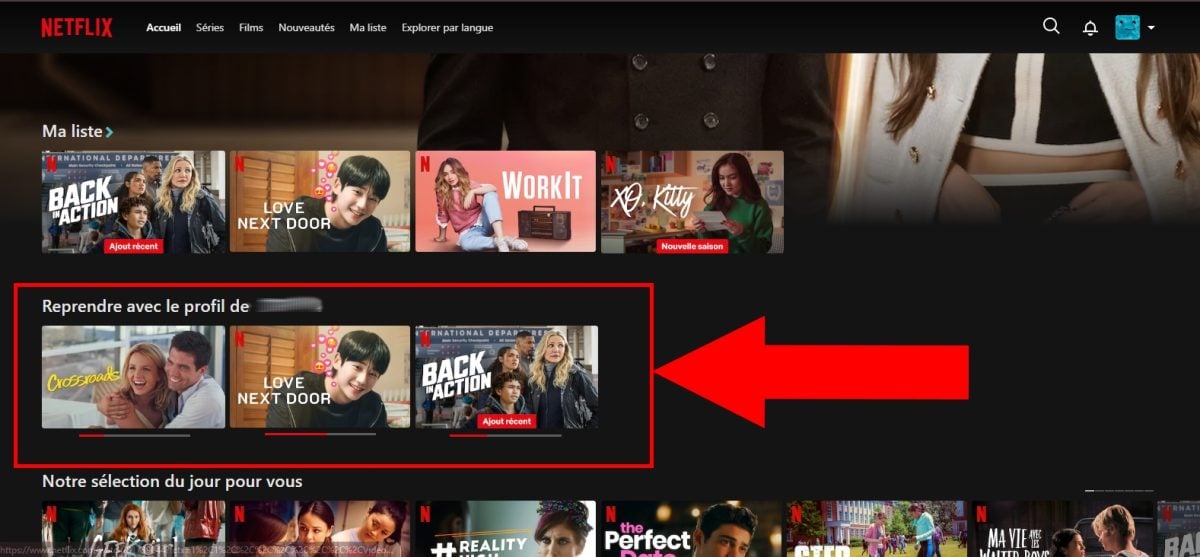
- Platzieren Sie einfach Ihre Maus auf dem Film/Serie aus dieser zu entfernen,
- A X-Icon sollte erscheinen, damit Sie ihn löschen können,

- Klicken oben und bestätigen Sie den Grund, warum Sie ihn löschen möchten.
Wie kann man den gesamten Verlauf auf Netflix löschen?
Um dies zu erreichen, gehen Sie wie folgt vor:
- Gehen Sie auf die Seite Historisch indem Sie die zuvor genannten Schritte befolgen,
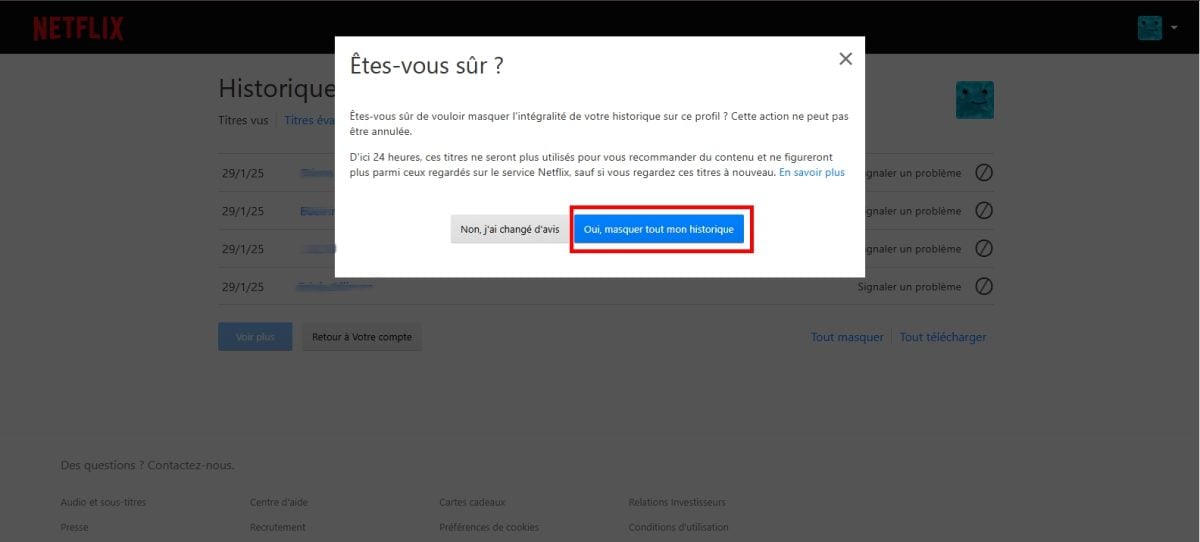
- Ganz unten müssen Sie auf Alles ausblenden,

- Sie haben also noch die Möglichkeit, Ihre Meinung zu ändern. Wenn Sie jedoch sicher sind, dass Sie alles löschen möchten, bestätigen Sie die Aktion, indem Sie den Cursor auf Ja meinen gesamten Verlauf ausblenden.
Welche Vorsichtsmaßnahmen sind zu treffen?
Es sei daran erinnert, dass die Verläufe ein Mittel der Plattform sind, um Sie Inhalte anbieten die Ihrem Geschmack in Bezug auf Filme, Dokumentationen oder Serien nahe kommen.
Deshalb sollten Sie, bevor Sie einen bestimmten Titel löschen oder alle Titel auf der Plattform, ist es wichtig zu wissen, dass :
- Filme und Serien, die Sie sich angesehen haben werden nicht mehr berücksichtigt von der Plattform als Inhalte, die Sie sich angesehen haben, eingestuft werden,
- Netflix wird sich nicht mehr bedienen von ihnen, um Ihnen ähnliche Videos zu empfehlen (wenn die 24 Stunden abgelaufen sind), es sei denn, Sie sehen sie sich erneut an.
- Sie werden auch aus dem Abschnitt Lesen fortsetzen.
3. Wie verwalte ich meinen Netflix-Verlauf?
a) Einen bestimmten Titel ausblenden
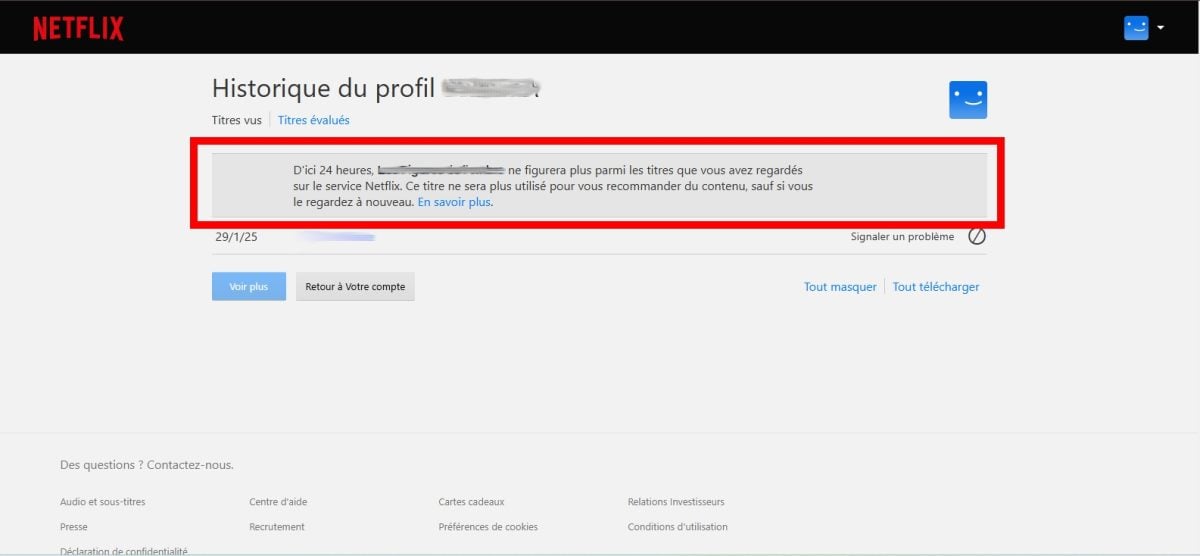
- Gehen Sie auf die Seite Historisch des Profils, aus dem Sie einen bestimmten Titel ausblenden möchten,
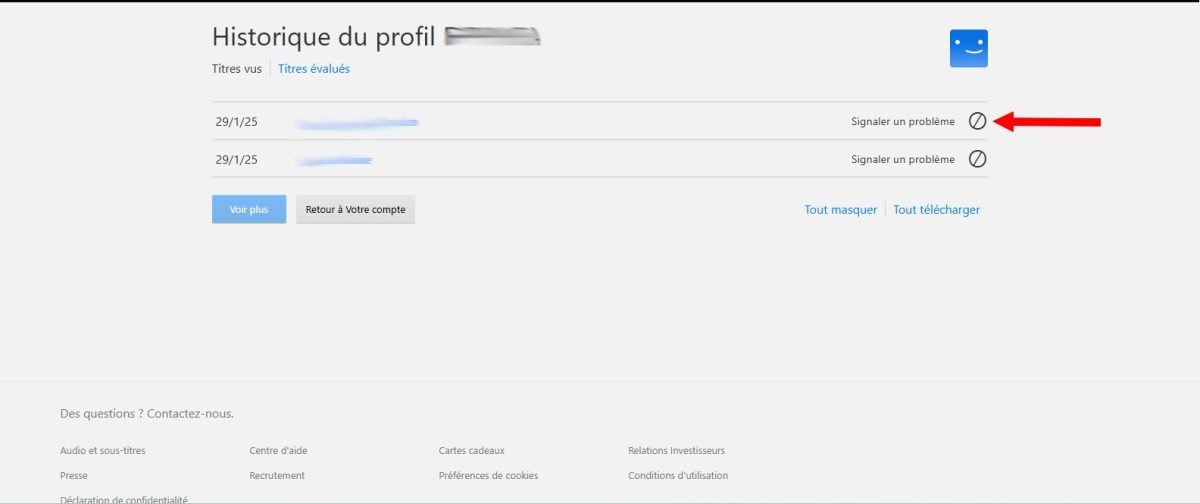
- Klicken Sie auf den rechts liegender durchgestrichener Kreis des betreffenden Titels.
- Und schon haben Sie es geschafft!
Dennoch müssen Sie 24 Stunden warten um ihn auf allen Ihren Geräten vollständig zu verbergen.
b) Personalisieren Sie Ihre Profile
Das Tolle an Netflix ist, dass Sieandere Profile (bis zu 5) für Sie, Ihre Angehörigen oder Familienmitglieder für eine maßgeschneiderte Netflix-Erfahrung. Außerdem verfügt jeder über die spezifische EmpfehlungenSie können eine Reihe von Optionen wählen, die auf ihren Vorlieben und ihrer Geschichte basieren.
Klingt das gut?
- Treffen am Netflix über Ihren Browser oder die App, wenn Sie ein Mobilgerät verwenden,
- Drücken Sie dann Profile verwalten,
- Klicken Sie dann auf + Profil hinzufügen,
- Weisen Sie zu ein Name zu diesem und drücken Sie dann Speichern oder Weiter.
Bravo! Er erscheint nun in der Profilliste Ihres KontosSie können es jederzeit verwenden, um andere (verschiedene) Videos anzusehen!
- Und wussten Sie das schon? Sie können Netflix billiger bezahlen mit den richtigen Werkzeugen! Lassen Sie sich diese Gelegenheit nicht entgehen und klicken Sie auf diesen Link!
c) Verwalten der jüngsten Aktivitäten
Um besser DU organisieren auf der Streaming-Plattform, und die Kontrolle darüber haben, was Sie sich später ansehen, oder ähnliches, dann können Sie das folgendermaßen tun:
- Besuchen Sie Ihren Newsfeed,
- Halten Sie an, wenn Sie sehen Wiedergabe fortsetzen/Fortsetzen mit dem Profil von (kein Benutzername).
- Bewegen Sie dann Ihren Cursor auf einen bestimmten Titel um damit zu tun, was Sie wollen,
- Wählen Sie schließlich unter den Optionen nach Belieben, darunter löschen den Titel derselben oder der Liste, diehinzufügen, etc.
Warum sollte man seinen Netflix-Verlauf löschen?
Was sind die häufigsten Gründe, warum ein Nutzer seinen Verlauf löschen möchte?
Im Allgemeinen sind die Gründe dafür folgende:
- Er möchte sein Privatleben schützen,
- Er wird sein Konto teilen möchte aber ihren Geschmack nicht preisgeben,
- Er sucht nach personalisierte Empfehlungen vermeiden,
- Eine andere Person nutzt sein Konto und er möchte den Netflix-Algorithmus auf sie ausrichten. passendere Videos vorschlagen nach ihrem Geschmack.
Beachten Sie jedoch, dass Netflix Ihnen auch weiterhin Vorschläge machen wird, wenn Sie diesen nicht (oder nie) löschen möchten. ähnliche InhalteDas ist schade, wenn Sie wollen. neue Horizonte erkunden. Wenn Sie Ihr Profil weitergeben, laufen Sie außerdem Gefahr, dass Ihre offengelegte Präferenzen auf der Plattform.
Und los geht's! Löschen einen bestimmten Titel oder alle Ihre Netflix-Verläufe ausblenden hat keine Geheimnisse mehr für Sie!
Zögern Sie nicht, uns zu kontaktieren. Fragen stellen oder bei Ihre Erfahrung teilen zu diesem Thema im Kommentarbereich!
Aber nicht so schnell! Wie wäre es, wenn Sie noch ein paar andere clevere Techniken vor der Abreise wie :








 Deutsch