Para Cambiar la pantalla de inicio en Windows 10, haz un clic derecho en el escritorio, ábrelos Parámetros de visualización, selecciona el monitor correcto y, a continuación, marca la casilla «Establecer esta pantalla como pantalla principal».
Vídeo explicativo en francés de Alucare, complemento ideal de la página. Ver el vídeo (puedes utilizar la traducción automática de YouTube)

¿Cómo se cambia la pantalla de inicio del ordenador?
Antes de nada, tu ordenador debe reconocer tus dos monitores. Comprueba que cada uno de ellos cable (a menudo en HDMI) está bien conectado al de puerto de tu tarjeta gráfica. Una vez conectados los monitores, el manejo se realiza íntegramente en los parámetros de visualización en Windows.
Estos son los pasos a seguir para establecer una pantalla como pantalla principal :
- Haz un clic derecho en el escritorio y, a continuación, selecciona Parámetros de visualización. También puedes hacerlo a través de Inicio > Ajustes > Sistema > Pantalla.

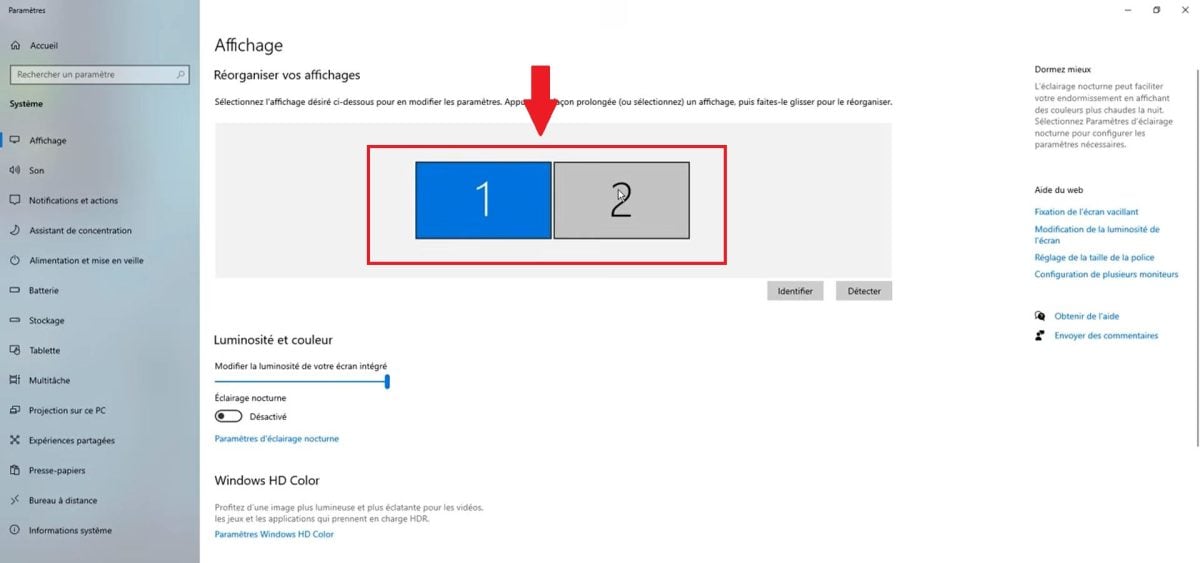
- En la parte superior, Windows muestra un esquema con tus monitores numerados. Selecciona la pantalla que quieras establecer como principal.
A tener en cuenta : Haz clic en «Identificar» para saber qué número corresponde a cada pantalla. Si no aparece un segundo monitor, haz clic en «Detectar» para forzar la detección. Si el problema persiste y ves un pantalla negra, comprueba el cable, prueba con otro puerto y actualiza el controlador de tu tarjeta gráfica.
- Desplázate hasta la sección Varias pantallas, y luego marca la casilla Establecer esta pantalla como pantalla principal.
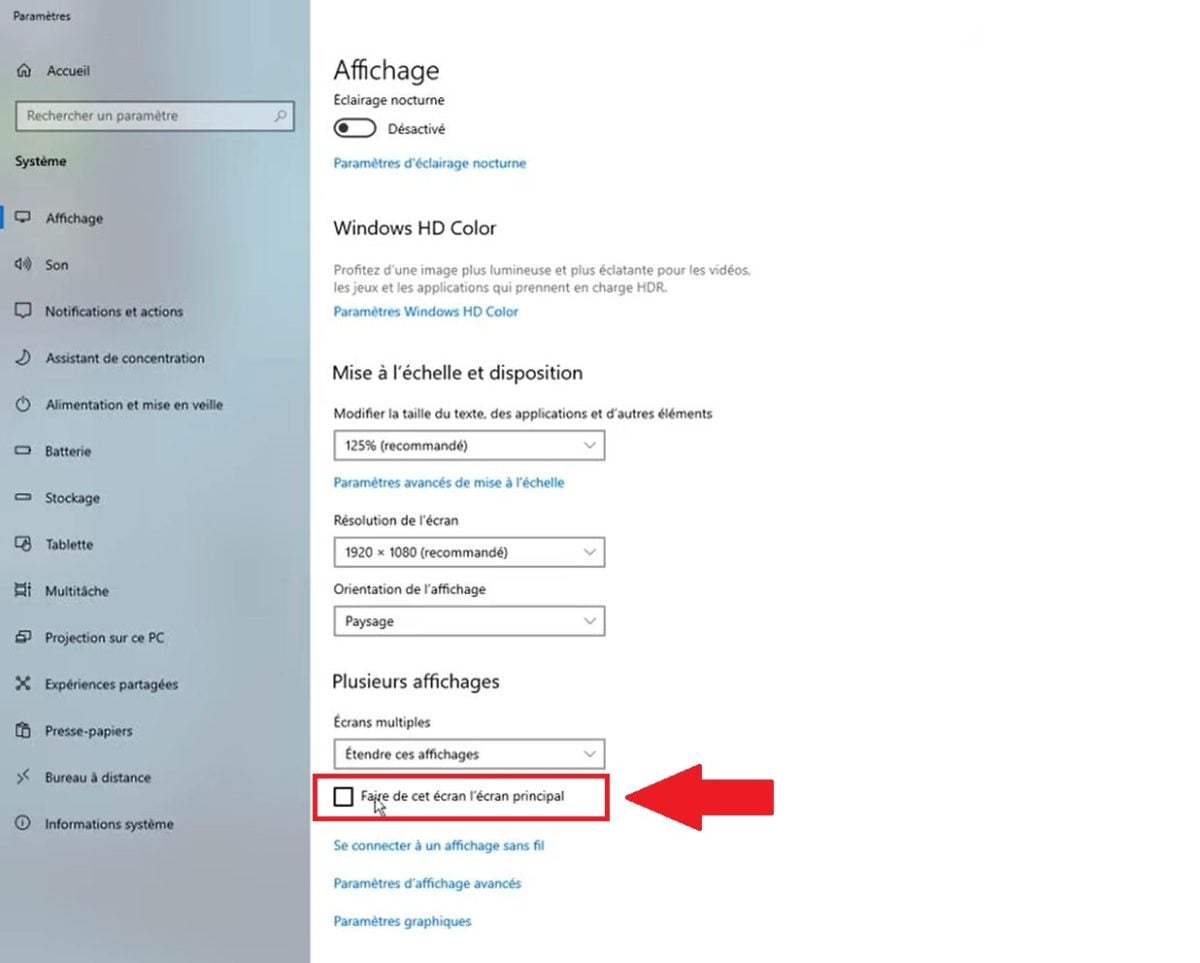
Es en este pantalla principal que se mostrarán por defecto la barra de tareas, tus iconos y la mayoría de tus aplicaciones.
¿Solo quieres duplicar Donde extender ¿Cómo se puede ver la imagen sin cambiar de pantalla principal? Usa el atajo Windows + P en tu teclado. Este panel rápido ofrece cuatro opciones:
- Solo pantalla del ordenador
- Duplicar
- Extender
- Sólo segunda pantalla
No sustituye a los ajustes de pantalla completos para configurar el monitor principal, pero es perfecto para cambiar rápidamente. Recuerda también poner la pantalla en modo de suspensión cuando no lo utilices, para ahorrar energía.
En la misma ventana, puedes reorganizar tus pantallas arrastrando los cuadrados para ajustar su posición y sus orientación (horizontal u vertical) según el uso que le des.
¿Cómo se cambia la resolución de la pantalla?
Él resolución Determina la nitidez de la pantalla y la cantidad de contenido visible en ella. Una resolución más alta muestra un texto más fino y ofrece más espacio en el escritorio. Una resolución más baja agranda los iconos, lo que facilita la lectura pero reduce el espacio de trabajo.
A continuación te explicamos cómo cambiar la resolución en ventanas 10 :
- Haz un clic derecho en el escritorio y, a continuación, selecciona Parámetros de visualización.
- Si hay varias pantallas conectadas, haz clic primero en el instructor en cuestión (cada pantalla tiene un número).
- Desplázate hasta la sección Resolución de la pantalla.
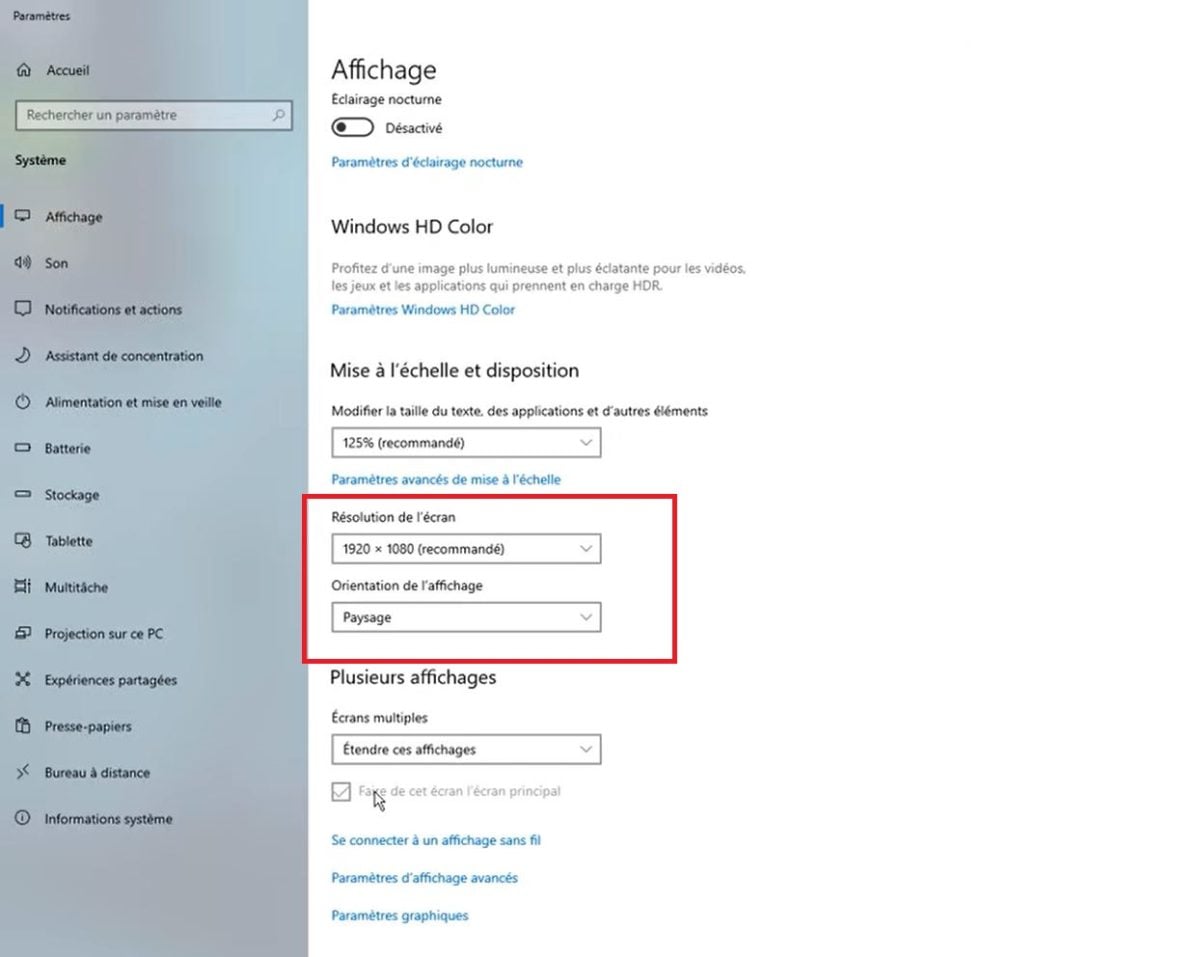
- Abre el menú desplegable y selecciona el valor que desees (elige preferentemente el que está marcado «recomendado»).
Cada monitor puede mantener su propia resolución. Esto resulta especialmente útil cuando combinas un ordenador portátil y una gran pantalla externa que no tienen la misma resolución nativa.
Si eliges una resolución que no sea la nativa, la imagen puede quedar ligeramente borrosa.








 Español