Para cambiar las dimensiones de una video seguro Premiere Pro, modificas los ajustes de tu secuencia, ya sea en el momento de la creación o a posteriori.
También puedes cambiar el tamaño de un clip ya importado gracias a los efectos de montaje. De este modo, adaptas tu vídeo a cualquier dispositivo: la tele, YouTube, el móvil o las redes sociales.
A continuación te presentamos dos métodos concretos para cambiar el formato y la talla de tu vídeo en Adobe Premiere Pro, junto con los dimensiones habituales depende del resultado que quieras conseguir.
Vídeo explicativo en francés de Alucare, complemento ideal de la página. Ver el vídeo (puedes utilizar la traducción automática de YouTube)

¿Cómo se pueden modificar las dimensiones de un vídeo en Adobe Premiere Pro ?
Hay dos casos posibles: al crear tu secuencia o en un proyecto ya existente.
Crear una secuencia con las dimensiones adecuadas en Adobe Premiere Pro
Es la forma más limpia de irse con el adecuado formato desde el principio de tu proyecto. A continuación te explicamos cómo hacerlo.
- Abrir Adobe Premiere Pro en tu ordenador.
- Haz clic en la pequeña icono «Nuevo elemento», en la parte inferior del panel Proyecto.

- Selecciona Secuencia en el menú desplegable.
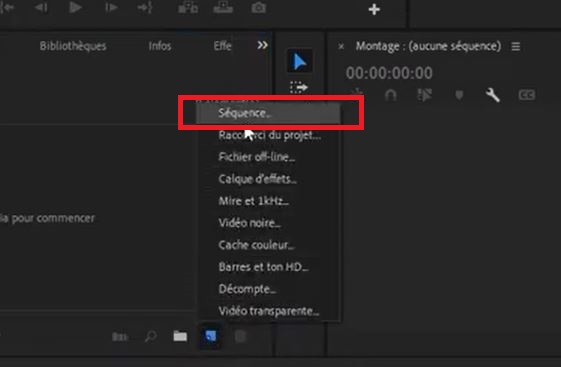
- Ve a la pestaña Ajustes para definir la tamaño de la imagen.
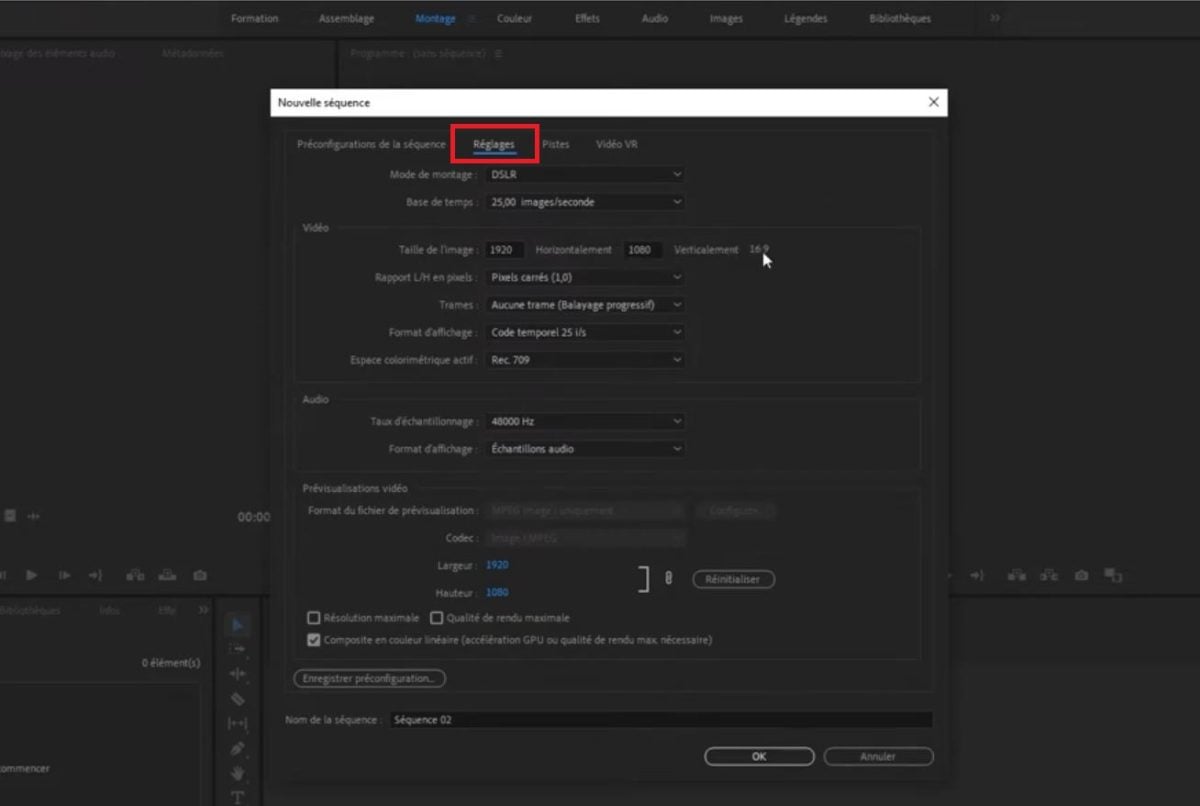
- Por defecto, los dimensiones son de 1920 x 1080, el formato estándar de las pantallas de ordenador y de televisión.
- Introduce los valores adecuados para tu soporte (consulta la tabla que aparece más abajo).
- Haga clic en OK para confirmar.
Tu secuencia Ya está configurada. Puedes importar tus archivos y tus vídeos en el proyecto, y luego inicia tu montaje.
Modificar las dimensiones de una secuencia existente en Adobe Premiere Pro
¿Ya has empezado tu montaje de vídeo ¿Y quieres cambiar el formato? No hace falta volver a hacerlo todo.
- Selecciona tu secuencia en el panel Proyecto o haz clic en la línea de tiempo.
- Abre el menú Secuencia arriba, y luego Parámetros de secuencia.
- En la ventana que se abre, modifica directamente el tamaño de la imagen (valores en píxeles para la anchura y la altura).
- Haga clic en OK para solicitarlo.
Una cuestión importante: si tu secuencia ya contiene clips, no se recortan automáticamente. Comprueba cada clip y ajusta su posición y escala en el panel Opciones de efectos, a través del parámetro Posición.
Consejo rápido: haz clic con el botón derecho del ratón en un clip y, a continuación, selecciona Ajustar al tamaño de la imagen (Set to Frame Size). El videoclip se adapta entonces a las nuevas dimensiones de la secuencia con un solo clic.
Si quieres profundizar más, también puedes recortar un vídeo directamente en Premiere Pro.
Adobe Premiere Pro también ofrece una función de recorte automático (accesible a través de Efectos > Recorte automático) que adapta el encuadre de tus vídeos a una nueva relación de aspecto al detectar el sujeto principal. Muy útil para convertir rápidamente un proyecto 16:9 en formato vertical para las redes sociales.
¿Qué dimensiones debes elegir en función de tu soporte?
El formato adecuado depende del lugar al que vayas compartir, repartir tu vídeo. Estos son los datos más útiles.
| Apoyo | Dimensiones | Relación |
|---|---|---|
| YouTube, televisión, pantalla (Full HD) | 1920 x 1080 | 16:9 |
| Reels, TikTok, Stories | 1080 x 1920 | 9:16 |
| Publicación cuadrada en Instagram | 1080 x 1080 | 1:1 |
| Publicación vertical en Instagram | 1080 x 1350 | 4:5 |
| HD Ready (720p) | 1280 x 720 | 16:9 |
A tener en cuenta : EL 4K (3840 x 2160) se ha convertido en la nueva referencia para los televisores recientes y YouTube. Elígelo si tus archivos de origen están grabados en este resolución.
Y si estás trabajando en una versión en inglés, ten en cuenta que puedes modificar la lengua sobre Premiere Pro en unos pocos clics.
En otros programas como DaVinci Resolve, la configuraciones Las secuencias funcionan de manera similar: defines el tamaño de la imagen en la configuración del proyecto antes de empezar tu montaje.
Calidad, barras negras: aspectos a tener en cuenta
Cambiar las dimensiones tiene consecuencias concretas en el resultado final. Estas son las tres errores que hay que evitar.
- Pixelación: Aumentar el tamaño de un vídeo más allá de su resolución original degrada la calidad. Mantén el tamaño original de tus clips, o un tamaño inferior.
- Barras negras: Aparecen cuando la relación de aspecto del clip no coincide con la de la secuencia. Utiliza Ajustar al tamaño de la imagen o recorta el vídeo para que ocupe todo el encuadre. El supervisor del programa te permite comprobar el resultado en tiempo real antes de exportar.
- Tamaño del archivo : Cuanto mayores sean las dimensiones, más pesado será el archivo exportado. Adapta el formato a tu uso real.
Una vez ajustadas las dimensiones, exporta tu vídeo a través de Archivo > Exportar > Archivos multimedia manteniendo el formato de la secuencia. Adobe Premiere Pro también te permite ajustar los pistas de audio en configuraciones de exportación para obtener un resultado óptimo.
Su montaje está listo para su publicación. Si surge algún problema con estos pasos, el centro de ayuda Adobe ofrece una guía detallada sobre los parámetros de secuencia.







 FR
FR  RU
RU  EN
EN  ES
ES  IT
IT  DE
DE  ZH
ZH  PT
PT  ID
ID  JA
JA  DA
DA