Desea borra tu historial de Netflix ¿Por motivos personales o para que la plataforma te recomiende otros contenidos?
¡Que no cunda el pánico! Tenemos una guía completa para ayudarte.
Más información en este artículo etapa por etapa cómo encuentra y borra tu historial netflix !
1. ¿Dónde puedo encontrar mi historial de Netflix?
Encontrar el historial de Netflix en el ordenador
Para poder borrar sus actividades de visualización En la plataforma de streaming, ¡comencemos por encontrar la página que nos permite realizar esta acción!
Para hacer esto :
- Reunión en netflix desde un navegador web,
- Conéctese a su cuenta y haga clic en foto de perfil situada en la parte superior derecha de la pantalla,
- En la lista desplegable, seleccione Cuenta,

- A continuación, pulse la tecla Modificar la configuración a continuación Histórico (si solo hay un usuario registrado).
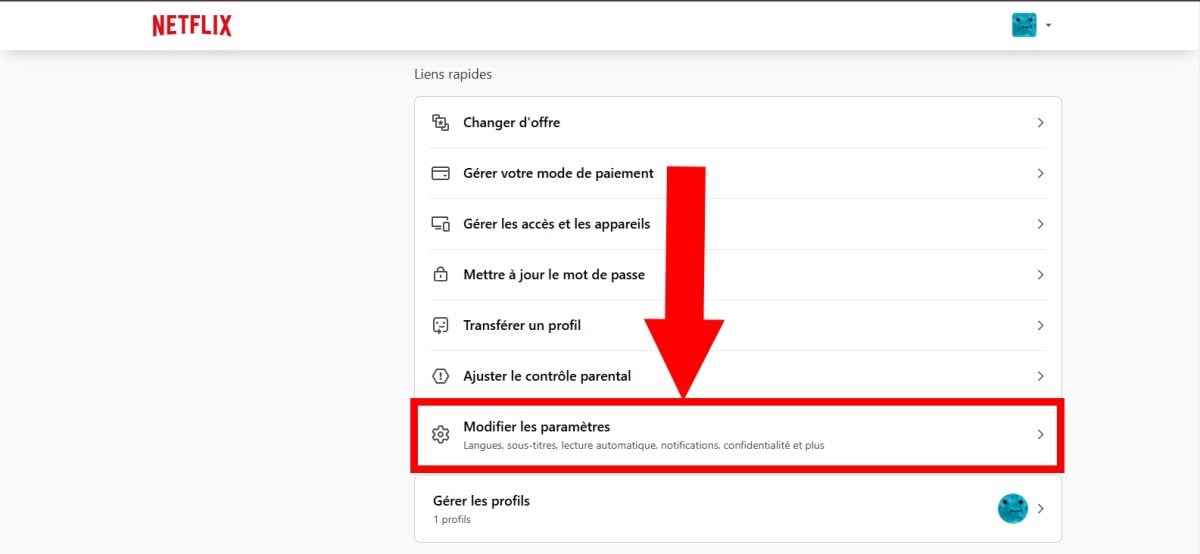
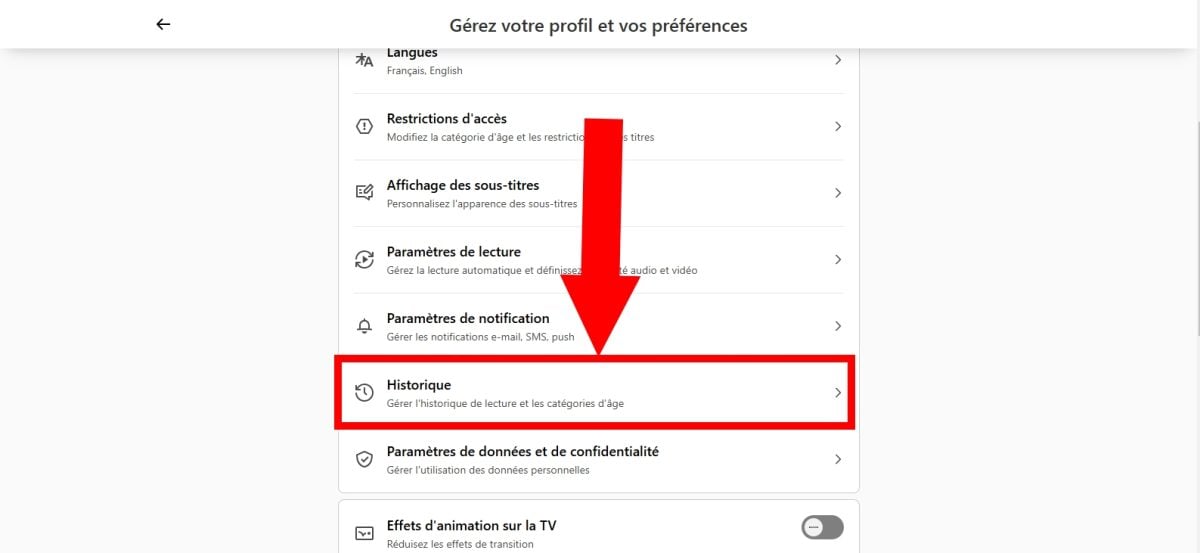
- Sin embargo, si compartes tu cuenta de Netflix con otras personas, pulsa Perfiles y control parentaly seleccione el que desea eliminar.
- Aterrizarás en una nueva ventana donde podrás acceder a toda tu historial de visionado en Netflix.
Encontrar el historial de Netflix en la aplicación móvil
Para consultar esta sección en su dispositivo móvil, ¡los pasos son muy sencillos!
- Visite elAplicación móvil de Netflix en tu smartphone,
- Una vez allí, pulse foto de perfil en la parte inferior derecha de la pantalla,

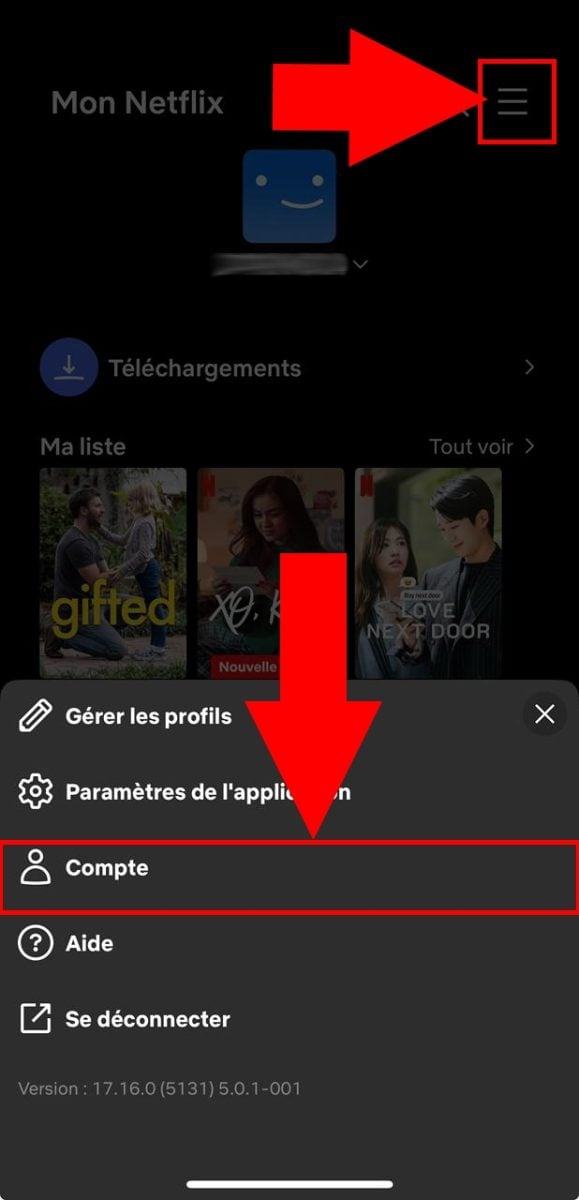
- A continuación, pulse las tres líneas horizontales situadas en la parte superior derecha de la pantalla.
- En las opciones que aparecen, pulse Cuenta,
- Luego, más abajo, verá Datos y privacidadpuedes pulsarlo,
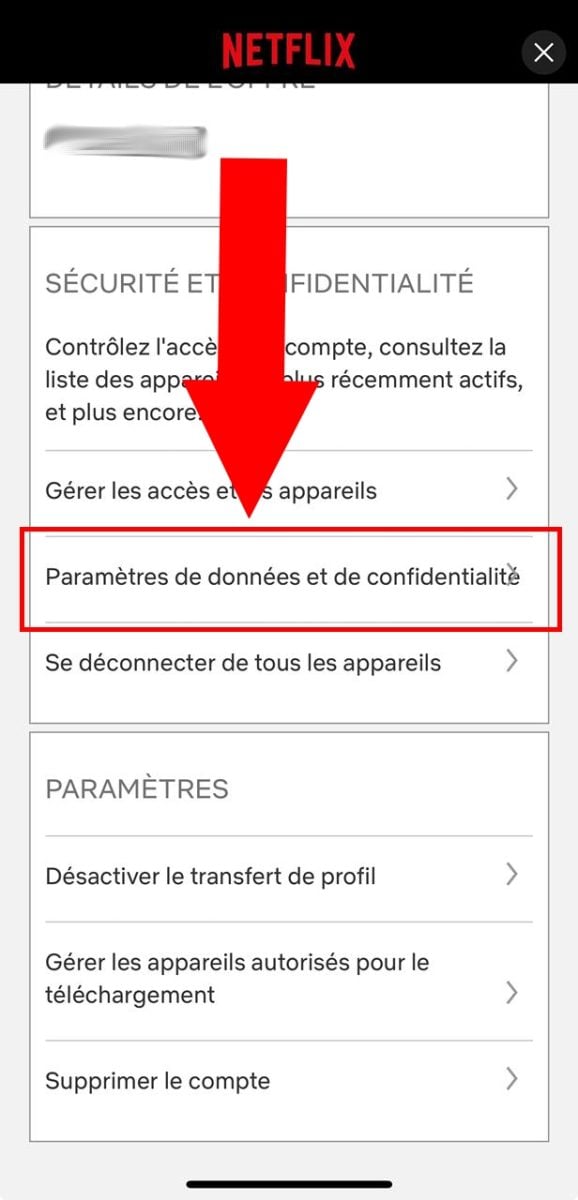
- ¡Enhorabuena! En esta nueva página, puede acceder a su Historia de Netflix !
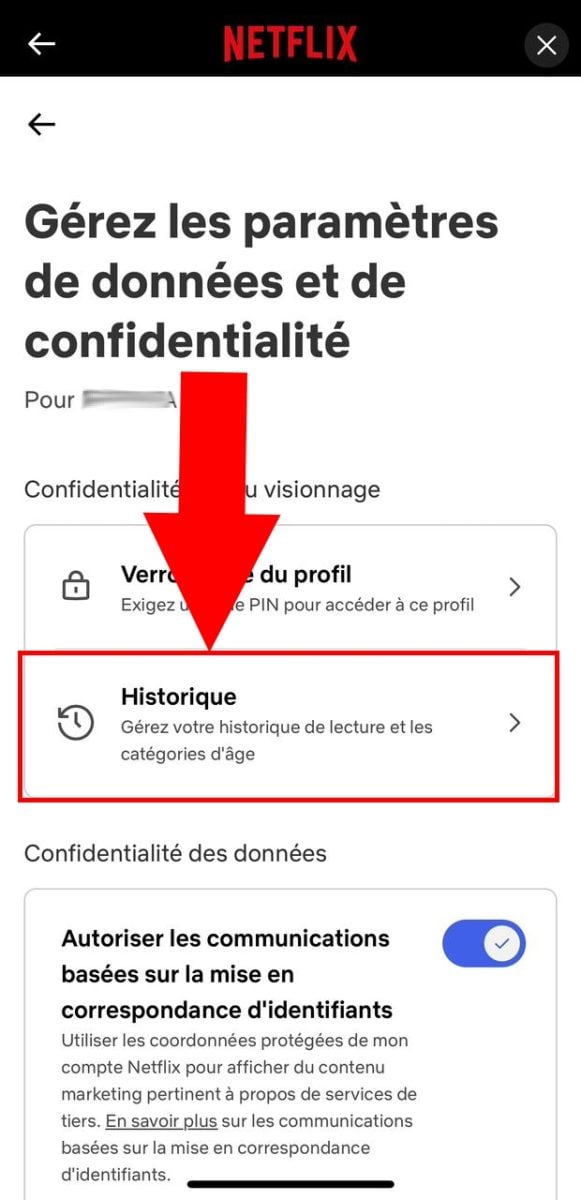
Nota : Las etapas siguen siendo prácticamente las mismas en los dos sistemas operativos Android y iOS para encontrarlo. Sin embargo, los pasos ilustrados anteriormente se llevaron a cabo en un iPhone.
2. ¿Cómo puedo borrar mi historial de Netflix?
¿Cómo puedo eliminar un elemento específico en Netflix?
Para borrar una película o un serie en particular:
- Reunión en netflix desde su navegador habitual,
- Desde tu feed de noticias, busca la sección Lectura del currículum/Curriculum vitae con (nombre de usuario),
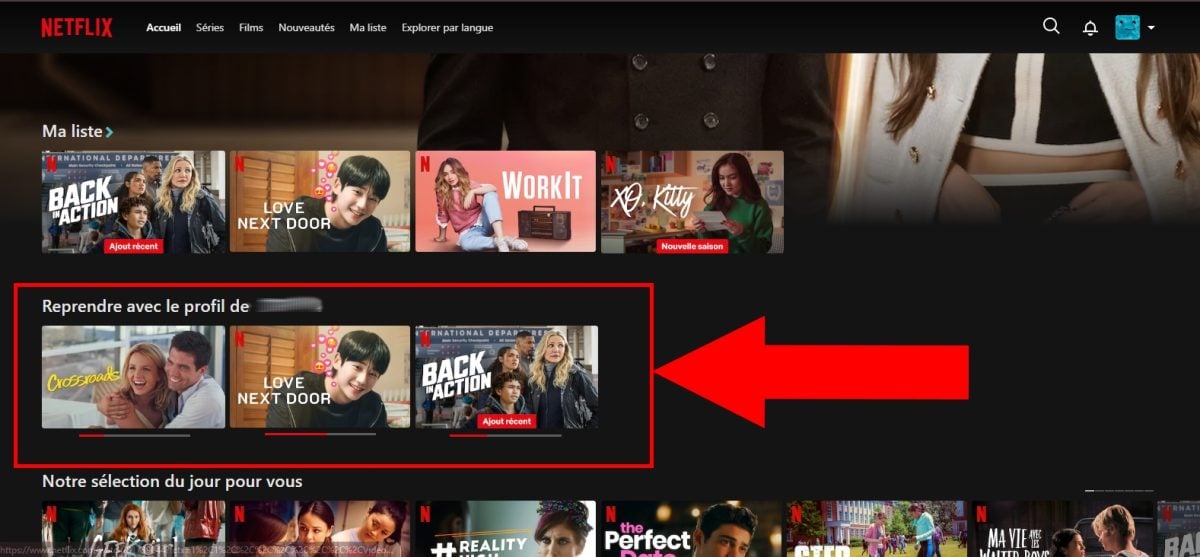
- Basta con situar el ratón sobre el película/serie que se borre de ella,
- A X icono debería aparecer para permitirle borrarlo,

- Hacer clic top y confirme el motivo por el que desea eliminarlo.
¿Cómo eliminar todo el historial de Netflix?
He aquí cómo hacerlo:
- Ir a la Histórico siguiendo los pasos descritos anteriormente,
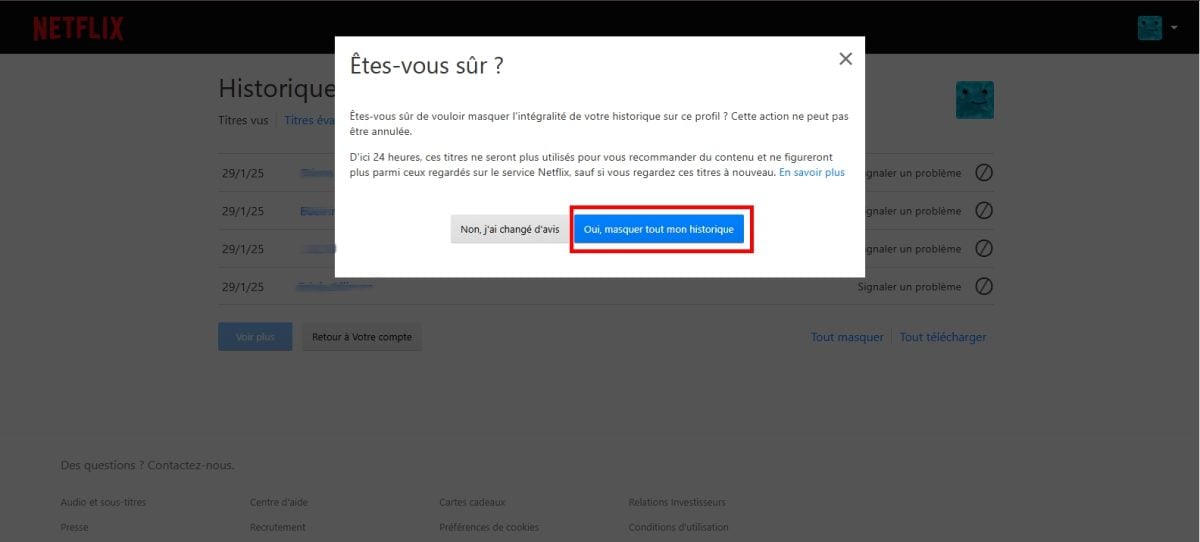
- En la parte inferior, haga clic en Ocultar todo,

- Por lo tanto, aún tiene la posibilidad de cambiar de opinión. Pero si está seguro de que desea eliminarlo todo, confirme la acción colocando el cursor sobre Sí ocultar toda mi historia.
¿Qué precauciones hay que tomar?
Hay que recordar que los datos históricos son un medio para que la plataforma proponer contenidos que coincidan con sus gustos en películas, documentales o series.
Por eso, antes de eliminar un título específico o todos los títulos de la plataforma, debes saber que :
- Películas y series que ha visto ya no se considerará por la plataforma como contenido que usted ha visto,
- netflix ya no se utilizará para recomendar vídeos similares (una vez transcurridas 24 horas) a menos que los vuelvas a ver.
- También se borrarán del Lectura del currículum.
3. ¿Cómo puedo gestionar mi historial de Netflix?
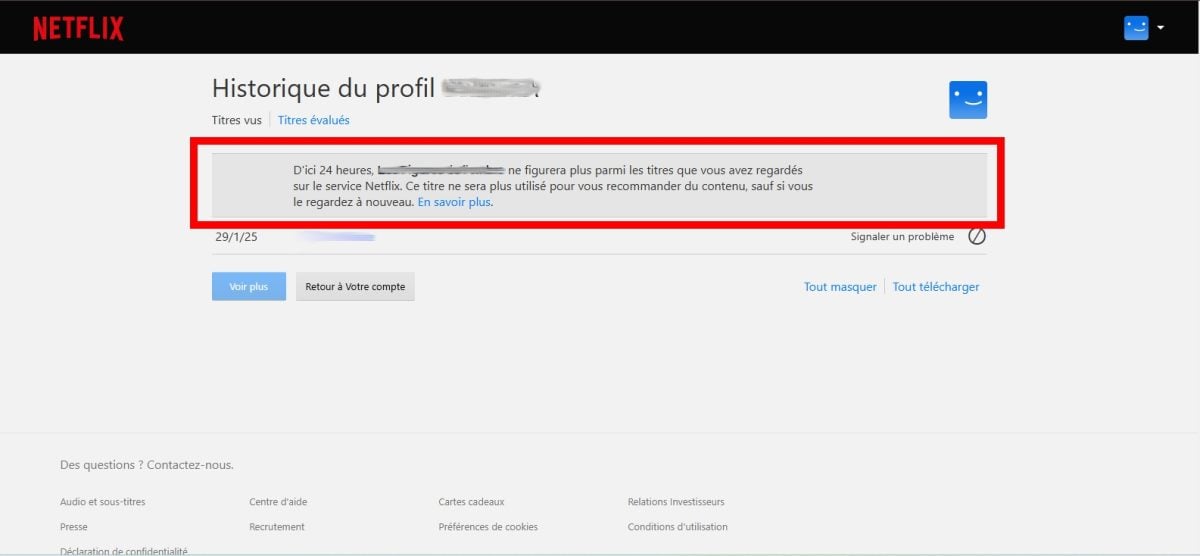
a) Ocultar un título específico
- Ir a la Histórico del perfil cuyo título desea ocultar,
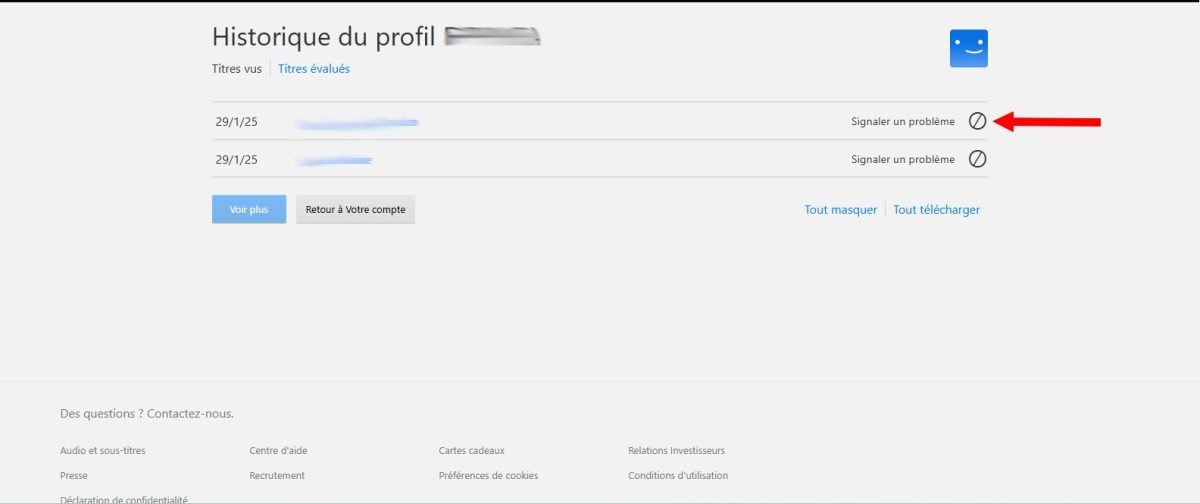
- Haga clic en el botón círculo tachado a la derecha de la seguridad en cuestión.
- ¡Y ahí lo tienes!
Sin embargo, debe espere 24 horas para verlo totalmente oculto en todos tus dispositivos.
b) Personalice sus perfiles
Lo mejor de Netflix es que puedes configurarotros perfiles (hasta 5) para usted, sus seres queridos o miembros de su familia para una experiencia Netflix a medida. Además, todo el mundo tiene recomendaciones específicasen función de sus preferencias y su historial.
¿Estás tentado?
- Reunión en netflix desde tu navegador o la aplicación si estás en un dispositivo móvil,
- A continuación, pulse Gestionar perfiles,
- Luego haga clic en + Añadir un perfil,
- Asignar un nombre y, a continuación, pulse Guardar o Continuar.
Bien hecho. Ahora aparecerá en la lista de perfiles de su cuenta. ¡Puedes utilizarlo en cualquier momento para disfrutar de otros vídeos (diferentes)!
- ¿Y lo sabías? Usted puede pagar menos por Netflix ¡con las herramientas adecuadas! ¡No pierdas esta oportunidad y haz clic en este enlace!
c) Gestión de actividades recientes
Para mejorar vosotras organizar en la plataforma de streaming, y tener el control sobre lo que vas a ver más tarde, o lo que sea, aquí es cómo :
- Vaya a su hilo de noticias,
- Deténgase cuando vea Reanudar reproducción/Reanudar con perfil de (no de usuario).
- A continuación, sitúe el cursor sobre un título específico para hacer lo que quieras con él,
- Por último, elija entre opciones como desee, incluyendo borrar el título de esta o de la lista, elagregar, etc.
¿Por qué borrar el historial de Netflix?
¿Cuáles son las razones más comunes por las que los usuarios borran su historial?
En general, las razones son las siguientes:
- Quiere preservar su intimidad,
- Se comparta su cuenta pero no desea revelar sus gustos,
- Su objetivo es evitar las recomendaciones personalizadas,
- Otra persona utiliza su cuenta y él desea orientar el algoritmo de Netflix hacia ella. ofrecer vídeos más apropiados a su gusto.
No obstante, ten en cuenta que si prefieres no borrarlo (o no hacerlo nunca), Netflix seguirá sugiriéndote contenidos similareslo que es una pena si quieres explorar nuevos horizontes. Además, si compartes tu perfil, corres el riesgo de que tu preferencias reveladas en la plataforma.
¡Y ahí lo tienes! Borrar un título específico o oculta todo tu historial de Netflix ¡ya no tiene ningún secreto para usted!
No dude en ponerse en contacto con nosotros. hacer preguntas o en comparta su experiencia sobre este tema en la zona de comentarios.
¡Pero no tan rápido! ¿Qué tal si exploramos otras opciones? técnicas inteligentes antes de partir, como por ejemplo :








 Español