Tahukah Anda bahwa sekarang Anda dapat menambahkan Akun Discord ke Xbox Anda ?
Berkat mode operasi asli Discord dengan Xbox, Anda dapat bermain di konsol Anda saat menghubungkan saluran suara dari Discord dan berdiskusi dengan pemain lain.
Dalam artikel ini, kami menyajikan berbagai langkah-langkah yang harus diikuti untuk memanfaatkan fungsi ini:
- Hubungkan akun Anda Discord dengan profil Xbox
- Bergabung dan mentransfer obrolan suara Discord dari Xbox
- Siaran langsung gameplay Anda
- Melihat akun yang sudah masuk dan semua aktivitas Xbox
Langkah 1: Hubungkan akun Discord ke profil Xbox
Untuk memulai, Anda perlu tautkan akun Anda Discord dan Xbox. Tindakan ini hanya diperlukan saat pertama kali, ketika Anda mengubah akun atau setelah Anda memutuskan tautan akun Anda. Jadi, bagaimana Anda melakukannya?
Hubungkan akun Discord dari Xbox
Baik Anda menggunakan aplikasi Xbox atau konsol itu sendiri, langkah-langkahnya sederhana.
Di aplikasi Xbox
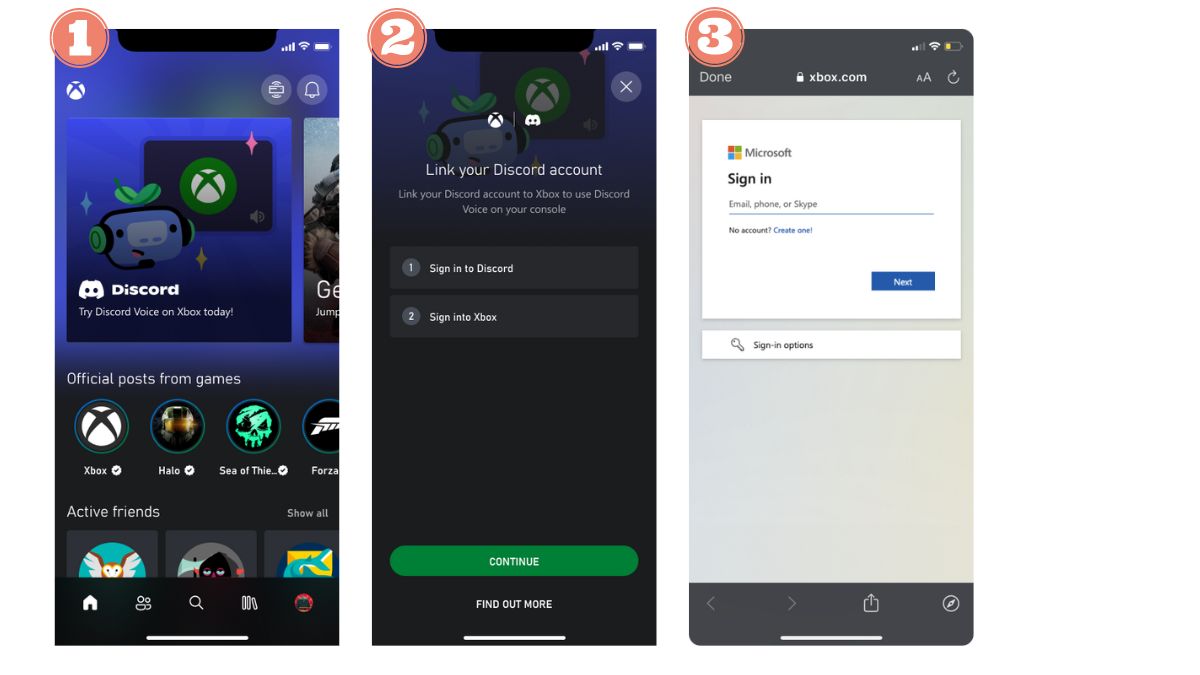
- Mulai dengan buka aplikasi Xbox.
- Pada halaman beranda, tekan tombol spot Discord.
- Layar akan menampilkan pesan yang mengatakan bahwa Anda harus menautkan akun Discord ke Xbox. Tekan tombol “lanjutkan” di bagian bawah.
- Maka yang harus Anda lakukan adalah masukkan detail identifikasi Anda Discord dan detail identifikasi Microsoft Anda.
- Kemudian tekan “Masuk”.
Pada aplikasi Xbox untuk Windows
- Tekan tombol Mulai dan dari pilihan yang ditawarkan, pilih Xbox.
- Tekan tombol ikon profil lalu masuk ke pengaturan.
- Lalu tekan “Menghubungkan” di samping Discord dan lanjutkan mengikuti petunjuknya.
Pada konsol Xbox
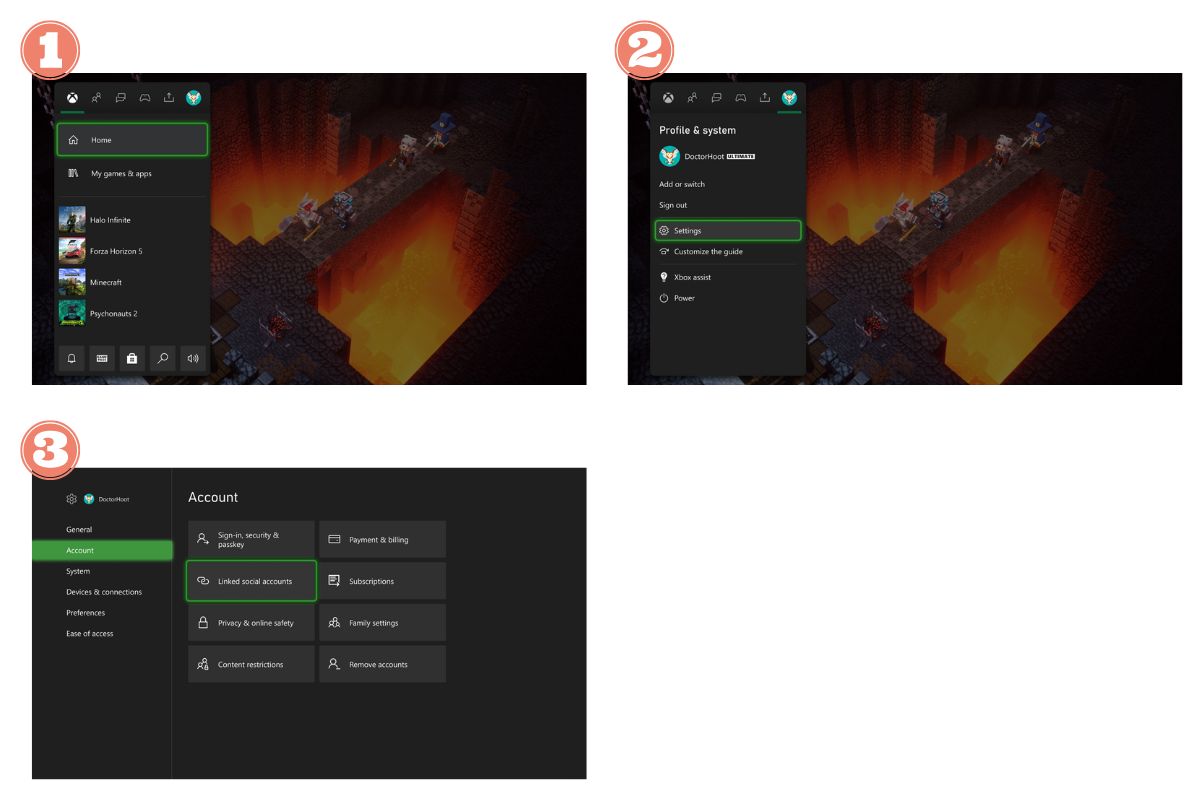
- Setelah Anda tersambung ke perangkat Xbox, buka aplikasi panduan dengan menekan tombol Xbox pada controller Anda.
- Pergi ke “Profil dan sistem”, lalu masuk ke “Pengaturan”, “Akun”, dan “Akun media sosial yang terhubung”.
- Lalu pergi ke halaman “tidak terkait” untuk memilih Discord.
- Terakhir, tekan “Menghubungkan” dan ikuti petunjuknya.
Hubungkan profil Xbox dari Discord
Langkah-langkahnya sedikit berbeda, tergantung pada versi Discord yang Anda gunakan.
Dengan Discord pada smartphone
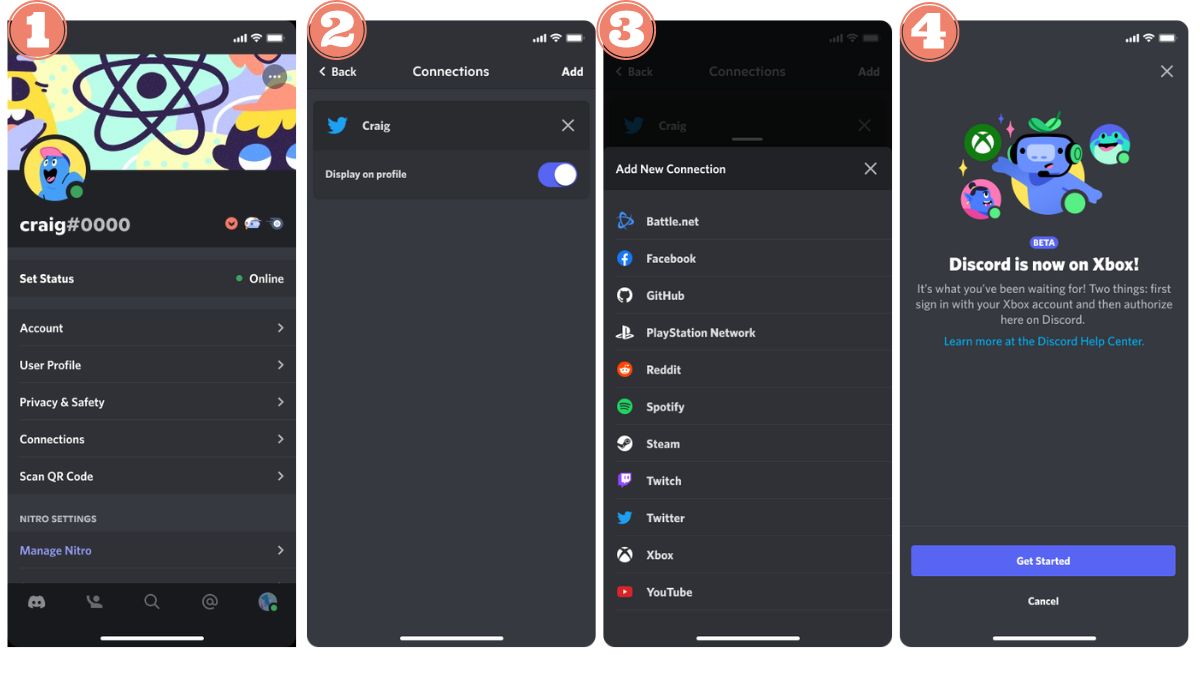
- Tentu saja, Anda memerlukan masuk ke akun Discord Anda. Setelah terhubung, tekan avatar Anda untuk mengakses pengaturan.
- Pergi ke “Koneksi” dan pilih “Tambahkan”.
- Lalu pilih “Xbox” di bagian “Tambahkan koneksi baru”.
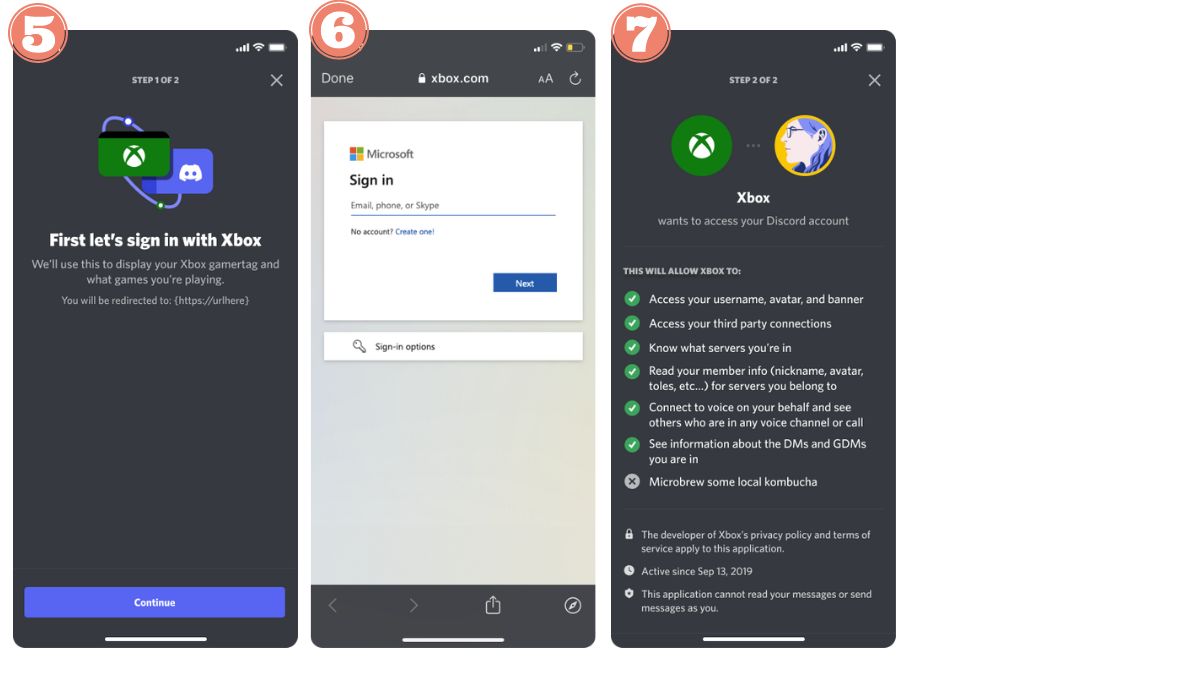
- Tekan tombol “Lanjutkan” kemudian ikuti petunjuknya (Mulai > Lanjutkan > Isi kredensial akun Microsoft) untuk menyambungkan akun Xbox dan Discord Anda.
- Anda akan memiliki pesan otorisasi, lalu tekan “Izinkan” dan “Lanjutkan”.
Pada Discord versi Windows atau Mac
- Buka profil Anda dan akses menu pengaturan Dengan mengklik roda gigi yang terletak di pojok kiri bawah, lalu klik “Koneksi”.
- Kemudian tekan tombolIkon XboxKlik "Lanjutkan" dan ikuti semua petunjuknya.
- Pada halaman browser, isi detail identifikasi akun Microsoft Anda.
- Layar akan menampilkan permintaan otorisasi, Pilih “Ya” atau “Izinkan”, lalu tekan “Lanjutkan” untuk menikmati semua fitur koneksi Xbox-Discord.
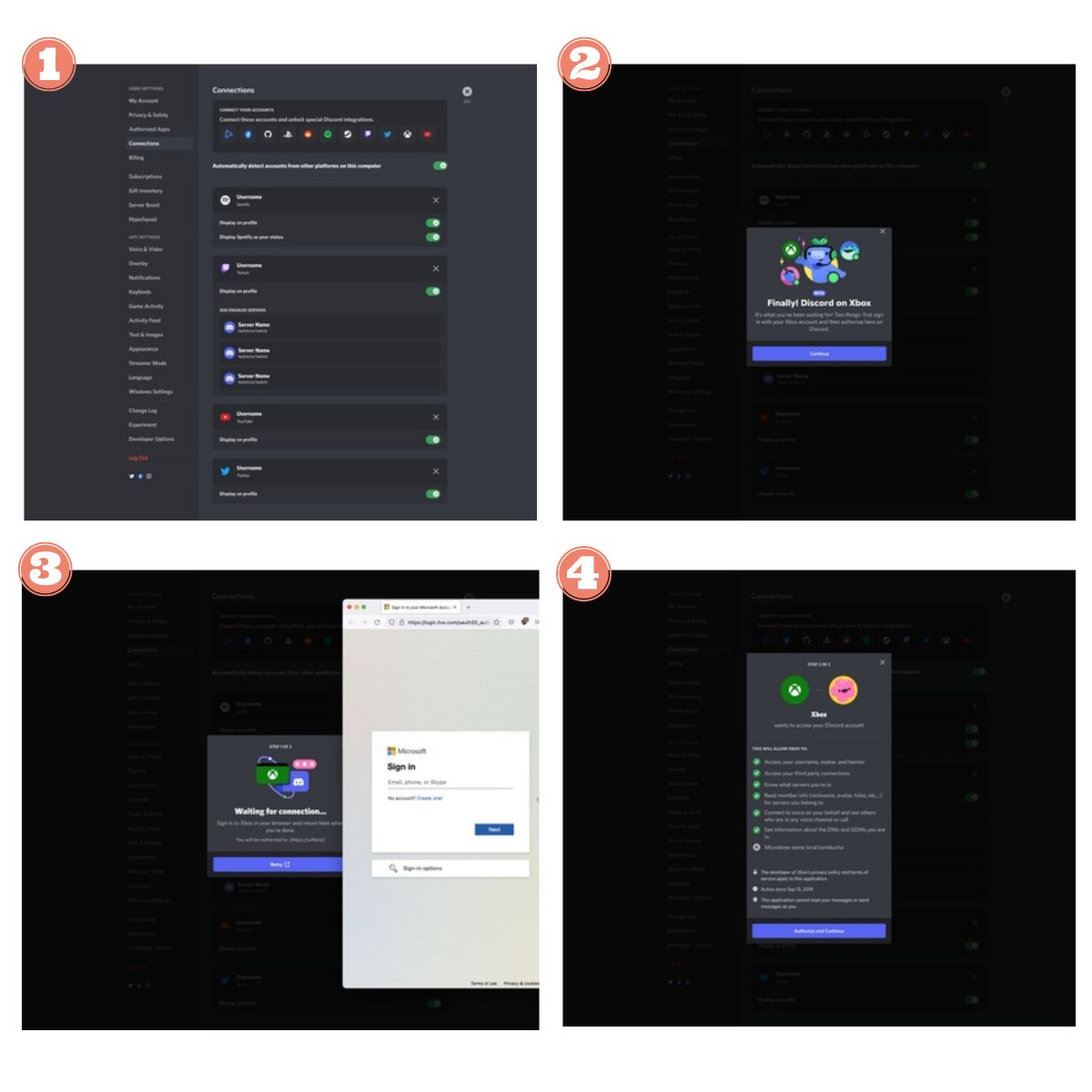
Dengan menautkan akun Discord Anda ke Xbox:
- Anda membuat grup diskusi didedikasikan untuk Xbox, terpisah dari saluran percakapan biasa pada Discord.
- Kontak Discord Anda akan dipisahkan dari teman Xbox Anda.
- Integrasi memberi Anda kesempatan untuk’ditampilkan di profil Anda Discord seperti aktivitas Anda, senioritas Anda di Xbox, dan Gamertag Anda.
Langkah 2: Bergabung dan mentransfer obrolan suara Discord dari Xbox
Berikut ini adalah langkah-langkah yang harus diikuti untuk dua tindakan terpisah ini.
Bergabunglah dengan percakapan suara Discord di Xbox
Untuk menghubungkan Akun Xbox dan DiscordBerikut ini adalah langkah-langkah yang harus diikuti:
- Setelah memiliki berhasil terhubung akun Xbox Anda dari Discord, sambungkan ke perangkat Xbox Anda menggunakan akun Xbox yang terkait dengan akun Discord.
- Kemudian buka aplikasi panduan konsol dengan menekan tombol Xbox pada controller.
- Arahkan ke halaman “Kelompok & Percakapan” dan temukan opsi “Discord Voice” di menu yang tersedia.
- Pilih opsi server Discord pilihan Anda, lalu pilih salah satu saluran spesifik yang ingin Anda sambungkan.
- Terakhir, pilih salah satu dari dipilih di Xbox Anda untuk dengan mudah bergabung dengan yang ada di Discord.
Catatan:
Jika bagian Suara Discord tidak menampilkan server yang tersedia, hal ini menunjukkan bahwa diperlukan untuk’bergabunglah dengan satu. Setelah itu, ulangi langkah-langkah di atas untuk mendapatkan pengalaman yang bebas masalah.
Mentransfer percakapan suara Discord ke Xbox
Metodenya adalah berbeda di telepon dan komputer.
Dengan Discord di telepon
Unduhan dari’Aplikasi Xbox pada perangkat Anda diperlukan untuk menikmati Discord Voice di Xbox Anda. Kemudian, berikut adalah langkah-langkah yang harus diikuti untuk transfer:
- Pastikan bahwa Anda Profil Xbox dan Anda akun perselisihan dengan baik dan benar terkait, lalu instal aplikasi Xbox melalui App Store di perangkat Anda. Langkah ini wajib dilakukan, jika tidak, transfer Discord Voice ke Xbox Anda tidak akan mungkin dilakukan.
- Pada aplikasi Discord Anda, pilih percakapan, seret kursor ke atas untuk mengakses pengaturan kontrol audio, lalu pilih opsi “Gabung di Xbox”.
- Setelah mengunduh aplikasi Xbox, aplikasi tersebut akan akan terbuka secara otomatis. Jika tidak, Anda akan diminta untuk mengunduhnya.
- Instal, lalu pilih konsol Xbox ke mana Anda ingin mentransfer audio Discord
- Tekan tombol “Transfer audio”.
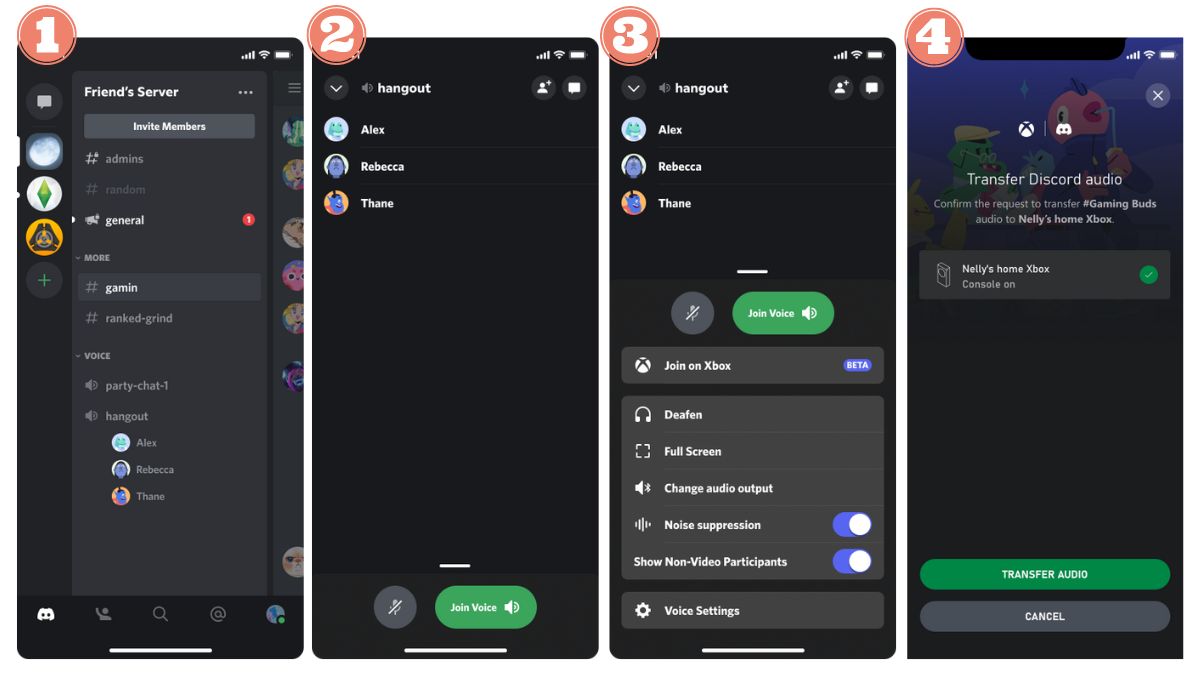
Catatan:
Dalam aplikasi Discord, Anda dapat memilih untuk bisu atau membisukan audio Anda dengan menyeretnya ke atas di ruang tunggu. Perubahan akan diterapkan ke Xbox Anda.
Pada Discord versi Windows atau Mac
- Mengakses server.
- Lakukan klik kanan di kanal, lalu pilih “Transfer suara ke Xbox”.
- Memindai kode dengan perangkat Anda.
- Di layar “Transfer audio Discord”, Konsol default Anda akan ditampilkan. Anda memiliki dua pilihan: pilih “Ubah” untuk memilih konsol lain, atau tekan “Pindahkan Audio” untuk memulai transfer ke Xbox Anda.
- Di Xbox Anda, a pemberitahuan akan ditampilkan.
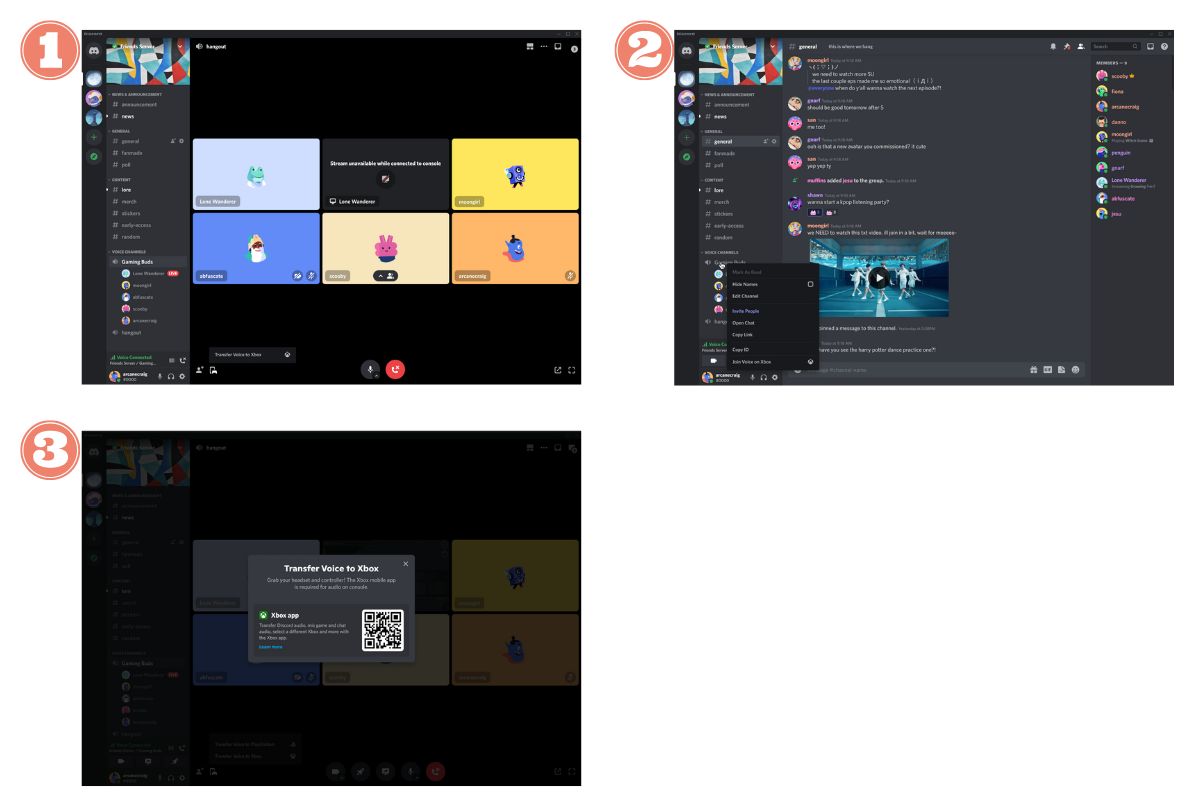
Catatan :
- Jika Anda menghubungkan akun Discord dan Xbox Anda sebelum mengaktifkan fungsi suara Discord di Xbox, Anda perlu menyambung kembali akun Anda.
- Jika Anda mengalami kesulitan dengan kode QR, disarankan untuk memulai proses pengaitan akun atau proses transfer secara langsung. sejak aplikasi Discord.
- Untuk berkomunikasi di luar Xbox Anda, pastikan pengaturan privasi di aplikasi Xbox disetel ke “Semua orang” Untuk suara dan teks, dan pada “Izinkan” untuk permainan antar-jaringan. Fungsi “Teman dalam permainan” atau “Diblokir” akan membatasi komunikasi di luar Xbox.
Langkah 3: Menyiarkan permainan Anda secara langsung
- Mulai dengan menghubungkan ke Xbox Seri X, S, atau Xbox terbaru melalui akun Discord Anda. Buka panduan konsol dengan menekan tombol Xbox pada controller.
- Di bagian “Grup & Percakapan”, pilihlah’opsi “Discord” dalam menu.
- Kemudian pilih lounge yang ingin Anda siarkan.
- Tekan tombol “Sebarkan permainan Anda” di menu Xbox yang didedikasikan untuk percakapan Discord Anda di konsol.
- Jika Anda adalah pelanggan Nitro di Discord, jangan lupa untukMenyesuaikan resolusi dan frekuensi gambar. Tekan “Mulai Berbagi” saat siap. (Perhatikan bahwa opsi 60 FPS tetap tidak tersedia di Xbox One).
Berikut ini adalah penjelasan singkatnya video yang merangkum langkah-langkah ini:

Hanya itu saja yang bisa dilakukan! Jika Anda ingin mengakhirinya, yang harus Anda lakukan adalah mengklik "Berhenti menyiarkan di menu Pihak dan Diskusi.
Catatan :
- Itu menonton langsung Siaran Discord dari Xbox Anda tidak mungkin dilakukan. Fitur streaming terbatas pada permainan dari Xbox Anda.
- Opsi yang terkait dengan kualitas gambar dapat bervariasi tergantung pada konsol yang digunakan, dengan beberapa hanya mendukung konfigurasi terbatas.
- Itu webcam tidak didukung oleh Discord selama streaming langsung Gameplay Anda.
- Jika ada kesulitan dalam menyiarkan game Anda secara langsung melalui Discord, ada kemungkinan bahwa penyesuaian diperlukan di akun atau pengaturan Anda, pastikan Anda memeriksanya.
Langkah 4: Melihat akun yang tersambung dan semua aktivitas Xbox
Ini adalah mudah baik di komputer atau telepon.
Di PC: Menampilkan akun Xbox di Discord
Untuk melihat akun Xbox Anda di profil Anda Discord pada PC, berikut ini cara melakukannya:
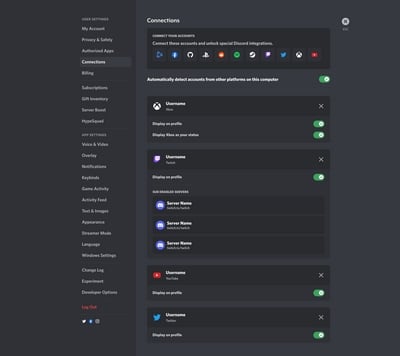
- Pergi ke Pengaturan Dengan mengklik ikon roda gigi di pojok kiri bawah profil Anda. .
- Masih di bagian kiri, pilih tab “Koneksi”.
- Pada halaman tersebut, cari lokasi Anda Akun Xbox terhubung, lalu aktifkan opsi “Tampilkan di profil”.
Di ponsel: menampilkan aktivitas akun yang tersambung ke Xbox sebagai Status
Sesuaikan tampilan akun Xbox Anda di Discord dengan mengikuti petunjuk berikut:
- Masih dalam Pengaturan, pilih “Koneksi”.
- Temukan Akun Xbox terhubung Di halaman tersebut, aktifkan opsi “Tampilkan di profil” dan/atau “Tampilkan Xbox sebagai status Anda”.
Menampilkan aktivitas game Xbox sebagai status
Anda juga dapat mempersonalisasi status Xbox Anda pada Discord dengan langkah-langkah sederhana ini:
- Di pengaturan, ketuk tab “Koneksi” di sisi kiri;
- Temukan akun Xbox Anda yang terhubung di halaman tersebut, lalu aktifkan opsi tersebut. “Tampilkan Xbox sebagai status Anda”.
Bonus: berhenti menggunakan Discord di Xbox
Jika Anda memutuskan untuk berhenti menggunakan Discord di Xbox, inilah yang perlu Anda lakukan:
Hentikan streaming permainan Anda
- Tekan tombol Xbox untuk mengakses panduan dan menemukan tab “Pesta dan percakapan”.
- Pilih opsi saluran Discord tempat Anda melakukan siaran langsung.
- Tekan tombol “Hentikan streaming”.
Meninggalkan percakapan Discord
- Buka aplikasi panduan dengan menekan tombol Xbox pada controller Anda.
- Pergi ke “Kelompok dan percakapan”lalu pilih Discord.
- Tekan tombol “Memutuskan sambungan” untuk keluar.
Lepaskan koneksi Xbox dari akun Discord
Metodenya sedikit berbeda tergantung pada substratnya digunakan.
Di Seluler
Ikuti ini langkah-langkah sederhana untuk memisahkan akun Xbox Anda dari akun Discord:
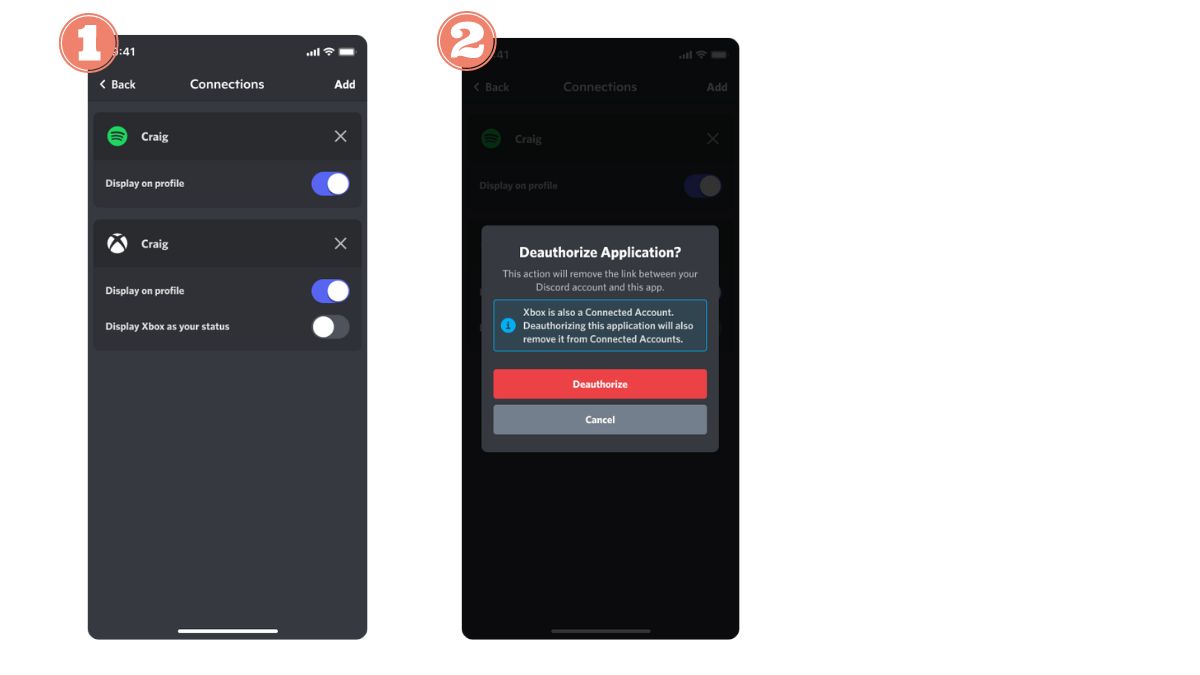
- Akses pengaturan dan pilih “Koneksi”.
- Tekan tombol “X” di samping nama Dari akun Xbox Anda, lalu cabut izin untuk memisahkan profil Xbox Anda dari akun Discord.
Pada PC
Ikuti langkah-langkah berikut untuk memutuskan tautan akun Xbox Anda dari akun Discord:
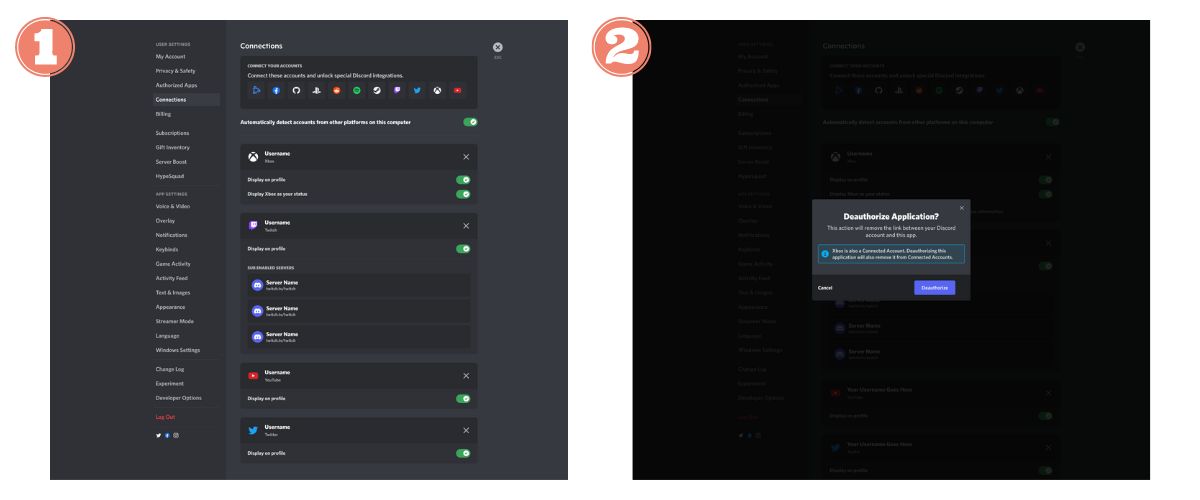
- Pergi ke pengaturan diwakili oleh roda gigi di sebelah profil pengguna Anda.
- Tekan tombol “Koneksi” di menu sebelah kiri.
- Temukan Akun Xbox Masuk ke halaman, lalu tekan tombol “X” yang terletak tepat di sebelah nama akun yang Anda gunakan untuk masuk.
- Pilih “Cabut izin” di jendela pop-up untuk mengonfirmasi pemisahan akun Xbox dan Discord Anda.
Hanya itu saja yang ada pada Discord di Xbox. Jika Anda memiliki pertanyaan, jangan ragu untuk menanyakannya di kolom komentar atau hubungi kami langsung di mendukung Xbox atau mendukung Discord.









 Bahasa Indonesia