Baik Anda tim berkabel maupun nirkabel, Anda dapat menghubungkan Pengontrol PS5 untuk Anda PC. Ikuti panduan ini untuk mengetahui lebih lanjut, dan nikmati pengalaman bermain game yang lancar dan imersif!
1. Menyambungkan pengontrol PS5 ke PC berkabel
Untuk jenis koneksi ini, cukup sambungkan pengontrol PS5 Anda ke komputer dengan Kabel USB pada PC. Berikut ini langkah-langkahnya:
- Ambil kabel USB yang kompatibel dengan gamepad 5 dan port USB PC Anda.
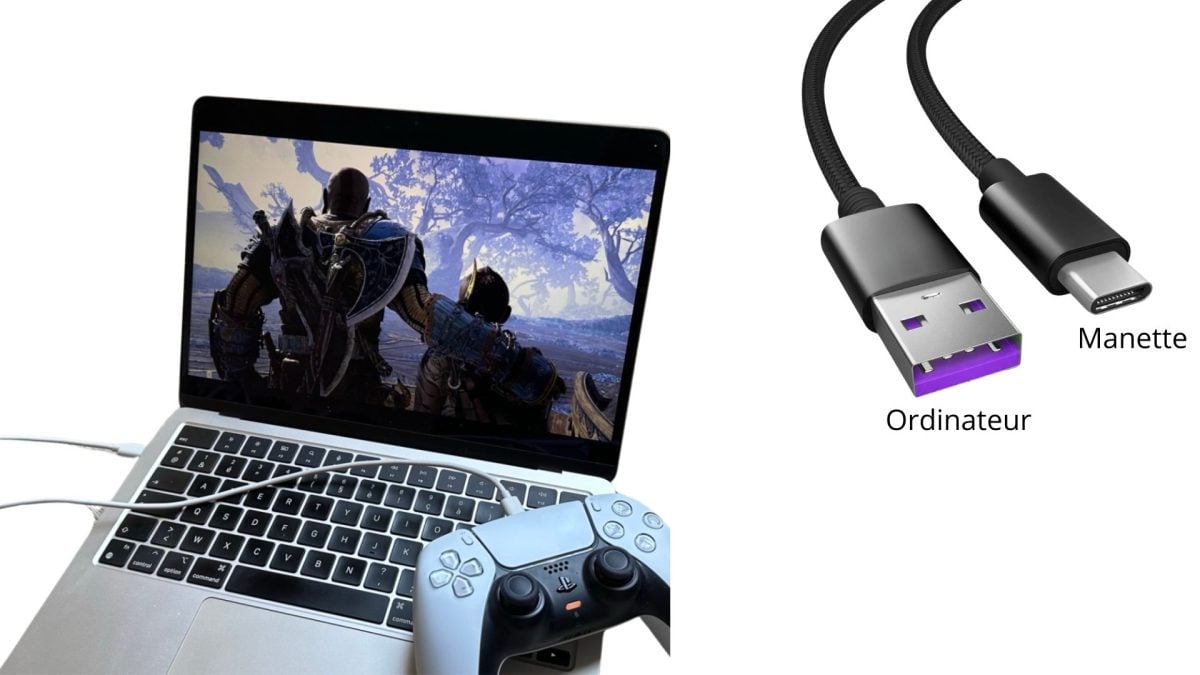
- Periksa apakah pengontrol game Anda secara otomatis muncul di periferal perangkat yang tersambung. Buka Menu Mulai > Pengaturan > Periferal.

- Memainkan game untuk menguji pengontrol Anda.
2. Menyambungkan pengontrol PS5 ke PC melalui Bluetooth
Berikut ini tutorial untuk memasangkan kontroler PlayStation 5 ke PC Anda melalui Bluetooth :
- Sampai jumpa di Parameter pada PC Windows Anda.
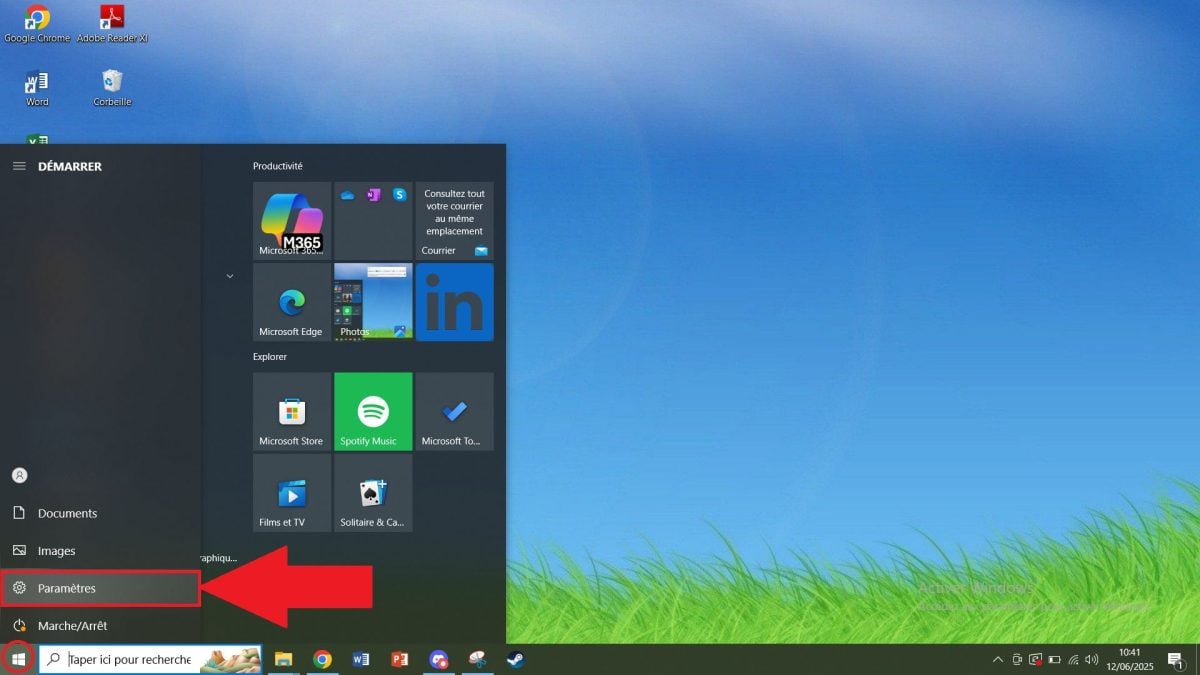
- Pergi ke halaman Periferal.

- Klik “Bluetooth dan perangkat lainnya”lalu aktifkan Bluetooth.

- Ambil pengontrol PS5 Anda. Tekan dan tahan tombol “Pembuatan” dan tombol “PS” sampai lampu indikator berkedip.
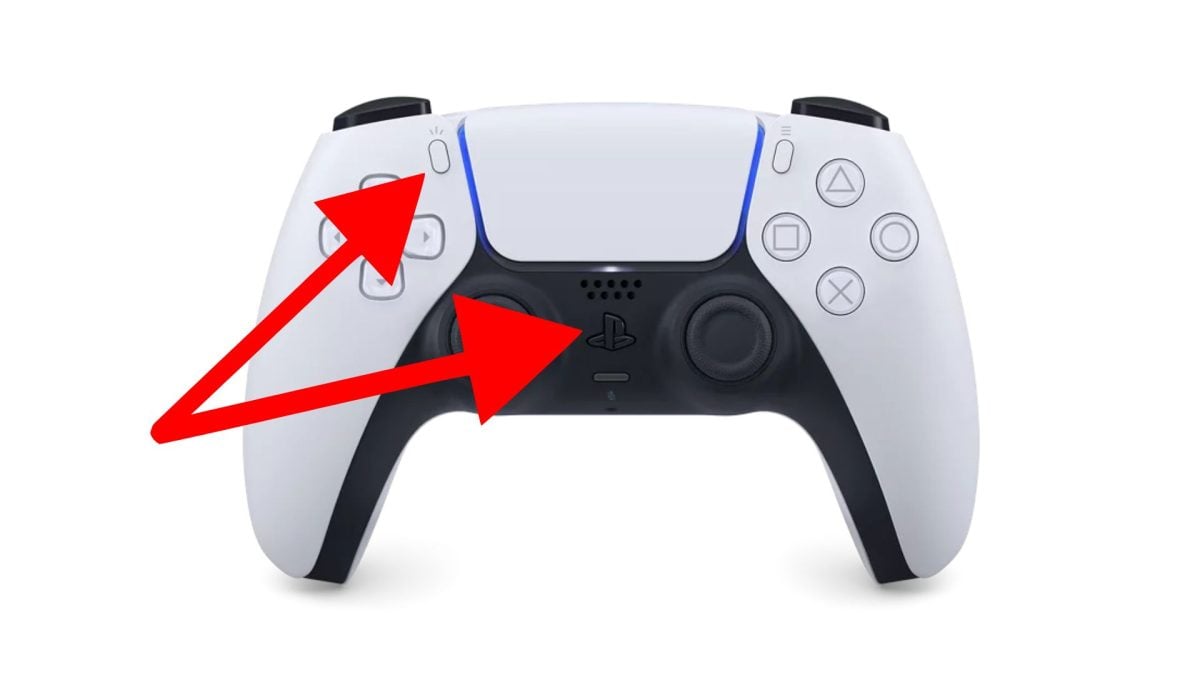
- “Pengontrol Nirkabel”harus muncul di pengaturan Bluetooth Anda. Klik di atasnya untuk" Memasangkan pengontrol DualSense Anda dengan komputer Anda.

3. Menggunakan perangkat lunak untuk bermain dengan pengontrol PS5 Anda
Jika pengontrol PS5 Anda tidak berfungsi dengan baik meskipun telah koneksi kabel Di mana Bluetooth, Anda dapat menginstal sebuah perangkat lunak. Ini dapat mengaktifkan driver yang tepat dan memastikan kompatibilitas dengan game Anda.
a) Unduh DS4Windows untuk menggunakan pengontrol PS5 pada PC Anda
DS4Windows adalah perangkat lunak sederhana dan efektif yang membuat pengontrol PS5 Anda kompatibel dengan sebagian besar game PC. Ikuti langkah-langkah berikut untuk menginstalnya di komputer Anda:
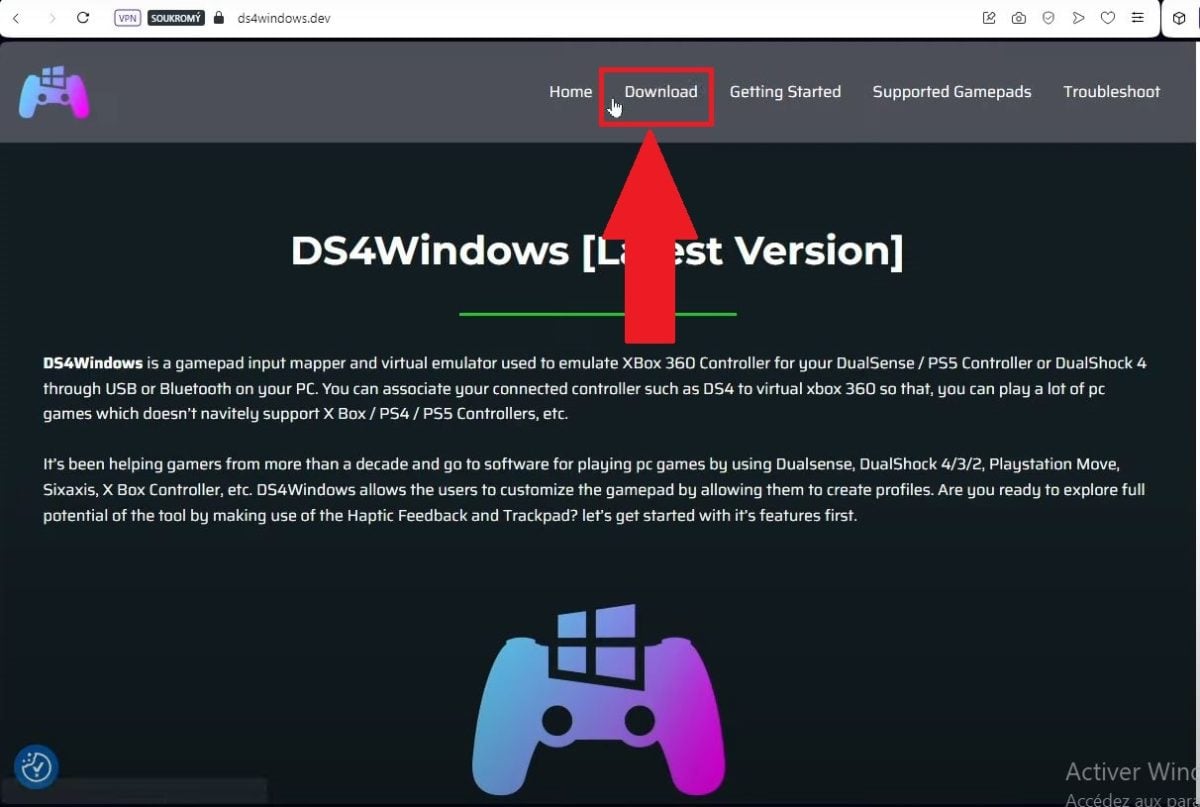
- Pergi ke halaman situs web resmi dari DS4Windows.

- Klik “Unduh” untuk mengunduh.
- Buka file DS4Windows dan extrak itu dengan mengklik DS4Windows.exe.

- Buka file yang diekstrak dan jalankan DS4Windows.exe.

- Ikuti petunjuk untuk Instal driver yang diperlukan. Klik “Selesai” setelah semuanya dikonfigurasi.

- Periksa apakah Pengontrol PS5 muncul dalam’Antarmuka DS4Windows.
- Pastikan pengontrol Anda terhubung dengan benar (melalui Bluetooth atau kabel USB).
- Jika demikian, perangkat lunak akan menampilkan halaman berikut:

Peluncuran DS4Windows sekarang untuk menghubungkan Pengontrol PS5 dan bermainlah sesuka hati Anda tanpa gangguan.
b) Pasang Aksesori PlayStation® untuk menggunakan pengontrol PS5 pada PC
Aksesori PlayStation® adalah seorang pejabat Sony. Ini memungkinkan Anda untuk memperbarui dan mengelola pengaturan pengontrol PS5 di PC, terutama saat terhubung melalui kabel.
Perangkat lunak ini juga dapat digunakan untuk memeriksa apakah Pengontrol PS5 Pastikan driver tersebut terinstal dengan benar dan diperbarui agar berfungsi dengan baik. Ikuti langkah-langkah berikut untuk menginstal driver: Aksesori PlayStation®.
- Unduh aplikasi di situs ini. Secara otomatis merekomendasikan agar Anda mengunduh aplikasi driver yang hilang.

- Setelah driver yang hilang telah diunduh, klik file tersebut Memasang Aksesori PlayStation untuk menginstal aplikasi dengan benar.
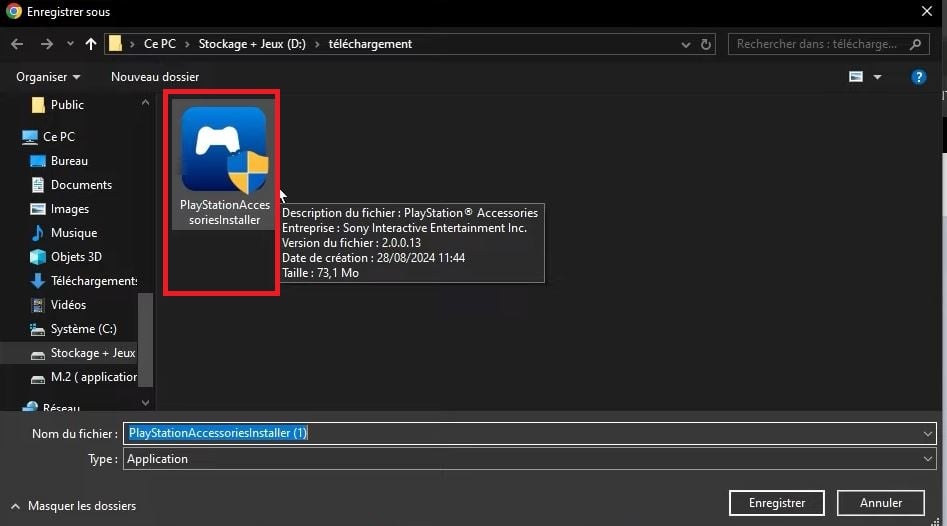
- Setelah instalasi, Anda akan diarahkan ke aplikasi.

- Hubungkan pengontrol Anda di Bluetooth atau oleh kabel ke PC Anda.
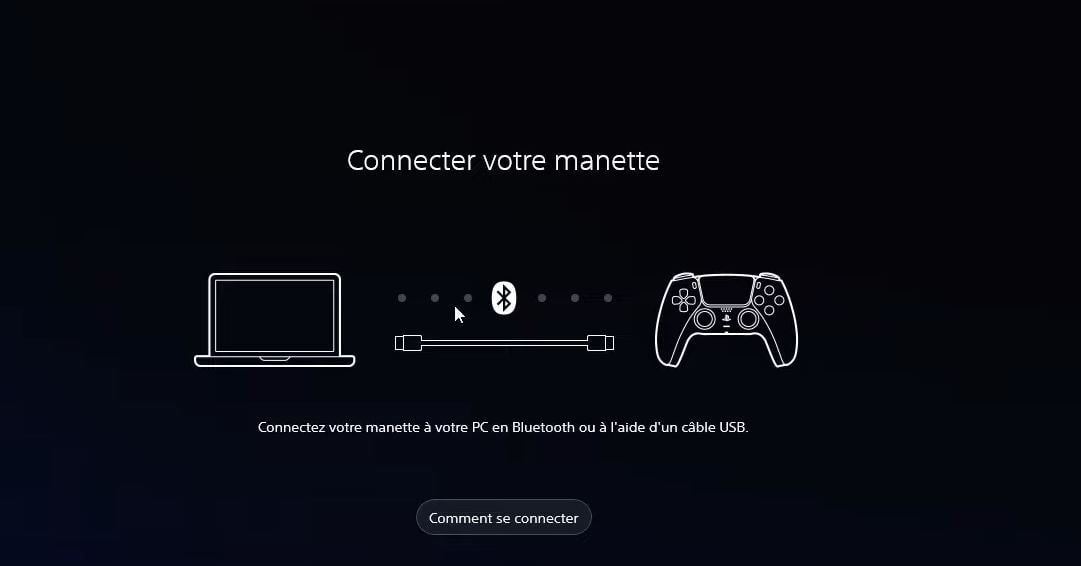
- Setelah Anda masuk, Anda akan melihat presentasi singkat untuk membantu Anda memahami operasi dari aplikasi.

- Anda dapat menghubungkan 4 pengontrol secara bersamaan ke PC Anda: pengontrol nirkabel DualSense normal dan Edge.
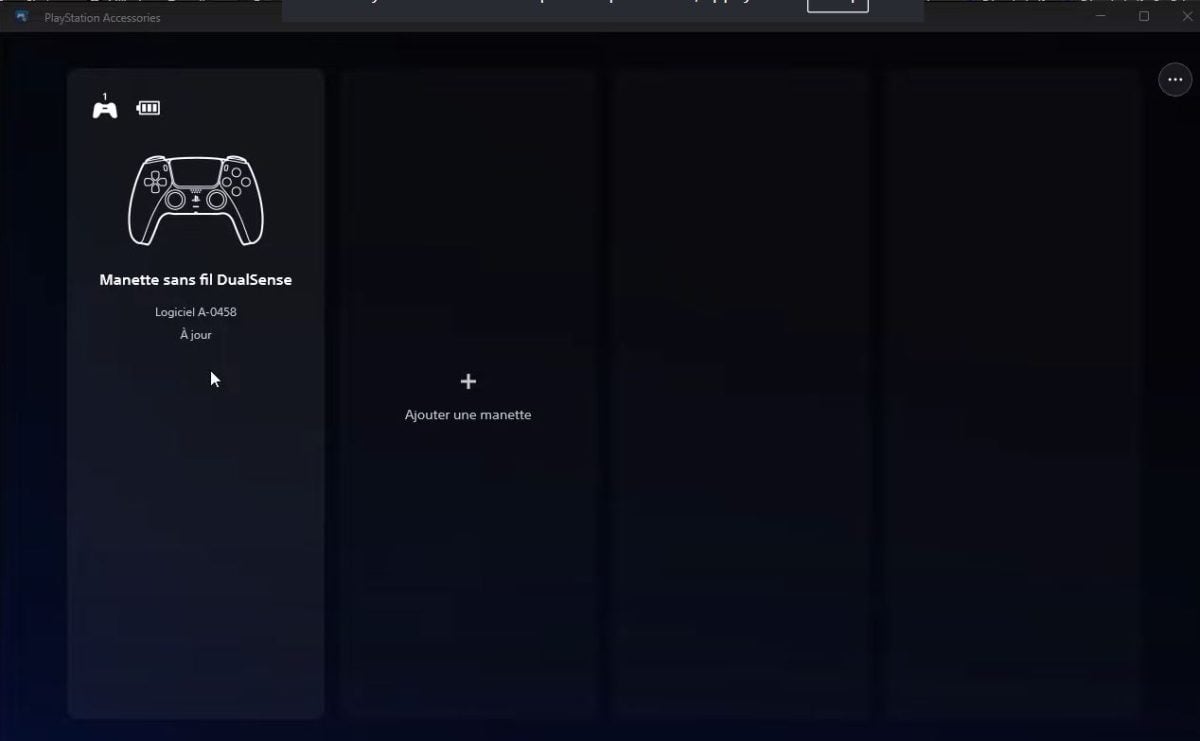
Anda juga dapat menguji Pengontrol PS4 dengan perangkat lunak ini.
FAQ
Mengapa pengontrol PS5 saya tidak dapat digunakan di PC?
Jika Anda mengalami masalah dengan kontroler PS5 di komputer Anda, berikut ini kemungkinan penyebabnya:
- A kabel USB yang rusak Di mana tidak kompatibel.
- Dari pengemudi adalah tidak ada.
- Anda Sistem Windows tidak diperbarui.
- itu Bluetooth PC Anda tidak diaktifkan.
Bagaimana cara memperpanjang masa pakai pengontrol PS5 saya?
Berikut ini ada beberapa saran untuk memperpanjang masa pakai controller Anda:
- Jangan biarkan terhubung ke beban terus menerus.
- Itu bersih secara teratur.
- Itu ranger Terlindung dari benturan dan kelembapan.
- Nonaktifkan tombol umpan balik haptik ketika tidak diperlukan.
Bagaimana cara bermain dengan pengontrol PS5 di Steam?
Untuk bermain di Steam dengan gamepad 5 :
- Hubungkan terlebih dahulu ke USB Di mana Bluetooth ke komputer Anda.
- Buka aplikasi Uap dalam mode Gambar Besar.
- Pergi ke halaman Parameter umum.
- Periksa “Dukungan untuk pengontrol PlayStation”.
- Sesuaikan tombol-tombol jika memungkinkan.
Bagaimana cara mengaktifkan pemicu adaptif pada PC?
Jika Anda ingin mengaktifkan pemicu adaptif pada mesin Anda:
- Hubungkan terlebih dahulu pengontrol ke perangkat Anda dengan atau tanpa kabel.
- Gunakan alat bantu seperti DualSenseX jika game tersebut kompatibel.
- Permainan Uap terkadang mendukung pemicu adaptif.
Bagaimana cara memainkan GTA dengan pengontrol PS5 di PC?
Bermain GTA dengan kontroler DualSense sangat mudah:
- Sambungkan perangkat ke komputer Anda.
- Luncurkan game di Uap atau Anda peluncur biasa.
- Periksa di bagian parameter dari permainan jika pengontrol terdeteksi dengan benar.
- Jika tidak demikian, gunakan DS4Windows.
Bagaimana cara memperbarui pengontrol PS5 di PC saya?
Untuk memperbarui pengontrol DualSense pada perangkat Anda, cukup unduh Aksesori PlayStation®.
Singkatnya, menghubungkan kontroler PS5 ke PC sangatlah mudah. Ada solusi berkabel dan nirkabel. Untuk koneksi yang tidak merepotkan, ikuti panduan ini. Lihat juga








 Bahasa Indonesia