Sapevate che ora è possibile aggiungere il vostro Discord alla vostra Xbox ?
Grazie alla modalità di funzionamento nativa dell'Discord con la Xbox, è possibile giocare con la propria console mentre ci si connette canali vocali da Discord e così discutere con altri giocatori.
In questo articolo presentiamo le varie passi da seguire per sfruttare questa funzione:
- Collegare il proprio account Discord con profilo Xbox
- Partecipazione e trasferimento di una chat voce Discord da Xbox
- Trasmissione in diretta il vostro gameplay
- Visualizza l'account collegato e tutte le attività di Xbox
Passo 1: collegare l'account Discord al profilo Xbox
Per iniziare, devi collegare i conti Discord e Xbox. Questa azione è necessaria solo la prima volta, quando si cambia account o dopo che si sono scollegati gli account. Come si procede?
Collegare un account Discord da Xbox
Sia che si utilizzi un'applicazione Xbox o la console stessa, i passaggi sono semplici.
Sull'app Xbox
- iniziare con aprire l'applicazione Xbox.
- Nella pagina iniziale, premere il tasto spot Discord.
- Sullo schermo apparirà un messaggio che indica che è necessario collegare l'account Discord a Xbox. Premere il tasto “continuare” in basso.
- Allora tutto ciò che dovete fare è inserire i dati di identificazione Discord e i dati di identificazione Microsoft.
- Quindi premere “Accedi”.
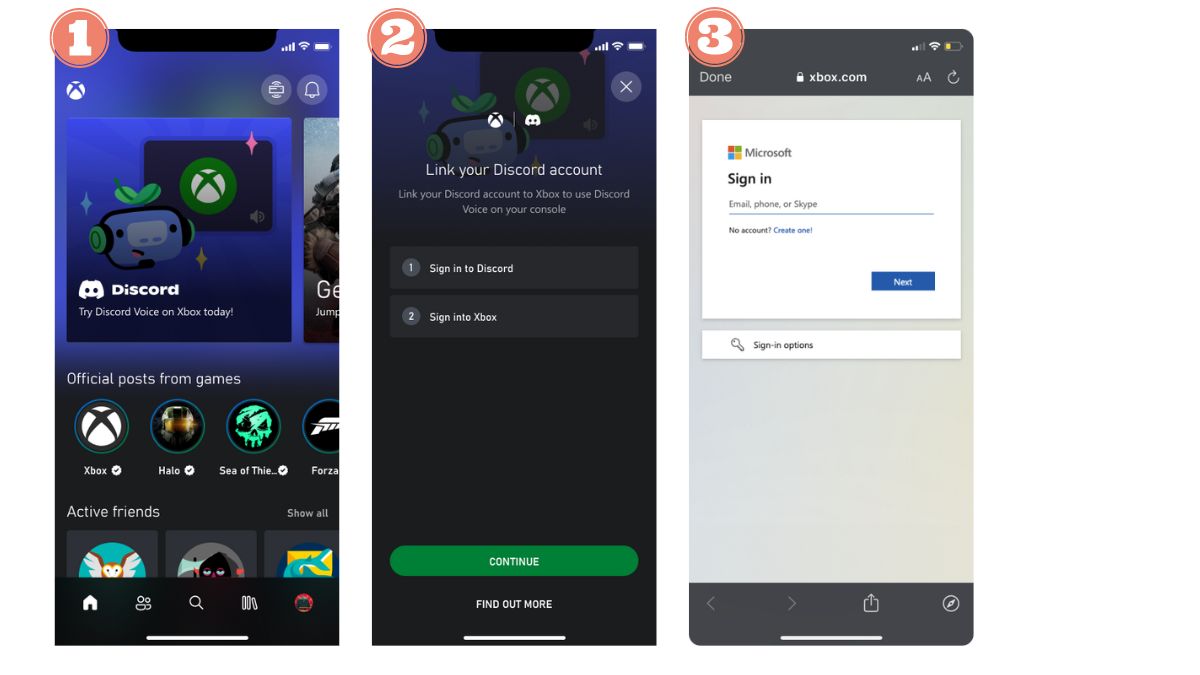
Nell'app Xbox per Windows
- Premi il bottone Avvio e tra le opzioni proposte, scegliere Xbox.
- Premi su l'icona del profilo quindi inserire le impostazioni.
- Quindi premere “Collegare” accanto a Discord e continuare a seguire le istruzioni.
Sulla console Xbox
- Dopo aver collegato il dispositivo Xbox, aprite la finestra di dialogo guida premendo il pulsante Xbox sul controller.
- Vai a “Profilo e sistema”, quindi accedi a “Impostazioni”, “Account” e “Account social collegati”.
- Poi andare alla sezione “non legato” per selezionare Discord.
- Infine, premere “Collegare” e seguire le istruzioni.
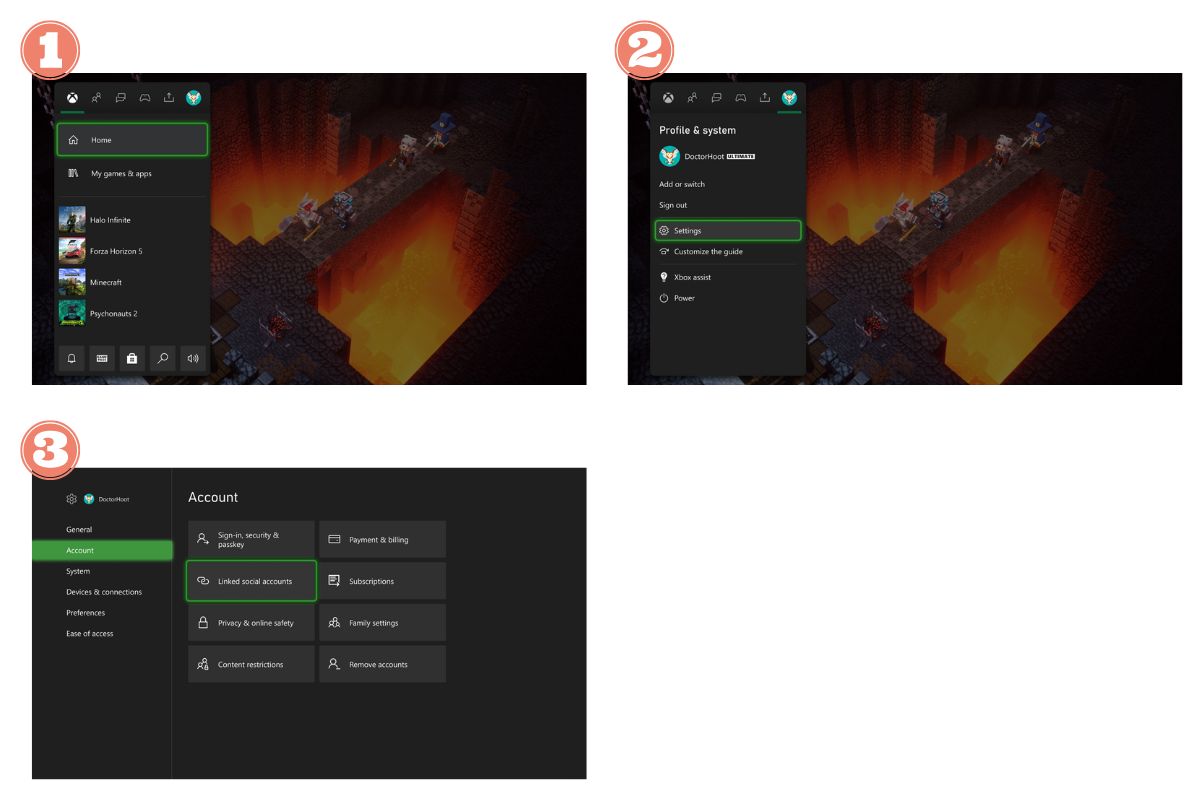
Collegare il profilo Xbox dall'Discord
I passaggi variano leggermente a seconda della versione dell'Discord in uso.
Con Discord sullo smartphone
- Naturalmente, è necessario accedere al proprio account Discord. Una volta collegati, premere il tuo avatar per accedere alle impostazioni.
- Vai a “Connessioni” e seleziona “Aggiungi”.
- Quindi selezionare “Xbox” nella sezione “Aggiungi nuove connessioni”.
- Premi su "Continua quindi seguire le indicazioni (Avvio > Continua > Compila le credenziali dell'account Microsoft) per collegare gli account Xbox e Discord.
- Avrete un messaggio di autorizzazione, quindi premi “Consenti” e “Continua”.
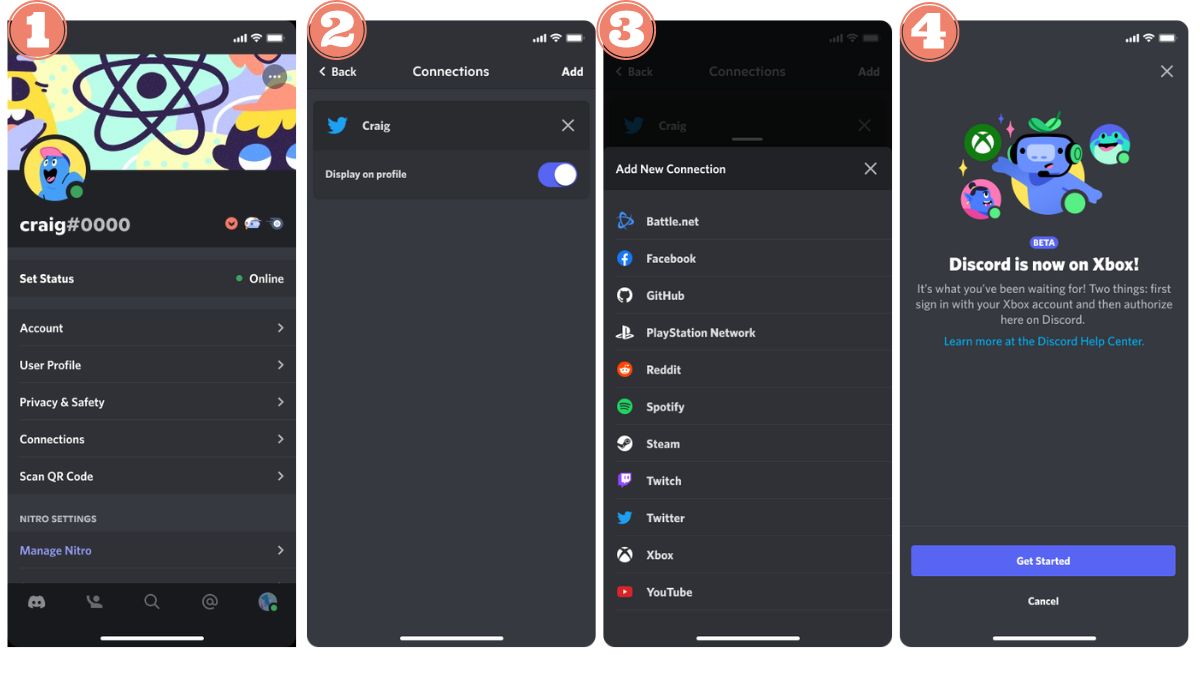
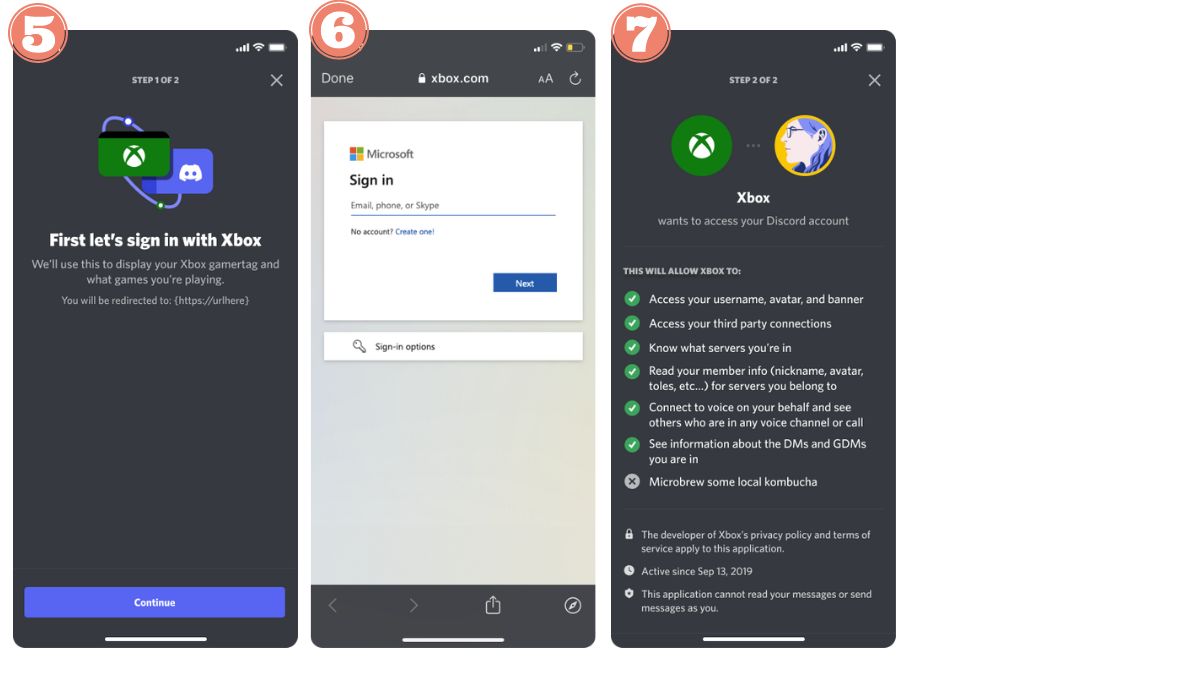
Su Discord versione Windows o Mac
- Andate nel vostro profilo e accedete alla sezione impostazioni Cliccando sulla ruota dentata in basso a sinistra, quindi clicca su “Connessioni”.
- Quindi premere il tastoIcona XboxFare clic su "Continua" e seguire tutte le istruzioni.
- Nella pagina del browser, inserire i dati di identificazione dell'account Microsoft.
- Lo schermo mostrerà richiesta di autorizzazione, seleziona “Sì” o “Consenti”, quindi premi “Continua” per usufruire di tutte le funzionalità del collegamento Xbox-Discord.
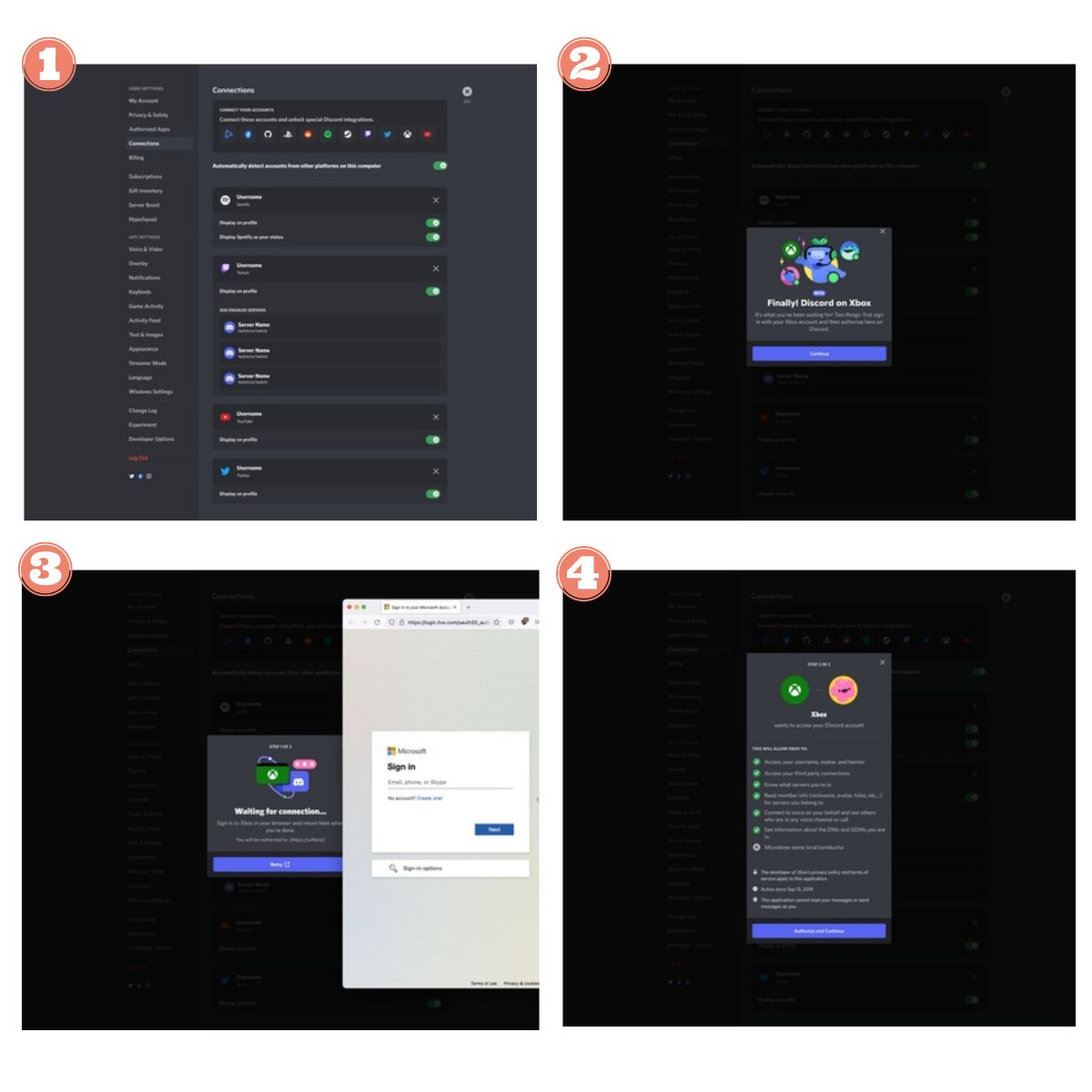
Collegando l'account Discord alla Xbox :
- Voi creare un gruppo di discussione dedicato a Xbox, separato dai consueti canali di conversazione su Discord.
- I contatti Discord saranno separati dagli amici Xbox.
- L'integrazione vi offre la possibilità di’visualizzare sul proprio profilo Discord informazioni come la tua attività, la tua anzianità su Xbox e il tuo Gamertag.
Fase 2: Partecipare e trasferire una chat vocale Discord da Xbox
Ecco i passi da seguire per queste due azioni separate.
Partecipa a una conversazione vocale Discord su Xbox
Per collegare il vostro Account Xbox e DiscordEcco i passaggi da seguire:
- Dopo aver connessione riuscita il proprio account Xbox dall'Discord, collegarsi al dispositivo Xbox utilizzando l'account Xbox associato all'account Discord.
- Aprire quindi la finestra Guida alla console premendo il pulsante Xbox sul controller.
- Passare alla sezione “Gruppi e conversazioni” e individuate l'opzione “Discord Voice” nei menu proposti.
- Selezionare la voce server Discord di vostra scelta, quindi scegliete uno dei canali specifici a cui volete collegarvi.
- Infine, scegliere una delle selezionato sulla vostra Xbox per unirsi senza sforzo a quello su Discord.
Nota:
Se la sezione Voix Discord non rileva alcun server disponibile, significa che è necessario’unirsi a uno. In seguito, ripetere i passaggi sopra descritti per un'esperienza senza problemi.
Trasferimento di una conversazione vocale da Discord a Xbox
Il metodo è diverso su telefono e computer.
Con Discord al telefono
Il download dell’Applicazione Xbox sul vostro dispositivo è necessario per godere appieno di Discord Voice sulla vostra Xbox. Ecco quindi i passaggi da seguire per il trasferimento:
- Assicuratevi che il vostro Profilo Xbox e il tuo conto discordia sono ben saldi correlati, quindi procedi all'installazione dell'app Xbox tramite l'App Store del tuo dispositivo. È fondamentale eseguire questo passaggio, altrimenti non sarà possibile trasferire Discord Voice sulla tua Xbox.
- Nell'applicazione Discord, scegliere una conversazione, trascinare il cursore verso l'alto per accedere all'opzione impostazioni del controllo audio, quindi seleziona l'opzione “Connetti su Xbox”.
- Dopo aver scaricato l'applicazione Xbox, verrà si aprirà automaticamente. In caso contrario, vi verrà chiesto di scaricarlo.
- Installare, quindi selezionare la console Xbox verso cui desideri trasferire l'audio Discord
- Premi su “Trasferisci audio”.
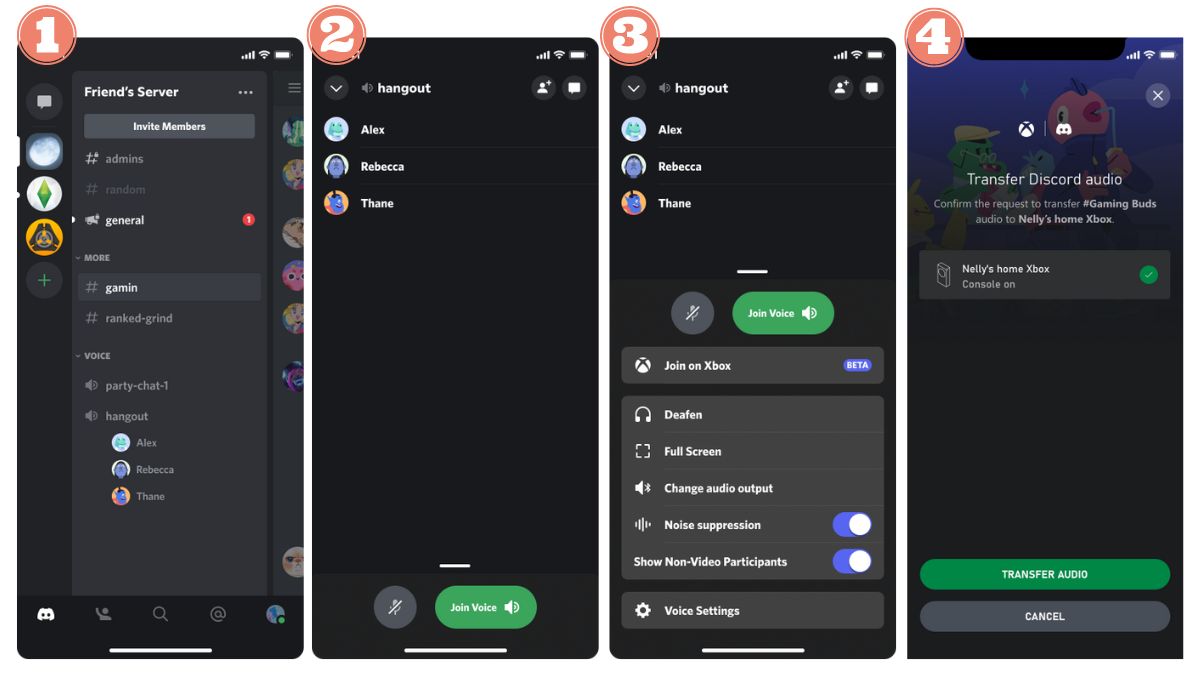
Nota:
Nell'applicazione Discord, è possibile scegliere di muto o disattivare l'audio trascinandolo verso l'alto nella sala. Le modifiche verranno applicate alla Xbox.
Su Discord versione Windows o Mac
- Accedere al server.
- Eseguire un cliccate con il tasto destro del mouse sul canale, quindi seleziona “Trasferisci voce su Xbox”.
- Scansione il codice con il dispositivo.
- Nella schermata “Trasferire l'audio Discord”, verrà visualizzata la console predefinita. Hai due opzioni: selezionare “Modifica” per scegliere un'altra console oppure premere “Trasferisci audio” per avviare il trasferimento alla tua Xbox.
- Sulla vostra Xbox, un notifica verrà visualizzato.
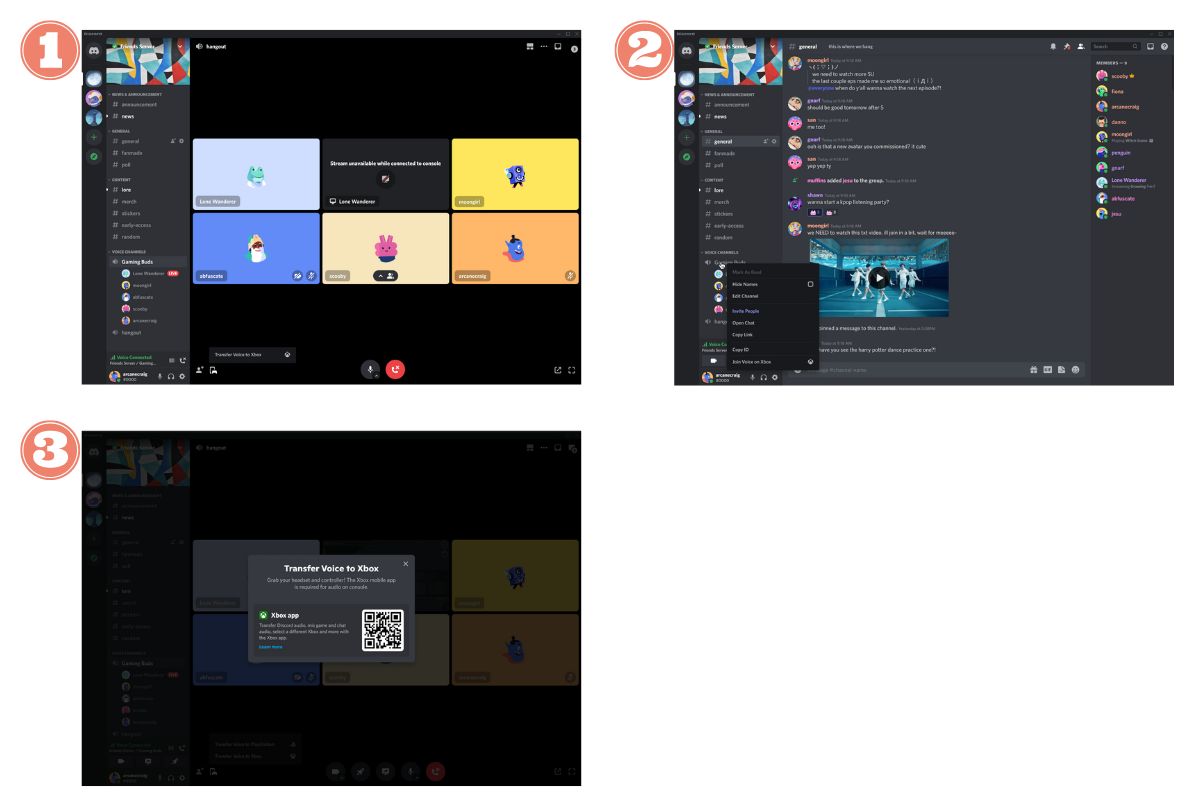
Appunti:
- Se colleghi i tuoi account Discord e Xbox prima di attivare la funzione vocale Discord su Xbox, sarà necessario riconnettersi i vostri conti.
- Se riscontri difficoltà con i codici QR, ti consigliamo di avviare direttamente l'associazione degli account o il processo di trasferimento. dall'applicazione Discord.
- Per comunicare al di fuori della Xbox, assicurati che la privacy nell'app Xbox sia impostata su “Tutti” per voce e testo e su “Consenti” per i giochi inter-rete. Le funzioni “Amici nel gioco” o “Bloccato” limiteranno la comunicazione al di fuori della Xbox.
Fase 3: Trasmettere il gioco in diretta
- iniziare con collegare alla vostra Xbox Series X, S o l'ultima Xbox tramite l'account Discord. Aprire la guida della console premendo il pulsante Xbox sul controller.
- Nella sezione “Gruppi e conversazioni”, seleziona l’opzione “Discord” nel menu.
- Quindi selezionare la sala da cui si desidera trasmettere.
- Premi su “Diffondere il tuo gioco” nel menu Xbox dedicato alla conversazione con l'Discord sulla console.
- Se siete abbonati a Nitro su Discord, non dimenticate diregolare la risoluzione e la frequenza dei fotogrammi. Premere “Avvia condivisione” quando si è pronti. (Si noti che l'opzione 60 FPS rimane non disponibile su Xbox One).
Ecco un breve video che riassume questi passaggi:

Non c'è altro da fare! Se volete terminare, non dovete fare altro che cliccare su "Smettete di trasmettere nel menu Parti e discussioni.
Appunti:
- Il visione dal vivo Non è possibile trasmettere contenuti Discord dalla Xbox. La funzione di streaming è limitata al gioco dalla Xbox.
- Opzioni relative a qualità delle immagini possono variare a seconda della console utilizzata, alcune delle quali supportano solo configurazioni limitate.
- Il le webcam non sono supportate da Discord durante la diretta streaming del gioco.
- In caso di difficoltà a trasmettere la partita in diretta tramite Discord, è possibile che aggiustamenti sono richiesti nel vostro account o nelle vostre impostazioni, assicuratevi di averli controllati.
Fase 4: Visualizzazione dell'account collegato e di tutte le attività di Xbox
Questo è facile sia su un computer che su un telefono.
Su PC: visualizzare l'account Xbox su Discord
Per visualizzare l'account Xbox sul tuo profilo Discord su un PC, ecco come fare:
- Vai a Impostazioni cliccando sull'icona della ruota dentata nell'angolo in basso a sinistra del tuo profilo .
- Sempre nella parte sinistra, selezionare la scheda “Connessioni”.
- Nella pagina, individuare il proprio Account Xbox collegato, quindi attiva l'opzione “Mostra sul profilo”.
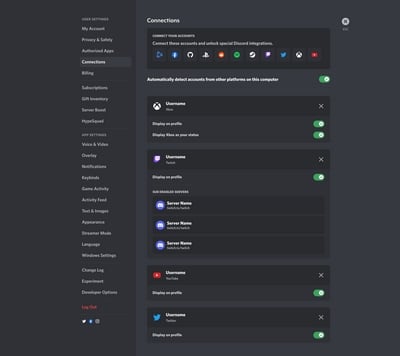
Sul telefono: visualizza le attività dell'account collegato a Xbox come Stato.
Personalizza la visualizzazione del tuo account Xbox su Discord seguendo queste istruzioni:
- Sempre in Impostazioni, selezionare “Connessioni”.
- Trova il tuo Account Xbox collegato nella pagina e attiva le opzioni “Mostra sul profilo” e/o “Mostra Xbox come stato”.
Mostra l'attività di gioco di Xbox come stato
Puoi anche personalizzate il vostro stato Xbox su Discord con questi semplici passaggi:
- Nelle impostazioni, tocca la scheda “Connessioni” sul lato sinistro;
- Individua il tuo account Xbox connesso alla pagina, quindi attiva l'opzione “Mostra Xbox come stato”.
Bonus: smettere di usare Discord su Xbox
Se decidete di non utilizzare più Discord su Xbox, ecco cosa dovete fare:
Smettete di trasmettere il vostro gioco in streaming
- Premete il tasto Xbox per accedere alla guida e trovate la scheda “Parti e conversazioni”.
- Scegliere il canale Discord dove si trasmette in diretta.
- Premi su “Interrompi lo streaming”.
Lasciare una conversazione Discord
- Aprire la sezione guida premendo il pulsante Xbox sul controller.
- Vai a “Gruppi e conversazioni”quindi scegliere Discord.
- Premi su “Disconnettersi” per uscire.
Rimuovere la connessione Xbox dall'account Discord
I metodi sono leggermente diversi a seconda del substrato utilizzato.
Su mobile
Seguire queste passi semplici per separare l'account Xbox dall'account Discord:
- Accedi alle impostazioni e seleziona “Connessioni”.
- Premere il tasto “X” accanto al nome dal tuo account Xbox, quindi revoca l'autorizzazione per dissociare il tuo profilo Xbox dal tuo account Discord.
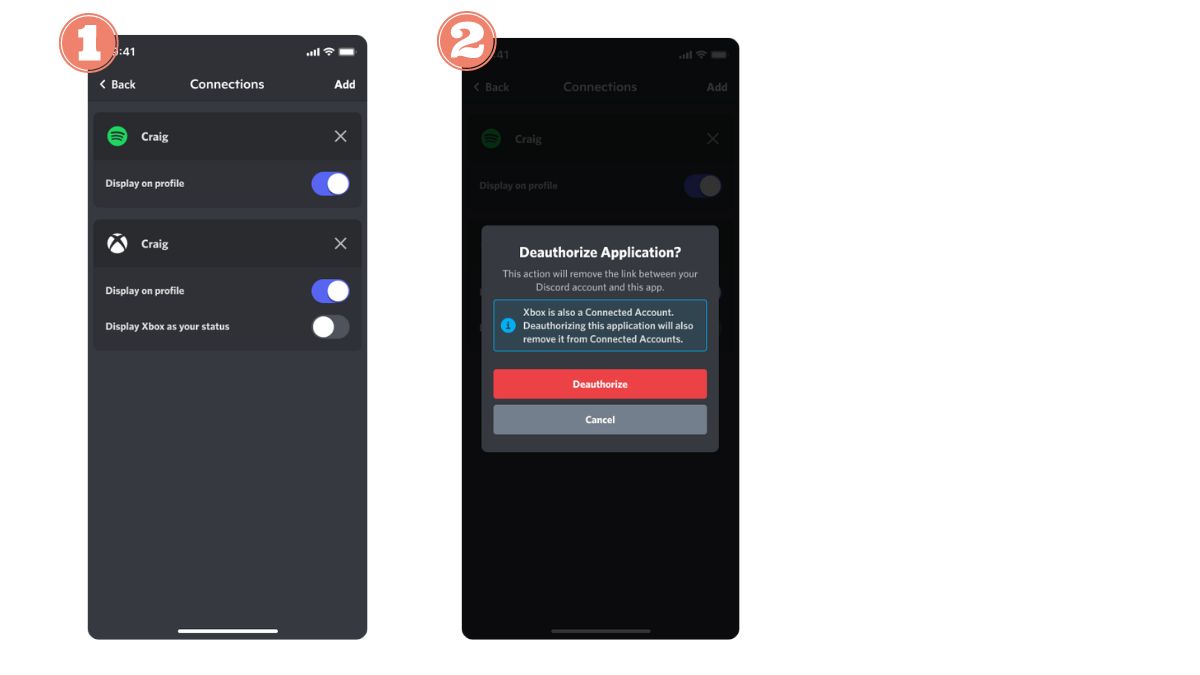
Su PC
Seguite questi passaggi per scollegare l'account Xbox dall'account Discord:
- Vai a le impostazioni rappresentata da una ruota dentata accanto al profilo dell'utente.
- Premi su “Connessioni” nel menu di sinistra.
- Individuare il proprio Account Xbox accedi alla pagina, quindi premi la “X” situata proprio accanto al nome del tuo account connesso.
- Selezionare “Rimuovere l'autorizzazione” nella finestra a comparsa per confermare la dissociazione degli account Xbox e Discord.
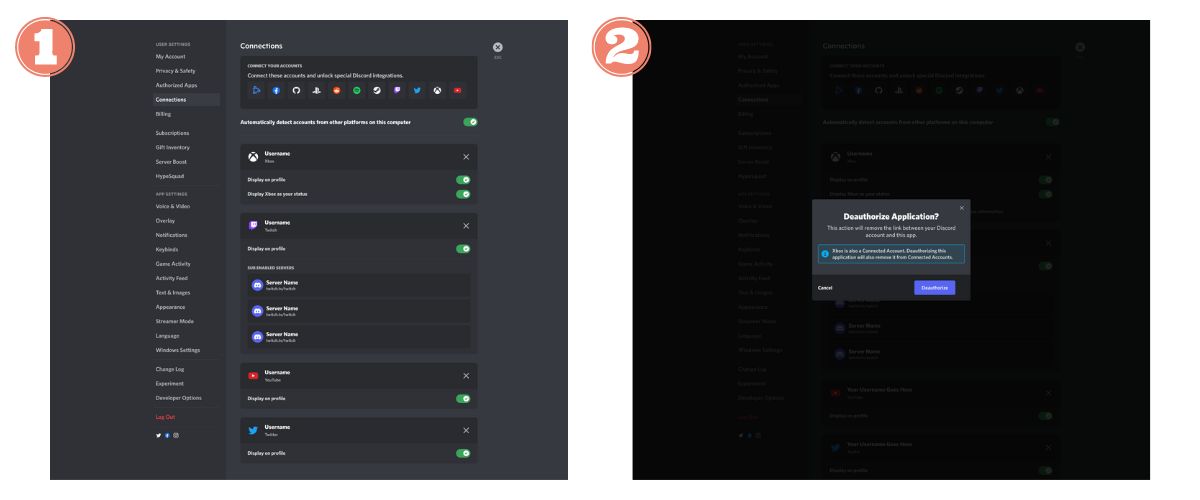
Questo è tutto quello che c'è da sapere su Discord per Xbox. Se avete domande, non esitate a farle nei commenti o a contattarci direttamente a sostegno Xbox dove il supporto Discord.









 Italiano