Per cancellare il tuo account Twitch, accedi a twitch.tv, puis rends-toi directement sur la page de suppression de compte.
C’est une action definitivo : il tuo account viene prima disattivato, poi eliminato definitivamente di Twitch dopo 90 giorni, senza possibilità di restituzione una volta trascorso tale termine.
Se vuoi solo fare una pausa, la disattivazione est réversible à tout moment : il suffit de te reconnecter pour réactiver ton compte.
Cette option est détaillée en bas de l’article. Avant de te lancer, pense à sauvegarder tes données et à vérifier si tu sais déjà come usare Twitch.
Come si elimina un account Twitch?
Elimina il tuo account su Twitch, questo è cancellare definitivamente il tuo account e tutti i dati associati. Ciò riguarda in particolare:
- Il tuo nome utente e il tuo profilo,
- I tuoi contenuti e le tue trasmissioni,
- I tuoi iscritti e le persone che segui,
- La cronologia delle tue conversazioni,
- Le tue impostazioni e le tue preferenze.
Attenzione : la cancellazione di un account Twitch è un'operazione irreversibile. Una volta cancellato il tuo account, non potrai più recuperarlo né ritrovare i tuoi dati personali.
Se vuoi solo prenderti una pausa, è meglio disattivare il tuo account (è reversibile) piuttosto che eliminarlo. Per portare a termine la cancellazione definitiva, segui i passaggi riportati di seguito.
Fase 1: accedere al proprio account Twitch
Rends-toi sur le site de Twitch et Accedi al tuo account.

Fase 2: accedere alla pagina di cancellazione dell'account Twitch
Una volta collegato, vai su questa pagina : twitch.tv/user/delete-account. C’est ici que tu lances la suppression de ton compte.

Fase 3: compilare il modulo

- In generale, il Il nome del canale in questione viene visualizzato automaticamente.
- È facoltativo, ma puoi indicare il motivo che ti spinge a cancellare il tuo account.
Fase 4: confermare la cancellazione del proprio account Twitch
Una volta compilato il modulo, Clicca sul pulsante “Elimina account” in fondo alla pagina.

Il tuo account viene prima di tutto Disabilitato, poi inaccessibile, prima di diventare cancellato definitivamente da Twitch entro 90 giorni successivi alla tua richiesta. Durante questo periodo, puoi ancora annullare la cancellazione effettuando nuovamente l'accesso. Trascorso il 90 giorni, tutto diventa finale e il tuo dati personali vengono cancellate.
Assicurati quindi di voler davvero cancellare il tuo account Twitch prima di confermare.
Come faccio a cancellare un account Twitch sul mio telefono?
Elimina il tuo account Twitch da uno smartphone è possibile in pochi minuti. Attenzione, l'operazione è irreversibile : il tuo account e tutte le tue dati personali finiscono per essere cancellati definitivamente.
Puoi farlo dall'app, ma anche dal browser web dal tuo telefono, andando direttamente su twitch.tv. Ecco i passaggi da seguire tramite l'app.
Fase 1: aprire l'app Twitch
Proprio come sul computer, devi passare attraverso la piattaforma. Apri l'applicazione Twitch sul tuo smartphone e accedi al tuo account.

Fase 2: vai sul tuo profilo
Tocca la tua foto del profilo, in basso a destra dello schermo, per accedere al tuo profilo Twitch.

Fase 3: selezionare “Impostazioni account”
Nel menu che si apre, seleziona “Impostazioni account”.

Fase 4: premere “Account”
Apri quindi la sezione “Conto”. È da lì che potrai gestire la cancellazione del tuo account Twitch dal cellulare.

Fase 5: selezionare “Elimina definitivamente l'account”
Scegli l'opzione “Elimina definitivamente l'account”.

Fase 6: compilare il modulo
UN forma appare per chiederti di confermare l'eliminazione.


- il nome del tuo canale Twitch viene visualizzato automaticamente. In caso contrario, inserisci il nome del canale da eliminare.
- (Facoltativo) Indica la motivo della cancellazione del tuo account.
Passaggio 7: conferma la cancellazione del tuo account Twitch
Una volta compilato il modulo, clicca sul pulsante “Elimina account”.

Il tuo account viene prima di tutto Disabilitato, poi eliminato definitivamente di Twitch nei 90 giorni dopo la tua richiesta. Entro tale termine, puoi ancora annullare tutto accedendo nuovamente al tuo account.
Disattivare temporaneamente il proprio account Twitch dal cellulare
Se vuoi semplicemente prenderti una pausa, puoi farlo disattivare il tuo account invece di cancellarlo. È la soluzione reversibile.
Segui esattamente gli stessi passaggi previsti per l'eliminazione. Al punto 5, invece di “Elimina definitivamente l'account”, seleziona “Disattiva l'account”.
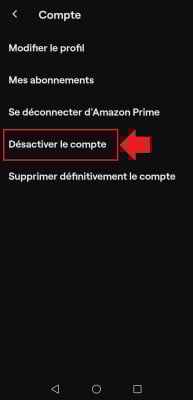
La grande differenza: la disattivazione ti ti permette di riattivare il tuo account in qualsiasi momento, semplicemente riconnettendoti. I tuoi dati vengono conservate, nulla viene cancellato.
Nota: queste immagini provengono da un Android. La procedura è la stessa su iPhone, dall'app di Twitch.
Come eliminare un account Twitch socio di Epic Games ?
Hai mai collega il tuo account Twitch a tuo carico Epic Games per usufruire di funzionalità aggiuntive. Oggi vuoi separare i due conti ?
Niente panico, è semplicissimo. Ecco la guida passo dopo passo per disconnetterti correttamente.
Fase 1: Apri il sito o l'app Epic Games
Inizia con aprire il sito o l'app Epic Games sul tuo computer o sulla tua console.

Da notare : Nel mio caso, ho utilizzato l'app installata sul mio computer.
Fase 2: Vai alla pagina «Impostazioni generali» di’Epic Games
Una volta effettuato l'accesso al tuo account Epic Games, vai nelle impostazioni del tuo account. Per fare questo :
- Clicca sulla tua foto del profilo in alto a destra.
- Seleziona «Account». Questo apre il tuo browser predefinito e ti dà accesso alle «Impostazioni generali».

Fase 3: Seleziona «App e account»
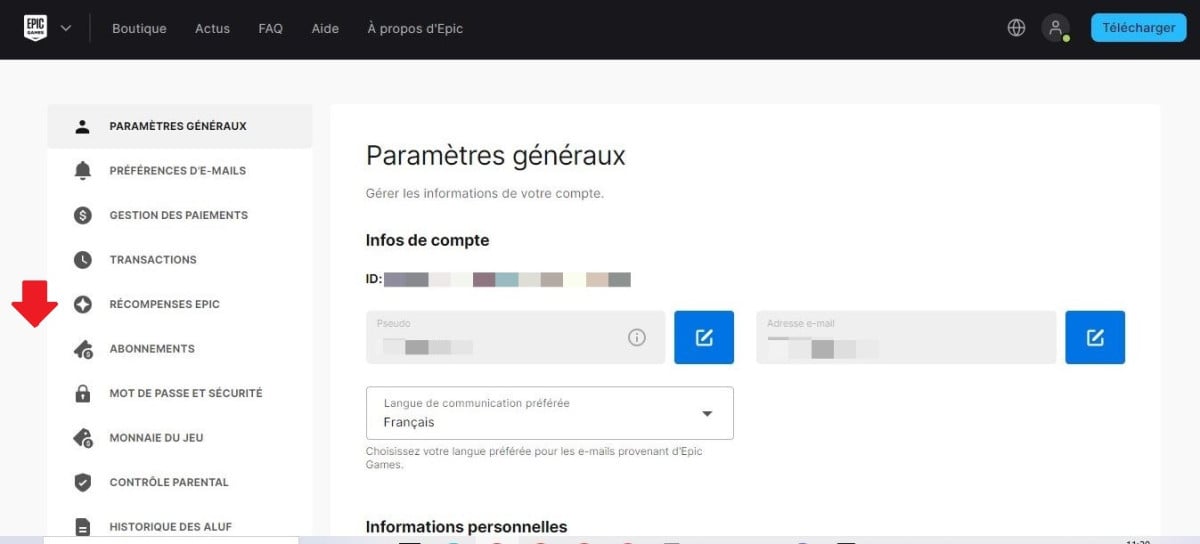
Nella pagina «Impostazioni generali», controlla la elenco del menu a sinistra. Seleziona «Applicazioni e account».
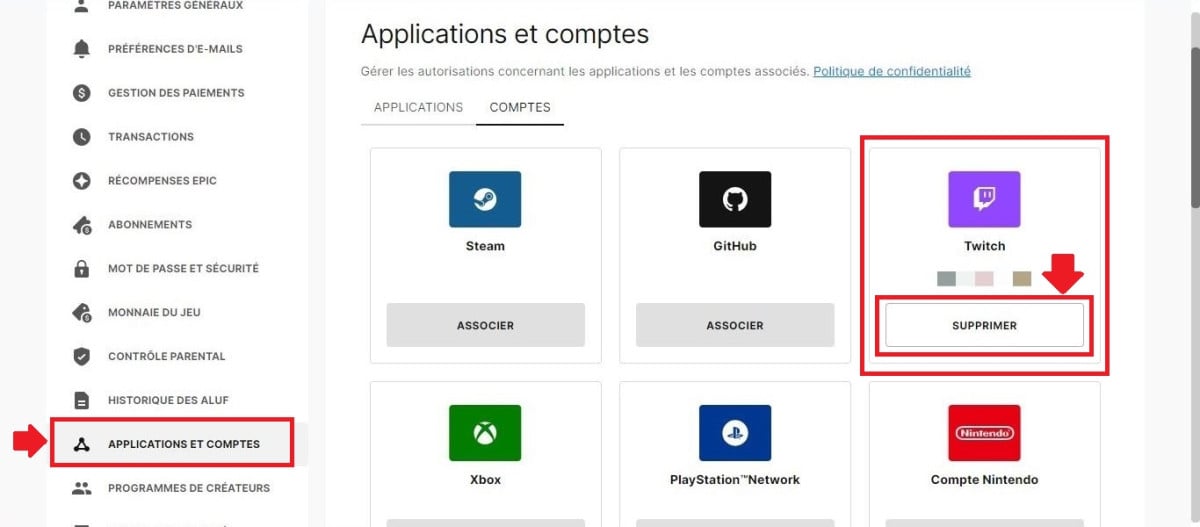
Fase 4: Individua l'icona Twitch quindi clicca su «Elimina»
Scorri l'elenco degli account collegati e cerca il’icona Twitch. Clicca sul pulsante «Elimina» situato sotto l'icona.

Per confermare l'eliminazione, Clicca su «Elimina account». La tua richiesta verrà quindi presa in considerazione.
Fase 5: Vai su Twitch e apri la pagina «Connessioni»
- Vai poi su Twitch e Clicca sulla tua foto del profilo in alto a destra dello schermo.

- Seleziona «Impostazioni» nel menu a discesa.
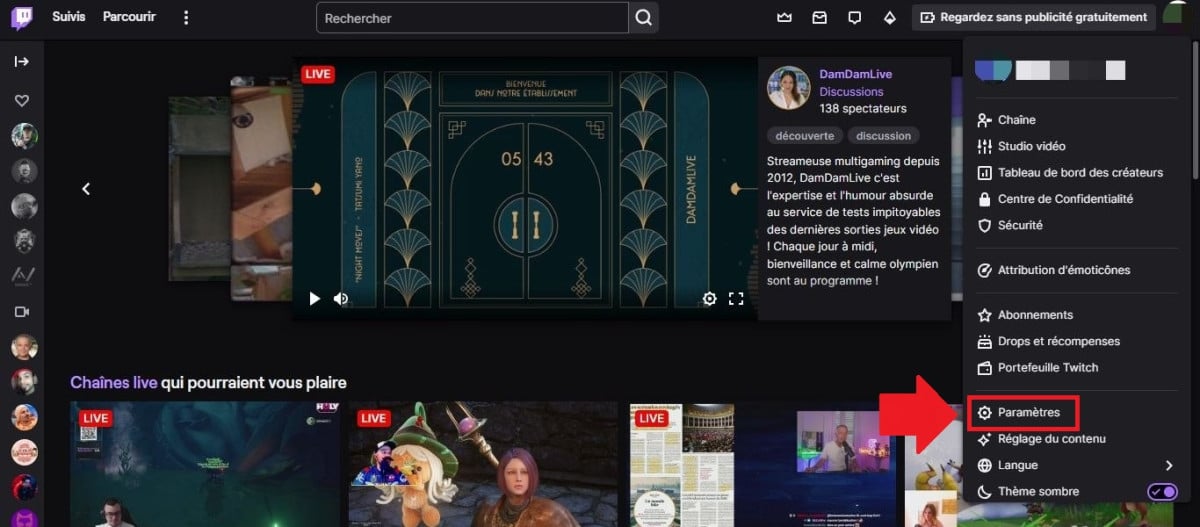
- Nelle «Impostazioni» di Twitch, seleziona «Connessioni».

Fase 6: Scorri fino a « Epic Games » quindi clicca su « Esci »

- Nel menu «Connessioni consigliate», scorri fino alla voce «Altre connessioni».

- Cerca « Epic Games "e poi seleziona «Esci».

- Per completare la separazione dei tuoi conti, Clicca su «Sì, esci».

È fatta: il tuo account Twitch è ora disassociato dal tuo account Epic Games.
Due cose da sapere:
- Interrompi il collegamento tra i tuoi due account non influisce sui tuoi dati personali su una delle due piattaforme.
- È possibile ricollegare i tuoi account in un secondo momento, facilmente, seguendo la procedura di collegamento.
Oltre a’Epic Games, puoi anche collega il tuo account EA a Twitch. Leggi il nostro articolo dedicato per scoprire tutti i dettagli.
Come si elimina un account Twitch su PS4?
Disassociare il tuo account Twitch della tua PS4 prende pochi minuti. L'operazione si esegue direttamente dalla console.
Importante: questa azione non cancella il tuo Account Twitch. Lei distacca solo il tuo account sulla console PlayStation 4, come illustrato in precedenza con Epic Games.
Ecco i Passaggi da seguire dalla tua PS4 :
Fase 1: Accedere alle impostazioni della PS4
Accendi la tua PS4, poi vai su “Impostazioni”.
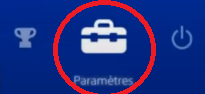
Fase 2: selezionare "Gestione account"
Nelle impostazioni, seleziona “Gestione account”.

Fase 3: Selezionare "Servizi associati"
Prossimo, apri “Servizi correlati” per visualizzare le piattaforme collegate alla tua console.

Passaggio 4: trova l'icona di Twitch
Nell'elenco dei servizi, individua l'icona Twitch e selezionala.

Passaggio 5: premere il pulsante "Disassocia".
Nella pagina dell'account, clicca su “Disassocia”.
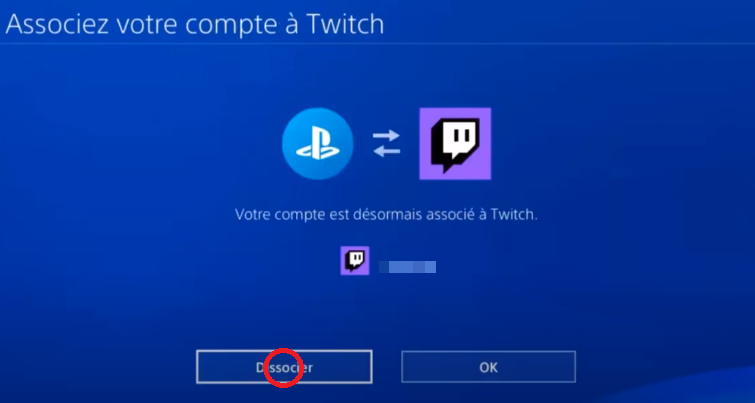
Passo 6: Confermare la dissociazione di Twitch su PS4
Conferma la richiesta per completare l'operazione. Il tuo account Twitch viene quindi disassociato dalla tua PS4.

Oltre a questi passaggi da eseguire sulla tua console, puoi anche accedere al tuo account Twitch per interrompere la connessione dal sito.
Passaggio 1: Accedi a Twitch e vai alla pagina "Connessioni".
- Apri un browser web e Accedi al tuo account Twitch.
- Clicca sul tuo foto profilo in alto a destra dello schermo, quindi seleziona “Impostazioni” nel menu a discesa.
- Sul pagina delle impostazioni, clicca sulla scheda “Connessioni”.
Passaggio 2: scorri fino a "PlayStation® Network" e seleziona "Disconnetti".
- Nell'elenco “Connessioni”, individua la riga “PlayStation® Network“.
- Fare clic sul pulsante “Staccare la spina” per separare i tuoi due account.

- Per confermare la dissociazione, seleziona “Sì, disconnetti”.

È fatta: Il tuo account Twitch è stato disassociato dalla tua PS4, sia per quanto riguarda la console che il sito web.
Come si recupera un account Twitch cancellato?
Sì, puoi recuperare un account Twitch cancellato, ma solo a determinate condizioni.
Ricordiamo che la cancellazione di un account Twitch è irreversibile una volta scaduto il termine. Se hai cancellato il tuo account più di 90 giorni fa, è andato perso e non puoi più recuperarlo.
Se invece hai richiesto la cancellazione negli ultimi 90 giorni, il tuo account è ancora recuperabile. Ti basta effettuare nuovamente l'accesso per riattivarlo.
Ecco come fare:
- Vai su Pagina di accesso a Twitch.
- Inserisci il tuo indirizzo e-mail e la tua password.

- Fare clic sul pulsante Per accedere.
- UN Messaggio Se compare, significa che il tuo account è stato disattivato.

- Fare clic sul pulsante Riattivare.

- Segui le istruzioni sullo schermo, quindi clicca su Continuare per completare la riattivazione.

È fatta, Il tuo account Twitch è di nuovo attivo. Puoi ricominciare a seguire i tuoi streamer o a trasmettere le tue dirette.
Come si disattiva un account Twitch?
Hai voglia di prenderti una pausa senza perdere tutto? Puoi farlo disattivare il tuo account Twitch anziché eliminarlo. La grande differenza: la disattivazione è reversibile in qualsiasi momento. Oggi puoi nascondere il tuo profilo e riattivarlo quando vuoi, con i tuoi abbonamenti e i tuoi video intatti.
L'eliminazione, invece, è definitivo : il tuo account scadrà tra 90 giorni e i tuoi dati personali vengono cancellati. Se sei ancora indeciso, la disattivazione rimane l'opzione più sicura.
Ecco i passaggi da seguire per disattivare il tuo account Twitch.
Fase 1: Accedi al tuo account Twitch
Inizia collegandoti al tuo account Twitch sul sito o nell'applicazione Twitch.

Fase 2: Accedere alle impostazioni del tuo canale Twitch
Clicca sul tuo foto profilo in alto a destra dello schermo. Seleziona quindi "Impostazioni nel menu a discesa.

Fase 3: Disattivare il tuo account Twitch
- Nella pagina delle impostazioni, scorri verso il basso fino alla sezione «Impostazioni del profilo».
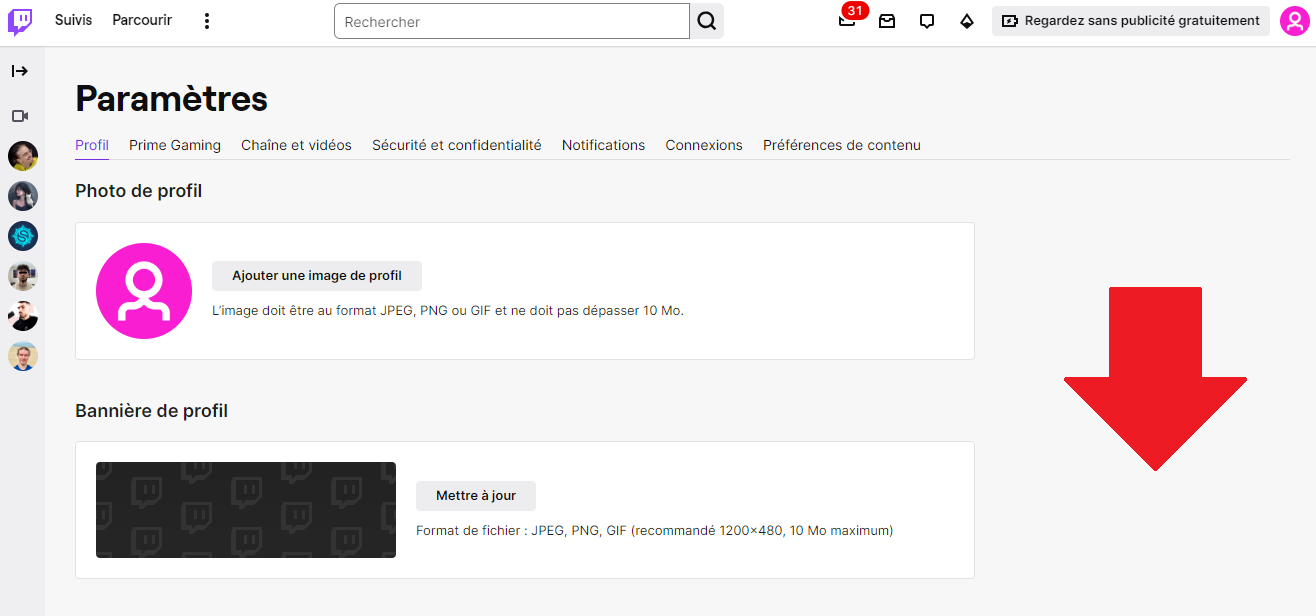
- In fondo alla pagina, Clicca su «Disattiva il tuo account».
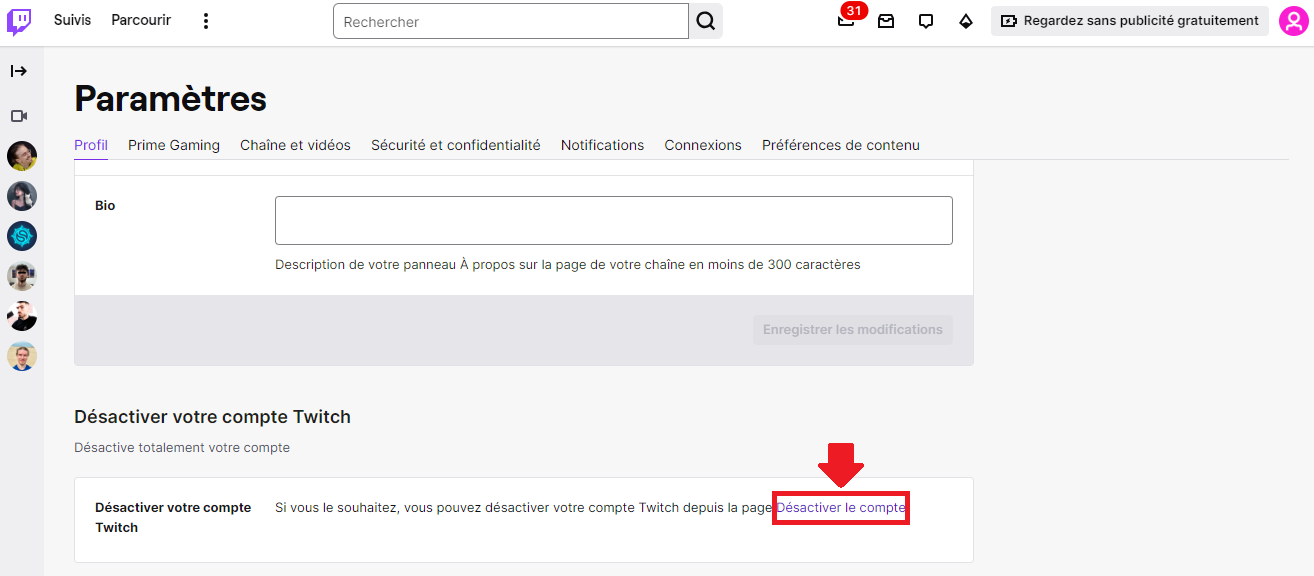
Fase 4: Compilazione del modulo
Si apre un modulo per consentirti di confermare la disattivazione.
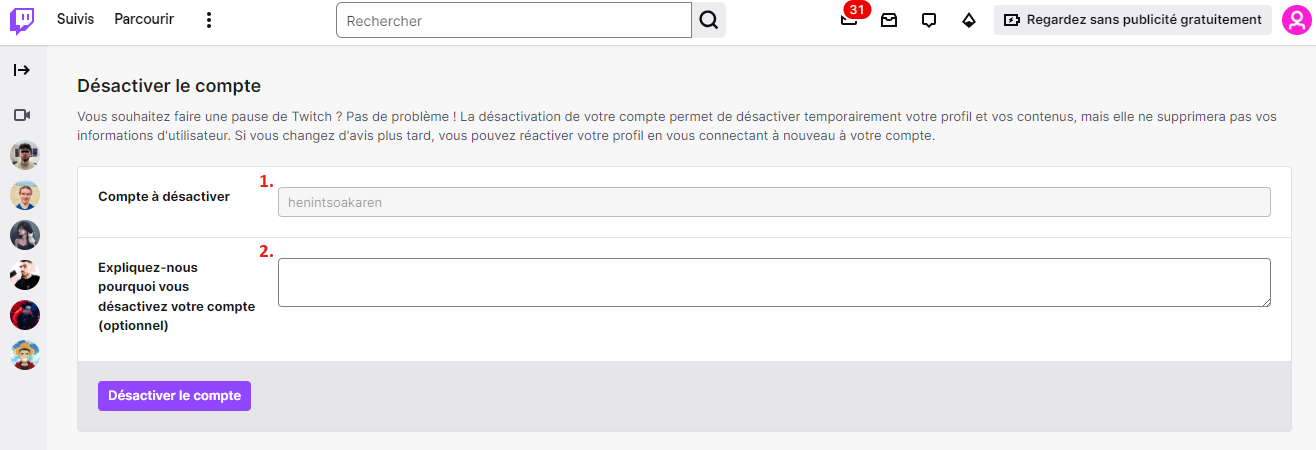
- In generale, il Il nome del tuo canale Twitch viene visualizzato automaticamente.
- (Opzionale) Indica il motivo della tua disattivazione.
Fase 5: Conferma la disattivazione del tuo account Twitch
- Una volta compilato il modulo, clicca su «Disattiva l'account».
- Per motivi di sicurezza, una finestra ti chiede di confermare la tua identità inserendo il tuo parola d'ordine.

- Dopo aver cliccato su «Verifica», il tuo account Twitch è stato disattivato.

Una volta disattivato il tuo account, il tuo profilo e le tue attività saranno nascosti agli altri utenti. Finché rimane disattivato, non potrai più trasmettere né guardare video, seguire canali, chattare né accedere alle tue impostazioni.
La buona notizia è che puoi riattivare il tuo account in qualsiasi momento. Ti basta accedere nuovamente al tuo account Twitch, senza alcun limite di tempo. A differenza della cancellazione, non viene eliminato nulla: ritroverai il tuo canale esattamente come l'avevi lasciato.
Tieni bene a mente la distinzione. La disattivazione è temporanea e reversibile: perfetta per allontanarti per un po’ e tornare più tardi. La cancellare è irreversibile una volta trascorsi i 90 giorni. Finché sei indeciso, la disattivazione è la scelta più prudente.
Cogli l'occasione anche per regolare le tue impostazioni sulla privacy : in questo modo puoi decidere chi può vedere le tue informazioni e le tue attività. E se un giorno dovessi tornare, potresti essere tentato di cambiare il tuo nickname su Twitch.










 Italiano