Sia che si tratti di un team con o senza fili, è possibile connettere il vostro Controllore PS5 al vostro PC. Segui questa guida per saperne di più e goditi un'esperienza di gioco fluida e coinvolgente!
1. Collegamento di un controller PS5 a un PC cablato
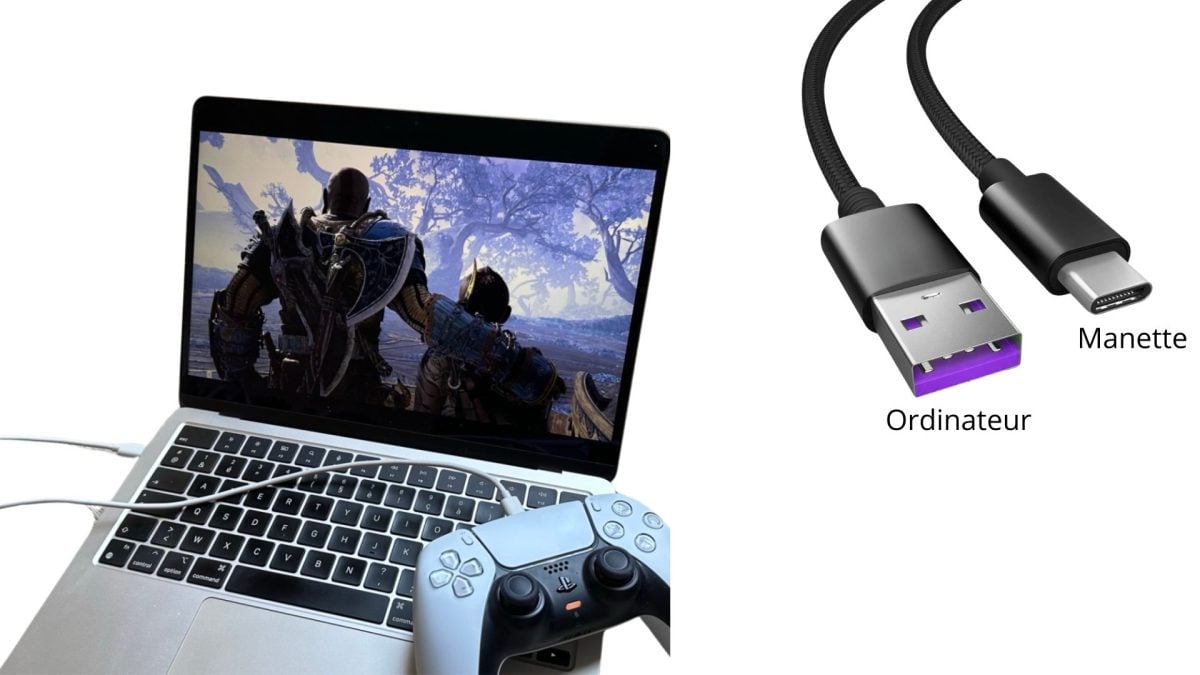
Per questo tipo di connessione, è sufficiente collegare il controller PS5 al computer con un cavo di rete. Cavo USB sul PC. Ecco i passaggi:
- Prendete un cavo USB compatibile con il gamepad 5 e la porta USB del PC.
- Verificare che il controller di gioco appaia automaticamente tra le periferiche collegate del dispositivo. Andare al menu Start > Impostazioni > Periferiche.

- Giocare a un gioco per prova il tuo controllore.
2. Collegamento di un controller PS5 a un PC tramite Bluetooth
Ecco un'esercitazione per associare il controller della PlayStation 5 al PC via Bluetooth :
- Ci vediamo nel Impostazioni sul PC Windows.
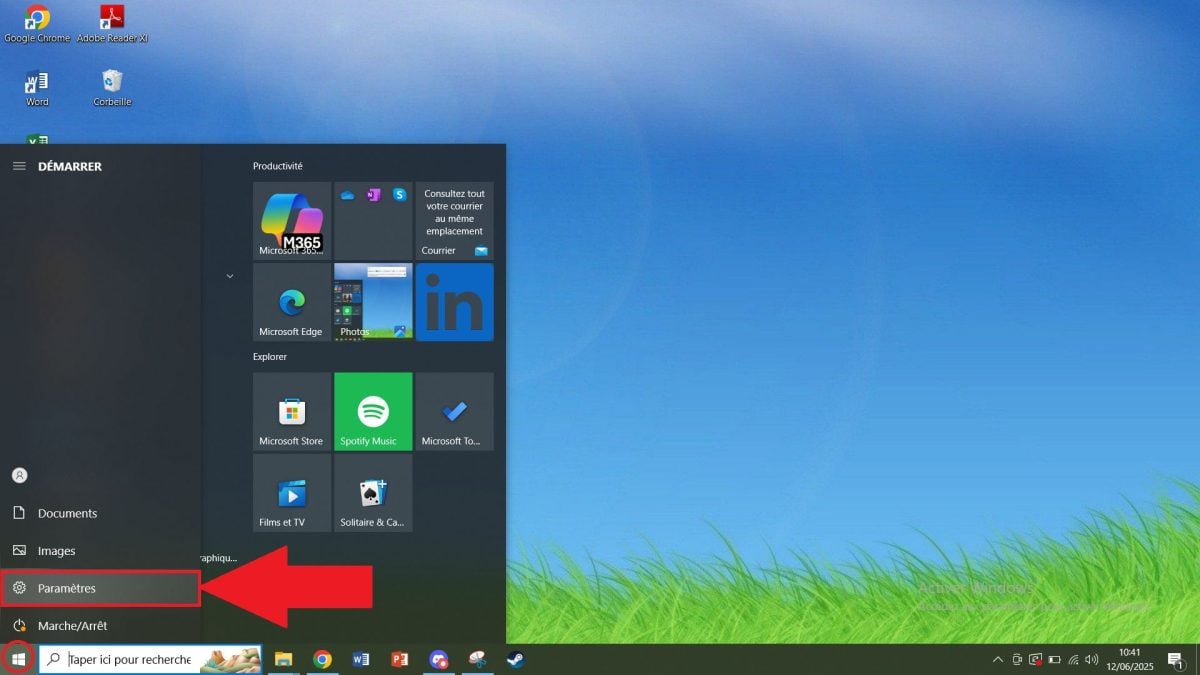
- Vai al sito Periferiche.

- Clicca su “Bluetooth e altri dispositivi”quindi attivare il Bluetooth.

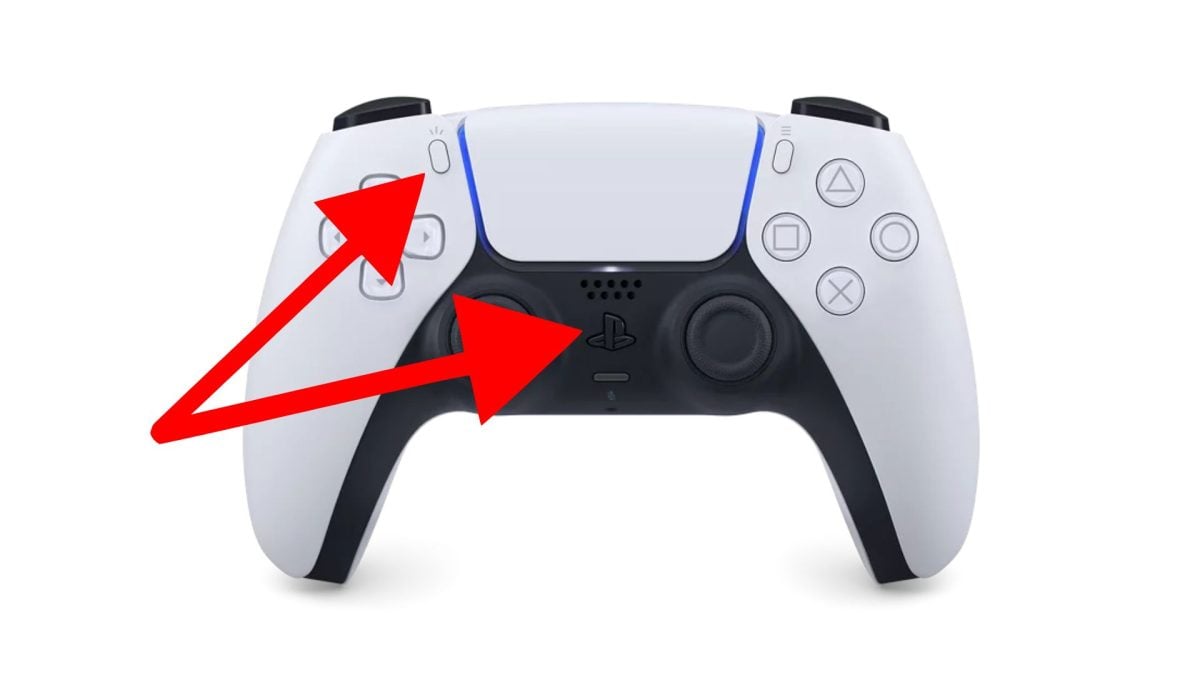
- Prendete il vostro controller PS5. Tenete premuto contemporaneamente il tasto “Creazione” e il tasto “PS” fino a quando la barra luminosa lampeggia.
- “Controllore wireless” dovrebbe apparire nelle impostazioni Bluetooth. Cliccaci sopra per Accoppiamento del controller DualSense con il computer.

3. Utilizzo del software per giocare con il controller PS5
Se il controller della PS5 non funziona correttamente nonostante un connessione cablata Dove Bluetooth, avete la possibilità di installare un Software. Può attivare i driver giusti e garantire la compatibilità con i giochi.
a) Scaricare DS4Windows per utilizzare un controller PS5 sul PC
DS4Windows è un software semplice ed efficace che rende il tuo controller PS5 compatibile con la maggior parte dei giochi per PC. Segui questi passaggi per installarlo sul tuo computer:
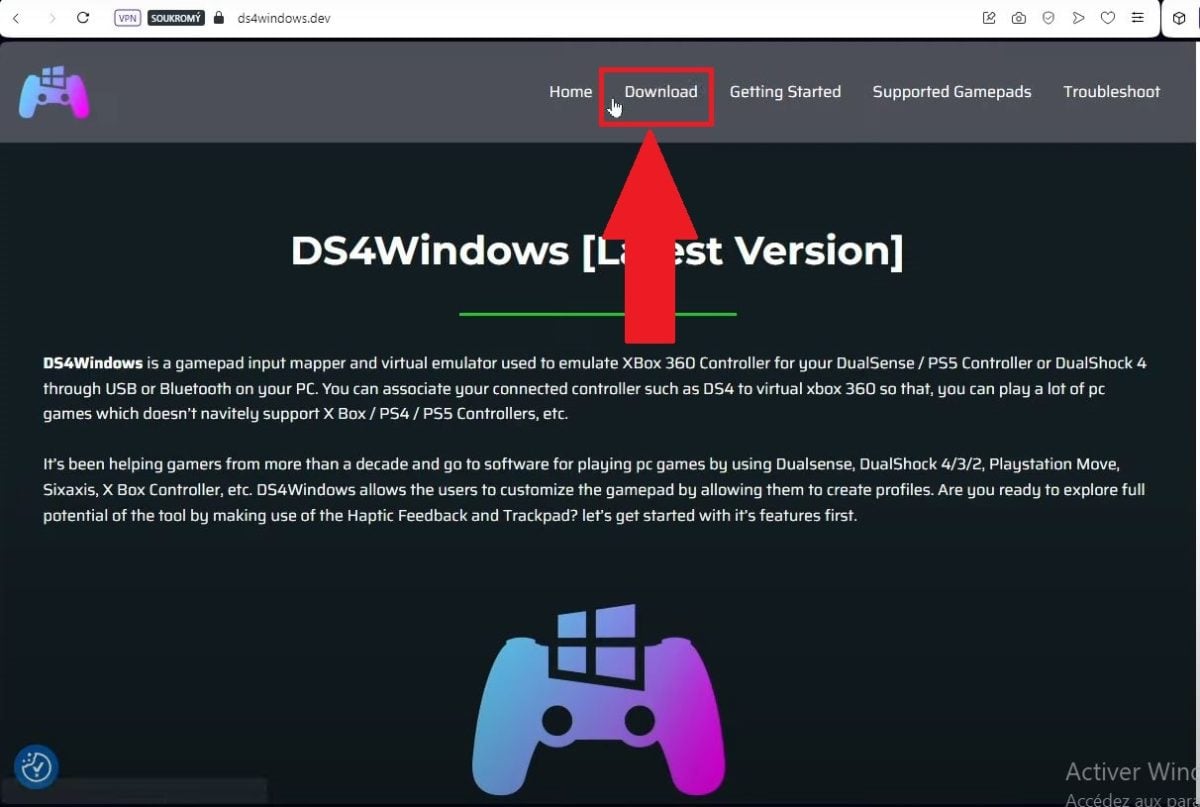
- Vai al sito sito web ufficiale di DS4Windows.

- Clicca su “Scarica” per scaricare.
- Aprire il file DS4Windows e eestrarlo facendo clic su DS4Windows.exe.

- Aprire il file estratto ed eseguire DS4Windows.exe.

- Seguire le istruzioni per installare i driver necessari. Clicca su “Finito” una volta che tutto è stato configurato.

- Controllare che il Controllore PS5 appare nell’Interfaccia DS4Windows.
- Assicurarsi che il controller sia collegato correttamente (tramite Bluetooth o cavo USB).
- Se lo è, il software visualizzerà la pagina seguente:

Lancio DS4Windows ora per collegare il vostro Controllori PS5 e giocare a piacimento senza interruzioni.
b) Installare PlayStation®Accessories per utilizzare un controller PS5 su un PC
PlayStation®Accessori è un funzionario Sony. Consente di aggiornare e gestire le impostazioni del controller PS5 su PC, in particolare quando è collegato tramite cavo.
Questo software può anche essere utilizzato per verificare se il vostro Controllore PS5 sia riconosciuto e aggiornato affinché funzioni correttamente. Segui questi passaggi per installare il PlayStation®Accessori.
- Scarica l'applicazione su Questo sito. Consiglia automaticamente di scaricare il file driver mancanti.

- Una volta scaricati i driver mancanti, fare clic sul file PlayStationAccessoriInstallazione per installare correttamente l'applicazione.
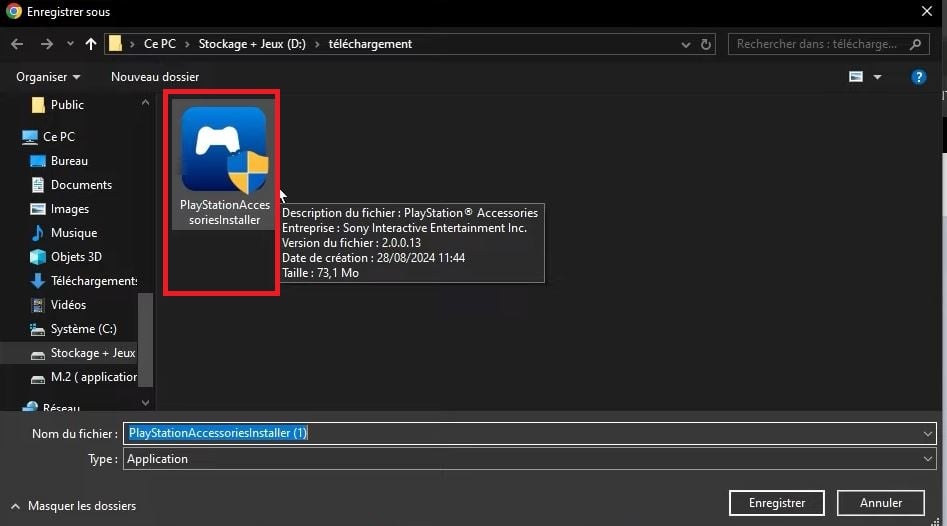
- Dopo l'installazione, arriverete su l'applicazione.

- Collegare il controller in Bluetooth o da cavo al PC.
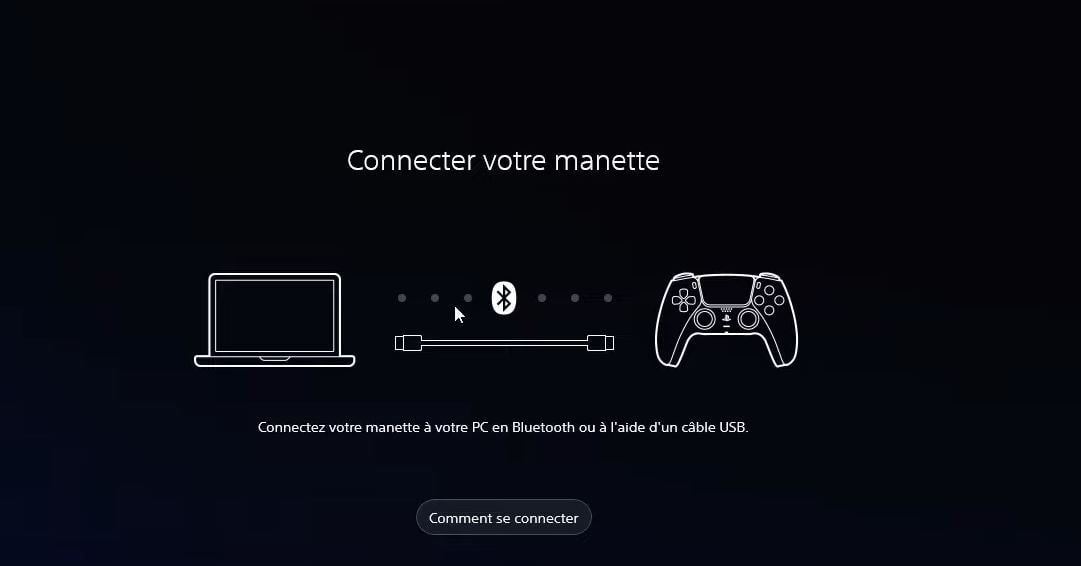
- Una volta effettuato l'accesso, verrà visualizzata una breve presentazione che aiuterà a comprendere il funzionamento del sistema. operazione dell'applicazione.

- È possibile collegare contemporaneamente 4 controller al PC: controller wireless DualSense normale e Bordo.
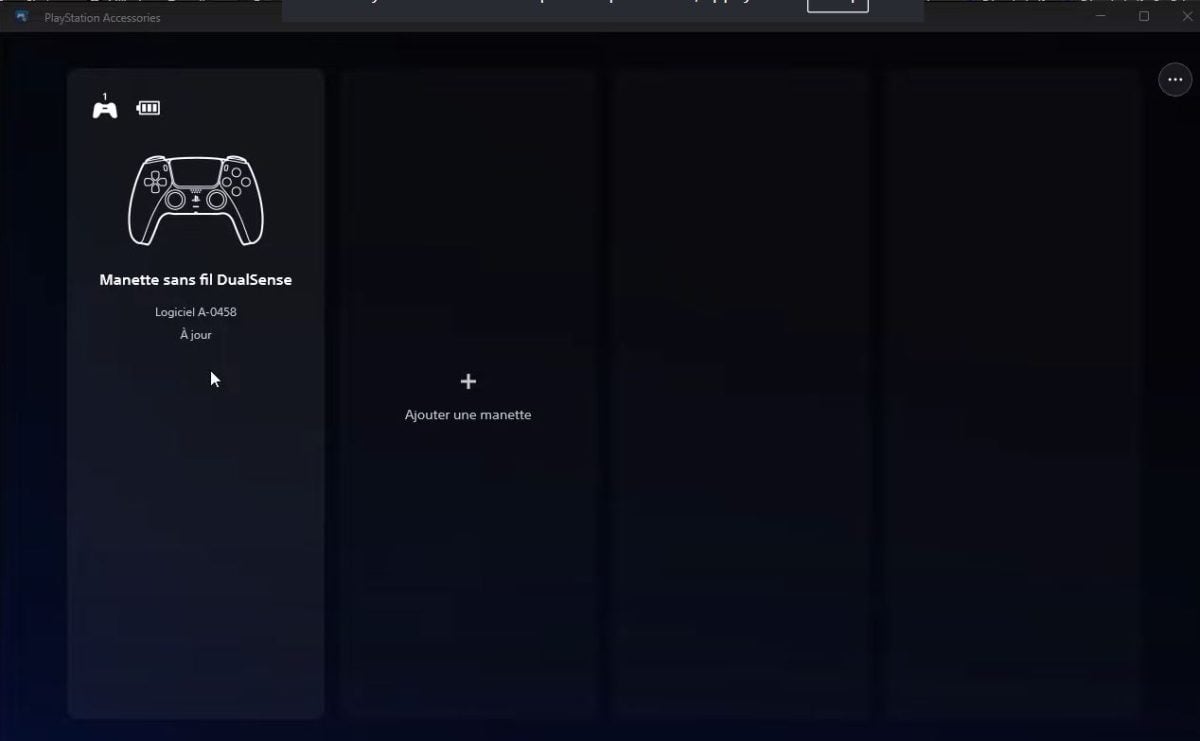
È inoltre possibile testare il proprio Controller PS4 con questo software.
Domande frequenti
Perché il mio controller PS5 non funziona su PC?
Se si verificano problemi con il controller PS5 sul computer, ecco le possibili cause:
- UN cavo USB danneggiato Dove non compatibile.
- Delle autisti sono assente.
- Il tuo Sistema Windows non è aggiornato.
- il Bluetooth del tuo PC non è attivato.
Come posso prolungare la vita del mio controller PS5?
Ecco alcuni consigli per prolungare la vita del controller:
- Non lasciarlo collegato a un carico continuo.
- Il pulire regolarmente.
- Il ranger al riparo da urti e umidità.
- Disattivare il feedback aptico quando non è necessario.
Come faccio a giocare con un controller PS5 su Steam?
Per giocare su Steam con un gamepad 5 :
- Collegalo prima in USB Dove Bluetooth al computer.
- Aprire l'applicazione Vapore in modalità Big Picture.
- Vai al sito Parametri generali.
- Controllo “Supporto per controller PlayStation”.
- Se possibile, personalizzare i pulsanti.
Come si attivano i trigger adattivi sul PC?
Se si desidera attivare i trigger adattivi sulla macchina :
- Collegare innanzitutto il controller al dispositivo tramite cavo o in modalità wireless.
- Utilizzare strumenti come DualSenseX se il gioco è compatibile.
- I giochi Vapore a volte supportano gli inneschi adattivi.
Come posso giocare a GTA con un controller PS5 su PC?
Giocare a GTA con un controller DualSense è facile:
- Collegare il dispositivo al computer.
- Avviare il gioco su Vapore o il tuo il solito lanciatore.
- Controllare il impostazioni del gioco se il il controllore viene rilevato correttamente.
- Se così non fosse, utilizzare DS4Windows.
Come posso aggiornare il mio controller PS5 sul mio PC?
Per aggiornare il controller DualSense sul proprio dispositivo, è sufficiente scaricare PlayStation®Accessori.
In breve, collegare un controller PS5 a un PC è molto semplice. Esistono soluzioni sia cablate che wireless. Per una connessione senza problemi, seguite questa guida. Vedi anche








 Italiano