WhatsApp étant essentiel pour les communications personnelles et professionnelles, un bug audio peut être frustrant. Cet article aborde ce problème, qui affecte la vitesse de lecture des messages vocaux, entraînant des interruptions pour des millions d’utilisateurs. Nous proposons des solutions adaptées pour résoudre ce bug et améliorer l’expérience utilisateur, allant du redémarrage de l’application à l’installation du codec Opus. Scrollez vers le bas pour avoir les détails nécessaires sur ce qu’il faut faire en fonction de l’appareil que vous utilisez.

Concernant les messages WhatsApp, en dehors de la qualité audio, il arrive parfois qu’on les a supprimé sans faire exprès. Savoir WhatsAppで削除されたメッセージを読む方法 が興味を持つかもしれない。
解決策 1: WhatsApp を再起動
WhatsApp の音声速度に問題がある場合、アプリケーションを再起動する必要があります。ご利用の機種により異なります。
Androidの場合
Si vous rencontrez un dysfonctionnement audio dans WhatsApp sur votre smartphone Android, suivez ces étapes pour reprendre l’application :
強制終了 :
- Appliquez à la section multitâche en simplifiant l’icône en forme de carré ou de deux rectangles superposés, selon votre modèle ;
- Fermez toutes les applications en appuyant sur l’icône de la poubelle ou en glissant l’aperçu de WhatsApp vers le haut ;
- Appuyez sur l’icône avec une croix pour le terminer.
キャッシュを空にする:
- Dans les Paramètres de votre appareil, accessible à Applications > WhatsApp, touchez “Mémoire” et appuyez sur “Vider le cache” ;
- Appuyez ensuite deux fois sur “Terminé”.
電話を再起動する:
Si le problème persiste, effectuez un redémarrage en maintenant la touche du bouton latéral éteinte et en effectuer “Redémarrer” ou “Éteindre” et rallumer votre appareil.
WhatsApp を再インストール :
- Si les anomalies perpétuent, réinstallez l’application après avoir sauvegardé vos données :
- Maintenez l’icône de WhatsApp intégrée et choisissez “Désinstaller” ;
- Puis réinstallez l’application depuis le Play Store.
再インストールすると、会話やメディアを失うリスクがあることに注意してください。再インストールする前に、必ず予防的バックアップを取ってください。
アイフォンの場合
Si vous rencontrez des problèmes de vitesse audio avec l’application WhatsApp sur votre iPhone et que vous ne savez pas comment y remédier, voici les astuces à suivre :
強制終了 :
- Accédez à l’écran multitâche en faisant glisser votre doigt du bas vers le haut de l’écran (ou double-cliquez sur le bouton Accueil pour les anciens modèles) ;
- Faites défiler jusqu’à trouver l’aperçu de WhatsApp ;
- その後、スライドさせて閉じる。
Redémarrer l’iPhone :
- Maintenez le bouton latéral et les touches de volume supprimées (ou le bouton latéral seul pour les anciens modèles) pour faire apparaître l’écran d’extinction ;
- Glissez pour éteindre l’appareil ;
- その後、認証されたサイドボタンで電源を入れ直す;
- Lancez WhatsApp à partir de l’écran d’accueil.
WhatsApp を再インストール :
- Avant de désinstaller l’application, sauvegardez vos conversations en suivant notre guide ;
- アンインストールするには「設定」>「一般」>「iPhoneストレージ」>「WhatsApp」を選択;
- Sélectionnez “Supprimer l’application” deux fois pour désinstaller ;
- Pour réinstaller, accéder à l’App Store, recherchez WhatsApp, téléchargez et installez ;
- Lancez WhatsApp depuis l’écran d’accueil.
PCの場合
Windows及びmacOSでWhatsAppに問題がある場合、強制終了するための手順をご紹介します:
Windowsの場合:
- Ctrl + Shift + Esc を押してタスクマネージャーを開く;
- WhatsAppプロセスを見つけ、右クリックします;
- Choisissez l’option “Terminer l’activité” pour forcer sa fermeture.
macOSの場合:
- Essayez de fermer l’application normalement en simplifiant sur cmd + Q ;
- Si cela ne fonctionne pas, appuyez sur cmd + Alt + Esc pour afficher le panneau “Forcer la fermeture des applications” ;
- Sélectionnez WhatsApp dans la liste des programmes en cours et appuyez sur “Sortie forcée” pour fermer le processus.
Windows及びmacOSのWhatsAppを強制終了し、問題を解決する方法をご紹介します。
解決策2:Opusコーデックをインストールする
アプリケーションを再起動してもバグが消えない場合は、デバイスを再起動する必要があります。それでも解決しない場合は Opusコーデックのインストールをクリックし、チュートリアルに従ってください。.このコーデックにズームインする。
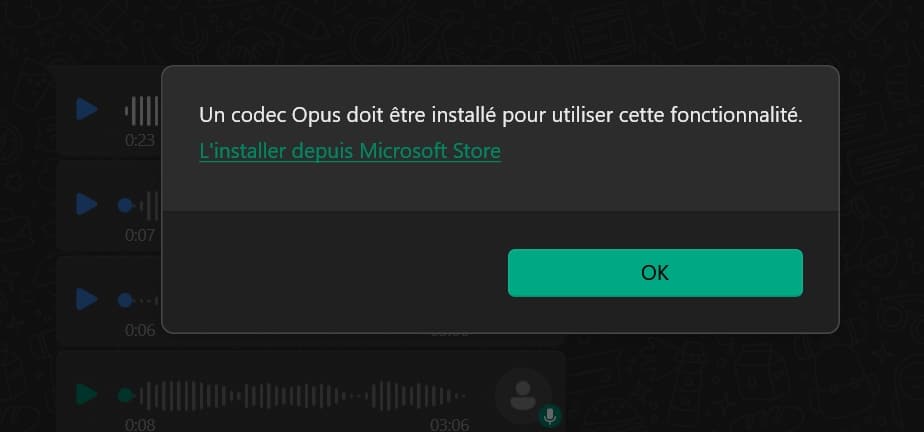
Opusオーディオコーデックとは何ですか?
Le codec Opus a été approuvé par l’IETF en 2012, avec les spécifications finales publiées sous la référence RFC 6717 le 10 septembre de la même année. Ce processus de normalisation a duré environ 5 ans.
Le codec est le résultat de la combinaison de deux codecs, SILK et CELT, et est un codec audio avec perte d’informations audio, offrant une qualité sonore élevée sans redevance. Grâce à ses caractéristiques uniques, l’Opus peut être utilisé dans diverses applications interactives telles que la voix sur IP, la visioconférence, le chat en ligne et les diffusions en direct.
Sa capacité à fonctionner en temps réel sur Internet en fait un choix privilégié. Il peut s’adapter à des vitesses de transmission variables allant de 6 kb/s à 510 kb/s et une fréquence d’échantillonnage de 8 à 48 kHz. Le codec Opus utilise la technologie de codec vocal SILK pour les applications vocales et le codec CELT pour une très faible latence. Il peut fonctionner avec un débit binaire fixe ou variable, sans distorsion, grâce à deux niveaux de codage distincts définis dans la RFC 6716.
最後に、Opusのフレーム・サイズは2.5ミリ秒から20ミリ秒の間で変化し、VoIPにおける典型的なフレーム遅延は20ミリ秒である。
Si la question de sécurité sur WhatsApp vous intrigue, y compris l’espionnage d’un compte, vous pouvez en savoir davantage sur WhatsAppアカウントをハックする方法.
その特徴は?
- Supporte jusqu’à 255 flux simultanés pour les applications multi-canaux
- 音声と音楽の伝送に最適
- モノラルとステレオの両方に対応
- Offre d’options d’audio de bande étroite à pleine bande
- Permet un débit dynamique, la sélection de la bande passante audio et de la taille d’image
- 6kb/sから510kb/sまでのビットレートをサポート
- Dispose de fréquences d’échantillonnage de 8 kHz à 48 kHz
- フレームサイズ(遅延)は2.5msから60msまで様々
- 定ビットレート(CBR)と可変ビットレート(VBR)の両方をサポート。
OpusコーデックはどのようにWhatsAppのオーディオ品質と速度を向上させますか?
D’abord, la qualité de la voix qu’il fournit par le codec opus est remarquable. Comparé au codec G722, le codec Opus offre une qualité audio pleine bande à 64 kb/s, tandis que le G722 ne fournit qu’une qualité large bande. À seulement 16 kb/s, le codec Opus atteint à égaler la qualité audio du G722 en utilisant seulement un quart de sa bande passante.
第二に、このコーデックには、さまざまな変数に応じてビットレートを動的に調整する膨大な能力がある。これにより、優れた音声理解が保証され、遅延やジッターによる歪みが最小限に抑えられます。
L’avantage principal du codec Opus est surtout utilisé pour les communications internes ou pour la vidéoconférence.
Opusコーデックをダウンロードするには、次のリンクをクリックしてください。 https://opus-codec.org/downloads/をクリックし、ソースコードをクリックしてください。あとはインストールすれば準備完了だ。










 日本語
日本語