Twitchで言語を変更するには、何を変更したいかによって手順が異なります:
- The インターフェースの言語 (ユーザーの場合)、これはアバターのメニューから設定できます。.
- The 配信の言語 (ストリーマーの場合)、これは「ストリームマネージャー」で設定できます。.
そのすべてを以下にご紹介します。.
Twitchの言語設定を変更する方法(動画解説)!
2分足らずで全てをまとめた動画チュートリアルを作成しました!また、その直後に完全版チュートリアルも掲載しています。.
Alucareによる英語解説ビデオ(フランス語からの翻訳)。. ビデオを見る

1. Twitchユーザーの皆様へ
最も一般的なケースとして、Twitchは英語で表示されます。フランス語やその他の言語に戻したい場合は、以下の手順に従ってください。.
- ミーティング www.twitch.tv そして、アカウントにログインしてください。.
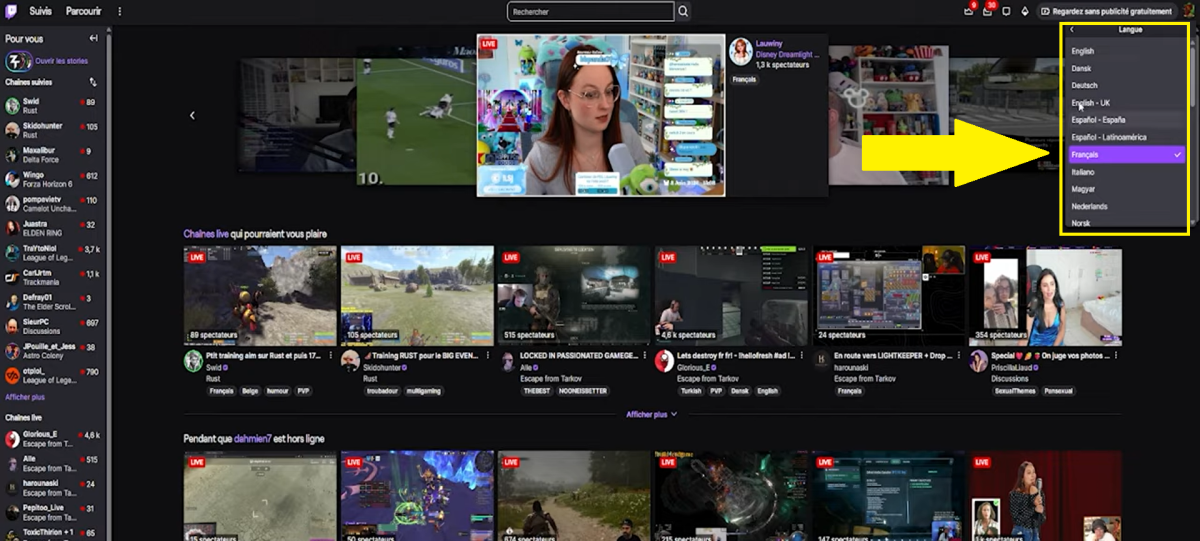
- 次に、右上のアバターをクリックし、[選択] をクリックしてください «「言語」».

- それで、 言語を選択してください あなたが望むなら。
2. ストリーマーの方へ
ストリーマーの皆様へ、その方法は以下の通りです。.
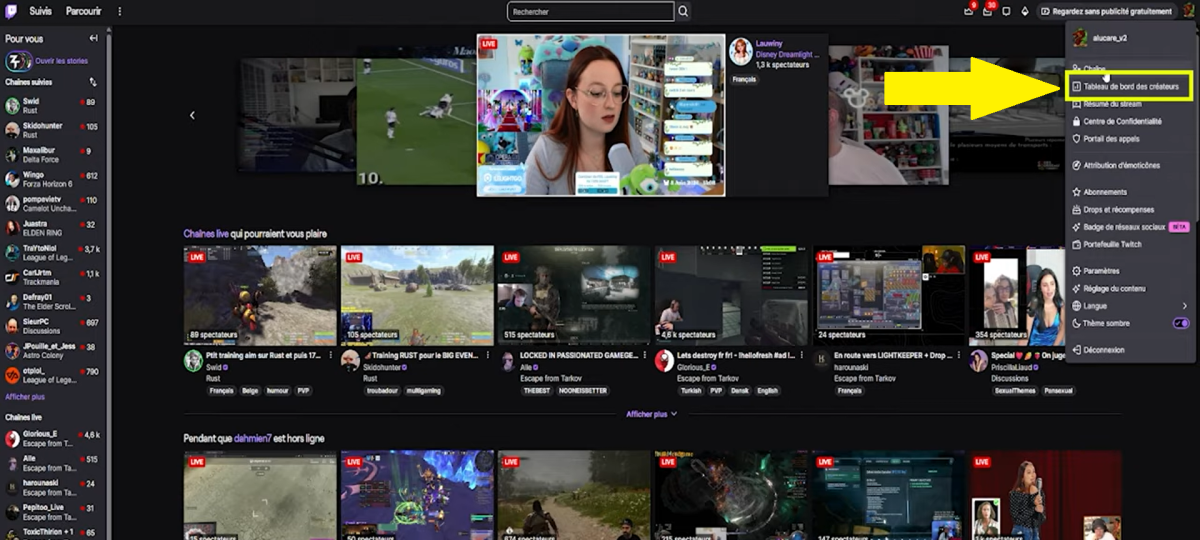
- アバターをクリック 右上。.
- こちらへ «「クリエイター向けダッシュボード」».
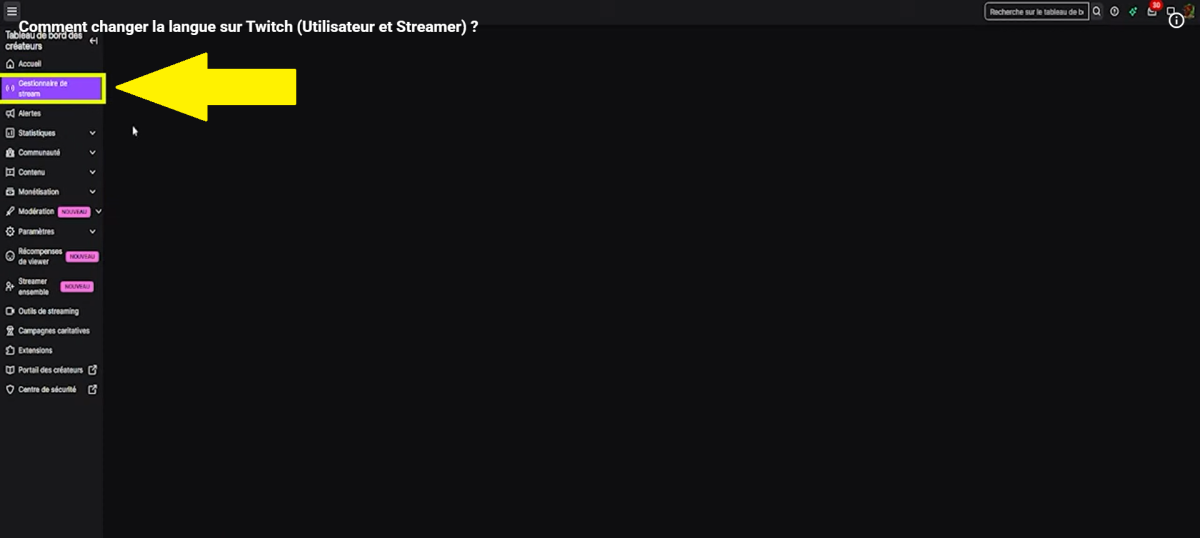
- 次に、左側のメニューから、以下の項目に移動します。 «「ストリームマネージャー」».
- クリック «「ストリームの情報を編集する」».
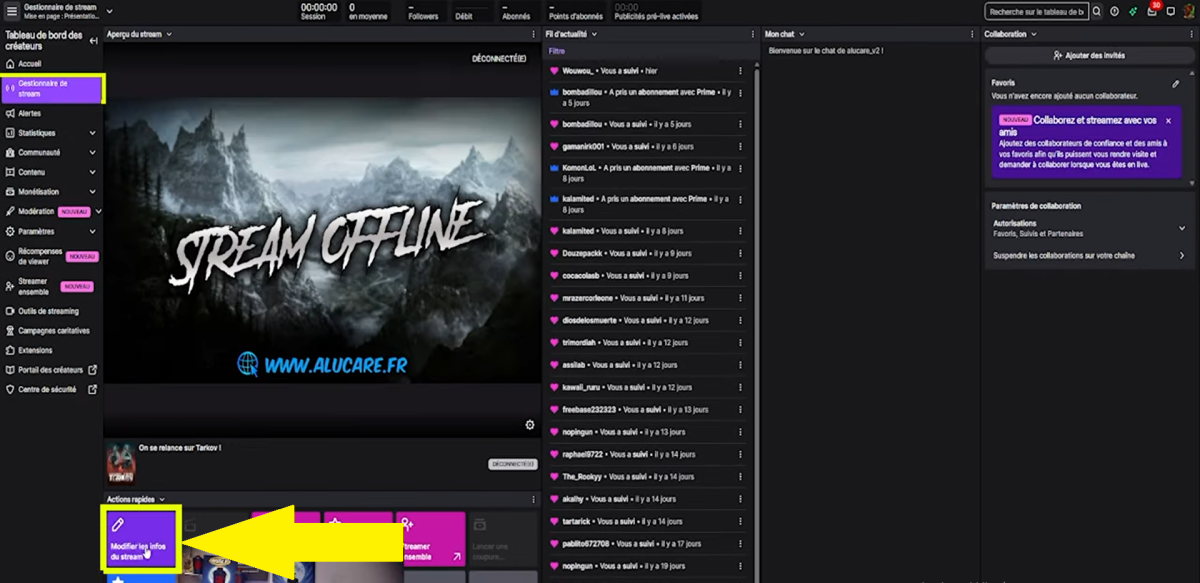
- 下にスクロールして探してください «「配信の言語」». これにより、必要な言語に変更することができます。.

⚠️ 注意 : 配信で選択した言語は、コミュニティに対してどの言語で配信しているかを示すものであり、これにより視聴者の層に影響を与えます。.
📌 ご注意 : メニューだけでなく、フランス語の配信自体を見たい場合は、「言語」フィルターを使って、フランス語の配信のみを表示するようにしてください。これはアカウント設定とは関係ありません。.
よくある質問
なぜTwitchは勝手に英語に切り替わったの?
これは、主に新しい端末や新しいブラウザ(あるいはシークレットモード)からログインした場合に発生します。.
Twitchが デフォルトのブラウザ言語.
言語の変更は、すべての端末に同時に反映されますか?
いいえ. 変更する内容によって異なります:
- The 配信の言語 (視聴者の皆様へ)。この変更はTwitchのサーバー上で即座に反映されます。視聴者の皆様は、アプリやページを更新するだけで、どの端末(PC、モバイル、テレビ)でも変更内容が反映されます。.
- The インターフェースの言語 (Twitchのメニュー)。ウェブサイトで行った設定は、そのブラウザにのみ適用されます。モバイルアプリでは、Twitchはスマートフォンの言語設定に従います(アプリには設定オプションがありません)。コンソールやテレビでは、その端末の言語設定が適用されます。.
私はストリーマーですが、「フランス語」に設定したにもかかわらず、配信画面が英語のままで表示されてしまいます。なぜでしょうか?
この不具合は通常、以下の理由によるものです。 ある箇所で言語を変更しました, ですが、すべての場所でそうとは限りません。これを解決するには:
- あなたのところへ Twitchダッシュボード ウェブブラウザから(ストリーミングソフト経由での操作は避けてください)。.
- ライブ情報を編集する そして、次の2点を確認してください。ストリームの言語が「フランス語」に正しく設定されていること、および「English」というタグが削除され、「フランス語」に置き換えられていることを確認してください。.
- リフレッシュしましょう ページの再読み込み(Ctrl + F5)を行って、ブラウザの表示を更新してください。.
インターフェースの言語を変更すると、ストリームの言語も変わりますか?
いや、 これらは完全に独立した2つの設定です.
インターフェースの言語とは、画面に表示されるメニューの言語のことです。ストリームの言語とは、Twitchが視聴者に表示し、視聴者があなたのコンテンツを見つけやすくするためのものです。.
言語の変更は確定しますか?
はい、再度変更するまでは(インターフェースについては、使用しているブラウザ上で)その設定が有効です。何度でも変更可能です。回数に制限はありません。.
👉 インターフェースの設定が完了したので、次はTwitchの使い方をさらに深く学んでいきましょう。まずは、こちらをご覧ください Prime Gaming(旧Twitch Prime)を無料で入手する方法.
また、このプラットフォームに関するその他のヒントを知りたい場合は、こちらをご覧ください Twitchガイド 同じ場所で。.
💬 ご質問があれば、遠慮なくコメント欄にご記入ください。お役に立てるよう、迅速にお答えいたします。.









 FR
 RU
 EN
 ES
 IT
 DE
 ZH
 PT
 ID
 JA
 DA