Que vous soyez team câble ou sans fil, vous pouvez tout à fait connecter votre manette PS5 à votre PC. Suivez ce guide pour en savoir plus, et bénéficiez d’une expérience de jeu fluide et immersive !
1. Connecter une manette PS5 sur PC avec fil
Pour ce type de connexion, il suffit de brancher votre manette PS5 à votre ordinateur avec un câble USB sur le PC. Voici les étapes :
- Prenez un câble USB compatible avec votre gamepad 5 et le port USB de votre PC.
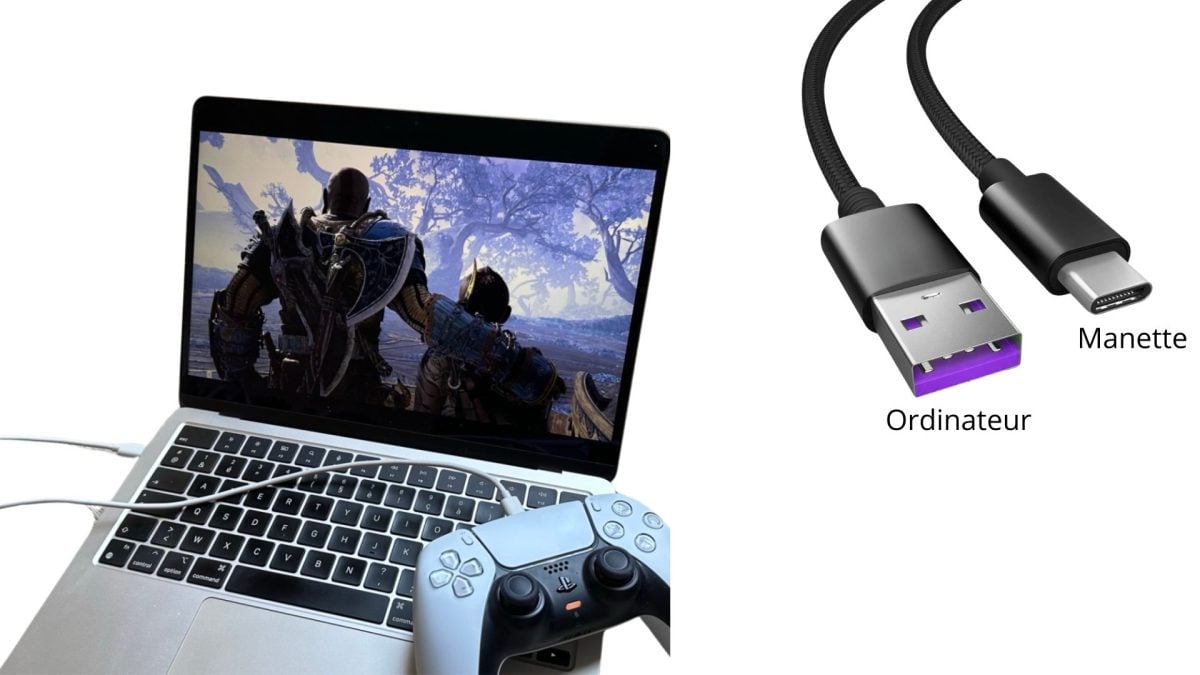
- Vérifiez que votre contrôleur de jeu apparaît automatiquement dans les périphériques connectés de votre appareil. Allez dans Menu Démarrer > Paramètres > Périphériques.

- Jouez à un jeu pour tester votre manette.
2. Connecter une manette PS5 sur PC en Bluetooth
Voici un tuto pour appairer votre manette PlayStation 5 au PC via Bluetooth :
- Rendez-vous dans les Paramètres de votre PC Windows.
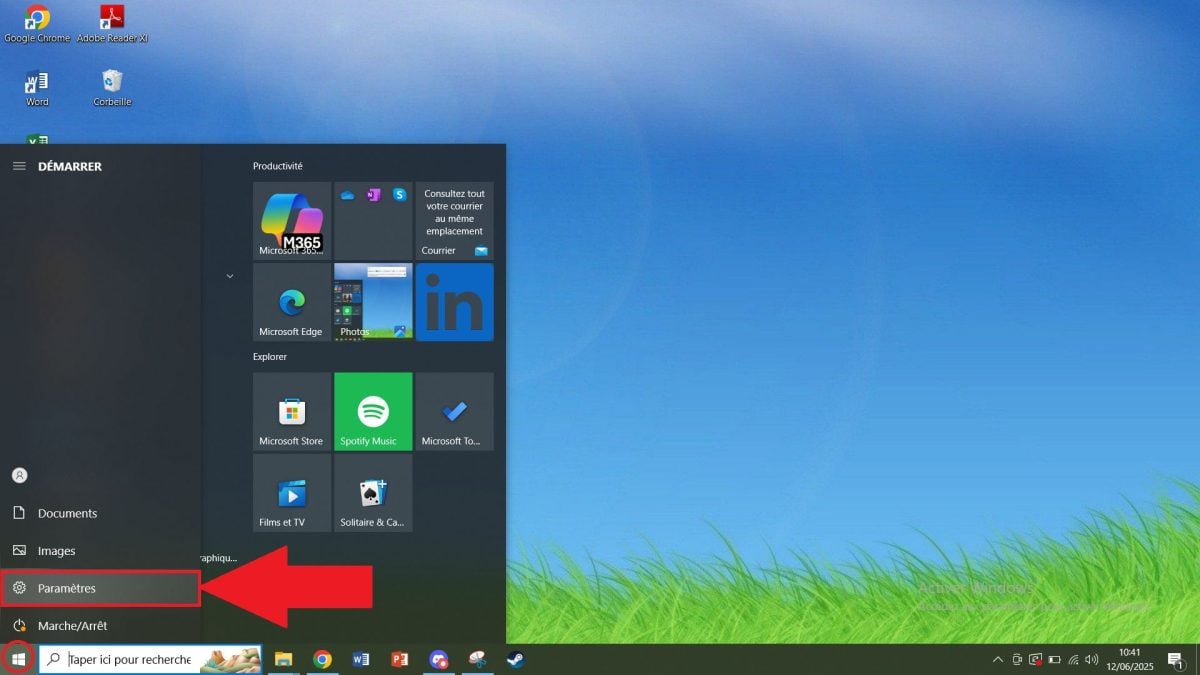
- Allez dans les Périphériques.

- Cliquez sur “Bluetooth et autres appareils”, puis activez le Bluetooth.

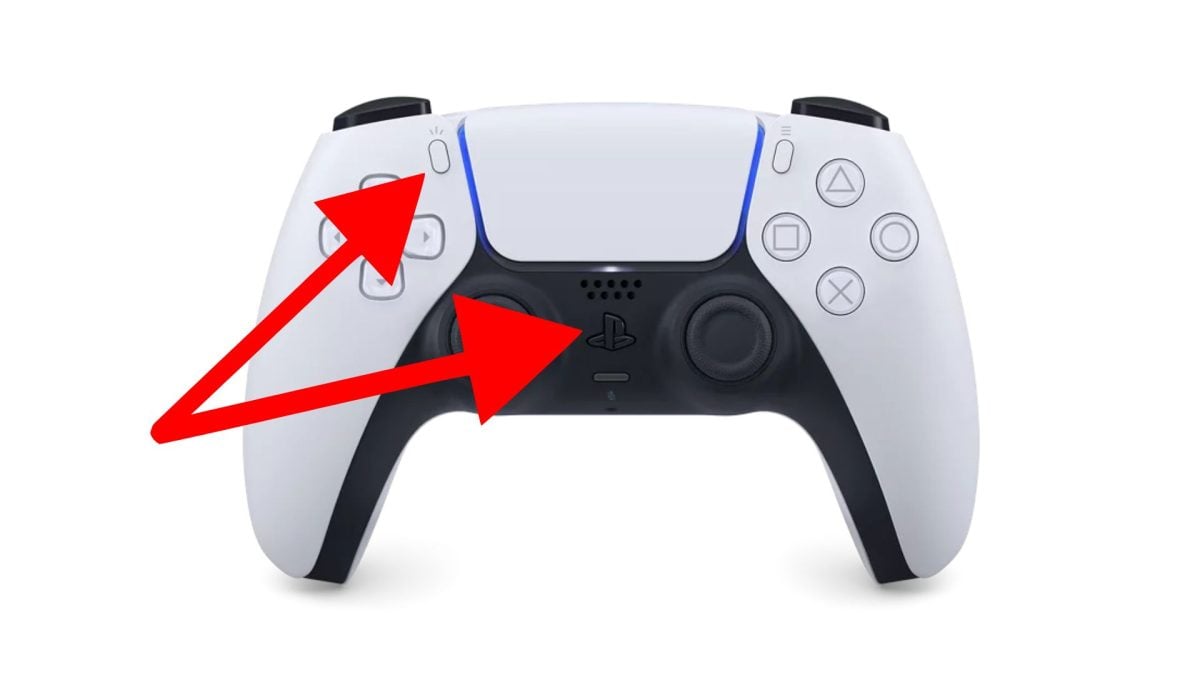
- Prenez votre manette PS5. Maintenez simultanément la touche “Création” et le bouton “PS” jusqu’à ce que la barre lumineuse clignote.
- “Wireless Controller” devrait apparaître dans vos paramètres Bluetooth. Cliquez dessus pour appairer votre manette DualSense avec votre ordi.

3. Utiliser un logiciel pour jouer avec sa manette PS5
Si votre manette PS5 ne fonctionne pas correctement malgré une connexion filaire ou Bluetooth, vous avez la possibilité d’installer un logiciel. Il peut activer les bons pilotes et assurer la compatibilité avec vos jeux.
a) Télécharger DS4Windows pour utiliser une manette PS5 sur PC
DS4Windows est un logiciel simple et efficace qui rend votre manette PS5 compatible avec la majorité des jeux PC. Suivez ces étapes pour l’installer sur votre machine :
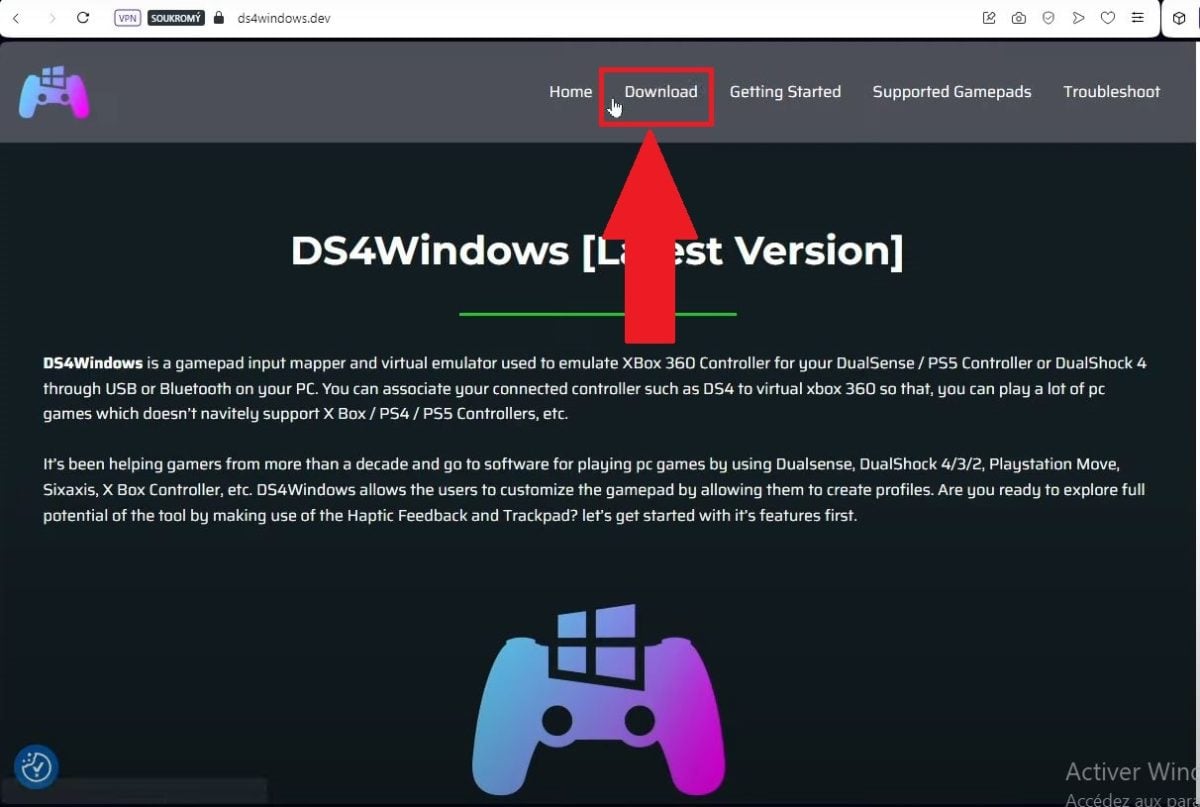
- Allez sur le site officiel de DS4Windows.

- Cliquez sur “Download” pour télécharger.
- Ouvrez le fichier DS4Windows et extrayez-le en cliquant sur DS4Windows.exe.

- Ouvrez le fichier extrait et lancez DS4Windows.exe.

- Suivre les instructions pour installer les pilotes nécessaires. Cliquez sur “Finished” une fois que tout est configuré.

- Vérifiez que le manette PS5 apparaît dans l’interface DS4Windows.
- Assurez-vous que votre manette soit bien connectée (via Bluetooth ou câble USB).
- Si elle l’est, le logiciel vous affichera la page suivante :

Lancez DS4Windows dès maintenant pour connecter vos controllers PS5 et jouez pleinement sans interruption.
b) Installer PlayStation®Accessories pour utiliser une manette PS5 sur PC
PlayStation®Accessories est un logiciel officiel de Sony. Il permet de mettre à jour et de gérer les paramètres de la manette PS5 sur PC, notamment lors d’une connexion par câble.
Ce logiciel permet également de vérifier si votre controller PS5 est bien reconnu et à jour pour qu’il fonctionne correctement. Suivez ces étapes pour installer le PlayStation®Accessories.
- Téléchargez l’application sur ce site. Elle vous recommande automatiquement le téléchargement des pilotes manquants.

- Une fois le téléchargement des pilotes manquants effectué, cliquez sur le fichier PlayStationAccessoriesInstaller pour installer l’application correctement.
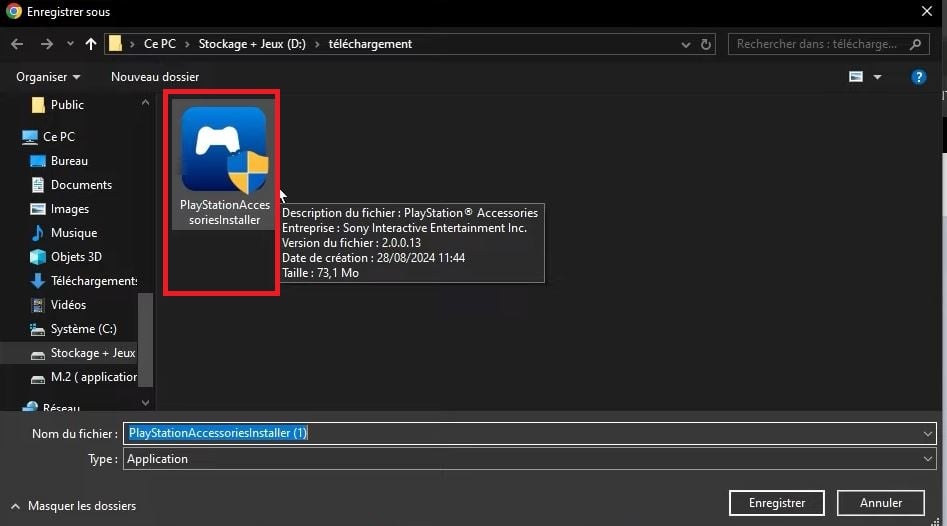
- Après l’installation, vous arriverez sur l’application.

- Connectez votre manette en Bluetooth ou par câble à votre PC.
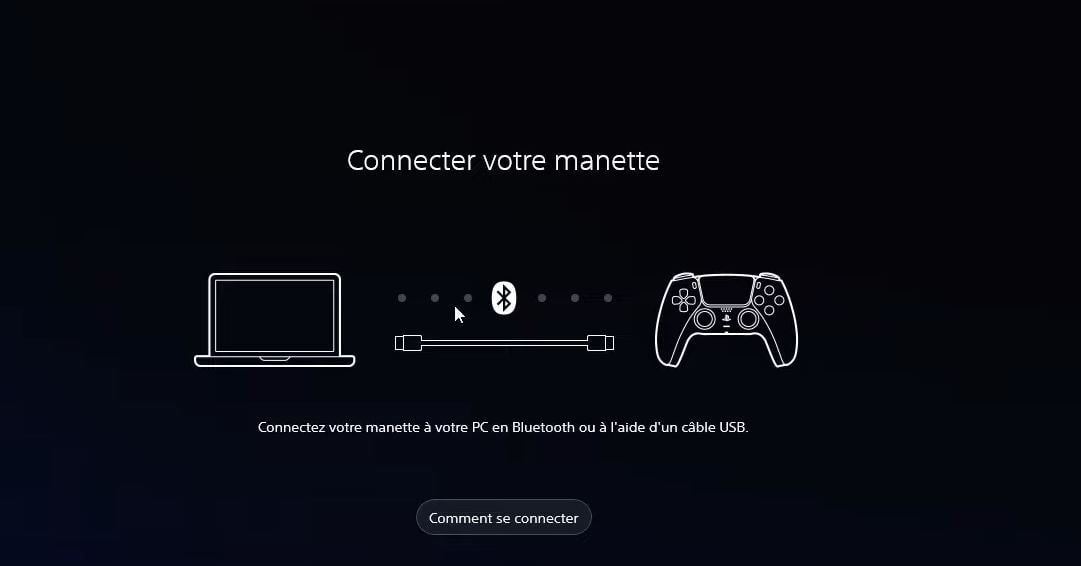
- Une fois connectée, vous verrez une petite présentation pour comprendre le fonctionnement de l’application.

- Vous pouvez connecter 4 manettes simultanément à votre PC : manette sans fil DualSense normale et Edge.
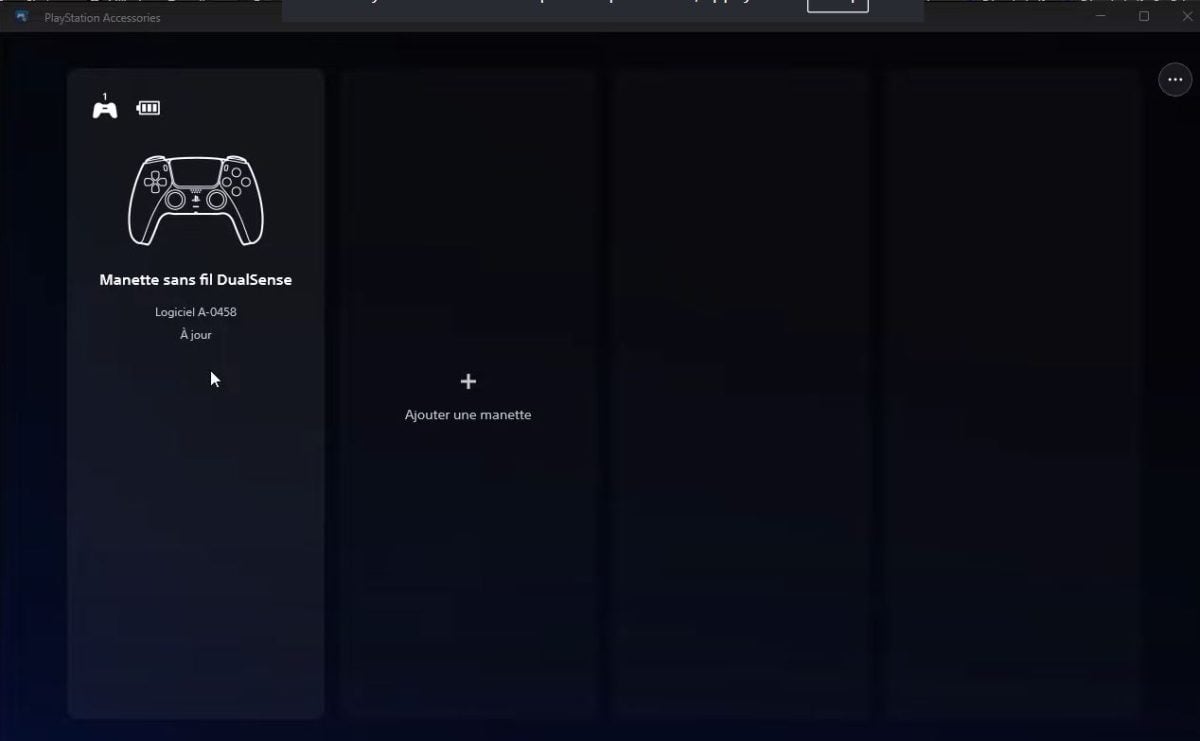
Vous pouvez aussi tester votre manette PS4 avec ce logiciel.
FAQ
Pourquoi ma manette PS5 ne fonctionne pas sur PC ?
Si vous avez des problèmes de fonctionnement de manette PS5 sur votre ordi, voici les causes possibles :
- Un câble USB endommagé ou non compatible.
- Des pilotes sont absents.
- Votre système Windows n’est pas à jour.
- Le Bluetooth de votre PC n’est pas activé.
Comment allonger la durée de vie de sa manette PS5 ?
Voici quelques astuces pour prolonger la durée de vie de votre manette :
- Ne pas la laisser brancher en charge de façon continue.
- La nettoyer régulièrement.
- La ranger à l’abri des chocs et de l’humidité.
- Désactiver les fonctions de retour haptique lorsque ce n’est pas nécessaire.
Comment jouer avec une manette de PS5 sur Steam ?
Pour jouer sur Steam avec un gamepad 5 :
- Connectez-le d’abord en USB ou Bluetooth à votre ordi.
- Ouvrez l’application Steam en mode Big Picture.
- Allez dans les Paramètres généraux.
- Cochez “Support de la manette PlayStation”.
- Personnalisez les touches si possibles.
Comment activer les gâchettes adaptatives sur PC ?
Si vous souhaitez activer les gâchettes adaptatives sur votre machine :
- Connectez d’abord le contrôleur à votre appareil avec ou sans fil.
- Utilisez des outils comme DualSenseX si le jeu est compatible.
- Les jeux Steam prennent parfois en charge les gâchettes adaptatives.
Comment jouer à GTA avec une manette PS5 sur PC ?
Jouer à GTA avec une manette DualSense, c’est facile :
- Connectez le dispositif à votre ordinateur.
- Lancez le jeu sur Steam ou votre launcher habituel.
- Vérifiez dans les paramètres du jeu si la manette est bien détectée.
- Si ce n’est pas le cas, utilisez DS4Windows.
Comment puis-je mettre à jour ma manette PS5 sur mon PC ?
Pour mettre à jour votre manette DualSense sur votre votre appareil il vous suffit de télécharger PlayStation®Accessories.
En résumé, connecter une manette PS5 à un PC est très simple. Il existe des solutions avec fil et sans fil. Pour une connexion sans prise de tête, suivez ce guide. Lisez également :








 Français