Como o WhatsApp é essencial para comunicações pessoais e profissionais, um bug de áudio pode ser frustrante. Este artigo aborda esse problema, que afeta a velocidade de reprodução de mensagens de voz, causando interrupções para milhões de utilizadores. Oferecemos soluções adequadas para resolver esse bug e melhorar a experiência do utilizador, desde reiniciar a aplicação até instalar o codec Opus. Role para baixo para obter os detalhes necessários sobre o que fazer, dependendo do dispositivo que você usa.

No que diz respeito às mensagens do WhatsApp, além da qualidade do áudio, às vezes acontece de as apagarmos sem querer. Saber como ler uma mensagem apagada no WhatsApp pode ser do seu interesse.
Solução 1: Reiniciar o WhatsApp
Se estiver a ter um problema de velocidade de áudio no WhatsApp e não conseguir resolvê-lo, terá de reiniciar a aplicação. Eis o que fazer, dependendo do dispositivo que está a utilizar.
No Android
Se tiver um problema de áudio no WhatsApp no seu smartphone Android, siga estas etapas para reiniciar a aplicação:
Forçar o fecho :
- Aplique à secção multitarefa simplificando o ícone em forma de quadrado ou de dois retângulos sobrepostos, dependendo do seu modelo;
- Feche todas as aplicações tocando no ícone da lixeira ou deslizando a pré-visualização do WhatsApp para cima;
- Toque no ícone com uma cruz para encerrá-lo.
Esvaziar a cache :
- Nas Definições do seu dispositivo, acessíveis em Aplicações > WhatsApp, toque em «Memória» e pressione «Limpar cache»;
- Em seguida, toque duas vezes em “Concluído”.
Reiniciar o telemóvel :
Se o problema persistir, reinicie o dispositivo mantendo pressionado o botão lateral desligado e selecionando «Reiniciar» ou «Desligar» e ligue-o novamente.
Reinstalar o WhatsApp :
- Se as anomalias persistirem, reinstale a aplicação após guardar os seus dados:
- Mantenha o ícone do WhatsApp pressionado e selecione "Desinstalar";
- Em seguida, reinstale a aplicação a partir da Play Store.
Tenha em atenção que, ao reinstalar, corre o risco de perder conversas e suportes de dados. Certifique-se de que efectua uma cópia de segurança preventiva antes de reinstalar.
No IPhone
Se tiver problemas com a velocidade do áudio na aplicação WhatsApp no seu iPhone e não souber como resolver, siga estas dicas:
Forçar o fecho :
- Aceda ao ecrã multitarefa deslizando o dedo de baixo para cima no ecrã (ou clique duas vezes no botão Início nos modelos mais antigos);
- Desça até encontrar a pré-visualização do WhatsApp;
- Em seguida, deslize-a para cima para a fechar.
Reiniciar o iPhone:
- Mantenha pressionado o botão lateral e as teclas de volume (ou apenas o botão lateral nos modelos mais antigos) para exibir o ecrã de desligar;
- Deslize para desligar o dispositivo;
- Em seguida, utilize o botão lateral autorizado para o voltar a ligar;
- Inicie o WhatsApp a partir do ecrã inicial.
Reinstalar o WhatsApp :
- Antes de desinstalar a aplicação, faça uma cópia de segurança das suas conversas seguindo o nosso guia;
- Para desinstalar, vá a Definições > Geral > Armazenamento do iPhone > WhatsApp ;
- Selecione “Remover a aplicação” duas vezes para desinstalar;
- Para reinstalar, aceda à App Store, procure o WhatsApp, faça o download e instale;
- Inicie o WhatsApp a partir do ecrã inicial.
No PC
Se estiver a ter problemas com o WhatsApp no Windows e no macOS, eis os passos que tem de seguir para o fechar à força:
No Windows :
- Abra o Gestor de Tarefas utilizando a combinação de teclas Ctrl + Shift + Esc ;
- Localize o processo do WhatsApp e clique com o botão direito do rato sobre ele;
- Selecione a opção “Encerrar a atividade” para forçar o seu encerramento.
No macOS :
- Tente fechar a aplicação normalmente, pressionando cmd + Q;
- Se isso não funcionar, pressione cmd + Alt + Esc para exibir o painel “Forçar encerramento de aplicações”;
- Selecione o WhatsApp na lista de programas em execução e toque em “Encerrar forçadamente” para fechar o processo.
Utilizando estes métodos, pode forçar o encerramento do WhatsApp no Windows e no macOS para resolver quaisquer problemas.
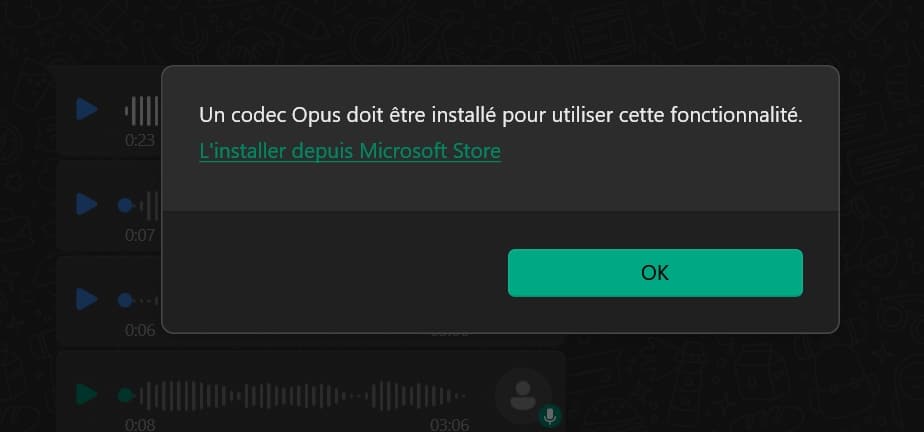
Solução 2: Instalar o codec Opus
Se, depois de reiniciar a aplicação, o erro persistir, o dispositivo deve ser reiniciado. Se isto não resultar, clique em instalar o codec Opus e siga o tutorial. Ampliar este codec.
O que é o codec de áudio Opus?
O codec Opus foi aprovado pela IETF em 2012, com as especificações finais publicadas sob a referência RFC 6717 em 10 de setembro do mesmo ano. Esse processo de normalização durou cerca de 5 anos.
O codec é o resultado da combinação de dois codecs, SILK e CELT, e é um codec de áudio com perda de informação de áudio, oferecendo alta qualidade de som sem royalties. Graças às suas características únicas, o Opus pode ser utilizado em várias aplicações interativas, tais como voz sobre IP, videoconferência, chat online e transmissões ao vivo.
A sua capacidade de funcionar em tempo real na Internet torna-o uma escolha privilegiada. Pode adaptar-se a velocidades de transmissão variáveis entre 6 kb/s e 510 kb/s e uma frequência de amostragem de 8 a 48 kHz. O codec Opus utiliza a tecnologia de codec vocal SILK para aplicações vocais e o codec CELT para uma latência muito baixa. Pode funcionar com uma taxa de bits fixa ou variável, sem distorção, graças a dois níveis de codificação distintos definidos na RFC 6716.
Por fim, o tamanho do quadro Opus varia de 2,5 ms a 20 ms, com um atraso de quadro típico de 20 ms em VoIP.
Se a questão da segurança no WhatsApp lhe interessa, incluindo a espionagem de uma conta, pode saber mais sobre como piratear uma conta WhatsApp.
Quais são as suas características?
- Suporta até 255 fluxos simultâneos para aplicações multicanal
- Adequado para transmissão de voz e música
- Suporta mono e estéreo
- Oferece opções de áudio de banda estreita a banda larga
- Permite uma taxa de transferência dinâmica, a seleção da largura de banda de áudio e do tamanho da imagem
- Suporta taxas de bits de 6 kb/s a 510 kb/s
- Possui frequências de amostragem de 8 kHz a 48 kHz
- O tamanho do fotograma (atraso) varia de 2,5 ms a 60 ms
- Suporta taxa de bits constante (CBR) e taxa de bits variável (VBR).
Como é que o codec Opus melhora a qualidade e a velocidade do áudio do WhatsApp?
Em primeiro lugar, a qualidade de voz que ele fornece através do codec Opus é notável. Em comparação com o codec G722, o codec Opus oferece qualidade de áudio de banda completa a 64 kb/s, enquanto o G722 fornece apenas qualidade de banda larga. Com apenas 16 kb/s, o codec Opus iguala a qualidade de áudio do G722 usando apenas um quarto da sua largura de banda.
Em segundo lugar, este codec tem uma enorme capacidade de ajustar dinamicamente a taxa de bits de acordo com diferentes variáveis. Isto garante uma excelente compreensão da voz e minimiza as distorções causadas pela latência e pelo jitter.
A principal vantagem do codec Opus é usada principalmente para comunicações internas ou videoconferências.
Para descarregar o codec Opus, basta seguir esta ligação https://opus-codec.org/downloads/e clique no código fonte. Tudo o que tem de fazer é instalá-lo e está pronto para começar.





![Quels sont les meilleurs jeux d’énigme sur PC ? [Top 15]](https://www.alucare.fr/wp-content/uploads/2025/12/www.alucare.fr-quels-sont-les-meilleurs-jeux-denigme-sur-pc-top-15-Quels-sont-les-meilleurs-jeux-denigme-sur-PC-Top-15-150x150.jpg)




 Português