O Chrome bloqueia os janelas pop-up por predefinição, mas podes alterar este comportamento com apenas alguns cliques.
Estas janelas são, por vezes, inofensivas, mas algumas escondem ataques de phishing.
Como bloquear ou permitir as janelas pop-up no Chrome?
Quando um site tenta apresentar uma janela pop-up, uma aparece um ícone à direita da barra de endereços para te avisar. Podes então autorizar ou bloquear a janela, conforme preferires.
Se continuarem a aparecer janelas pop-up apesar do bloqueio, isso é frequentemente sinal de um software malicioso instalado no teu computador. Nesse caso, volta a assumir o controlo das definições.
Bloquear todos os pop-ups no Chrome
Por bloquear as janelas pop-up Para o fazeres diretamente no computador, segue estes passos:
- Aberto Chrome no teu computador.
- Clica nos três pontos no canto superior direito.
- Selecionar Configurações.
- Aceda a Confidencialidade e segurançadepois para Parâmetros do sítio.
- Desce até Janelas pop-up e redirecionamentos.

- Escolhe Não permitir que os sites enviem pop-ups nem utilizem redirecionamentos.
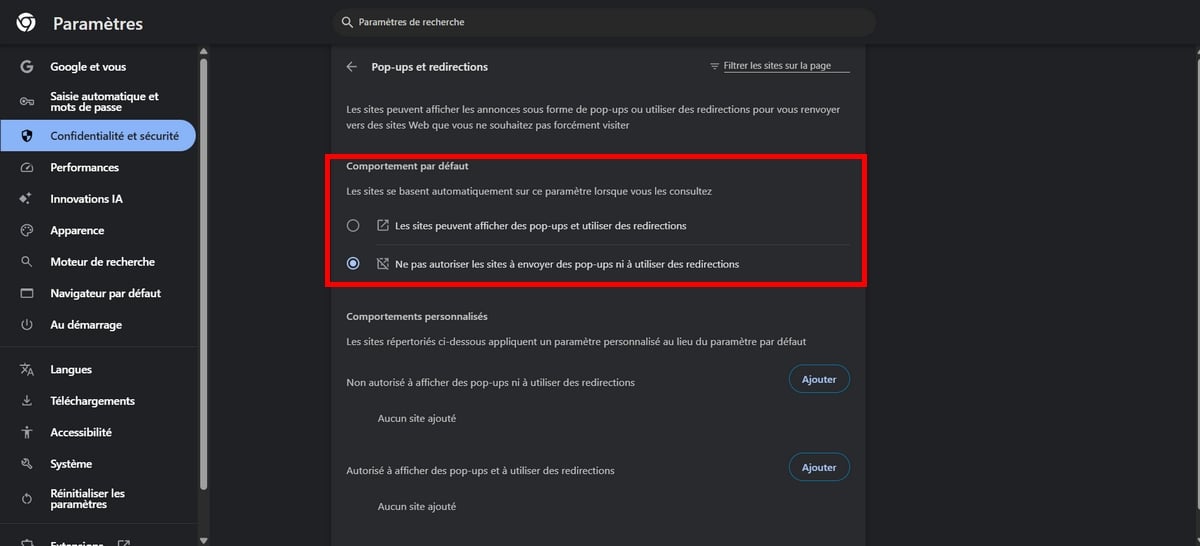
Esta é a opção ativada por defeito. Para fazer o contrário e autorizar janelas pop-up em qualquer lugar, selecione a outra opção nesse mesmo menu.
Autorizar ou bloquear janelas pop-up num site específico
Podes controlar o comportamento local a local, sem autorizar tudo. Existem dois métodos.
A forma mais rápida: abre a página em questão, clica no’ícone à esquerda do endereço (o ícone de configurações) e, em seguida, em Parâmetros do site. Em seguida, ajusta a linha Janelas pop-up e redirecionamentos em «Autorizar» ou «Bloquear».
Caso contrário, acede através das definições: em Confidencialidade e segurança, vai para Parâmetros do sítio, então Janelas pop-up e redirecionamentos. Em baixo, ao lado de Autorizados a enviar pop-ups Onde Não autorizados, clica em Adicionar.
Introduz o endereço do site (por exemplo exemple.com) e válido.
Uma janela pop-up nem sempre é um anúncio. Alguns sites utilizam-nas para apresentar uma parte útil do seu conteúdo. Se uma funcionalidade deixar de funcionar, lembra-te de autorizar janelas pop-up para este site específico. Também podes verificar os teus notificações de transferência se alguns elementos parecerem estar bloqueados sem motivo aparente.
Bloquear janelas pop-up no Android
Sobre Android, abre Chrome e clica nos três pontos no canto superior direito. Seleciona Configurações, e depois aceda a Parâmetros do sítio. Prima Janelas pop-up e redirecionamentos e desativa a opção.
O Chrome bloqueia, assim, as janelas pop-up em todos os sites que visitares a partir do teu telemóvel. Também podes gerir as notificações por site a partir desse mesmo menu, para evitar pedidos indesejados.
Bloquear janelas pop-up no iPhone e no iPad
Sobre iPhone e iPad, abre Chrome e clica nos três pontos no canto inferior direito. Seleciona Configurações, e depois aceda a Parâmetros de conteúdo. Prima Bloquear janelas pop-up e ative a opção.
o notificações O Chrome no iOS é gerido diretamente a partir das definições do teu iPhone, na secção dedicada a Chrome.
Quais são as extensões disponíveis para bloquear anúncios?
O bloqueio nativo de Chrome já gere as janelas pop-up e os redirecionamentos. Mas se quiseres ir mais longe e bloquear anúncios nos sites que visitas, uma extensão do Chrome Web Store dá conta do recado.
Cuidado com uma armadilha comum: uBlock Origin e AdBlock Plus são duas extensões bem distintas, com editores diferentes. Aqui estão as principais, com os seus pontos fortes.
uBlock Origin
É uma das extensões mais leves e eficazes do momento. Ela é gratuita e de código aberto, desenvolvida por Raymond Hill. Clica no ícone na barra de ferramentas para bloquear as janelas pop-up e os anúncios site a site.
Além disso, aplica também filtros de conteúdo e bloqueia certos programas maliciosos. Consome muito poucos recursos no teu computador, o que a torna uma boa escolha por predefinição.
AdBlock Plus
Não confundir com a anterior. AdBlock Plus é publicada pela empresa eyeo e continua a ser uma das mais descarregadas, com centenas de milhões de utilizadores. Bloqueia a maioria dos anúncios em qualquer site, e podes ativar ou desativar o bloqueio com um clique.
A ter em conta: o seu programa “Anúncios Aceitáveis” permite a exibição de alguns anúncios considerados não intrusivos. Podes desativar esta opção nas definições, se preferires um bloqueio total.
AdGuard AdBlocker
AdGuard tem como objetivo uma utilização mais completa. Bloqueia as janelas pop-up, os anúncios tradicionais e até mesmo os dos redes sociais. Acrescenta também uma camada de proteção contra o phishing e os sites que alojam software malicioso, o que reforça a tua privacidade enquanto navegas.
Ads Killer
Ads Killer elimina banners, pop-ups, conteúdos rich media e sistemas de monitorização. Com um clique, elimina os anúncios dos sites que abres. A sua principal vantagem: impede que as empresas te rastreiem de um site para outro.








 Português