Quer extrair imagens da web, mas não sabe como fazer isso? Não se preocupe, existem métodos muito simples para recuperar uma imagem específica ou salvar uma página inteira.
Este artigo explica como extrair imagens de uma página web. Manualmente ou através de ferramentas de raspagem da webHá opções para todos os perfis e necessidades!
1. Métodos simples e manuais
Os métodos simples e manuais são ideais para iniciantes. Eles permitem recuperar as imagens rapidamente, sem software complexo. Também existem soluções simples para os programadores!
De acordo com as suas necessidades, poderá escolher entre estes dois métodos:
Método 1: Gravação da página web
Pode ir diretamente para guardar a página web completa.
👉 Com este método, o seu computador irá criar um ficheiro .html (a própria página), mas também uma pasta contendo todos os elementos da página, incluindo as imagens.
Eis como o fazer:
- 1️⃣ Aceda à página web da qual pretende extrair as imagens.
- 2️⃣ Em seguida, faça o seguinte Ctrl + S (para Windows) Onde Cmd + S (para Mac).
- 3️⃣ Uma janela será aberta para sugerir que você salve a página.
- 4️⃣ Certifique-se de que o tipo de registo seja «Página Web completa».
- 5️⃣ Basta clicar em " Registrar » E pronto!

✅ Vantagens deste método: é simples, mas acima de tudo rápido para necessidades ocasionais.
Desvantagens: a pasta contém muitos ficheiros desnecessários (folhas de estilo, scripts, etc.) e não há triagem automática. Além disso, esse método nem sempre recupera todas as imagens, especialmente aquelas carregadas dinamicamente por scripts JavaScript. Essa solução não é adequada para grandes quantidades de ficheiros a serem extraídos.
Método 2: O inspetor de código (para programadores)
Se você sabe programar, pode usar este segundo método para recuperar todas as imagens que lhe interessam com um clique! O inspetor de código permite que vocêextrair uma imagem precisa.
Eis como funciona:
- 1️⃣ Faça clique com o botão direito do rato na imagem a extrair,
- 2️⃣ Em seguida, clique em «Inspecionar» bem no fundo.

- 3️⃣ Uma janela abre com o código da página,
- 4️⃣ Localize a linha que contém a baliza <img> com o atributo srctais como :
<img src="https://exemple.com/image.jpg" alt="descrição">

- 5️⃣ Clique com o botão direito diretamente nesta linha de código (a tag <img>) e selecione a opção “Abrir numa nova aba” ou “Abrir numa nova aba da rede”.
- 6️⃣ Quando a imagem estiver exibida sozinha na guia, clique com o botão direito do rato e selecione «Guardar imagem como...» para fazer o download.
✅ Vantagens deste método: precisa e permite extrair imagens carregadas por JavaScript.
Desvantagens: este método é mais técnico e pouco prático para recuperar muitas imagens.
2. Ferramentas e softwares de extração de imagens
Quer extrair facilmente várias imagens ao mesmo tempo? Existem ferramentas e software dedicados para esse efeito. Permitemextrair muitosimagens de uma página web, sem complicar a sua vida.
Extensões do navegador
As extensões são miniprogramas para instalar diretamente no seu navegador de Internet (Chrome, Firefox). Muito simples de usar, são perfeitas para um uso ocasional.
Entre os extensões de extração de imagens As mais comuns e práticas são:
- Image Downloader (Chrome)
- Image-Grabber (Firefox)
Independentemente da extensão ou do navegador, o modo de utilização é geralmente o mesmo:
- 1️⃣ Instale a extensão através da loja do seu navegador web.

- 2️⃣ Em seguida, abra a página web da qual pretende extrair as imagens.
- 3️⃣ Clique no ícone da extensão, uma pequena janela irá aparecer.
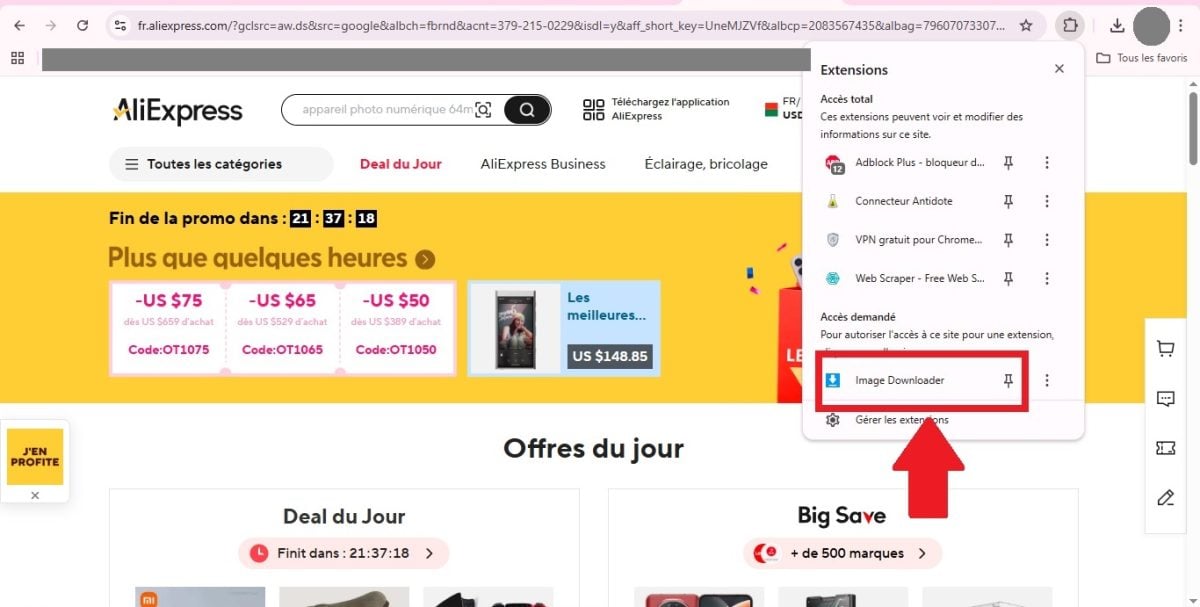
- 4️⃣ Selecione as imagens que deseja descarregar.
- 5️⃣ Em seguida, clique no botão «Transferir» (Download).

✅ Vantagens das extensões: é rápido e visual, não é necessário codificar para controlar a extensão.
Desvantagens: as extensões são limitadas nas páginas web que utilizam muitos scripts e bloqueiam os downloads.
Softwares dedicados à extração de dados da web

Precisa extrair uma grande quantidade de imagens? Você tem as software de web scraping !
Soluções profissionais como Dados brilhantes e o Octoparse permitem:
- 👉 Extrair todas as imagens de uma página (ou de um site inteiro).
- 👉 Filtrar por palavra-chave ou tamanho da imagem.
- 👉 Recuperar metadados associados (título, alt, URL…).
✅ Vantagens dos softwares de web scraping: são soluções poderosas, automatizáveis e muito flexíveis.
Desvantagens: muitas vezes é necessário pagar para usufruir das ferramentas mais eficientes.
É legal extrair imagens de uma página web?
Tecnicamente, isso é possível. Mas legalmente, nem sempre é permitido, pois 👉 a maioria das imagens na web são protegidas por direitos de autor.
Além disso, muitos sites proíbem o scraping em suas condições gerais de utilização (CGU). Portanto, lembre-se sempre de verificar antes de extrair conteúdo!
Precisa de saber mais? Explicamos tudo no nosso artigo sobre a legalidade da recolha de dados na Web.
Dependendo do seu nível e das suas necessidades, existem várias maneiras deextrair imagens de uma página web.
Os métodos manuais são suficientes para recuperar uma ou duas imagens com um clique. Mas para necessidades mais complexas, você tem ferramentas poderosas como a Bright Data À sua disposição.
Qual das soluções propostas neste artigo pretende utilizar para recuperar imagens em páginas web? Não hesite em partilhar connosco a sua experiência nos comentários!









 Português