Talvez já tenhas criado uma conta no Twitch há algum tempo para veres os teus streamers favoritos ou para transmitires as tuas próprias transmissões em direto. Se ainda não o fizeste como utilizar o TwitchSeria interessante perceber o que acontece quando desactivamos ou apagamos a nossa conta.
Neste artigo, explicaremos como excluir uma conta do Twitch, bem como excluir uma conta do Twitch. diferença entre apagar e desativar na plataforma.
Como é que elimino uma conta Twitch?
Eliminar uma conta no Twitch significa eliminar permanentemente a sua conta e todos os dados associadosincluindo :
- O seu nome de utilizador e o seu perfil,
- O seu conteúdo e distribuição,
- Os seus subscritores e seguidores,
- O histórico das suas conversas,
- As suas definições e preferências.
Atenção! A eliminação de uma conta Twitch é uma ação irreversível. Depois de eliminar a sua conta, não poderá recuperá-la.
Se ainda quiser apagar a sua conta Twitch, siga os passos abaixo :
Passo 1: Ligar à sua conta Twitch
Visite o Sítio Web do Twitch e iniciar sessão na sua conta.

Passo 2: Aceder à página de eliminação da conta Twitch
Uma vez iniciada a sessão, aceda à seguinte página: https://www.twitch.tv/user/delete-accountpara eliminar a sua conta Twitch.

Passo 3: Preencher o formulário

- Normalmente, o o nome do canal em causa será mencionado automaticamente.
- Embora seja opcional, pode explicar o motivo da eliminação da sua conta Twitch.
Passo 4: Confirmar a eliminação da sua conta Twitch
Depois de preencher o formulário, clique no botão “Eliminar conta” na parte inferior da página.

A sua conta Twitch será primeiro desativada e depois ficará inacessível antes de ser permanentemente eliminados pelo Twitch nos 90 dias seguintes o seu pedido.
Lembre-se de que, ao eliminar a sua conta Twitch, você perder permanentemente o acesso a todos os dados associados à sua conta. Isto significa que já não pode :
- Ver ou transmitir vídeos no Twitch.
- Inscreva-se em outros canais ou siga streamers.
- Conversar com outros utilizadores.
- Aceder às suas definições e preferências.
Por isso, certifique-se de que pretende apagar a sua conta Twitch antes de o fazeres!
Como é que elimino uma conta Twitch no meu telemóvel?
É possível eliminar a sua conta Twitch num smartphone, mas é importante ter em atenção que nem sempre é possível eliminar a sua conta Twitch. a ação é irreversível. Isto significa que a sua conta e todos os dados associados serão permanentemente eliminados.
Eis os passos a seguir para eliminar uma conta Twitch no seu telemóvel :
Passo 1: Abrir a aplicação Twitch
Tal como no computador, deve aceder à plataforma, portanto abra a aplicação Twitch no seu smartphone.

Passo 2: Aceder ao seu perfil
Toque na sua foto de perfil no canto inferior direito do ecrã para aceder ao seu perfil do Twitch.

Passo 3: Escolha "Definições da conta
No menu que se abre, selecione “Configurações da conta”.

Etapa 4: Toque em “Conta”
Em seguida, aceda à sua “Conta” para eliminar a sua conta Twitch no seu telemóvel.

Passo 5: Seleccione "Eliminar permanentemente a conta".
Selecionar oopção “Excluir definitivamente a conta” na aplicação Twitch.

Passo 6: Preencher o formulário
UMA aparecerá o formulário pedindo-lhe que confirme a sua eliminação.


- Normalmente, o o nome do seu canal Twitch aparecerá automaticamente. Caso contrário, introduza o nome do canal que pretende eliminar.
- (Opcional) Explicar o motivo da supressão a sua conta.
Passo 7: Confirmar a eliminação da sua conta Twitch
Depois de preencher o formulário, clique no botão “Eliminar conta”.

A sua conta Twitch será então removido permanentemente da plataforma.
Desativar temporariamente a sua conta Twitch no seu telemóvel
Se quiser simplesmente fazer uma pausa no Twitch, pode desativar a sua conta em vez de a apagar por telefone.
Para desativar a sua conta Twitch num smartphone, siga os mesmos passos que para a eliminação. Mas, em vez de escolher (Passo 5) «Eliminar definitivamente a conta», selecione “Desativar conta”.
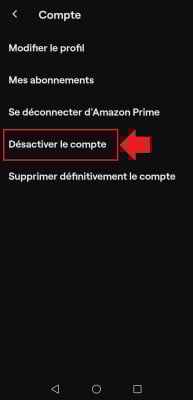
Desativar a sua conta permite-lhe reactivá-lo em qualquer altura.
Observação: Estes tutoriais são para Android, mas a A eliminação de uma conta Twitch num iPhone deve ser feita da mesma forma.. Basta seguir os passos mencionados anteriormente utilizando a aplicação Twitch no iPhone.
Como é que elimino uma conta Twitch associada na Epic Games?
Originalmente, você tem ligar a sua conta Twitch à sua conta Epic Games para tirar partido de funções adicionais. Mas gostaria agora de os separar?
Não se preocupe, é muito simples! Preparei outro tutorial para si para vos mostrar como eliminar uma conta Twitch associada na Epic Games :
Passo 1: Abra o site ou a aplicação da Epic Games
começar com abra o site ou a aplicação da Epic Games no seu computador ou consola.

Observação: No meu caso, utilizei a aplicação instalada no meu PC.
Etapa 2: Acesse a página "Configurações gerais" da Epic Games
Depois de iniciar sessão na sua conta Epic Games, ir para as definições da sua conta. Para o efeito, é necessário :
- Clique na sua fotografia de perfil no canto superior direito.
- Selecione “Conta”, será redirecionado para o seu navegador padrão e terá acesso às «Definições gerais».

Etapa 3: Selecione “Aplicações e contas”
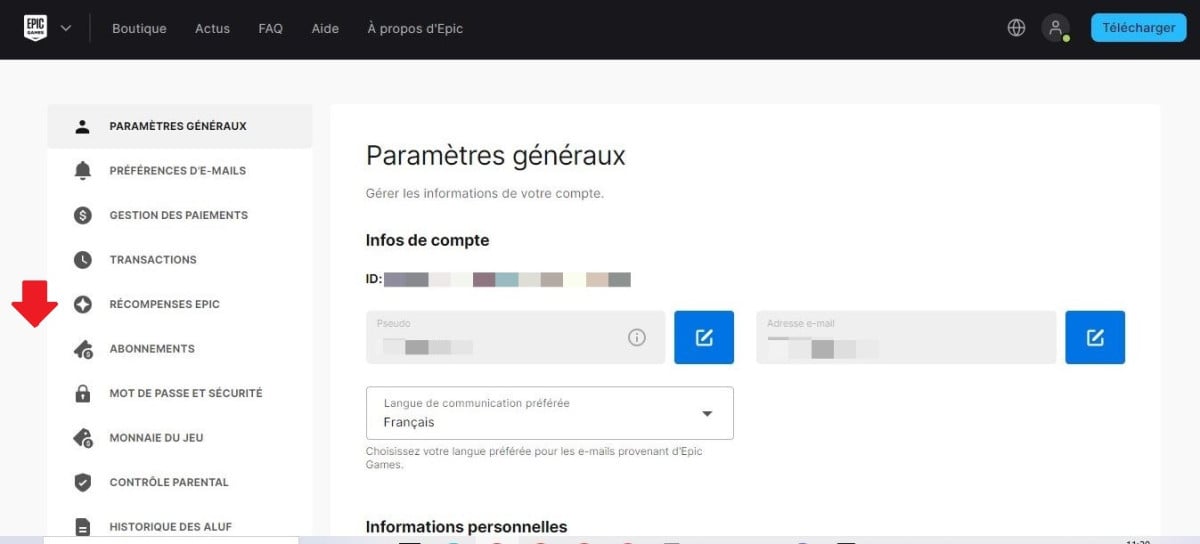
Na página "Configurações gerais", concentre-se na lista de menus à esquerda e selecione “Aplicações e contas”.
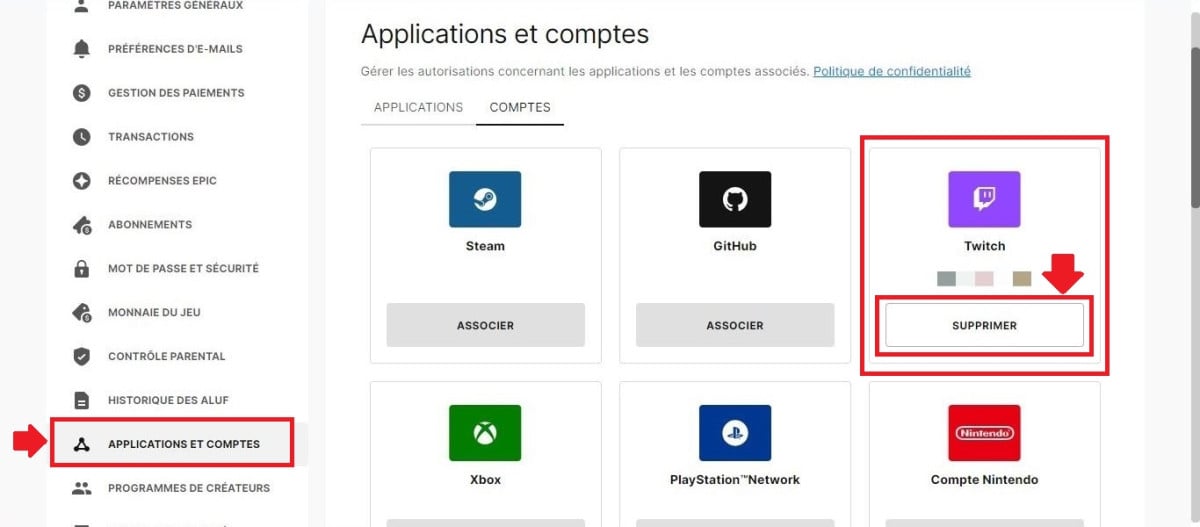
Passo 4: Procure o ícone do Twitch e clique em «Remover».
Navegue pela lista de contas conectadas e procure o ícone do Twitch. Clique no botão «Eliminar» localizado abaixo do ícone do Twitch.

Para confirmar a eliminação de uma conta Twitch na Epic Games, terá de clique em “Eliminar conta” para que o seu pedido possa ser processado.
Etapa 5: Acesse o Twitch e vá até a página "Conectações"
- Em seguida, aceda ao Twitch e clique na sua fotografia de perfil no canto superior direito do ecrã.

- Selecione “Configurações” no menu pendente.
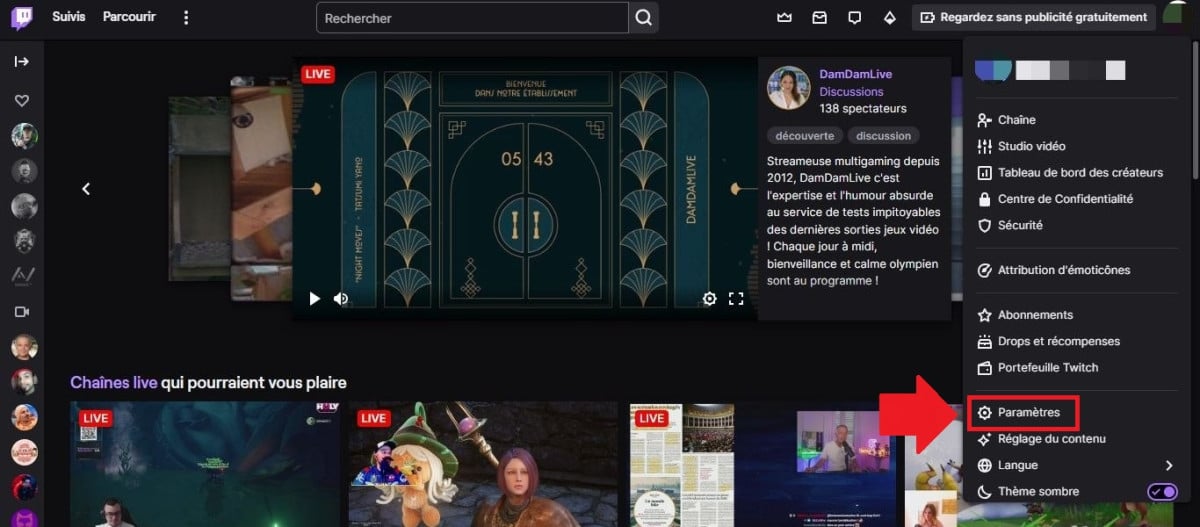
- Uma vez nas «Definições» do Twitch, selecione “Ligações”.

Passo 6: Desça até «Epic Games» e selecione «Desligar».

- Uma vez no menu "Ligações recomendadas", role até ver a menção “Outras ligações”.

- Em seguida, procure por “Epic Games” e selecione “Desligar-se”.

- Para confirmar e finalizar a desagregação das suas contas Epic Games e Twitch, tem de clique em “Sim, desconectar”.

Parabéns! Os vossos A conta Twitch está agora separada da sua conta Epic Games !
Note-se, no entanto, que :
- Remover a ligação entre as suas contas do Twitch e da Epic Games não afetará os seus dados pessoais em qualquer uma das plataformas.
- Se você quiser voltar a ligar as suas contas numa data posteriorPode fazê-lo facilmente seguindo as instruções da ligação à conta.
Além da Epic Games, pode ligar também a sua conta EA ao Twitch. Não hesite em consultar o nosso artigo sobre este assunto para saber mais detalhes!
Como é que elimino uma conta Twitch na PS4?
Remover a ligação entre a sua conta Twitch e a sua PS4 é uma simples um processo simples que pode ser concluído em apenas alguns passos.
Lembrar : Esta ação não irá eliminar a sua conta Twitch. Irá apenas desvincular a sua conta Twitch da sua consola PlayStation 4, tal como mostrei anteriormente com a Epic Games.
Aqui estão os passos a seguir a partir da sua PS4 :
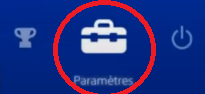
Passo 1: Aceder às definições da PS4
Ligue a sua PS4 aceda às «Definições».
Etapa 2: Selecione “Gestão da conta”

Etapa 3: Selecione “Serviços associados”

Etapa 4: Encontre o ícone do Twitch

Etapa 5: Pressione o botão “Desvincular”
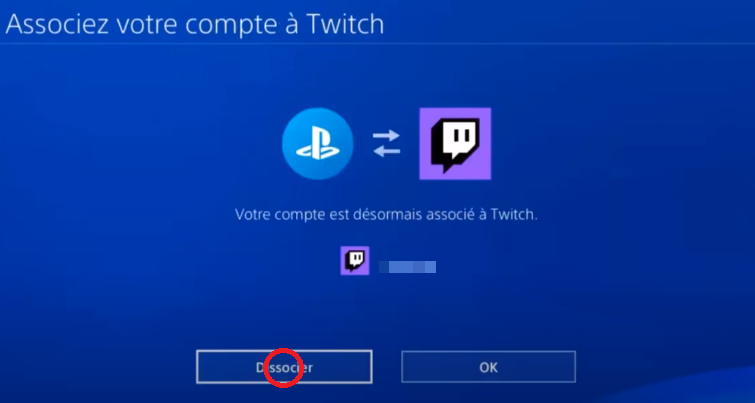
Passo 6: Confirmar a dissociação do Twitch na PS4

A sua conta O Twitch será então separado da sua PS4.
Para além destes passos na sua PS4, também pode aceder à sua conta Twitch e executar as seguintes acções:
Passo 1: Aceda ao Twitch e entre na sua página de «Ligações»
- Abrir um navegador Web e iniciar sessão na sua conta Twitch.
- Clique na sua foto de perfil no canto superior direito do ecrã e, em seguida, selecione “Configurações” no menu pendente.
- Na página de definições, clique no separador «Ligações».
Etapa 2: Desça até “PlayStation® Network” e selecione “Desligar-se”.
- Na lista de «Ligações recomendadas», procure a linha “PlayStation® Network”.
- Clique no botão “Desconectar-se” para separar as suas duas contas.

- Para confirmar a dissociação, selecione “Sim, desconectar”.

Seguindo estes passos, terá separado a sua conta Twitch da sua PS4 !
Como é que recupero uma conta Twitch eliminada?
É possível recuperar uma conta Twitch eliminada, mas em determinadas condições !
Lembre-se de que a eliminação de uma conta Twitch é uma ação irreversível. Se eliminou a sua conta Twitch tiver mais de 90 dias, deixará de ser possível recuperá-lo.
Por outro lado, se o utilizador tiver solicitado a eliminação total da sua conta Twitch nos últimos 90 dias, pode recuperá-lo.
Para o fazer, siga estes passos:
- Visite o Página de login do Twitch.
- Entre o seu endereço de correio eletrónico e a sua palavra-passe.

- Clicar no botão “Conectar-se”.
- UMA aparecerá uma mensagem indicando que a sua conta foi desactivada/eliminada.

- Clicar no botão “Reativar”.

- Siga as instruções no ecrã para Conclua o processo de reativação selecionando “Continuar”..

Parabéns! A tua conta Twitch está novamente ativa! É hora de voltar às transmissões ao vivo!
Como posso desativar uma conta Twitch?
Se quiseres fazer uma pausa no Twitch, podes desativar a tua conta em vez de a eliminares. Desativar a tua conta do Twitch permite-te reactivá-lo em qualquer altura.
Visitar os passos a seguir para saber como desativar a sua conta Twitch:
Passo 1: Inicie sessão na sua conta Twitch
Comece por se ligar ao seu Conta Twitch no sítio Web ou na aplicação Twitch.

Passo 2: Aceder às definições do seu canal Twitch
Clique na sua foto de perfil no canto superior direito do ecrã e, em seguida, selecione “Configurações” no menu pendente.

Passo 3: Desativar a sua conta Twitch
- Na página de definições, deslocar para baixo até a secção “Configurações do perfil”.
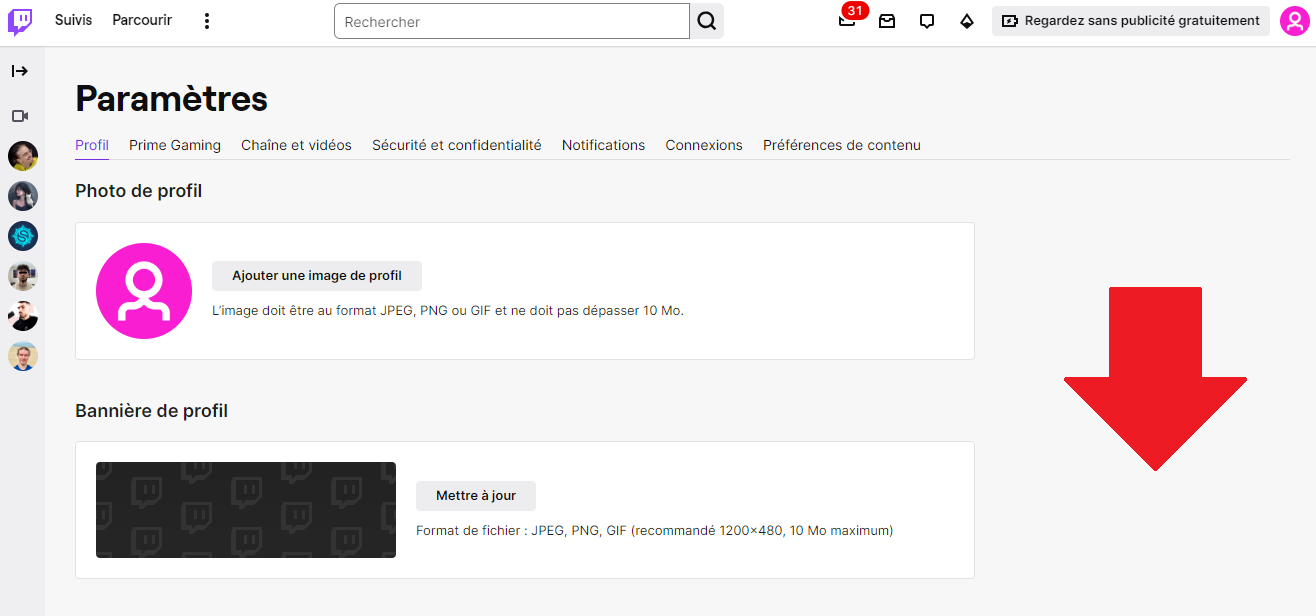
- Clique no botão “Desativar a sua conta” na parte inferior da página.
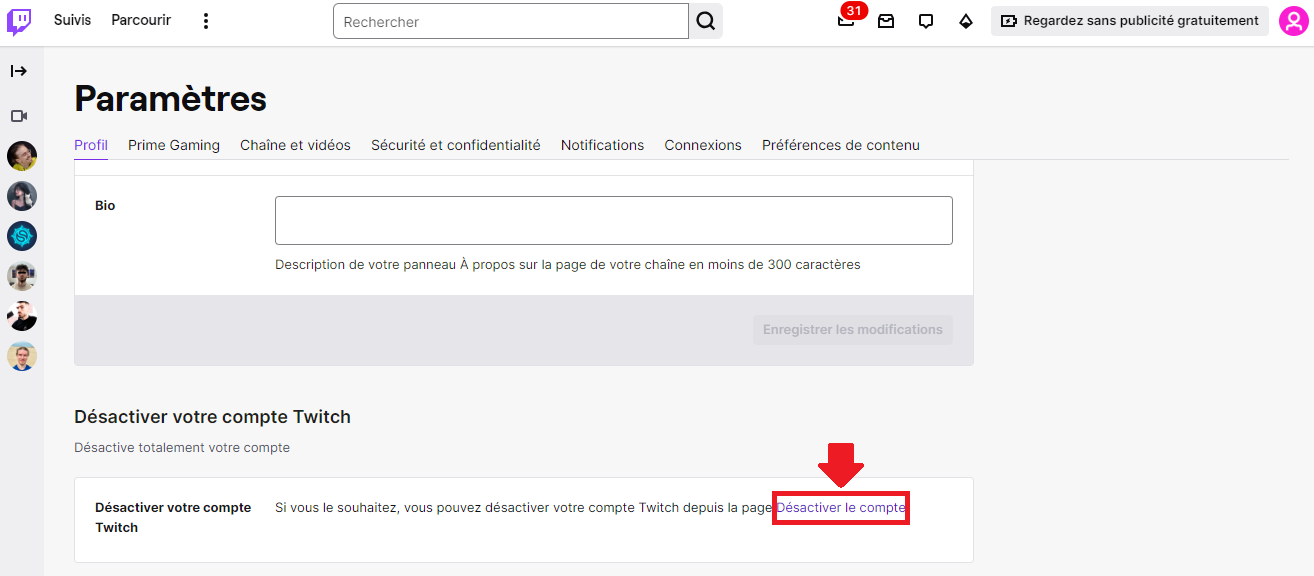
Passo 4: Preencher o formulário
Aparecerá um formulário que lhe pede para confirmar a sua desativação. O utilizador deve :
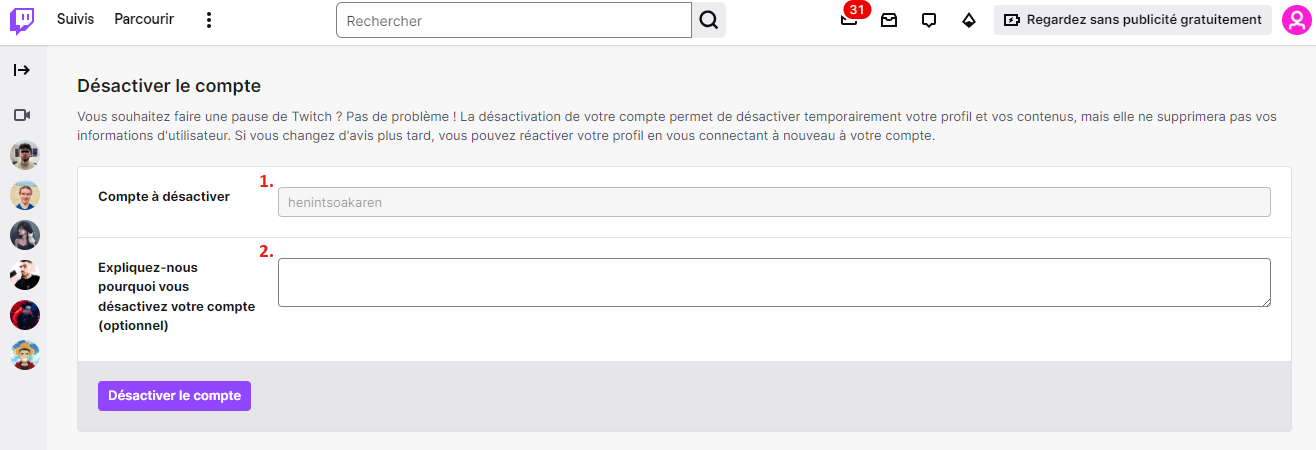
- Normalmente, o o nome do seu canal Twitch será mencionado automaticamente.
- (Opcional) Explicar o motivo da desativação da sua conta.
Passo 5: Confirmar a desativação da sua conta Twitch
- Depois de preencher o formulário, clique no botão “Desativar a conta”.
- Por razões de segurança, aparecerá uma janela pop-up para que confirma a sua identidade introduzindo a sua palavra-passe.

- Depois de ter clique no botão “Verificar“, a sua conta Twitch será desativada.

Quando desativar a sua conta Twitch, o seu perfil e as suas actividades serão ocultados de outros utilizadores. Já não se pode :
- Transmitir ou ver vídeos no Twitch
- Inscrever-se em outros canais ou seguir streamers
- Conversar com outros utilizadores
- Aceder às suas definições e preferências
No entanto, pode reativar a sua conta em qualquer altura iniciando sessão na sua conta Twitch e seguindo as instruções que mencionei acima.

A eliminação de uma conta Twitch é uma decisão irreversível. Antes de dar esse passo, certifique-se de que compreendeu bem as consequências e explorou todas as alternativas disponíveis.
Se quiser simplesmente afastá-lo da plataforma durante algum tempodesativar a sua conta é uma solução mais adequada. Assim, poderá reactivá-la facilmente quando estiver pronto para voltar. Quem sabe, pode até sentir-se tentado a alterar o seu nome de utilizador do Twitch ?
Não se esqueça de que você pode também alterar as suas definições de privacidade para controlar melhor quem pode ver as suas informações e as suas actividades no Twitch.









 Português