Возможно, вы уже давно создали аккаунт на Twitch, чтобы смотреть любимых стримеров или вести собственные прямые трансляции. Если вы еще не как использовать TwitchБыло бы интересно узнать, что происходит, когда вы деактивируете или удаляете свой аккаунт.
В этой статье мы расскажем о том, как удалить аккаунт Twitch, а также о том, как удалить аккаунт Twitch. разница между удалением и деактивацией на платформе.
Как удалить аккаунт Twitch?
Удаление аккаунта на Twitch означает навсегда удалить вашу учетную запись и все связанные с ней данныев том числе
- Ваше имя пользователя и профиль,
- Ваш контент и его распространение,
- Ваши подписчики и последователи,
- История ваших обсуждений,
- Ваши настройки и предпочтения.
Осторожно! Удаление учетной записи Twitch является необратимым действием. После удаления учетной записи вы не сможете ее восстановить.
Если вы все еще хотите удалить свою учетную запись Twitch, выполните следующие действия :
Шаг 1: Подключитесь к своей учетной записи Twitch
Посетите Сайт Twitch и войдите в свою учетную запись.

Шаг 2: Перейдите на страницу удаления учетной записи Twitch
После того как вы вошли в систему, перейдите на следующую страницу: https://www.twitch.tv/user/delete-accountчтобы удалить свою учетную запись Twitch.

Шаг 3: Заполните форму

- Обычно название соответствующего канала будет указано автоматически.
- Хотя это и необязательно, вы можете объясните причину удаления вашего аккаунта в Twitch.
Шаг 4: Подтвердите удаление учетной записи Twitch
После заполнения формы, нажмите кнопку «Удалить учетную запись» в нижней части страницы.

Ваша учетная запись Twitch сначала будет деактивирована, затем станет недоступной, а затем будет безвозвратно удалены Twitch в течение 90 дней после по вашему запросу.
Помните, что удалив свою учетную запись Twitch, вы навсегда потерять доступ ко всем данным, связанным с вашей учетной записью. Это означает, что вы больше не сможете :
- Смотрите или транслируйте видео на Twitch.
- Подписывайтесь на другие каналы или следите за стримерами.
- Общаться с другими пользователями.
- Доступ к настройкам и предпочтениям.
Поэтому убедитесь, что вы хотите удалить свою учетную запись Заходите на сайт!
Как удалить аккаунт Twitch на телефоне?
Удаление аккаунта Twitch на смартфоне возможно, но важно отметить, что удалить аккаунт Twitch можно не всегда. действие необратимо. Это означает, что ваша учетная запись и все связанные с ней данные будут безвозвратно удалены.
Вот шаги, которые необходимо выполнить удалить аккаунт Twitch на телефоне :
Шаг 1: Откройте приложение Twitch
Как и на компьютере, вам необходимо зайти на платформу, поэтому Откройте приложение Twitch на своем смартфоне..

Шаг 2: Перейдите в свой профиль
Нажмите на свою фотографию в правом нижнем углу экрана. чтобы получить доступ к своему профилю Twitch.

Шаг 3: Выберите "Настройки учетной записи
В открывшемся меню выберите «Настройки учетной записи».

Шаг 4: Нажмите «Аккаунт».
Затем перейдите в раздел «Аккаунт». чтобы удалить свою учетную запись Twitch на телефоне.

Шаг 5: Выберите "Удалить учетную запись навсегда".
Выберитеопция «Окончательно удалить учетную запись» в приложении Twitch.

Шаг 6: Заполните форму
А появится форма с просьбой подтвердить удаление.


- Обычно название вашего канала на Twitch появится автоматически. Если нет, введите название канала, который вы хотите удалить.
- (Необязательно) Объясните причину удаления ваш счет.
Шаг 7: Подтвердите удаление учетной записи Twitch
После заполнения формы, нажмите кнопку «Удалить учетную запись».

После этого ваш аккаунт Twitch будет навсегда удалены с платформы.
Временно деактивируйте свой аккаунт Twitch на телефоне
Если вы просто хотите отдохнуть от Twitch, вы можете деактивировать учетную запись вместо того, чтобы удалять ее по телефону.
Чтобы деактивировать свою учетную запись Twitch на смартфоне, выполните те же действия, что и для удаления. Но вместо того, чтобы выбрать (шаг 5) «Окончательно удалить учетную запись», выберите «Деактивировать учетную запись».
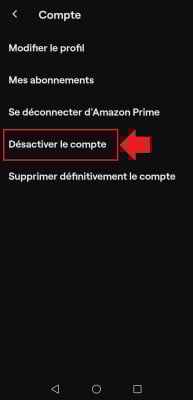
Деактивация вашей учетной записи позволяет активировать его в любое время.
Примечание: Эти учебники взяты с Android, но Удаление учетной записи Twitch на iPhone должно выполняться аналогичным образом.. Просто выполните описанные выше шаги, используя приложение Twitch на iPhone.
Как удалить связанную учетную запись Twitch на Epic Games?
Изначально у вас было свяжите свою учетную запись Twitch с учетной записью Epic Games чтобы воспользоваться дополнительными функциями. Но Вы хотите разделить их?
Не паникуйте, это очень просто! Я подготовил для вас еще одно руководство чтобы показать вам, как удалить связанный аккаунт Twitch на Epic Games:
Шаг 1: Откройте веб-сайт или приложение Epic Games.
начать с открыть веб-сайт или приложение Epic Games на вашем компьютере или консоли.

Примечание: В моем случае я воспользовалась приложением, установленным на моем ПК.
Шаг 2: Перейдите на страницу «Общие настройки» Epic Games.
После того как вы вошли в свою учетную запись Epic Games, перейдите в настройки вашей учетной записи. Для этого вы должны :
- Нажмите на фотографию своего профиля вверху справа.
- Выберите «Учетная запись», вы будете перенаправлены в браузер по умолчанию и получите доступ к «Общим настройкам».

Шаг 3: Выберите «Приложения и учетные записи».
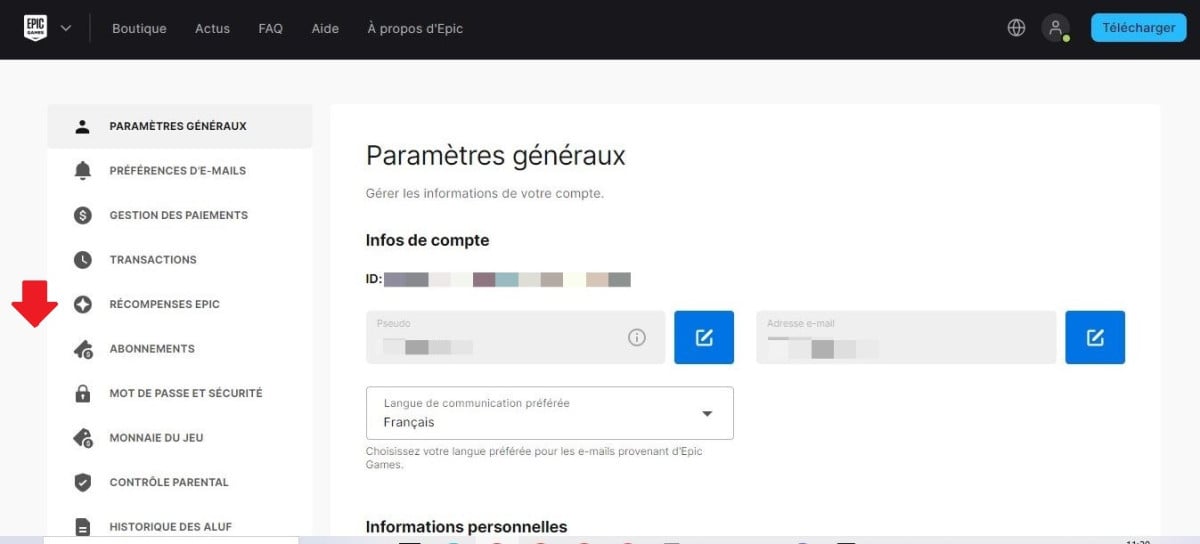
На странице «Общие настройки» сосредоточьтесь на списке меню слева и выберите «Приложения и учетные записи».
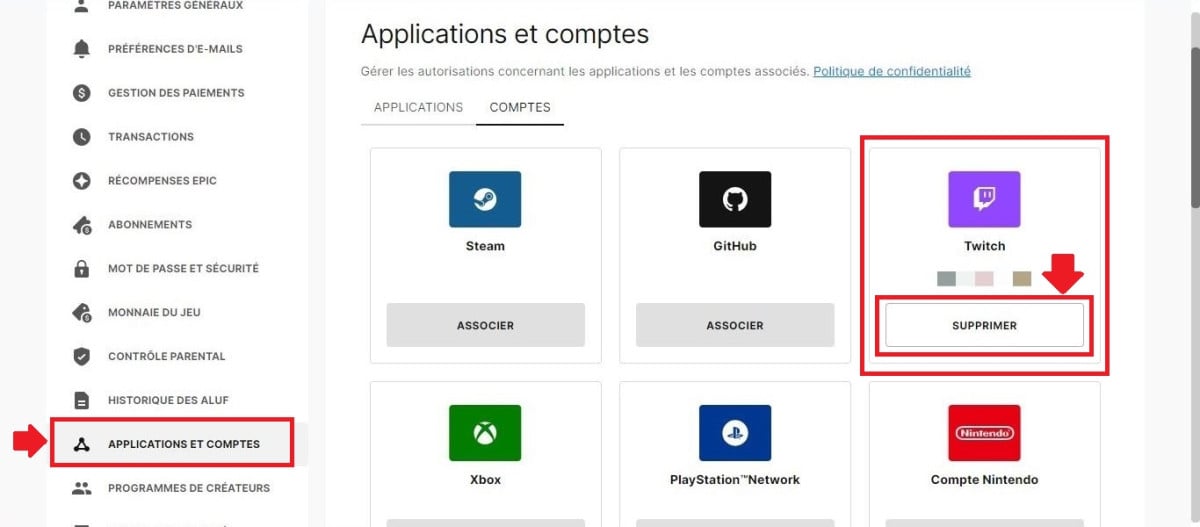
Шаг 4: Найдите значок Twitch и нажмите «Удалить».
Просмотрите список подключенных учетных записей и найдите значок Twitch. Нажмите кнопку «Удалить». расположенный под значком Twitch.

Чтобы подтвердить удаление учетной записи Twitch в Epic Games, вам необходимо нажмите «Удалить учетную запись» чтобы ваш запрос был обработан.
Шаг 5: Перейдите на Twitch и откройте страницу «Подключения».
- Затем зайдите на Twitch и нажмите на фотографию своего профиля в правом верхнем углу экрана.

- Выберите «Настройки» в раскрывающемся меню.
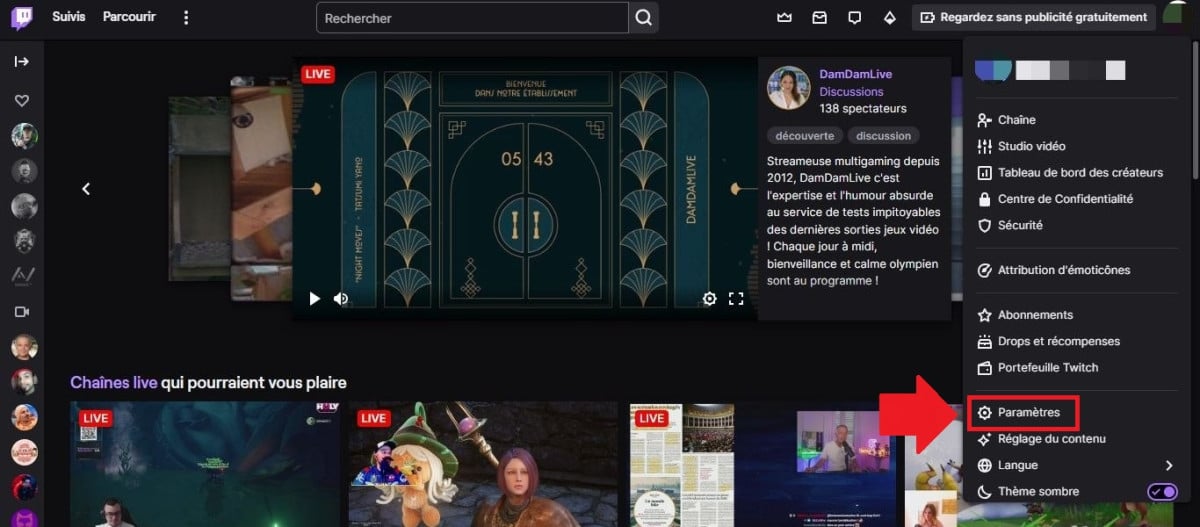
- В «Настройках» Twitch выберите «Подключения».

Шаг 6: Прокрутите до «Epic Games», затем выберите «Выйти».

- В меню «Рекомендуемые подключения» прокрутите вниз, пока не увидите надпись «Другие подключения».

- Затем найдите «Epic Games» и выберите «Выйти».

- Чтобы подтвердить и завершить разделение ваших аккаунтов Epic Games и Twitch, вам необходимо нажмите «Да, отключиться».

Поздравляем! Ваш Аккаунт Twitch теперь отделен от вашего аккаунта Epic Games !
Однако обратите внимание, что :
- Удаление связи между вашими аккаунтами Twitch и Epic Games не повлияет на ваши личные данные на любой из платформ.
- Если хочешь повторно подключить свои счета позднееВы можете легко сделать это, следуя инструкциям по привязке аккаунта.
Помимо Epic Games, вы можете также свяжите свой аккаунт EA с Twitch. Не стесняйтесь ознакомиться с нашей статьей на эту тему, чтобы узнать подробности!
Как удалить учетную запись Twitch на PS4?
Устранить связь между вашим аккаунтом Twitch и PS4 очень просто. простой процесс, который можно завершить всего за несколько шагов.
Отзывать : это действие не приведет к удалению вашей учетной записи Twitch. Оно только отсоединит вашу учетную запись Twitch от вашей консоли PlayStation 4, как я ранее показал на примере Epic Games.
Здесь представлены шаги, которые необходимо выполнить с PS4 :
Шаг 1: Зайдите в настройки PS4
Включите свою PS4. перейдите в «Настройки».
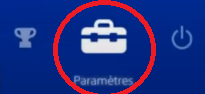
Шаг 2: Выберите «Управление учетной записью».

Шаг 3: Выберите «Связанные услуги»

Шаг 4: Найдите значок Twitch

Шаг 5: Нажмите кнопку «Отвязать».
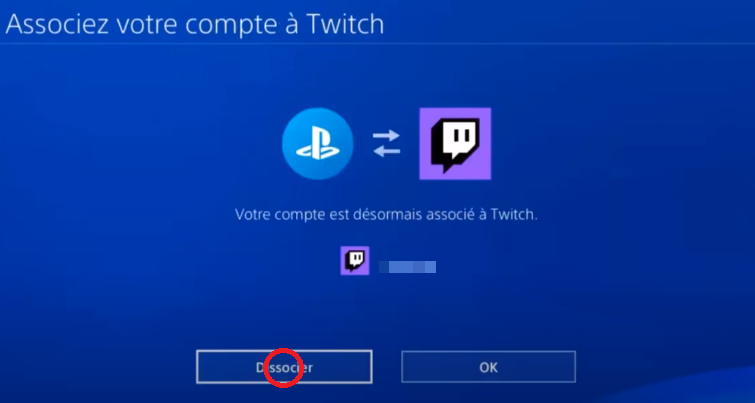
Шаг 6: Подтвердите отключение Twitch на PS4

Ваш счет После этого Twitch будет отделен от вашей PS4.
В дополнение к этим действиям на PS4 вы также можете зайдите в свой аккаунт в Twitch и выполните следующие действия:
Шаг 1: Зайдите на Twitch и перейдите на страницу «Подключения».
- Откройте веб-браузер и войдите в свою учетную запись Twitch.
- Нажмите на свою фотографию в правом верхнем углу экрана, затем выберите «Настройки» в раскрывающемся меню.
- На странице настроек, Нажмите на вкладку «Подключения».
Шаг 2: Прокрутите до «PlayStation® Network» и выберите «Отключиться».
- В списке «Рекомендуемые соединения» найдите строку «PlayStation® Network».
- Нажмите кнопку «Выйти». чтобы разделить два ваших счета.

- Для подтверждения диссоциации, выберите «Да, отключить».

Выполните следующие действия, вы отделите свою учетную запись Twitch от PS4. !
Как восстановить удаленный аккаунт Twitch?
Вы можете восстановить удаленный аккаунт Twitch, но при определенных условиях !
Напоминаем, что удаление учетной записи Twitch является необратимым действием. Если вы удалили свою учетную запись Twitch если его возраст превышает 90 дней, вы больше не сможете его восстановить.
С другой стороны, если вы запросили полное удаление своего аккаунта Twitch в течение последних 90 дней, вы можете получить его обратно.
Для этого выполните следующие действия:
- Посетите Страница входа в систему Twitch.
- Войдите ваш адрес электронной почты и пароль.

- Нажмите на кнопку «Войти».
- А появится сообщение указывая, что ваша учетная запись была деактивирована/удалена.

- Нажмите на кнопку «Реактивировать».

- Следуйте инструкциям на экране, чтобы Завершите процесс повторной активации, выбрав «Продолжить»..

Поздравляю! Ваш аккаунт в Twitch снова активен! Пришло время вернуться к прямым трансляциям!
Как деактивировать аккаунт Twitch?
Если вы хотите отдохнуть от Twitch, вы можете деактивировать свой аккаунт, а не удалять его. Деактивация аккаунта Twitch позволит вам активируйте его в любое время.
Посетите последующие действия чтобы узнать, как деактивировать свою учетную запись Twitch:
Шаг 1: Войдите в свою учетную запись Twitch
Начните с подключения к вашему Аккаунт Twitch на сайте или в приложении Twitch.

Шаг 2: Зайдите в настройки вашего канала Twitch
Нажмите на свою фотографию в правом верхнем углу экрана, затем выберите «Настройки» в раскрывающемся меню.

Шаг 3: Деактивируйте свою учетную запись Twitch
- На странице настроек, прокрутить вниз до раздела «Настройки профиля».
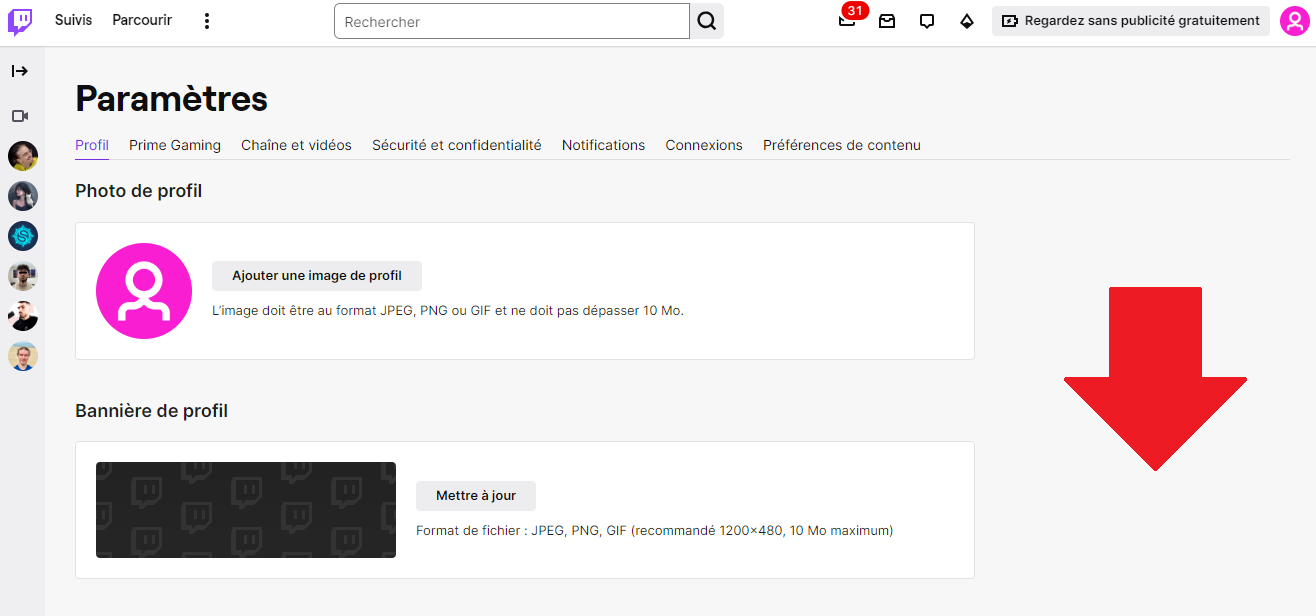
- Нажмите кнопку «Деактивировать учетную запись». в нижней части страницы.
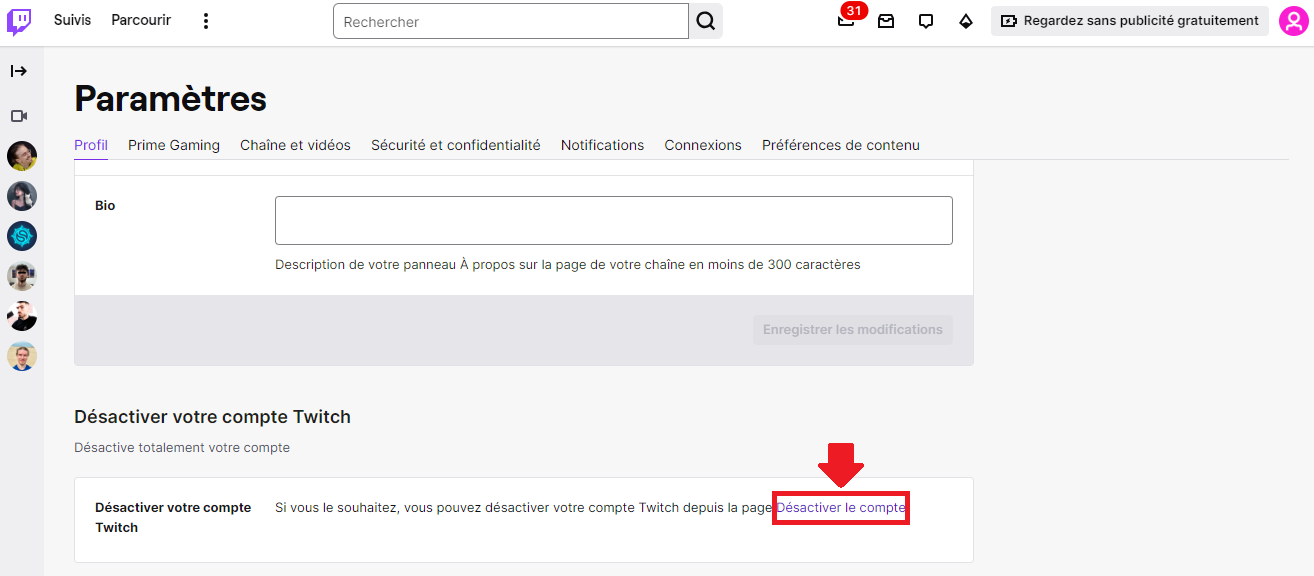
Шаг 4: Заполните форму
Появится форма, в которой вам будет предложено подтвердите деактивацию. Вы должны :
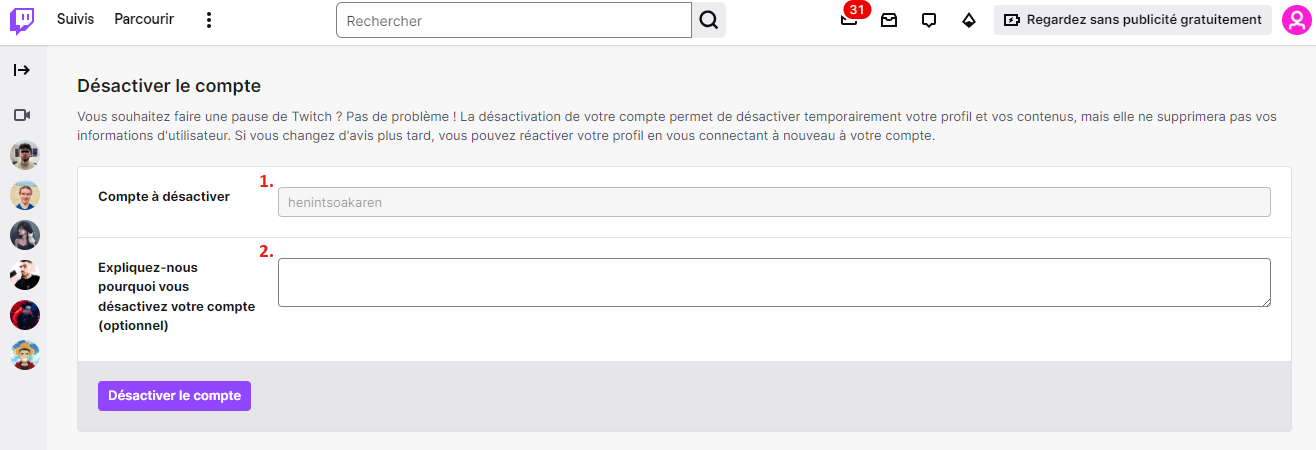
- Обычно название вашего канала Twitch будет упоминаться автоматически.
- (Необязательно) Объясните причину деактивации вашей учетной записи.
Шаг 5: Подтвердите деактивацию вашей учетной записи Twitch
- После заполнения формы нажмите на кнопку «Деактивировать учетную запись».
- В целях безопасности появится всплывающее окно, чтобы вы подтверждаете свою личность введите свой пароль.

- После того как нажмите кнопку «Проверить»», ваш аккаунт Twitch будет деактивирован.

Когда вы деактивируете свою учетную запись Twitch, ваш профиль и действия будут скрыты от других пользователей. Вы больше не можете :
- Вещание или просмотр видео на Twitch
- Подписаться на другие каналы или следить за стримерами
- Общаться с другими пользователями
- Доступ к вашим настройкам и предпочтениям
Однако, Вы можете активировать свою учетную запись в любое время войдя в свою учетную запись Twitch и следуя инструкциям, как я упомянул выше.

Удаление аккаунта на Twitch - необратимое решение. Прежде чем сделать этот шаг, убедитесь, что вы понимаете все последствия и изучили все доступные альтернативы.
Если вы просто хотите отвлечь вас от платформы на некоторое времяДеактивация учетной записи - более правильное решение. Тогда вы сможете легко активировать его, когда будете готовы вернуться. Кто знает, может быть, у вас даже возникнет соблазн изменить имя пользователя в Twitch ?
Не забывайте, что вы Вы также можете изменить настройки конфиденциальности, чтобы лучше контролировать, кто может видеть вашу информацию и вашей деятельности на Twitch.









 Русский