Вы не хотите тратить время на поиск важных сообщений в канале или чате на сервере 1ТП20Т ?
Узнайте, как закрепить сообщениеКак найти закрепленные сообщения и всю необходимую информацию по этой теме вы найдете в этой статье.
Объяснительное видео на французском языке от Alucare, идеальное дополнение к странице. Смотреть видео (Вы можете воспользоваться автоматическим переводом YouTube)

Как закрепить сообщение на Discord?
Les важные сообщения с выставки Discord выделяются благодаря закрепке. Эта функция позволяет легко получить доступ к важной информации, которая может затеряться среди множества ежедневных обсуждений.
Вот несколько подробностей о том, какзакрепить сообщение на Discord в зависимости от используемого вами устройства.
Закрепить сообщение Discord на ПК
Ниже приведены шаги, которые необходимо выполнить для закрепить сообщение Discord на компьютере :
- Сделать щелкните правой кнопкой мыши по сообщению, после чего откроется окно. Затем нажмите Закрепить сообщение.
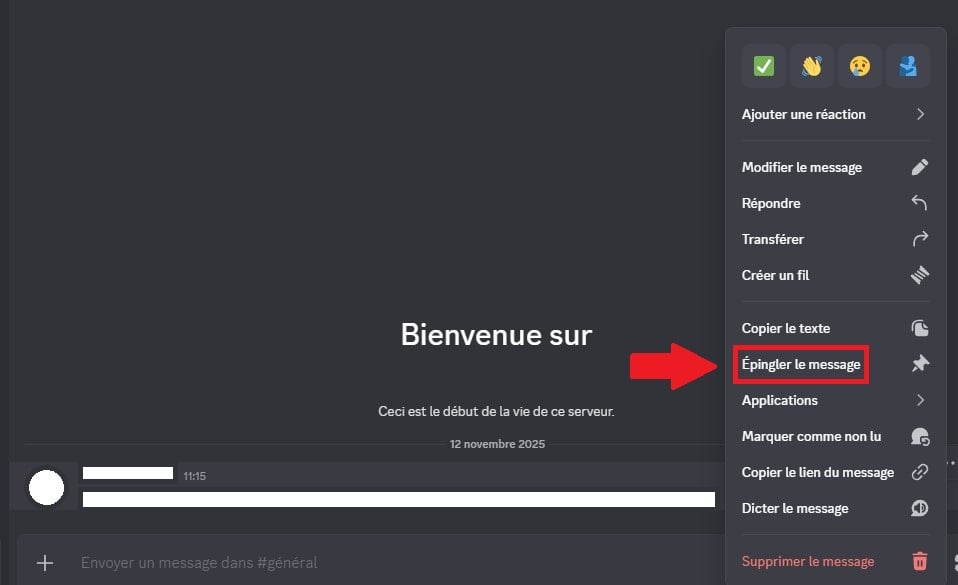
- Вы увидите всплывающее окно с просьбой подтвердить закрепление сообщения на Discord. Нажмите «Точно! Запомните это!».

- Затем вы увидите уведомление в канале который подтверждает закрепление сообщения.
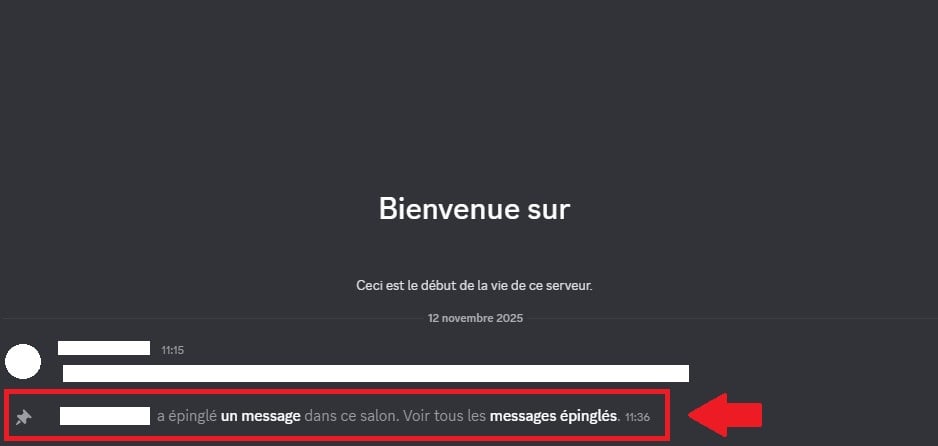
В связи с этим обратите внимание, что для того, чтобы закрепить сообщение, вы должны быть администратор сервера, или вы должны быть тот, кто написал сообщение.
Закрепить сообщение Discord на мобильном телефоне
Метод для закрепить сообщение Discord на мобильном телефоне очень похожа на ту, что используется на ПК. Вот что вам нужно сделать:
- Нажмите и удерживайте сообщение , пока не появится небольшое окно. Нажмите Закрепить сообщение.

- Здесь также появится всплывающее окно, как на ПК. нажмите «Да» для подтверждения действия.

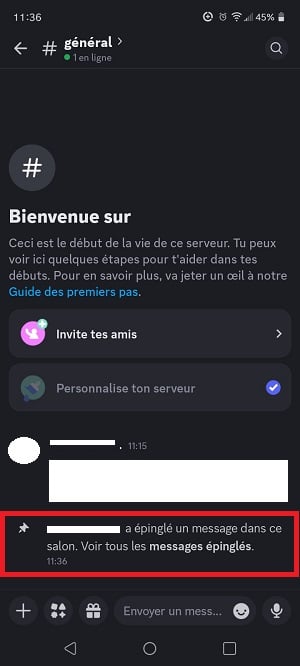
- Вы также увидите уведомление который подтверждает закрепление сообщения в канале, как на ПК.
Где найти закрепленные сообщения на Discord?
Это относительно легко сделать. найти закрепленные сообщения на Discord :
- На компьютере найдите их с помощьюзначок булавки вверху справа.
- На смартфоне они находятся в настройках салона.
Продолжайте читать, чтобы узнать больше.
Найти сообщения Discord закрепленные на ПК
Вот шаги, которые нужно выполнить, чтобы найти закрепленные сообщения на Discord через ПК:
- Перейдите в канал, в котором находятся закрепленные сообщения, затем нажмите на маленькая булавка в левом верхнем углу экрана.

- Затем вы увидите небольшое окно с раскрывающийся список который показывает все закрепленные сообщения в этом чате.

Все, что вам нужно сделать, это нажать на закрепленное сообщение , чтобы перейти к исходному сообщению.
Найти закрепленные сообщения Discord на мобильном телефоне
Вот шаги, которые необходимо выполнить смотреть закрепленные сообщения Discord на мобильном телефоне :
- Нажмите на кнопку название канала.

- Прокрутите список опций влево, пока не появится доступ копция «Закрепленные сообщения». Нажмите на него.

- Затем вы увидите список всех закрепленных сообщений в канале Discord.

Все, что вам нужно сделать, это нажать на сообщение для доступа к оригиналу.
Как удалить закрепленные сообщения на Discord?
Если закрепленное в прошлом сообщение Discord со временем стало избыточным или устаревшим, вы можете удалить закрепленные сообщения.
Это гарантирует, что ваши закрепленные сообщения не будут накапливаться со временем и что будет место для добавления новых. новые важные сообщения на сервере.
Узнайте также как просматривать удаленные сообщения на Discord в другой статье на нашем сайте.
Удаление закрепленного сообщения Discord на ПК
Вот что вам нужно сделать:
- Доступ к закрепленные сообщения Discord с помощью маленькой булавки, как упоминалось ранее.
- Затем наведите курсор мыши на сообщение, которое хотите удалить, пока не появится маленький крестик или значок кнопка «X» появится. Нажмите на него.

- Подтвердите действие, нажав Убери это с моих глаз.

Удалить закрепленное сообщение Discord на мобильном телефоне
Метод для удалить закрепленное сообщение на Discord немного отличается в случае мобильных устройств:
- Доступ к закрепленным сообщениям на Discord можно получить, используя метод, описанный выше. Нажмите на закрепленное сообщение как бы демонстрируя его.

- Когда сообщение появится, нажмите и удерживайте его, пока не откроется окно. Нажмите «Отменить закрепление сообщения».

Есть ли ограничение на количество закрепленных сообщений на Discord?
Действительно, существует ограничение на количество закрепленных сообщений на Discord. В данном случае вы можете закрепить только до 50 сообщений в поле для прикрепления платформы.
Таким образом, после достижения этого предела, если вы хотите закреплять новые сообщения, вам необходимо будет удалить некоторые из тех, кто уже присутствует.
Помните об этом и применяйте эти совет :
- Закрепляйте только сообщения важные для всех членов сервера или канала Discord.
- Удалите их ненужные закрепленные сообщения, чтобы освободить место.
Теперь вы знаете, как закрепить сообщение на Discord через настольное приложение и на мобильном устройстве. Вы также знаете, как найти закрепленные сообщения и удалить их.
Помните, что цель закрепления сообщений на Discord — держать важную информацию под рукой. В связи с этим закрепляйте только важные сообщения, чтобы не превысить ограничение в 50 закрепленных сообщений.
Хотите узнать больше об этой платформе? Посетите наш вики-сайт Discord по адресу полное руководство по Discord на нашем сайте. Если у вас есть вопросы, вы можете оставить их в разделе комментариев.









 Русский
Добрый вечер, я не понимаю, как участвовать, чтобы выиграть драгоценные камни rsl
Привет,
Чтобы принять участие, нужно нажать здесь: https://gleam.io/lJdFu/rsl-giveaway-de-2700-gemmes-fin-janvier-2026
Удачи!
Зарегистрировалась на Boost MonopolyGO и как я это делаю, меня просят подождать 24 часа и говорят, что вы получите сообщение и приложение, чтобы иметь возможность играть, что является именно тем сообщением, которое я прочитала, что соответствует регистрации с обучением. Вы думаете, что это вопрос 24 часов, чтобы подтвердить Boost Monopoly. Идите, спасибо за понимание, тот, кто хочет ответить мне, чтобы дать мне больше информации.
Привет, я не понял, мы находимся на странице закрепленных сообщений в Discord 🙂
Отлично, я как раз искал эту информацию ^^ Спасибо за небольшое руководство 🙂