Во время наших приключений в нетфликсНо иногда попадаются самородки, которые стоят вашего внимания. созерцание на большом экране чтобы извлечь из этого максимум пользы.
И это хорошо, потому что можно перенос Netflix с телефона на телевизор. Вот как это сделать - в этом подробном руководстве.
1. Передача Netflix с телефона на телевизор с помощью Chromecast
А Chromecast это коробка, разработанная компанией Google. При подключении к HDMI-порту телевизора он выполняет следующие функции как мост Передача мультимедийного контента с телефона на телевизор.
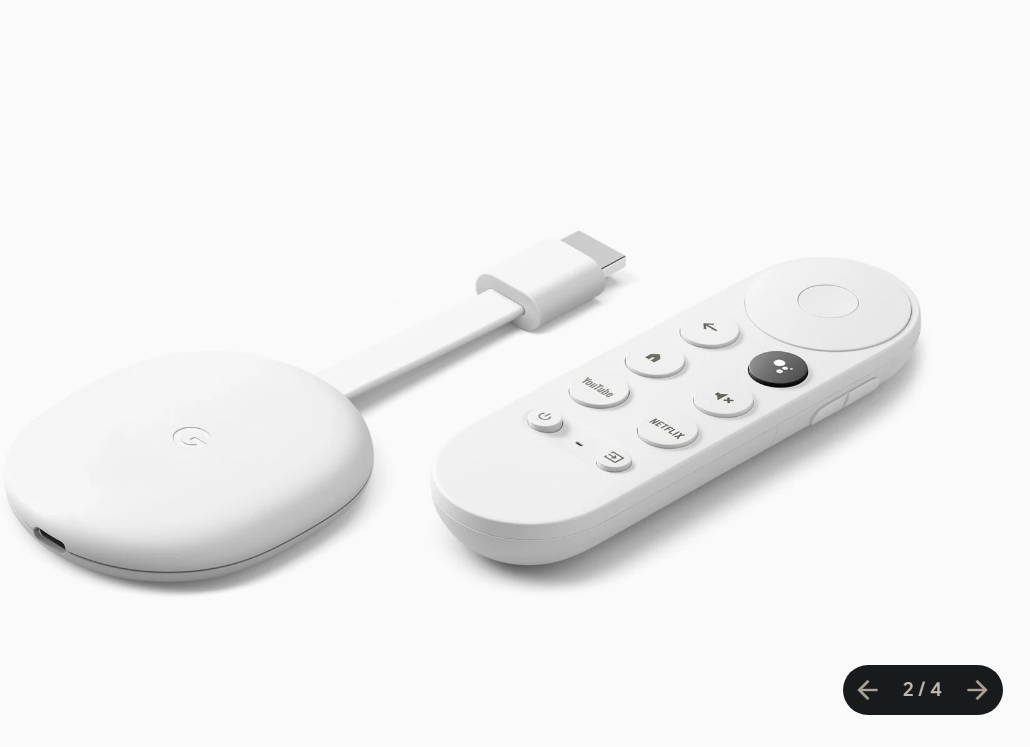
В результате устройство обеспечивает Простая доставка фильмов, сериалов, музыки и другого контента на телевизор. Наконец, эту операцию можно также выполнить с планшета или компьютера.
Как настроить Chromecast?
Вы не знакомы с использованием Chromecast? Тогда не паникуйте! Все, что вам нужно сделать, это следуйте нашим указаниям на его конфигурацию:
- Для начала, подключиться Подключите Chromecast к порту HDMI на телевизоре, затем соединить к источнику питания.

- Следующий, скачать приложение Google Home на вашем телефоне.
- Окончательно, настроить подключите Chromecast к той же сети Wifi, что и ваш телефон, с помощью следующие шаги приложения.
Как транслировать Netflix с помощью Chromecast?
Netflix - одна из платформ, совместимых с Chromecast. Это упрощает настройку, как показывают несколько шагов:
- Fine проверьте Ваш Chromecast подключен к порту HDMI на телевизоре.
- Открыть приложение Netflix на вашем телефоне.
- нажмите на значок литья (в правом верхнем углу экрана).

- Выбирать ваш Chromecast в списке доступных устройств.
- Запуск Включите фильм или сериал и наслаждайтесь просмотром!
2. Подключение Netflix с интегрированной функцией Chromecast
Хотя некоторые приложения совместимы с Chromecast, вы должны знать, что некоторые телевизоры не совместимы с Chromecast. специально разработанный со встроенным Chromecast.
Какие телевизоры оснащены этой функцией?
Вот список Бренды телевизоров, предлагающие встроенную функцию Chromecast на своих телевизорах:
- Philips
- Polaroid
- Sharp
- Скайворт
- Soniq
- Sony
- Toshiba
- Vizio
Как подключиться к встроенному устройству Chromecast?
Подключение к встроенному Chromecast через Netflix еще проще, поскольку нет необходимости подключаться к Chromecast. Нет необходимости в подключении внешнего устройства к порту HDMI. Вот шаги, которые необходимо выполнить:
- Открыть приложение Netflix на вашем телефоне.
- нажмите на значок литья (в правом верхнем углу экрана).
- Выбирать ваш Chromecast в списке доступных устройств.
- Запуск Включите фильм или сериал и наслаждайтесь просмотром!
3. Потоковая передача Netflix с телефона на телевизор с помощью Smart TV (без Chromecast)
1. Использование приложения Netflix, встроенного в Smart TV
Вы также можете рассмотреть вариант, воплощенный в Smart TV. Выходя за рамки своих телевизионных функций, он обладает доступ в Интернет позволяет получить доступ к платформам потокового вещания.
Некоторые телевизоры Smart TV даже оснащены интегрированное приложение Netflix чтобы в любой момент получить доступ к своему каталогу на большом экране. В любом случае, вот как использовать этот инструмент:
- Включить Ваш телевизор Smart TV.
- Открыть приложение Netflix.
- Войдите в к вашей учетной записи Netflix.
- Наслаждайтесь фильмами и сериалами на платформе!
Как видите, это Простой и прямой доступ к NetflixЕго не нужно подключать к Chromecast или чему-то еще.
2. Дублирование экрана (Screen Mirroring)
Зеркальное отображение экрана - это метод, который включает в себя дублировать содержимое телефонакомпьютер или планшет на большом экране в режиме реального времени. Подключение может быть проводным или беспроводным.
В зависимости от типа вашего прибора, существуют несколько адаптированных технологий чтобы воспользоваться преимуществами зеркалирования экрана. Среди прочего, у нас есть :
- Miracast - Он позволяет передавать видео- и аудиосигналы с мобильного устройства на телевизор и наоборот, не требуя проводного подключения. Совместим с Windows и Android.
- AirPlay - Он позволяет передавать видео- и аудиофайлы по беспроводному каналу между телефоном и телевизором. Для пользователей Mac и iOS.

Здесь представлены последующие шаги в Screen Mirror с мобильного телефона.
На андроид :
- Прежде всего, убедиться Ваши два устройства подключены к одной сети WiFi.
- Следующий, расслабиться панель уведомлений и нажмите выберите "Умный вид".
- В доступных устройствах, выберите ваш телевизор и нажмите на старте.
- Авторизуйтесь соединение в нажмите нажмите кнопку "Авторизация" на телевизоре.
- Воспользуйтесь преимуществами зеркального отображения экрана!

На айфон :
- Прежде всего, убедиться Ваши два устройства подключены к одной сети WiFi.
- Следующий, открыть Центр управления и нажмите нажмите на значок Зеркалирование экрана.
- В доступных устройствах, выберите ваш телевизор.
- Войдите пароль AirPlay, который отображается на телевизоре, на iPhone.
- Воспользуйтесь преимуществами зеркального отображения экрана!

Вы должны знать, что качество и плавность зеркального отображения экрана может отличаться в зависимости от используемых устройств и интернет-соединения.
4. Используйте кабель HDMI (проводное решение)
Наконец, существует традиционная ситуация, когда подключите устройство к телевизору с помощью кабелячерез кабель HDMI.
Этот метод, безусловно, предполагает ряд преимуществно содержит ряд недостатков которые заставляют пользователей отдавать предпочтение беспроводным технологиям:
|
✅ Преимущества |
❌ Недостатки |
|
|
Часто задаваемые вопросы
На моем телефоне нет значка Cast. Что делать?
Если на вашем телефоне нет значка Cast, вот как это сделать. несколько методов попробовать:
- Перезагрузите телефон,
- Перезапустите устройство Chromecast,
- Перезапустите свой Wifi маршрутизатор,
- Проверьте, является ли проблема характерной для одного или всех приложений,
- Проверьте, входит ли в вашу подписку Netflix устройство Chromecast,
- Перезагрузите устройство Chromecast.
Изображение нечеткое или прерывистое. Как улучшить качество?
Ряд факторов может ухудшить ваши впечатления. Проверьте качество связи интернет и не стесняйтесь использовать Кабель Ethernet чтобы гарантировать его стабильность.
В то же время проблема может заключаться в одном из периферийных устройств. Поэтому выполните проверка драйверов и программного обеспечения чтобы убедиться, что все они актуальны.
Можно ли использовать мобильные данные для потоковой передачи Netflix на телевизор?
Вполне возможно использовать мобильные данные для потоковой передачи Netflix на телевизор. Однако мы рекомендуем вам проверьте, достаточно ли вместительна и подходит ли ваша упаковка.
Вы рискуете заплатить дополнительные расходы если вы обнаружите, что пользуетесь этой услугой, находясь вне пакета.
Как подключить iPhone к телевизору без Apple TV?
Подключение iPhone к телевизору без использования Apple TV не может быть проще! Вы можете использовать использование AirPlayили просто использовать Кабель/адаптер HDMI.
Все ли Smart TV поддерживают функцию дублирования экрана?
Большинство телевизоров Smart TV совместимы с функцией зеркалирования экрана, но некоторые - нет. Поэтому обязательно проверьте особенности модели вашего Smart TV перед покупкой.
В конце концов, современные технологии позволяют нам наслаждаться потоковыми фильмами и сериалами. на большом экране.
Установите Netflix на свой телевизор, существует несколько методов в зависимости от вашего оборудования и подключения к Интернету.
Через Chromecast, Smart TV, зеркальное отображение экрана или старый добрый кабель HDMI, Каждое предложение имеет свои особенности. Вы сами решаете, какой из них вам больше подходит.
Не стесняйтесь узнать, как получить Netflix дешевле посетите нашу статью на эту тему по ссылке!








 Русский