Напомним, что музыкальный бот Rythm был закрыт в сентябре 2021 года из-за проблем с авторскими правами. С июня 2024 года он официально вернулся под именем Activity Discord. Вы можете пригласить его на свой сервер или запустить прямо из голосовой комнаты.
В этой новой версии :
- А новый визуальный интерфейс.
- А каталог из более чем 50 миллионов наименований 100% легален и лицензирован.
- Принадлежащий слушания синхронизированный и совместный голосовой лаунчер.
- А ограниченная бесплатная версия к заранее заданным радиостанциям и спискам воспроизведения.
Как и прежде, Rythm доступен в двух версиях: бесплатной и платной, которая предлагает дополнительные функции по цене 4,99 $ в месяц.
Полный список команд Rythm и способы их использования см. ниже.
Проблема со звуком?
Если у вас возникли проблемы со звуком, перейдите по ссылке ниже и зайдите на Discord :).
Как я могу использовать команды Rythm на Discord в 2026 году?
Чтобы использовать команды Rythm на Discord, вам, естественно, нужно подключить бота Rythm к вашему серверу.
Прежде всего, вот несколько предварительных условий:
- Быть подключенным к вашему счет Discord через браузер,
- Будьте администратор сервера, к которому вы хотите добавить Ритм,
- Иметь хорошую подключение к Интернету.
- Иметь гостиную вокальный в нем.
Подключите Rythm к вашему серверу Discord
Вот шаги, которые необходимо выполнить:
- Откройте браузер и нажмите эта ссылка-приглашение от Rythm Bot,
- Ссылка откроется в новой вкладке, чтобы вам было удобнее следить за этим учебником.,
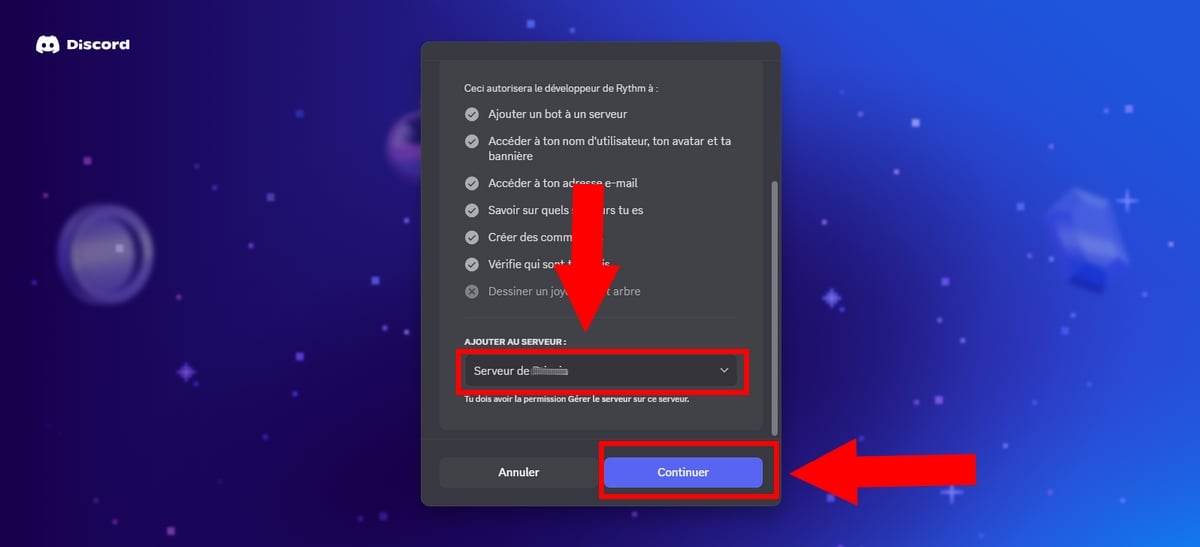
- Оказавшись на этой странице, выберите сервер Discord, на который вы хотите добавить бота Rythm. или введите его название вручную,
- И нажмите “Продолжать“.
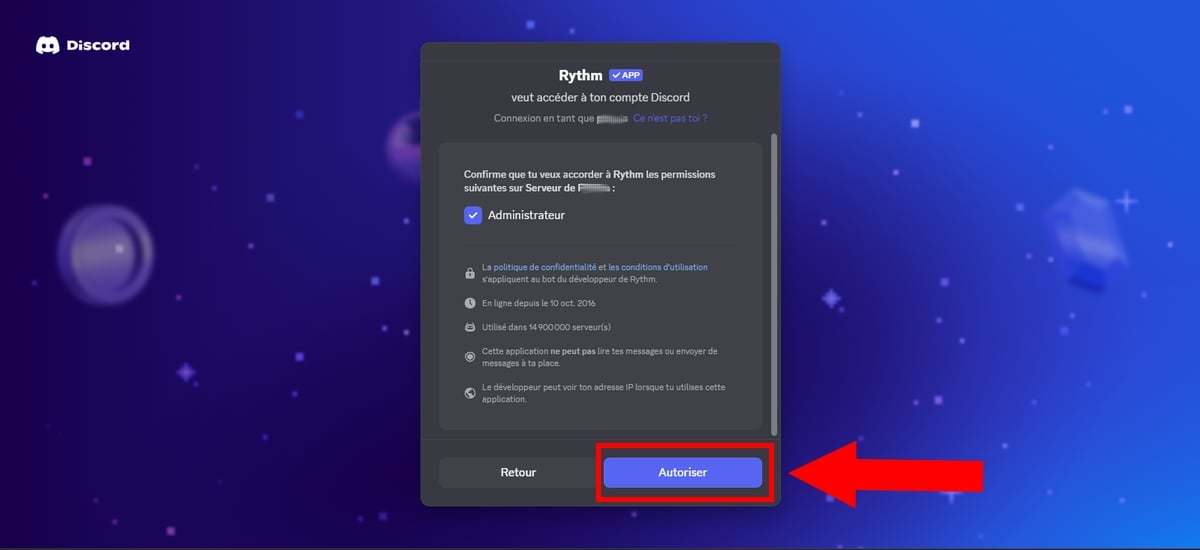
- Теперь соглашайтесь с Ритм необходимые разрешения, нажав кнопку “Позволять“.
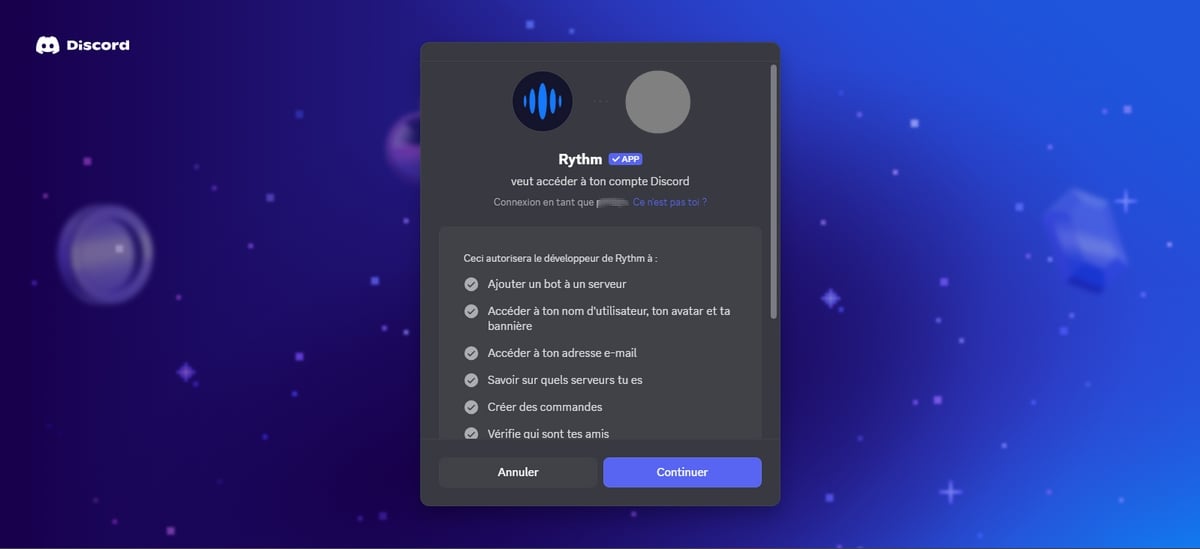
- Затем продолжите, нажав “Продолжать“.
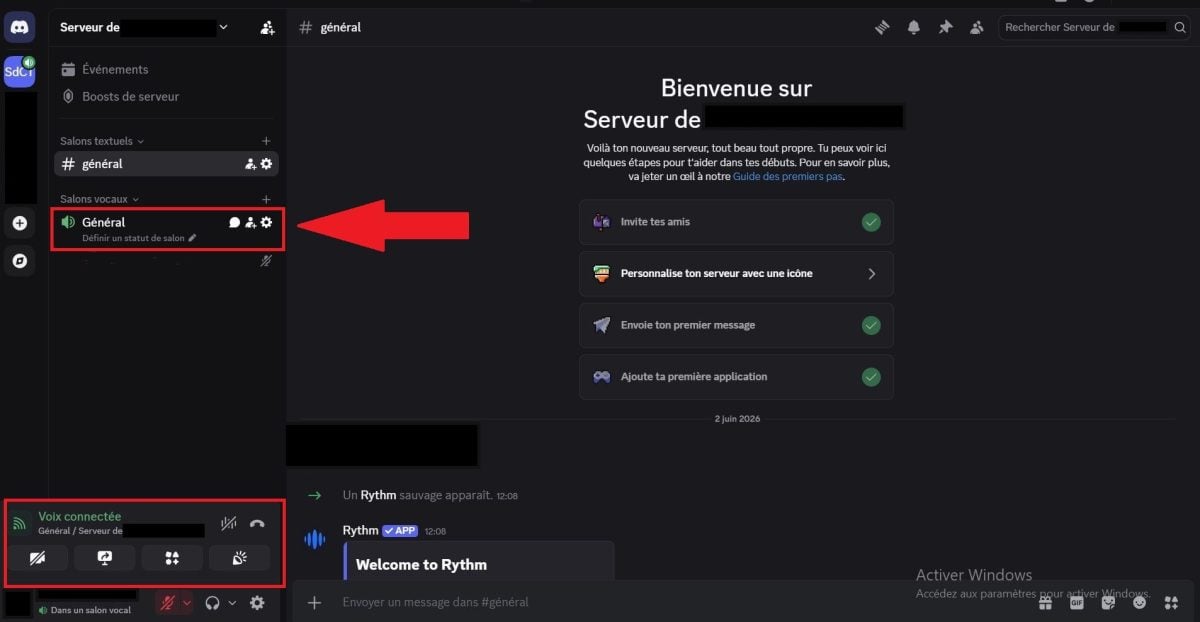
- Один раз Ритм добавлен к вашему серверу, вы увидите сообщение, как на этом изображении:

- Наконец, убедитесь, что Rythm присутствует в списке правые члены. Действительно, если вы правильно следовали инструкциям, он будет там.
- В противном случае, дайте Ритм (перейдя в настройки сервера) разрешение ”Директор”, или удалите его и начните учебник с самого начала.
Тестирование команд музыкального бота Rythm
После установки бота Rythm вам больше не нужно набирать традиционные сообщения в чате. Все происходит через встроенный командный интерфейс Discord. Вот как им пользоваться:
- Запишитесь в вокальный салон Прежде чем вводить какие-либо команды, сначала подключитесь к чату на вашем сервере. Если вы не находитесь в комнате, бот не будет знать, куда идти, и выдаст сообщение об ошибке.
- Активируйте командную строку Введите символ
/(косая черта) в строке сообщения. Откроется всплывающее окно со списком всех ботов на вашем сервере.
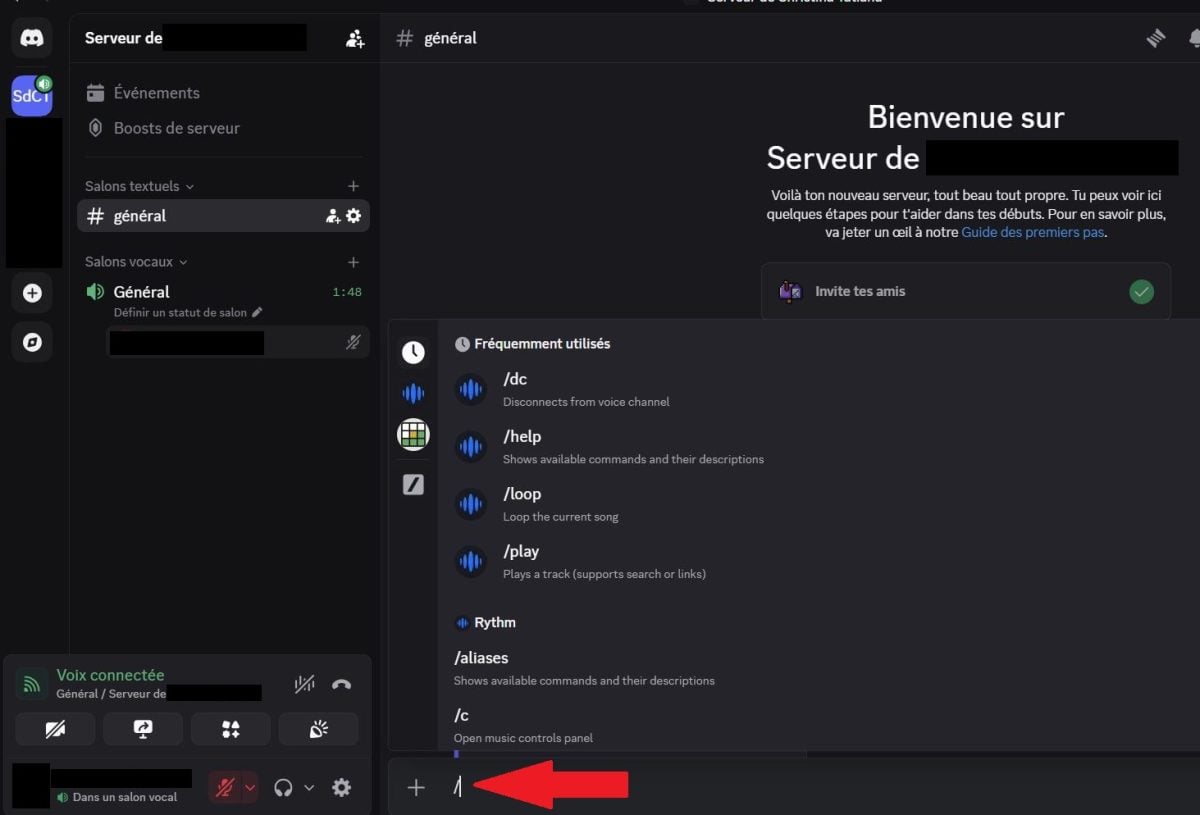
- Воспроизвести песню Тип непосредственно
/играть. Появится пустое поле: введите имя исполнителя и песню, которую вы ищете, затем нажмите Enter. Бот присоединится к вашей голосовой комнате и начнет воспроизводить музыку.

Примечание:
- () = обязательно
- []= необязательно
Ниже приводится подробное объяснение большинства команд.
⚠️ Что вам нужно знать Теперь бот требует, чтобы хотя бы один участник в комнате имел подписку Rythm Premium, чтобы выбрать определенную песню по запросу (через заказы или активность).
Если песня случайно прозвучала, то это потому, что в сессии был использован специальный пропуск (сторонняя подписка) или потому, что трек был частью случайной радиопрограммы, которая соответствовала вашему выбору в тот самый момент.
1. Основные команды
Вот несколько примеров заказы Что нужно знать, чтобы контролировать свое прослушивание:
| ▶️ Основной заказ | ✅ Полезность / Действие |
|---|---|
/join |
Подключить Ритм в голосовом чате, в котором вы сейчас находитесь. |
/disconnect Где /оставить Где /dc |
Отключает бота от чата (прежний префикс !Округ Колумбия устарело). |
/control Где /c |
Открывает интерактивную панель управления с визуальными кнопками прямо в текстовом чате. |
/play (имя или ссылка) Где /p |
Воспроизводит запрошенную музыку. Поддерживает YouTube, YouTube Music, Spotify (только треки), SoundCloud (только треки). |
/search (существительное) |
Найдите название и предложите несколько вариантов для добавления в очередь. |
/np Где /nowplaying |
Отображает информацию (название, автор) о воспроизводимой музыке. |
/пауза / /резюме |
Приостанавливает воспроизведение или возобновляет его. |
/повтор |
Перезапустить текущий трек с начала (0:00). |
/volume [1 - 200] |
Отображает текущий уровень громкости или изменяет его в соответствии с выбранным значением. |
/информация |
Отображает общую информацию о боте и его состоянии. |
/skip Где /s |
Начинает голосование за переход к следующему треку (требуется большинство присутствующих пользователей). |
/fs Где /fskip |
Переходите к следующей песне без голосования. |
2. Заказы для очереди
Как управлять очередь музыку?
Некоторые из этих команд связаны с подпиской Premium (например, управление неограниченной очередью), а другие доступны всем бесплатно:
| 📜 Заказ файла | ✅ Полезность / Действие |
|---|---|
/очередь [страница] |
Отображает список музыкальных композиций, которые будут воспроизведены в ближайшее время. |
/playtop |
Добавляет запрошенную музыку в начало очереди. |
/playskip |
Добавляет музыку и немедленно прыгает к ней. |
/move (позиция) |
Перемещает композицию на новую позицию в списке. |
/skipto (позиция) |
Перейти непосредственно к определенной песне в очереди. |
/remove (номер) |
Удаляет определенную композицию из очереди. |
/removedupes |
Автоматически удаляет дубликаты музыкальных композиций в очереди. |
/shuffle |
Случайным образом перемешивает порядок всех композиций в очереди. |
/Чисто |
Полностью удаляет очередь одним щелчком мыши. |
/leavecleanup |
Удаляет из очереди всю музыку, добавленную пользователями, которые покинули чат. |
Настройки звука и эффекты
Для тех, кто желает контролировать свои звуковые потоки, Вот различные команды, которые нужно знать:
| ⚙️ Настройки и эффекты | ✅ Полезность / Действие |
|---|---|
/seek |
Перейти непосредственно к определенному моменту в музыке (например, 60 для 1 минуты). |
/перед |
Быстро переходит на заданное количество секунд вперед. |
/rewind Где /rwd |
Отступает на заданное количество секунд. |
/loop |
Включает или выключает повторное воспроизведение текущего трека. |
/эффекты |
(Премиум) Открывает меню звуковых эффектов (басы, скорость и т. д.). |
/настройки |
Доступ к полной панели управления (роль диджея, ограничения). |
/premium |
Отображает статус вашей подписки и доступные преимущества. |
Использование ритмической активности на Discord
Если вы хотите совсем обойтись без текстового чата, команда Rythm предлагает визуальная альтернатива Ритм активности. Для этой версии, которая уже интегрирована в Discord, приглашение не требуется.
Как вы его запускаете?
- Запишитесь в вокальный салон.
- Нажмите на значок ракеты 🚀 (Начать деятельность) в нижней части экрана, рядом с кнопкой совместного доступа к экрану.
- Выберите Ритм из списка.
Откроется интерактивный визуальный интерфейс. Здесь вы можете искать треки и управлять плейлистом всей командой с помощью мыши.
Отметить : Бесплатная версия Rythm в настоящее время ограничена тематическими радиостанциями.
Как настроить бота Rythm на моем сервере?
Здесь мы увидим как настроить Rythm на вашем официант !
- Используйте
/настройкидля доступа к настройкам, ИЛИ введите команду/helpдля общей помощи.
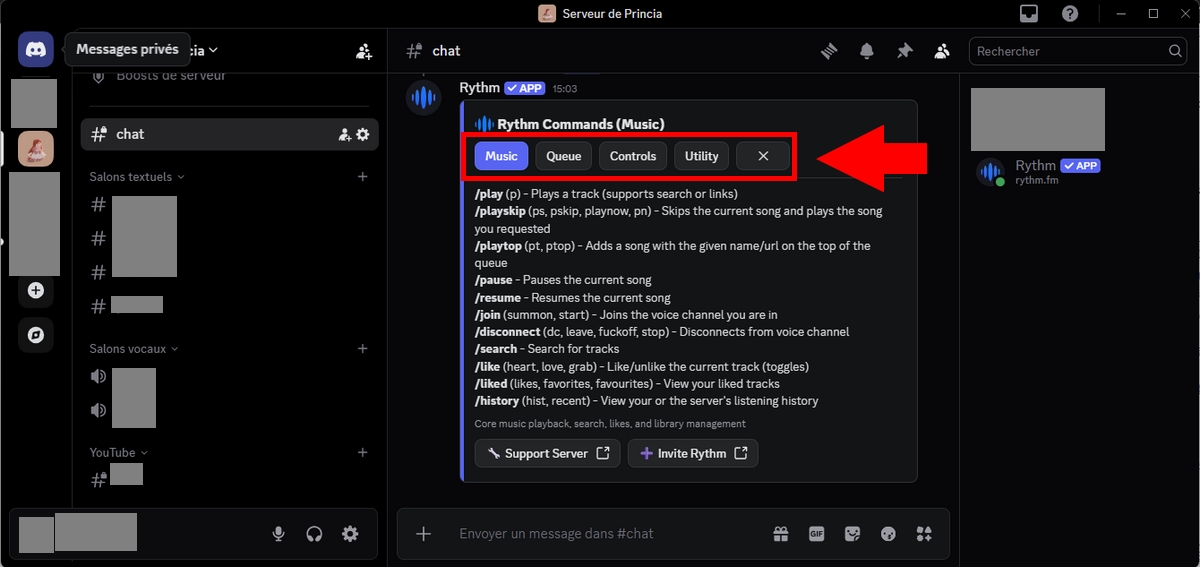
a) Префикс команды Rythm (/)
в бот Rythm не поддерживает префикс по умолчанию “!“.
- Теперь, с новая версия, вы должны обязательно использовать префикс “/” для всех заказов.
b) Отключить команды в некоторых чатах
Чтобы отключить команды Ритм В салонах Discord у вас есть несколько вариантов, в том числе:
- Нажмите на значок шестеренки слева от текстового чата, чтобы Редактировать в гостиная,
- Затем выберите Разрешения,
- Деактивировать разрешения, связанные с сообщения и к Программы заказа в этом конкретном салоне.
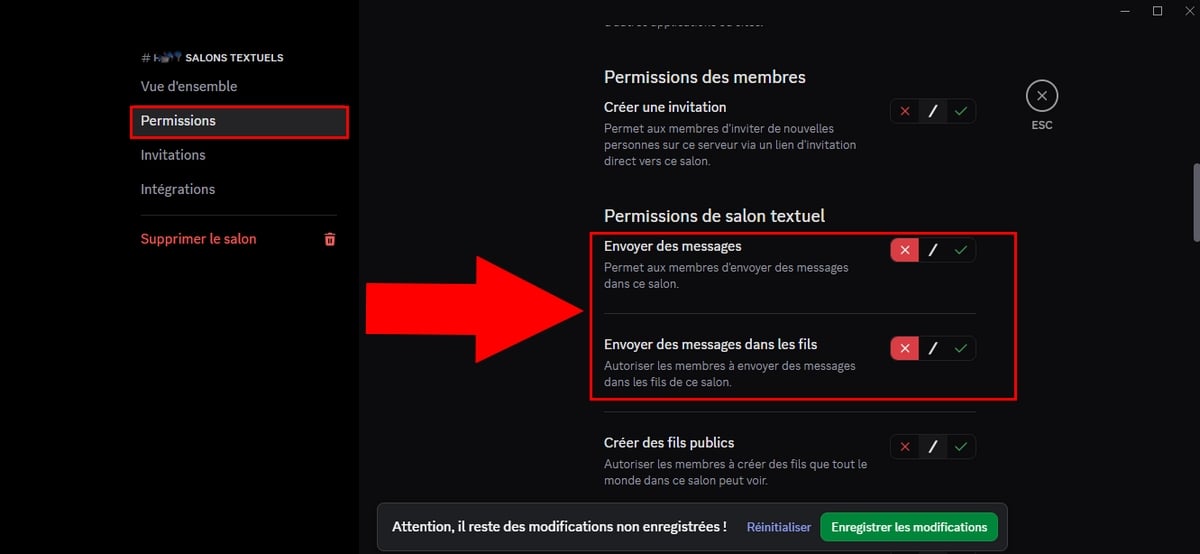
Но вы также можете выполнить следующие действия:
- Щелкните правой кнопкой мыши на своем сервере,
- Нажмите на Настройки из сервер,
- В “Интеграции”, ищите “Ритм” затем “Управлять“,
- В опции “Выставки“, вручную выберите, какие салоны могут использовать команды приложения и какие роли имеют к ним доступ.
c) Объявления о музыке
Чтобы просмотреть музыка во время воспроизведения используйте команду /nowplaying.
d) Максимальная длина очереди
Эта опция Rythm Premium позволяет ограничить размер из очереди. Для этого:
- Введите команду
/настройки. - Затем найдите опцию Max Queue Length.
- По умолчанию она неограниченное количество и эта команда используется для установления ограничения, а именно Максимум 10 или 20 песен на одного пользователя, чтобы избежать злоупотреблений!
- На этом изображении количество Max Queue Length разрешенный размер составляет 10.
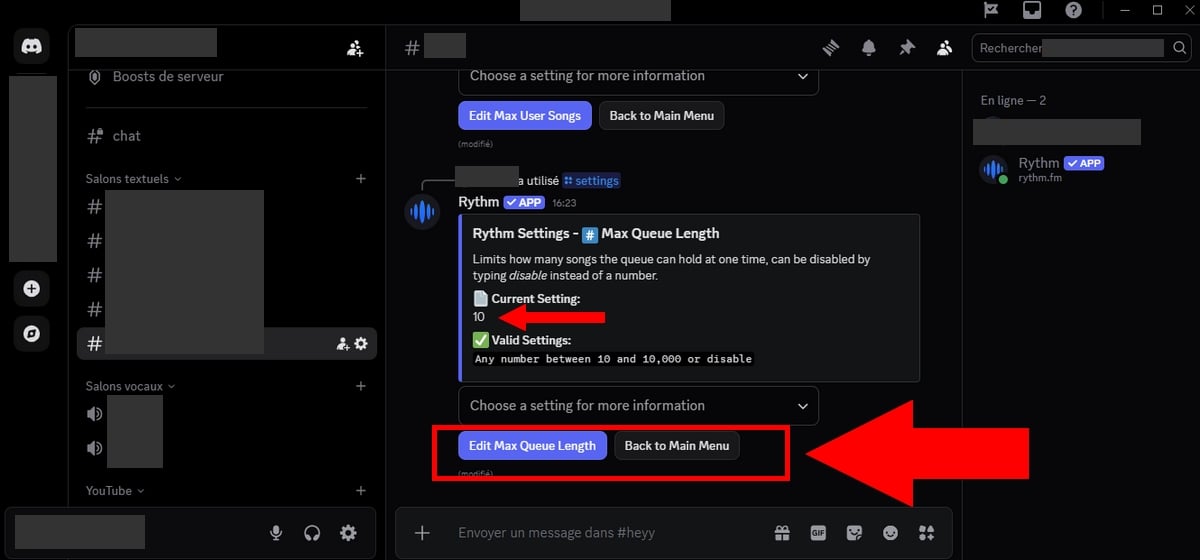
Однако, если вы используете бесплатная версия, эта опция по умолчанию отключена. И хотя у вас есть право ее настроить, настройка не будет принята во внимание.
С этой целью вы можете:
- Назначить членам (или доверенному лицу) роль DJ,
- Набрать упорядоченный
/skip, чтобы перейти к следующему треку. Если несколько участников нажмут эту команду, нежелательная музыка будет автоматически пропущена. - Или попросить пользователей готовят свои плейлисты заранее для лучшего контроля над контентом.
e) Максимальное количество музыкальных композиций на одного пользователя
Эта функция полезна для директора где диджеи могут ограничивать количество музыки, которую пользователи могут добавить в очередь в то же время.
Действительно, как только Rythm Premium активирован, очередь становится неограниченной.
- Чтобы изменить максимальное количество музыкальных композиций на одного пользователя, достаточно ввести команду /настройки.
- Затем найдите опцию Max User Songs (функция Premium).
- Выберите количество песен, которое вы разрешаете каждому пользователю, нажав на “Редактировать песни пользователя Max“.
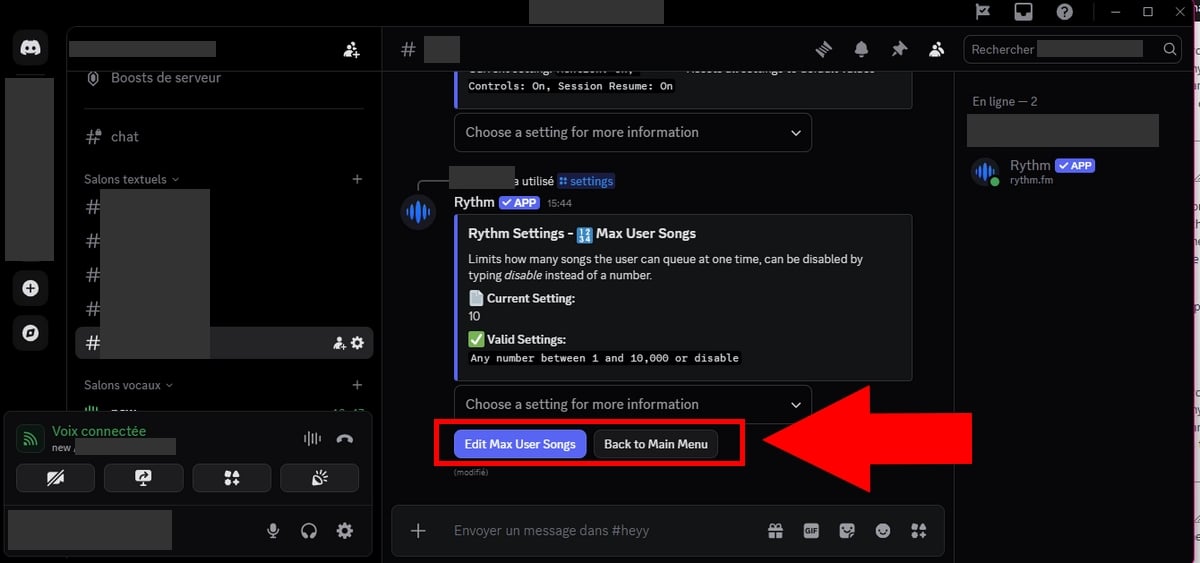
⚠️ Важное замечание :
Вы можете изменить этот параметр в бесплатной версии, но он останется без эффекта. Эта опция учитывается только для серверов или пользователей, подписанных на Rythm Premium.
f) Удалить дубликаты в очереди
Также в числе преимуществ премиум-подписки. Чтобы пользователи не могли размещать двойная музыка в очереди, вы можете использовать одну из следующих команд:
/drm/rd/removedupes/rmd
Однако вы также можете выполнить следующие действия:
- Используйте
/настройки. - Выбирать Duplicate song Prevention
- Чтобы активировать его, нажмите Мы в раскрывающемся меню, которое откроется.
- Чтобы отключить его, нажмите Выключено.
g) Настройка роли DJ на сервере
Чтобы активировать DJ-режим, все происходит в одном месте!
- Введите команду
/настройкичтобы отобразить различные возможные варианты.
1. Определить роль диджея
Если вы еще этого не сделали:
- Перейти к Настройки из официант > Роли
- Затем создайте новую роль с именем диджей, (название роли должно быть именно DJ)
- Затем присвойте эту роль членам, которым вы хотите предоставить права.
2. Включить режим DJ
- Вы должны использовать
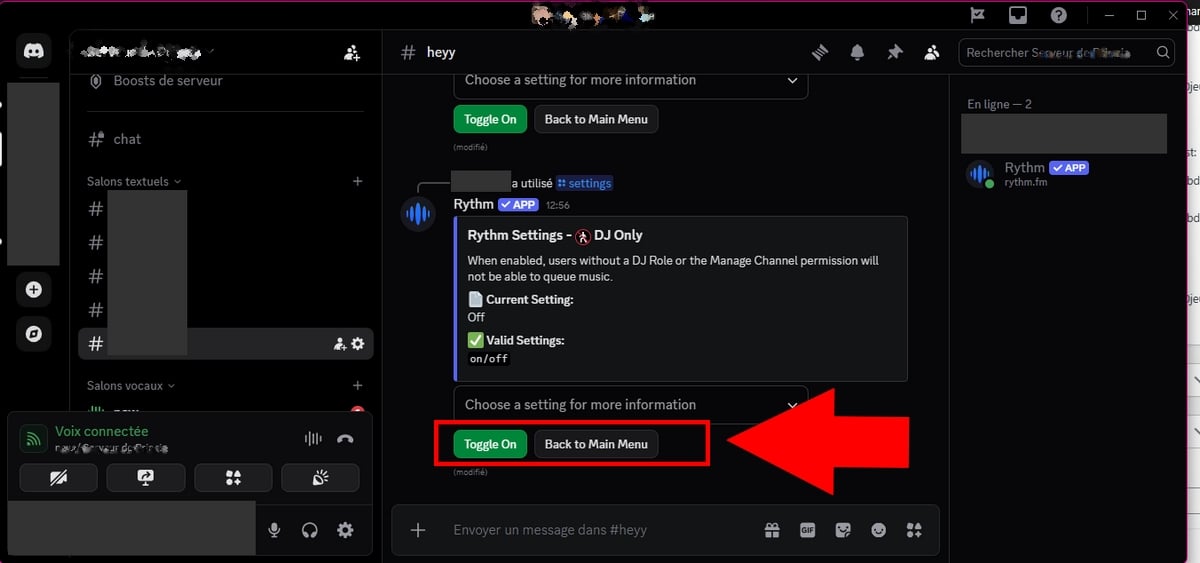
/настройки. - Среди вариантов, предлагаемых после оформления заказа, найдите опцию Только DJ (или другое подобное),
- На изображении ниже функция Только DJ находится на Официально.
- Чтобы активировать ее, переведите ее в положение “Включить“.
Действительно, все члены, которые имеют роль диджея будут иметь доступ к cуправленческие заказы (изменение списка, пропуск музыки и т. д.), даже если вы установили определенные ограничения.
h) Сброс настроек
Вы ошиблись в настройках? Не паникуйте!
- Используйте
/настройкичтобы увидеть различные доступные вам варианты, - Нажмите на последний вариант Reset(или другое подобное),
- Затем выберите “Yes, reset all" Где "Cancel” если вы передумали.
ВНИМАНИЕ, это приведет к сбросу ВСЕХ настроек Rythm до значений по умолчанию!

Что делать после использования
Теперь вы закончили настройку Rythm! Если у вас возникли проблемы, проверьте этот учебник, там есть все! Вы также можете зайти на на нашем сервере Discord !
Мы приглашаем вас оставить комментарий, если вы считаете, что учебник полный и прост в использовании, или если у вас есть какие-либо отзывы и т. д.
Часто задаваемые вопросы
В чем разница между bot Rythm и Activité Rythm?
- Бот приглашает себя на ваш сервер и управляет собой с помощью слэш-команд (/play, /skip...).
- Activité запускается прямо в голосовой лаунчер через иконку 🚀 с кликабельным интерфейсом и каталогом из около 50 миллионов лицензированных треков.
Нужны ли мне оба: bot Rythm и Activité Rythm?
Не обязательно.
- Бот лучше всего подходит для серверы сообщества которые хотят точно контролировать очередь.
- L'Activité идеально подходит для совместное прослушивание быстро и легко, без необходимости настройки.
Является ли функция "Ритм" бесплатной на Discord?
в Ритм Discord предлагает бесплатную версию, но также доступна в версии Премиум.
На каких устройствах доступен Rythm?
Rythm доступен на Discord (бот и Activité), а также в виде приложения для iOS, Android, Windows и macOS через rythm.fm/download, а также в виде веб-версии.
Для чего нужен премиум Rythm на Discord?
Вот различные преимущества Rythm Premium :
- Изменить басы, ускорить или замедлить звук.
- Создание очередей неограниченные,
- Свободный выбор треков,
- Лучшее качество аудио,
- Воспроизведение музыки во время 24 часа в сутки, 7 дней в неделю,
- Премиум-доступ : Все участники вашей сессии получают доступ к премиум-функциям.,
- Индивидуальный подход : Контролируйте то, что вы слушаете.
Кстати, чтобы узнать обо всех преимуществах, которые вам доступны при подписке на Rythm Premium, не стесняйтесь вводить /premium в вашем чате.
Сколько стоит бот Rythm Premium?
Rythm Premium доступен по адресу 4,99 $/месяц. Это единственный существующий официальный тариф.
Сравнение: Rythm бесплатно и Rythm Premium
Вот несколько заметных отличий между версией бесплатно и версия оплата из Ритм :
| 🌟 Функции | Бесплатная версия | Премиум-версия |
|---|---|---|
| Качество звука | Стандарт | Лучшее качество звука (HD) |
| Управление песнями | Нет (только радиоприемники) | Да |
| Очередь | Ограниченный | Неограниченная |
| Аудиоэффекты | ❌ Нет | ✅ Включено (скорости, басы и т. д.) |
| Воспроизведение 24 часа в сутки, 7 дней в неделю | ❌ Нет | ✅ Включено |
| Общие преимущества | ❌ Нет | ✅ Да (это касается всего голосового чата) |
Ритм и MAC: это возможно?
Да, Rythm доступен на нескольких устройствах:
- iOS Приложение “Rythm Music” в App Store (требуется iOS 15.1+, совместимо с macOS 12+ M1)
- андроид доступно в Google Play
- Windows / macOS : скачать на rythm.fm/download

Отставание и игры
Неа, если вы игрок, Ритм не повлияет на производительность вашей игры, если вы играете в игры параллельно.
Может ли модератор изменить список песен?
Да, Модераторы могут удалить все, что им не нравится, и изменить способ воспроизведения песен.
Используете Spotify Premium или Twitch?
Интеграция Rythm (теперь это официальный лицензированный вид деятельности на Discord) и использование Spotify Premium или Twitch отвечают разным потребностям.
Rythm принимает ссылки на треки Spotify/SoundCloud, но не полные плейлисты или сам аккаунт Spotify Premium.
Как я могу посмотреть видео и изображения песен?
Теперь, с новой версией Rythm, вы не сможете доступ к видеопотокам (например, клипы YouTube). Сервис специализируется только на потоковой передаче аудио.
Однако новый Activité Discord отображает обложки текущих треков, а также графический визуализатор.
Еще какие-то проблемы?
Вы можете посетите официальная страница справки Ритм если у вас возникли другие проблемы при использовании Rythm bot на Discord:
Смотрите список наших уроков:









 Русский
Почему когда я ставлю роль Dj я не могу создать плейлист и какая команда для воспроизведения плейлиста.
DJ позволяет включать музыку (поэтому те, кто не является ди-джеем, не могут включать музыку)
а так у меня вопрос можно ли поставить плейлист и если да то как. мрц
Не возможно 😉
Ах позор
Здравствуйте, за ночь бот больше не хотел разговаривать. То есть он больше не отвечает вообще. Я могу поставить «!play» и т. д., пока бот не отмечен как подключенный. Сколько бы я не выполнял ни одной команды, бот не отвечает, что меня очень беспокоит… Я не менял его никнейм или что-то в этом роде. заранее спасибо
вы должны сделать все, что там отмечено, как в моем дискорде 🙂
Хорошо, но срок действия приглашения истек, могу ли я получить еще одно?
вы должны предупредить меня, поэтому я изменил его 😉
Здравствуйте, мой бот деко.. Я пытался заставить его уйти и пригласить его снова, но он все еще деко.. Так что невозможно его использовать..
смените сервер, либо пришлите мне приглашение я постараюсь помочь
Bha ducoup.. Это хорошо, mdr он в полном одиночестве..
хорошо хорошо хорошо 🙂
здравствуйте как сделать что бы ритм оставался на вокале даже если никого уже нет
ты не можешь ^^
Всем привет,
Можно ли зациклить плейлист?
заранее спасибо
Можно несколько раз ставить одну и ту же музыку 🙂
Привет, мой бот не «говорит», поэтому я не могу включить музыку.
https://discord.gg/RPUsbZ
Заранее спасибо 😀
Проверьте ссылку, чтобы решить проблему в моем дискорде 🙂
Здравствуйте, мой бот не в сети, я не могу пригласить его на голосовой канал.
Что вы думаете ?
Я приглашаю вас нажать на первую ссылку, если у вас есть проблема, там есть все, чтобы отметить, как заставить ее снова работать 🙂
Привет, я хотел бы, чтобы, когда я прихожу на сервер, я автоматически отключался, и чтобы был слышен только бот, то есть, чтобы все остальные участники также были без звука, как мне это сделать? я ничего не нашел
нужна помощь плз!
В канале ты имеешь в виду? простой = вы меняете правила своего музыкального канала, все отключаются автоматически (только те, у кого есть разрешение, могут отключать звук) и в канале вы ставите бота AUTHORIZE
Доброе утро ! У меня проблема, я админ сервера и поэтому могу проигрывать музыку, останавливать и т.д., модераторы тоже. Но другие участники могут только играть музыку. Они не могут это остановить или вывести бота из канала. Хорошего дня.
Привет, ты поставил роль ди-джея?
не в состоянии играть наш ритм
https://discord.gg/YgR6YS
Проблема возвращается снова, и я просто помогу мне ^^' https://discord.gg/8d6cXV
такая же проблема у меня...
https://discord.gg/4He4wn
привет у меня такая же проблема нет звука я все проверил, разрешения, роли но ничего не работает https://discord.gg/zKWmu3
Большое спасибо, мне помогло! 🙂
Есть ли команда для удаления музыки из списка?
Нет, ты ждешь, пока она пройдет, чтобы пропустить
Я думаю, вам нужно написать skip 1,2,3 в соответствии с его позицией в очереди.
Наконец, это удалить, и вы указываете номер музыки, которую хотите удалить.
Привет, Алукаре,
У моего бота такая же проблема, музыка отключается, но звука 0
https://www.alucare.fr/reparer-le-son-sur-le-bot-discord-rythm/ Я помещаю ответы здесь 🙂
Спасибо, это исправлено
Мне пришлось изменить регион сервера для меня 🙂
Ага, как я и сказал 🙂
Эй, то же самое, это работало очень хорошо, и сегодня больше не было звука...
Подскажите пожалуйста
Не беспокойтесь 🙂
https://discord.gg/WKp4ME
у меня такая же проблема очень прошу помощи https://discord.gg/dd8hbT
https://www.alucare.fr/reparer-le-son-sur-le-bot-discord-rythm/ Выкладываю как это сделать 🙂
Привет, Алукаре, у меня проблема с моим ритм-ботом. Я хотел бы знать, не могли бы вы уделить 2 минуты, чтобы взглянуть на мой сервер, пожалуйста? 🙂 https://discord.gg/TZWjyT
Привет, такая же проблема, все работало очень хорошо, но сегодня ничего
Ссылку на приглашение пожалуйста 🙂
привет у меня такая же проблема что делать
такая же проблема музыка запускается но звука 0..
Дайте ссылку приглашения в дискорд пожалуйста, где можно и где права проверить спасибо
Привет, моя ошибка тоже, я посылаю вам ссылку чуть ниже.
https://discord.gg/zxanCj
Я пошел туда за информацией, и все работает нормально, если у вас все еще есть проблемы, дайте ссылку ниже, я пойду посмотрю
Что ж, проблема решена, спасибо, что пришли мне на помощь! 🙂
бот работает, но когда я прошу его включить музыку, он не издает звука… (нет, я его не отключал, и звук не на нуле)
Я не знаю, как сделать…
Ему разрешено говорить в этом канале? (необходимо проверить разрешения). У него есть доступ к каналу, на котором вы ставите музыку? (обычно он должен ответить)
Спасибо за урок все получилось
Хорошо 🙂