完整教程:轻松更改键盘语言。我们将以法语键盘(AZERTY)切换为英语键盘(QWERTY)及反向操作为例进行说明。本教程适用于电脑,同时也将提供手机操作指南。
我们制作了视频教程,下面还有书面教程。
首先是
- Windows 键盘视频教程
- 然后是带图片的书面教程
- 然后是电话教程
由 Alucare 制作的法语解释视频,是该网页的理想补充。. 观看视频 (您可以使用 YouTube 的自动翻译功能)
![如何更改键盘语言?[WINDOWS教程]](https://www.alucare.fr/wp-content/cache/flying-press/25dbe6ff720ebd2722c34cf354f8d60c.jpg)
在 Windows 上更改键盘语言 :
您可以在下面的图片中找到完整的 Microsoft Windows 教程。
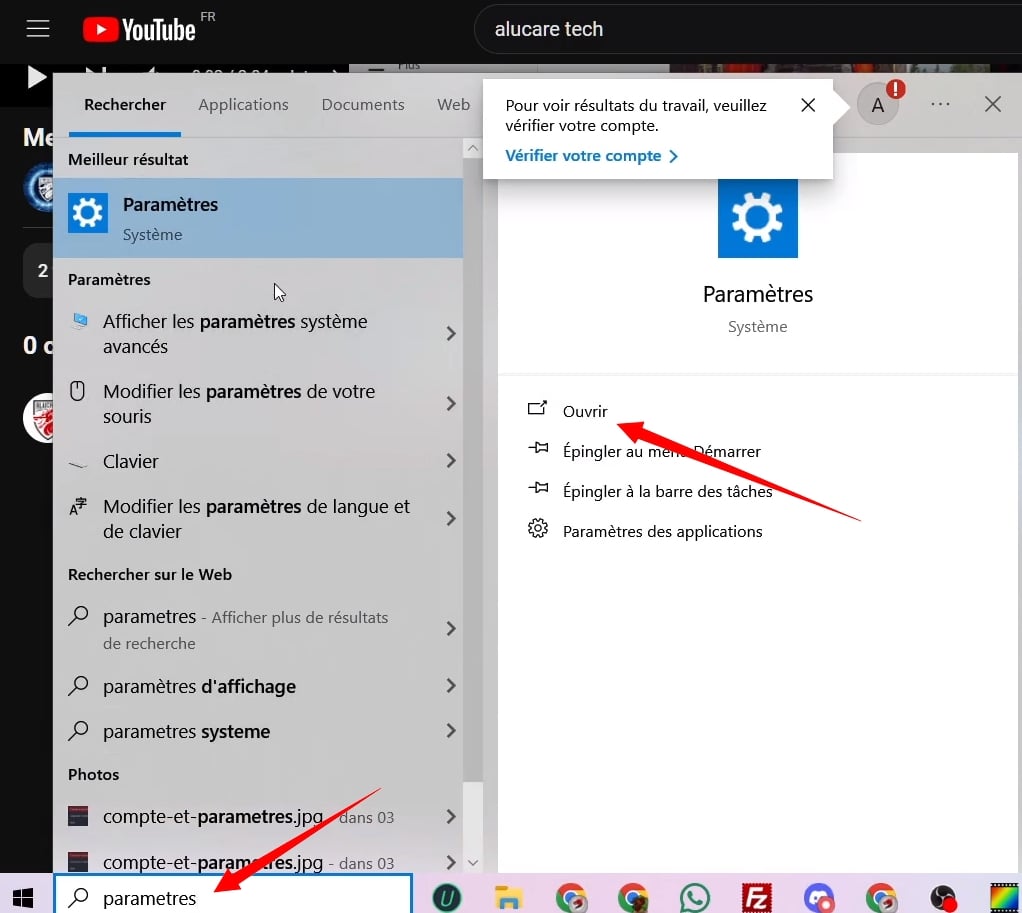
- 点击“Windows然后搜索“设置” (Settings 英语)。
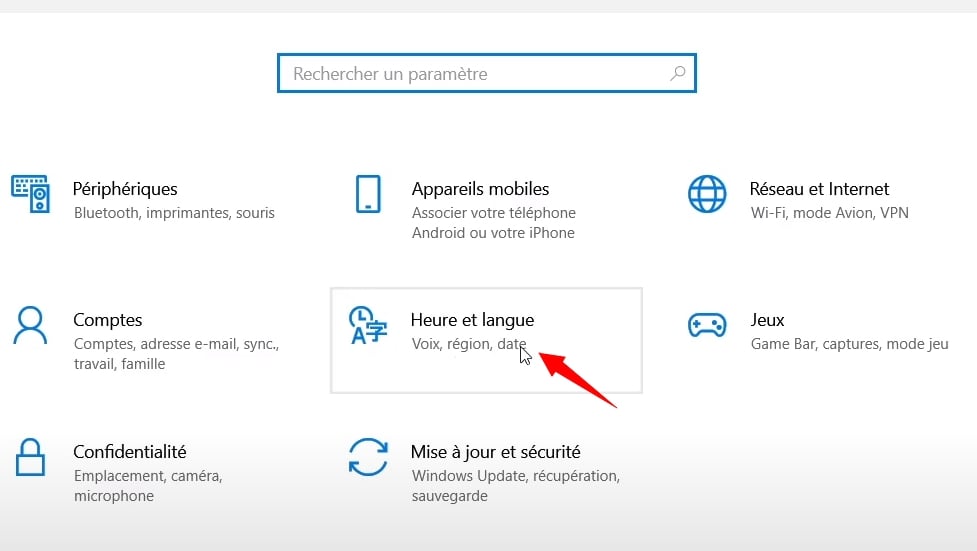
- 点击“时间和语言”
- 点击左侧面板中的语言
- 单击键盘语言,然后单击选项
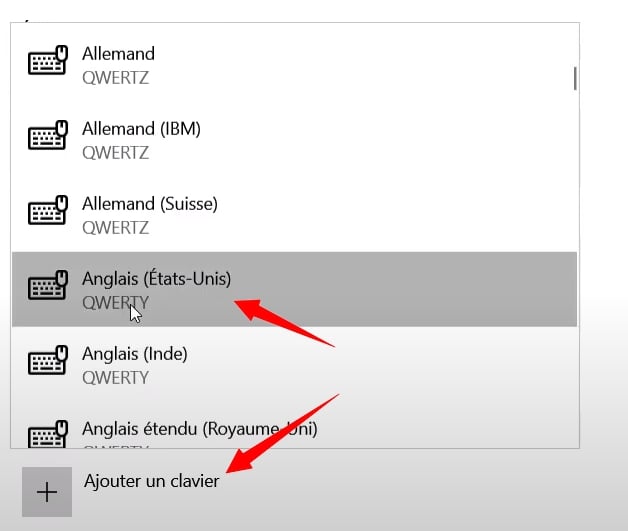
- 点击添加键盘
- 选择所需的键盘(Qwerty 键盘): QWERTY 中的英语(美国
- 按下“ALT+Shift”或“Windows + 空格键”来更改键盘语言。
- 否则请点击Windows屏幕右下角,用鼠标切换语言(教程图片见下文)。
在 Windows 上更改键盘语言(图片教程) :



如何更改 Android 键盘的语言 (Samsung)
- 转到设置 (settings)
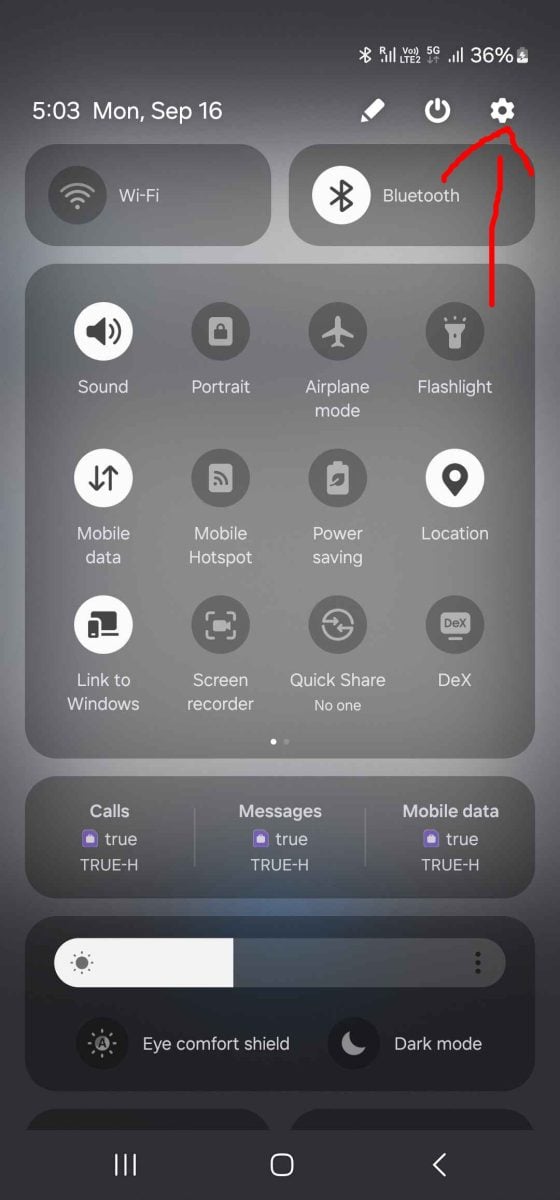
- 转到全球管理

- 点击语言
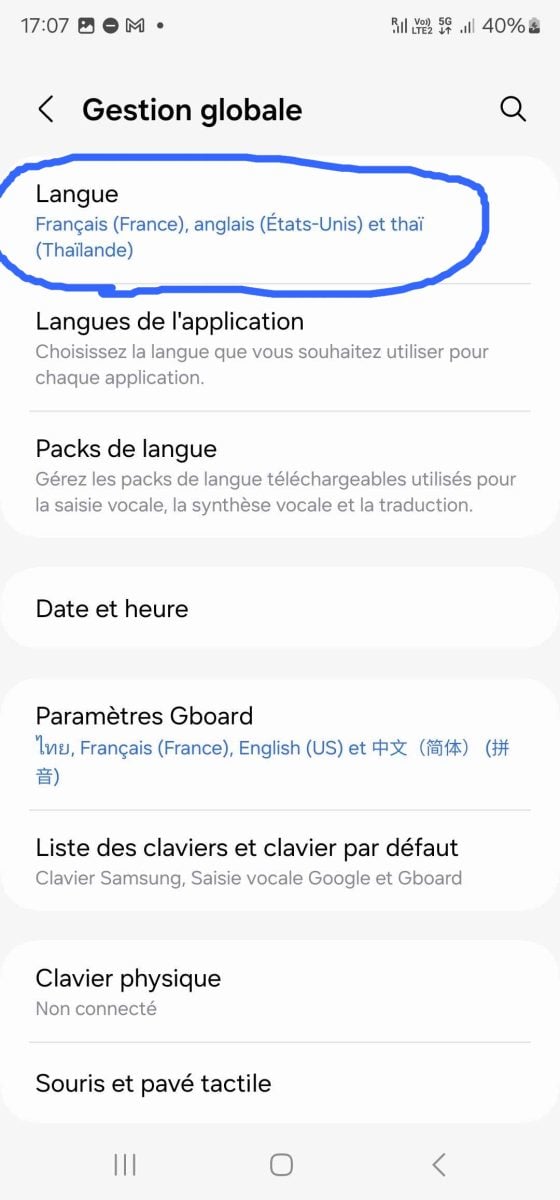
- 点击“添加语言”

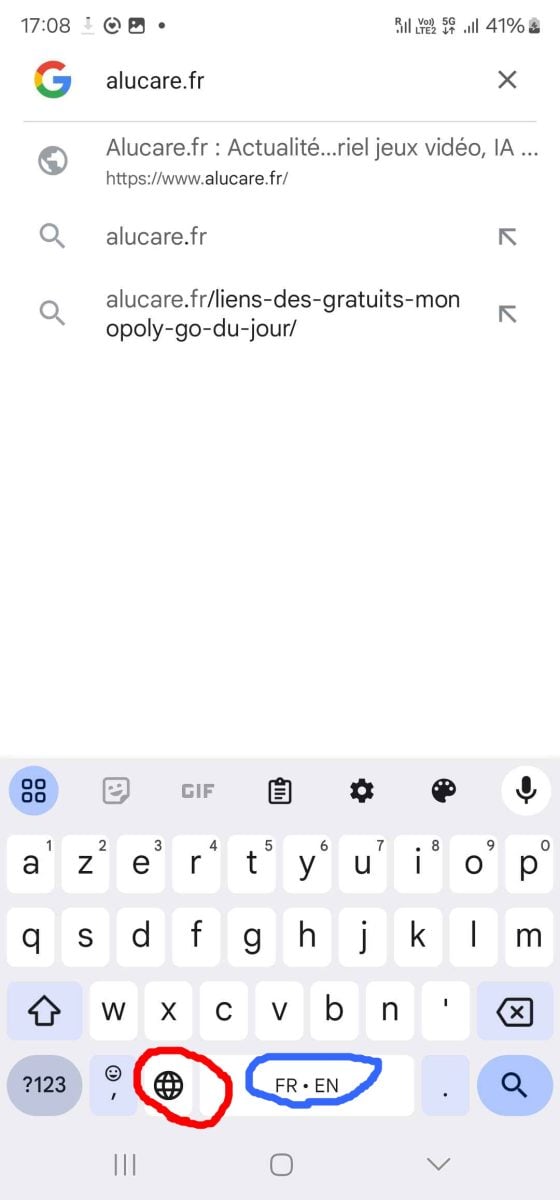
- 使用键盘输入信息,点击 "星球",键盘语言将发生变化(您需要在上面选择至少两种语言)。
如何更改 IOS 键盘(Apple IPhone)的语言:
- 进入苹果手机的设置
- 然后点击“常规”
- 进入“键盘”菜单
- 点击“键盘”
- 添加您选择的键盘(语言)
- 与安卓系统一样,点击 "星球 "选择语言。








 简体中文
简体中文