你已经关闭了 谷歌浏览器 不小心误操作导致所有标签页都丢失了吗?点击 Ctrl + Shift + T :这是查找所有内容的最快捷径。.
如果这还不够,那么 历史菜单 Chrome 的这一功能让你只需点击几下,就能恢复整个会话。.
由 Alucare 制作的法语解释视频,是该网页的理想补充。. 观看视频 (您可以使用 YouTube 的自动翻译功能)

如何恢复Google Chrome中丢失的标签页?
愿你的 浏览器 无论浏览器是崩溃了、自动重启了,还是被意外关闭了,你的标签页都不会永久丢失。.
以下是查找它们的所有具体方法,包括键盘快捷键、’历史 或启动参数。.
方法 1:键盘快捷键 Ctrl + Shift + T
这 键盘快捷键 这仍是重新打开一个不小心关闭的标签页最快捷的方法。.
- 上 视窗, 同时按下 Ctrl + Shift + T.
- 上 苹果电脑, 最好使用 Cmd + Shift + T.
刚刚关闭的标签页会立即重新出现。重复执行该快捷键多次即可恢复标签页 一个接一个, ,按关闭顺序的逆序排列。这同样适用于查找一个 全屏 已关闭。.
方法 2:通过 Chrome 的浏览历史记录
如果快捷方式不够用,那么 “历史”菜单 会保存所有最近关闭的页面。.
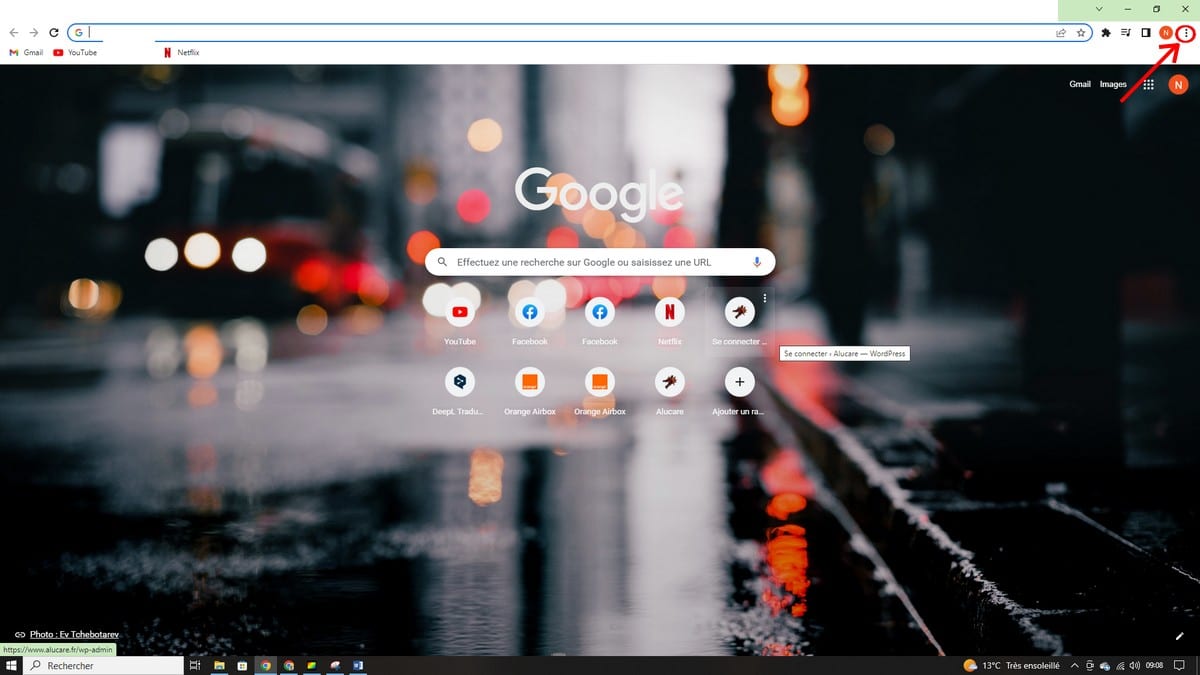
- 点击这些 三点 在屏幕右上角,靠近你的账号名称处。.
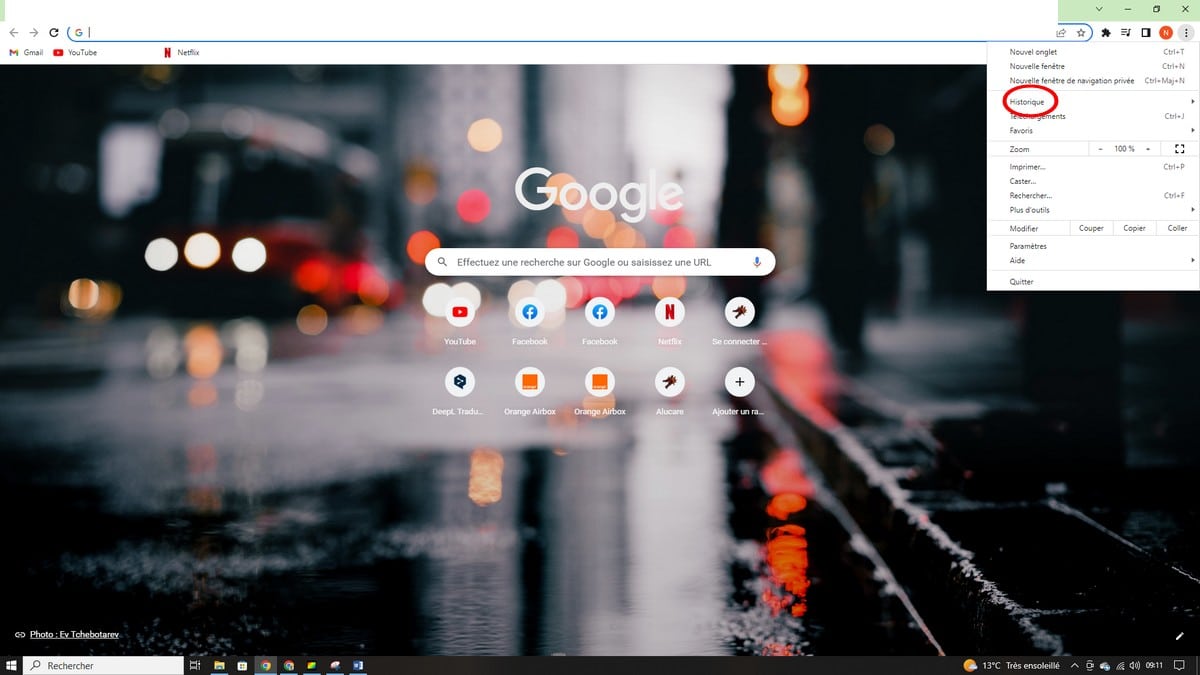
- 概述 历史 以显示最近访问过的页面。.
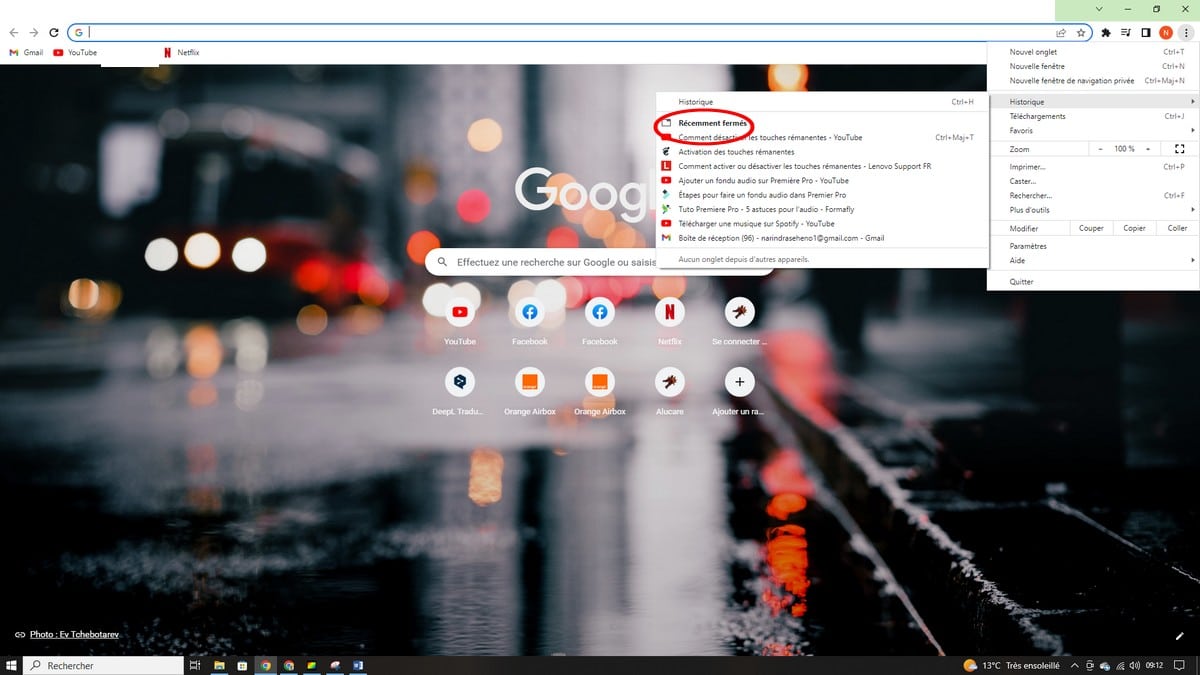
- 在 近期关闭的, ,点击 还原窗口 一次性全部恢复。.
在系统崩溃或重启后恢复会话
前往 设置, ,然后在“栏目”中 启动时, ,并勾选 从你停下的地方继续. 下次开放时,你的 上一届会议 并且所有标签页都会自动重新加载。.
当这些方法不起作用时
如果你当时在 隐私浏览 (无痕模式)或你的浏览记录已被清除,Chrome 不会保留任何数据。因此无法恢复相关标签页。.
你还可以查看Chrome是如何处理这些的 广告 以及其他可能影响浏览流畅性的内容。.
如果你有任何疑问,欢迎在评论区留言提问!









 简体中文
简体中文