如何删除我的 Spotify 历史记录?[完整指南]

作者 :

反应 :

评论

Spotify 以其高度互动的社交功能而闻名。然而,我们都有 播放列表、歌曲或播客体现的罪恶感 我们希望保守秘密。

在这份全面的指南中,您将发现 如何删除 Spotify 历史记录为了免去你解释的尴尬......

我可以删除 Spotify 历史记录吗?

首先,你应该知道,它不是 Spotify 历史记录无法再删除 自瑞典平台更新以来。它将为 至少 90 天 在真正废除之前。

有鉴于此,瑞典应用程序的用户能够找到 几点建议它们都能达到类似的效果。所以,不要惊慌!

管理 Spotify 历史记录的替代方法有哪些?

1.使用私人模式(私人会话)

私人模式 是无法删除历史记录的一个好选择。这项功能可以让你在完全保密的情况下收听某些歌曲或 podcast。

事实上,这些只会出现在 或在您的业务流程中 您的朋友和订阅者可以看到,以及 或在您最近收听的曲目列表中.

如何激活 Spotify 的私人模式?

如果你不熟悉 Spotify 及其私人模式,这里有一份快速指南。 如何根据您使用的设备激活它 :

在电脑上 :

  • 步骤 1:进入 Spotify。
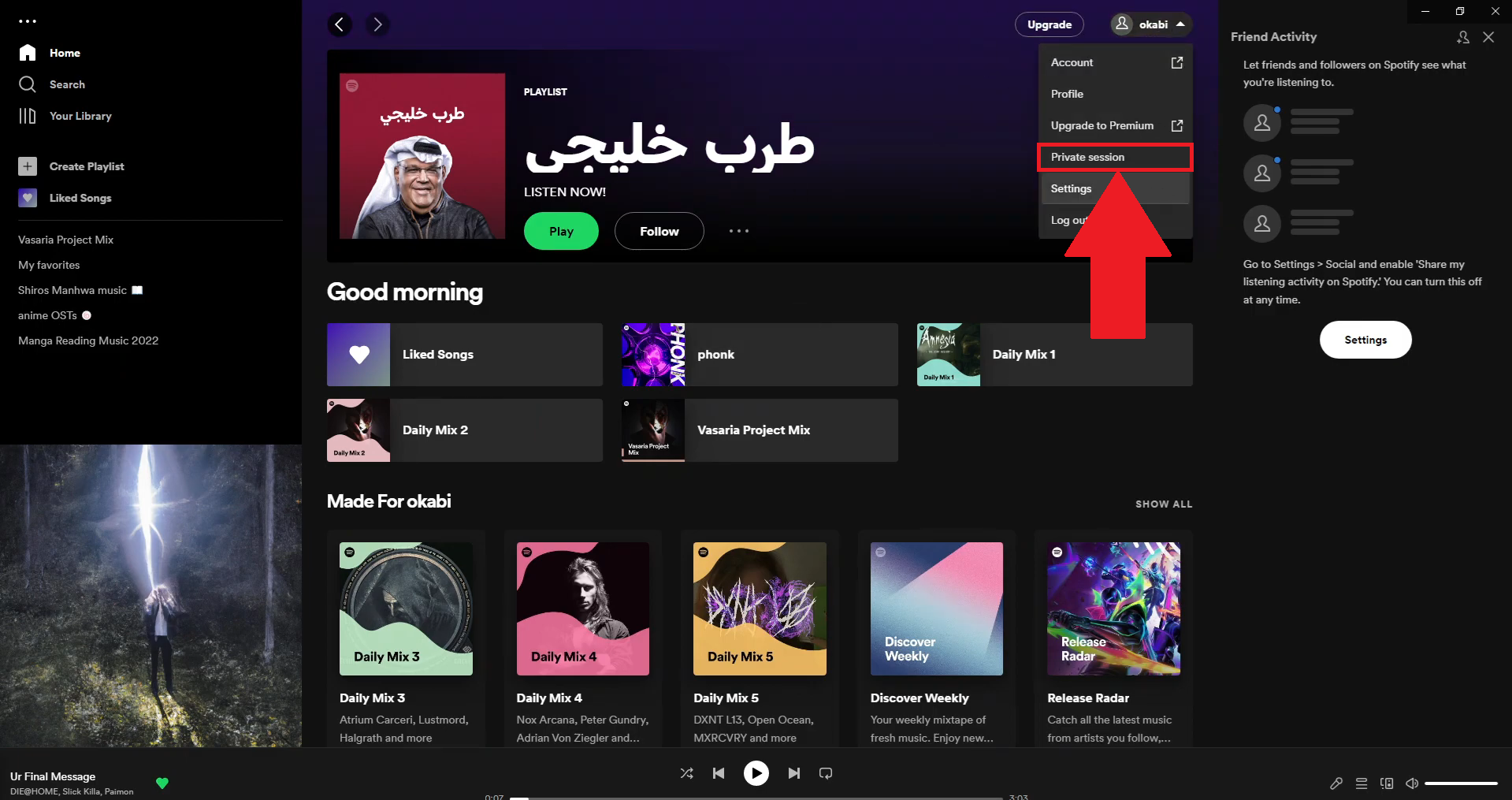
  • 步骤 2:按右上角的图标。
Sur l’interface Mac, vous trouverez votre photo de profil en haut à droite.
Sur l’interface PC, vous trouverez également votre profil en haut à droite.
  • 步骤 3:从下拉菜单中选择 "私人会话"。
L’option sur Mac afin d’ouvrir une session d’écoute privée. Avec cela, écoutez votre musique en toute discrétion.
L’option sur PC afin d’ouvrir une session d’écoute privée. Avec cela, écoutez votre musique en toute discrétion.
  • 步骤 4:利用 Spotify 的私人模式!
L’icône du cadenas vous assure que la lecture de votre musique est privée. Vous pourrez donc consulter les titres que vous voulez.
Idem sur PC, l’icône du cadenas vous assure que la lecture de votre musique est privée. Vous pourrez donc consulter les titres que vous voulez.

手机 : 

  • 步骤 1:打开 Spotify 移动应用程序。
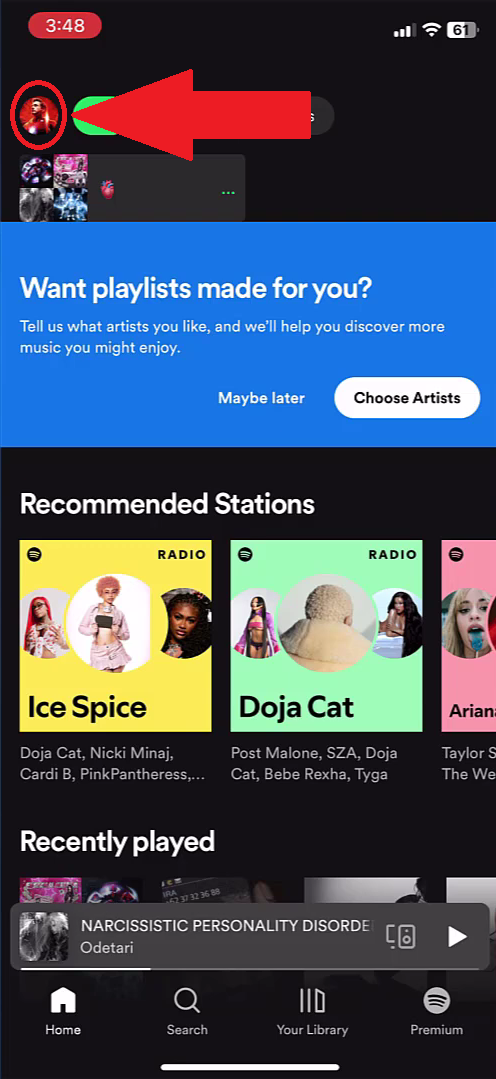
  • 第 2 步: 点击与您的个人资料相对应的图标。
L’application mobile Spotify sur iOS (iPhone), avec l’icône de votre photo de profil.
L’application mobile Spotify sur Android, avec l’icône de votre photo de profil.
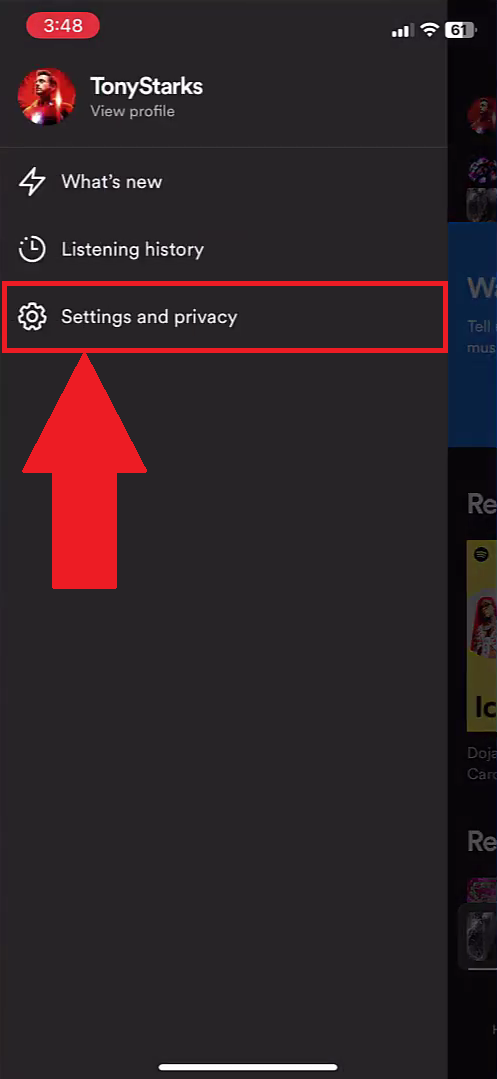
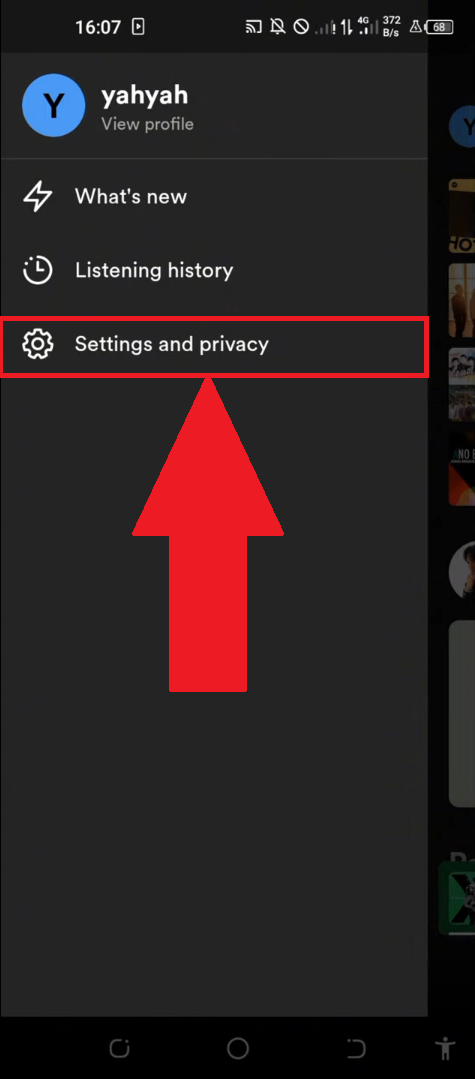
  • 步骤 3:在下拉菜单中选择 "设置和保密 "选项。
在 Spotify 移动设备 iOS(iPhone)上,设置和隐私。
在 Spotify 手机 Android 版上,设置和隐私。
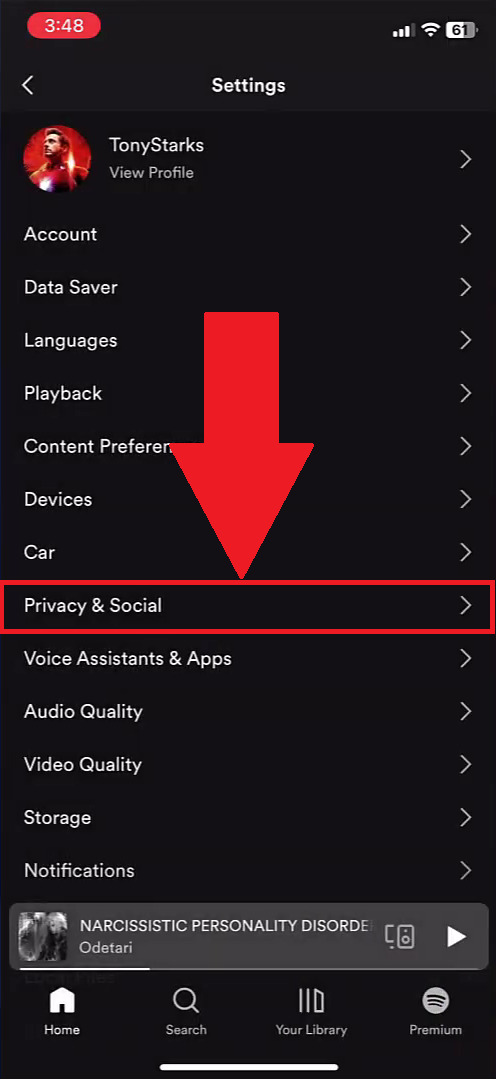
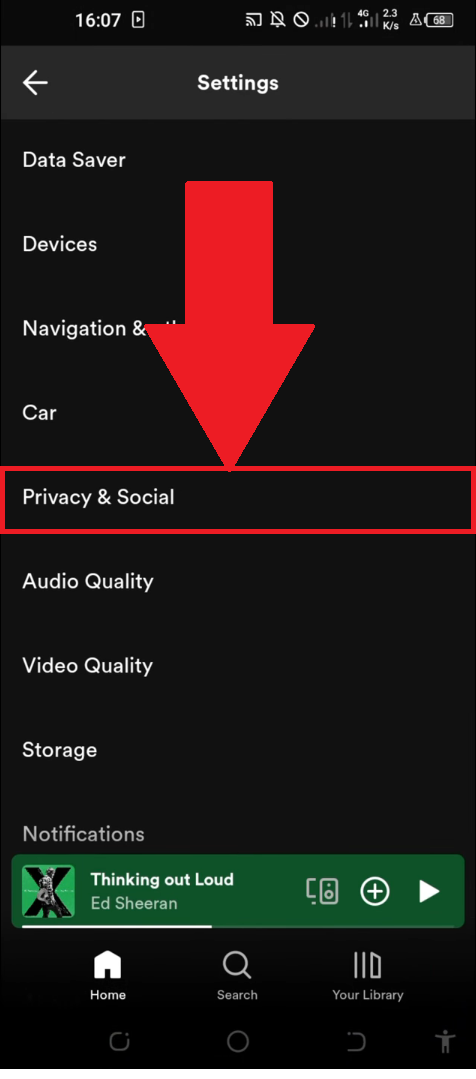
  • 步骤 4:接下来,找到 "隐私和社交 "类别并按下。
您可以低调地播放音乐的类别。
您可以低调地播放音乐的类别。
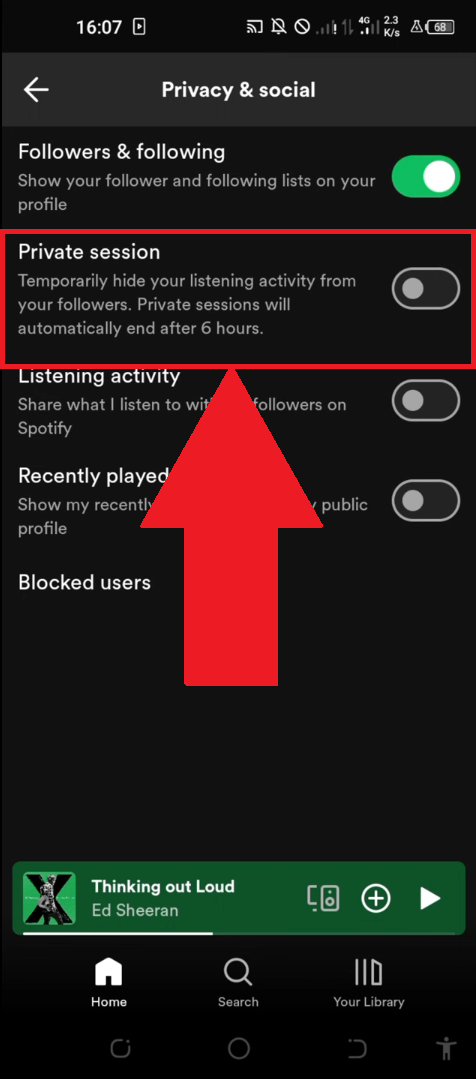
  • 第 5 步:激活并享受私人模式!
À défaut d’effacer votre historique, la session privée n’enregistrera rien des musiques écoutées durant cette dernière.

如何禁用 Spotify 的私人模式?

在 Spotify 上使用私人模式后,您只需 按照上述教程操作取决于您的设备,并停用它。

为了让您了解这一功能,下面是一个 优缺点汇总表 使用后者:

✅ 好处

❌ 缺点

  • 防止您的朋友和订阅者看到您正在收听的内容。
  • 不会将收听的曲目保存在历史记录中。
  • 不会影响应用程序推荐的播放列表(《发现每周》)。


  • 不会删除现有历史记录。
  • 有可能在一段时间未活动后自动停用。
  • 收听 6 小时后需要手动重新激活。

2. Supprimer les éléments de “Récemment écoutés” sur Spotify

如果用户希望删除 Spotify 上的 "最近播放 "项目,请注意这在技术上是不可能的。

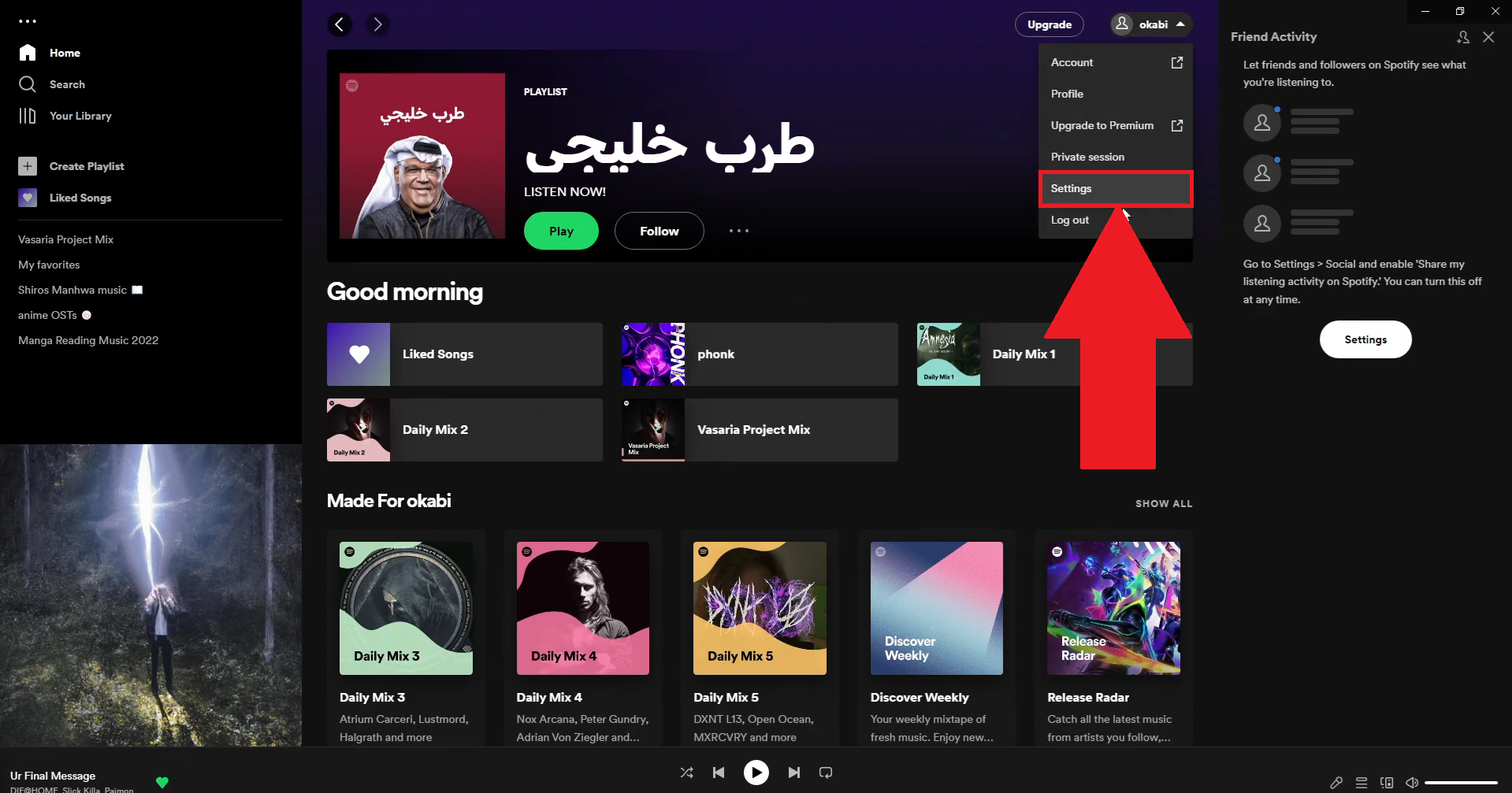
不过,您也可以选择将整个版块设为私人版块,这样就不会透露给您的朋友或订阅者。我们将向您演示如何操作。

在电脑上 :

  • 步骤 1:进入 Spotify。
  • 步骤 2:点击右上角的图标。
Sur l’interface Mac, vous trouverez la section de votre photo de profil en haut à droite.
Sur l’interface PC, vous trouverez également la section de votre photo de profil en haut à droite.
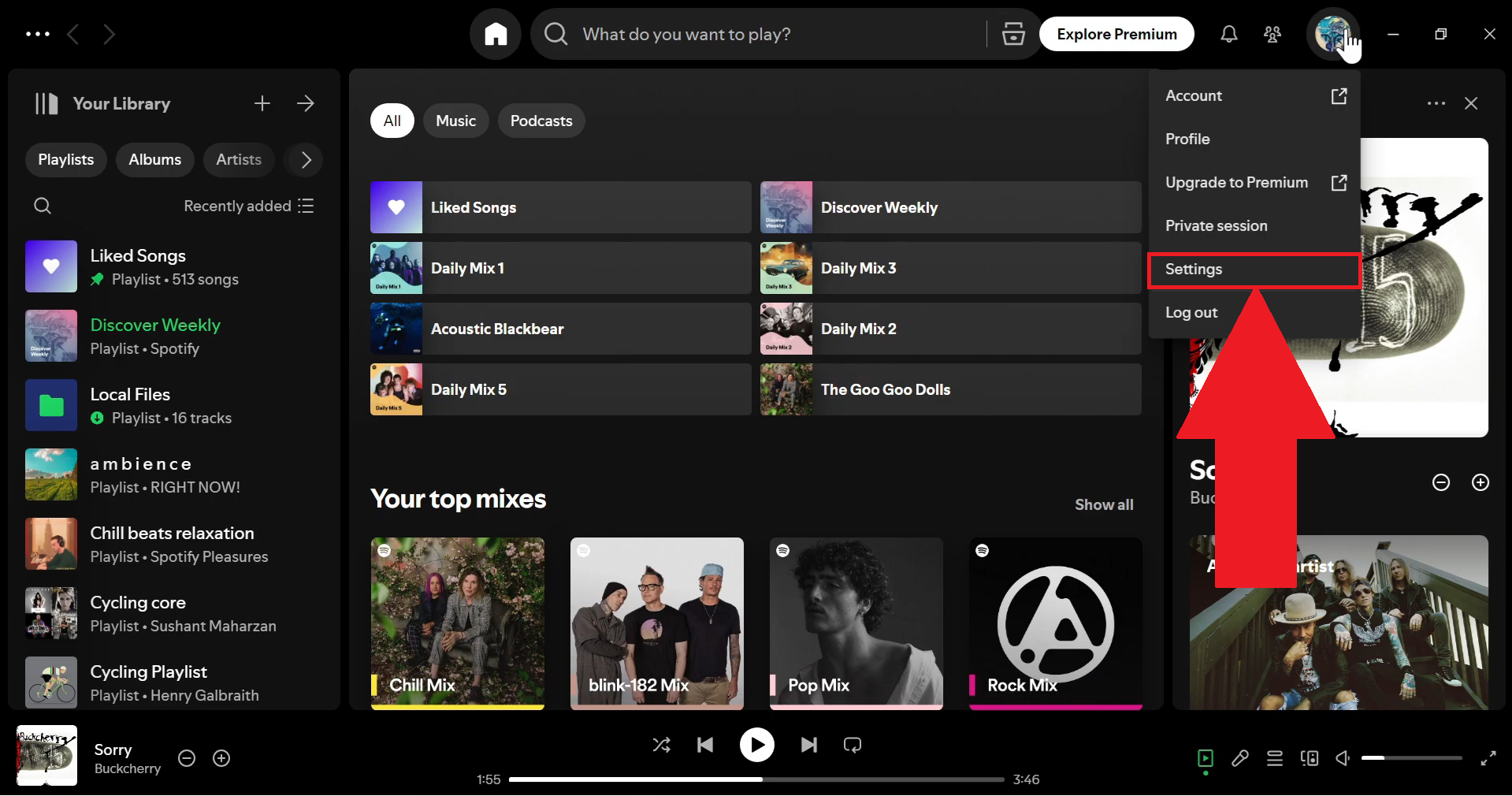
  • Étape 3 : Sur le menu déroulant, sélectionnez “paramètres”.
在 Mac 桌面上,点击该按钮即可访问设置。
在 PC 版桌面上,点击该按钮即可访问设置。
  • Étape 4 : Désactivez la fonction “artistes récemment écoutés”.
De cette manière, les chansons que vous avez dernièrement écoutées n’apparaîtront pas aux yeux de vos amis et abonnés.

手机 : 

  • 步骤 1:打开 Spotify 移动应用程序。
  • 第 2 步: 点击与您的个人资料相对应的图标。
在 iPhone 上,你可以在左上角找到个人照片部分。
  • 步骤 3:在下拉菜单中选择 "设置和保密 "选项。
Le bouton permettant d’accéder aux paramètres sur un appareil iOS.
Le bouton permettant d’accéder aux paramètres sur un appareil Android.
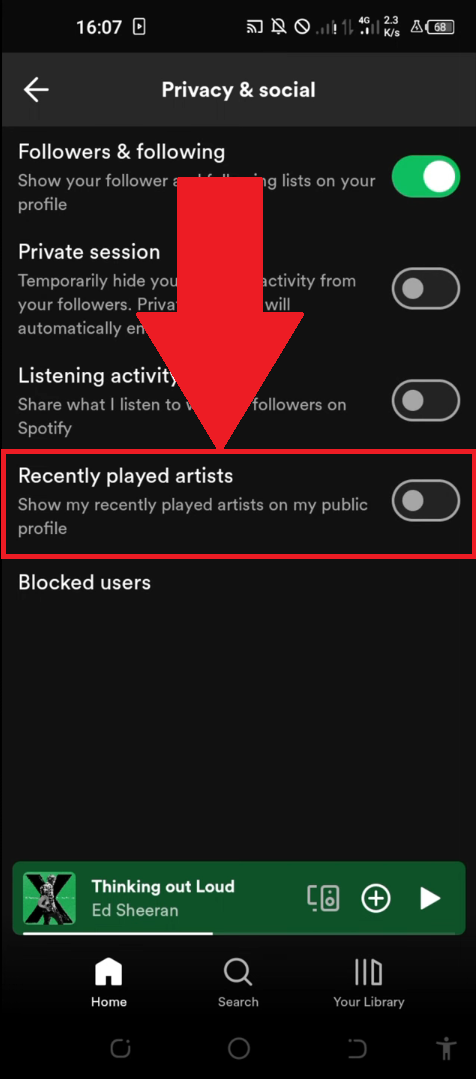
  • 步骤 4:接下来,找到 "隐私和社交 "类别并点击。
您可以控制受众看到的内容。
您可以控制受众看到的内容。
  • Étape 5 : Désactivez la fonction “artistes récemment écoutés”.
有了这项功能,您的最新歌曲、播放列表或 podcast 将只对您可见。

请记住,这种方法 不允许删除全部历史记录. Vous aurez cependant un bon contrôle sur l’activité que vous partagerez publiquement.

总而言之 supprimer l’historique Spotify 这是不可能的。有两种方法可以达到类似的效果。

一方面,您可以 启动私人模式 让您可以谨慎地收听。所有这些都不会影响您的建议。

另一方面 停用 "最近收听的艺术家 "选项 是隐藏自己想保留的某些音轨的好方法。

Quoi qu’il en soit, nous vous invitons à voir 如何减少 Spotify 的费用 en passant par le partage d’abonnement.

喜欢吗?分享它!

这些内容最初是 法语 (请参见下面的编辑器)。为了向尽可能多的国家提供帮助,我们使用 Deepl 和/或谷歌翻译 API 对该网站进行了多种语言的翻译和校对。我们每月的翻译费用高达数千欧元。如果它不是 100 % 完美,请给我们留言,以便我们进行修正。如果您对校对和提高翻译文章的质量感兴趣,请使用联系表格向我们发送电子邮件!
我们感谢您的反馈意见,以改进我们的内容。如果您想提出改进建议,请使用我们的联系表或在下面留言。 您的意见有助于我们提高网站质量 Alucare.fr


Alucare 是一家独立媒体。请将我们添加到您的谷歌新闻收藏夹,以支持我们:

在讨论区发表评论

Spotify

发布日期 : 23 4 月 2006

编辑: : Daniel Ek et Martin Lorentzon

可在 : PC, Mac, Linux, Android, iOS, PlayStation, Xbox