Vous avez entendu parler d’une version Minecraft qui vous donne envie ? Ou alors vous êtes partant pour un tour de nostalgie ?
Dans notre tutoriel, découvrez comment changer de version Minecraft.
Les étapes à suivre pour changer de version Minecraft sur PC
Nous vous invitons à suivre les étapes suivantes, afin que vous puissiez basculer de version Minecraft sur PC :
- Lancez le launcher Minecraft
- Rendez-vous dans l’onglet « Configurations »

- Cliquez sur « Nouvelle configuration »

- Choisissez la version de Minecraft avec laquelle vous voulez jouer dans le menu déroulant
- Cliquez sur « Créer »
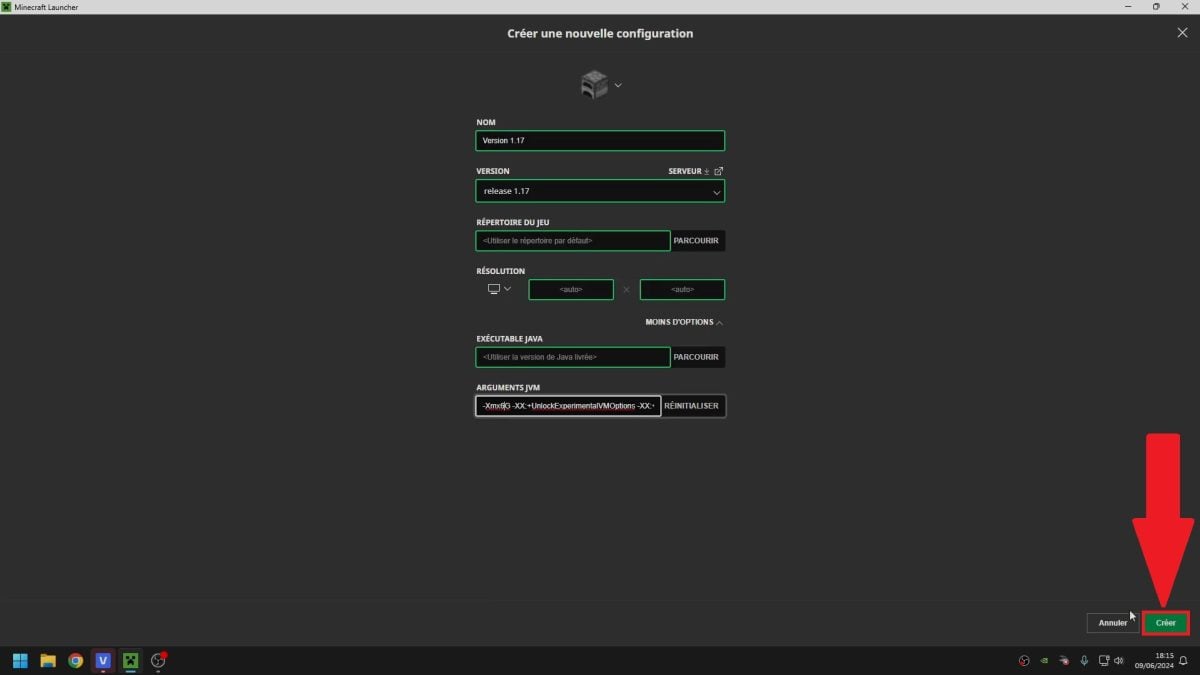
- Cherchez la nouvelle version, créée dans l’onglet « Configuration ».
- Cliquez sur « Jouer ».

Quelles sont les précautions à prendre avant de changer de version ?
Avant de procéder au changement de votre version de Minecraft, nous vous conseillons vivement de sauvegarder vos mondes. En effet, la transition peut les endommager.
Pour finir, certaines versions peuvent être moins stables ou contenir des bugs. Ainsi, faites attention à la version dans laquelle vous voulez jouer.
Comment changer de version Minecraft Bedrock sur téléphone ?
Concernant la version Minecraft Bedrock sur téléphone, sachez qu’il est impossible de la modifier manuellement comme sur PC.
Ainsi, la version Minecraft sera mise à jour automatiquement dès que l’application le sera. Bien sûr, il existe des moyens pour en télécharger d’anciennes.
Néanmoins, nous vous déconseillons d’essayer, dans la mesure où ces astuces font intervenir des acteurs tiers, et ne garantissent donc pas la sûreté de votre appareil.
En définitive, n’oubliez pas de sauvegarder votre monde avant tout changement de version Minecraft sur PC. Si vous jouez sur téléphone, la version Bedrock se met à jour automatiquement. Les méthodes non officielles peuvent vous permettre de basculer sur d’anciennes versions, à vos risques et périls.
Quoi qu’il en soit, n’hésitez pas à consulter nos autres tutoriels, comme celui pour savoir comment installer des mods.








 Français
v1.2.27