Le Logiciel de montage et d’édition vidéo Adobe Premiere Pro est un des meilleurs outils pour rendre votre contenu encore plus attrayant.
Dans cet article, découvrons ensemble comment rogner une vidéo sur Premiere Pro.
Rogner une vidéo manuellement sur Adobe Premiere Pro
Cette vidéo vous explique en détail comment faire pour rogner manuellement une vidéo sur Premiere Pro :

Voici les étapes à suivre pour rogner une vidéo sur Adobe Premiere Pro :
- Tout d’abord, rendez-vous sur le logiciel et importez une vidéo pour votre projet.
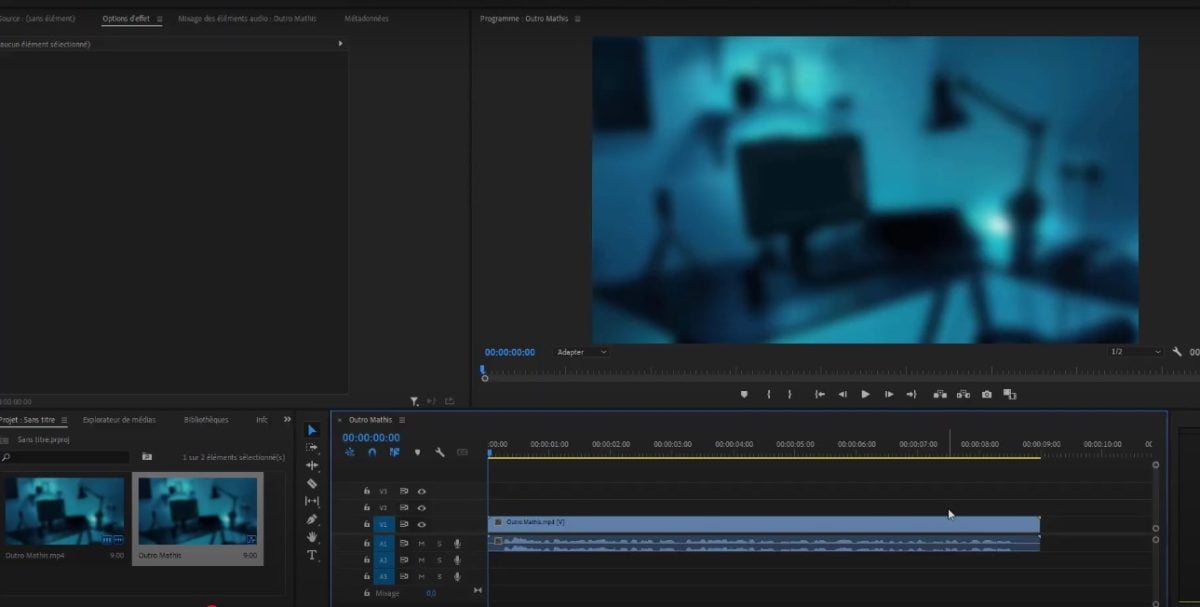
Vidéo importée sur Premiere Pro. ©Antonin pour Alucare.fr - Puis, rendez-vous sur la catégorie Effets et cliquez sur Effets vidéo.
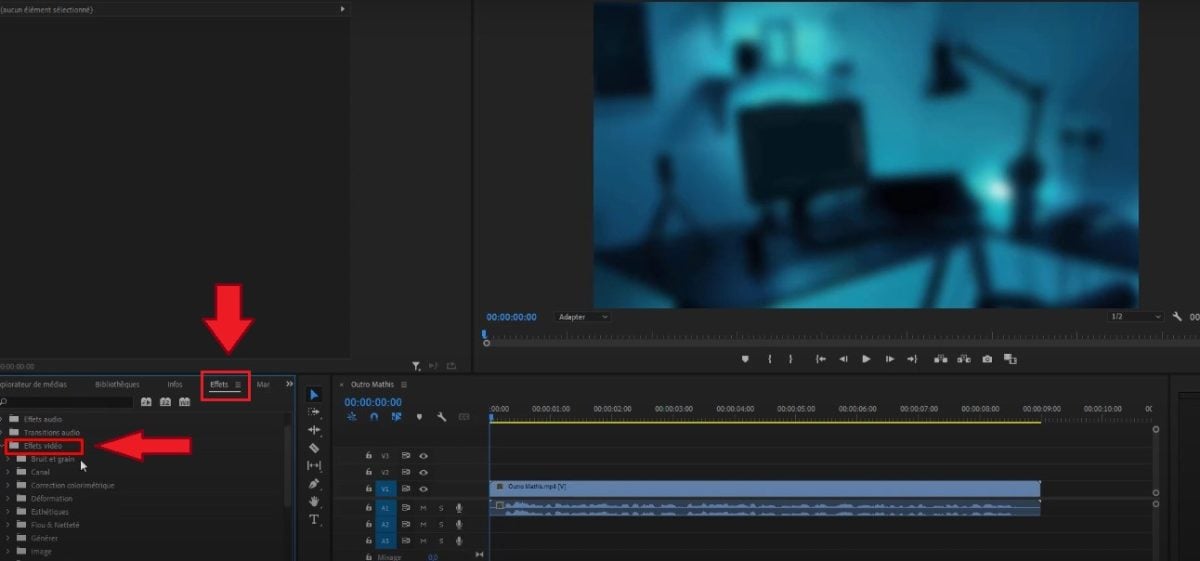
Option Effets Vidéo sur Premiere Pro. ©Antonin pour Alucare.fr - Scrollez jusqu’en bas pour trouver l’onglet Transformation.
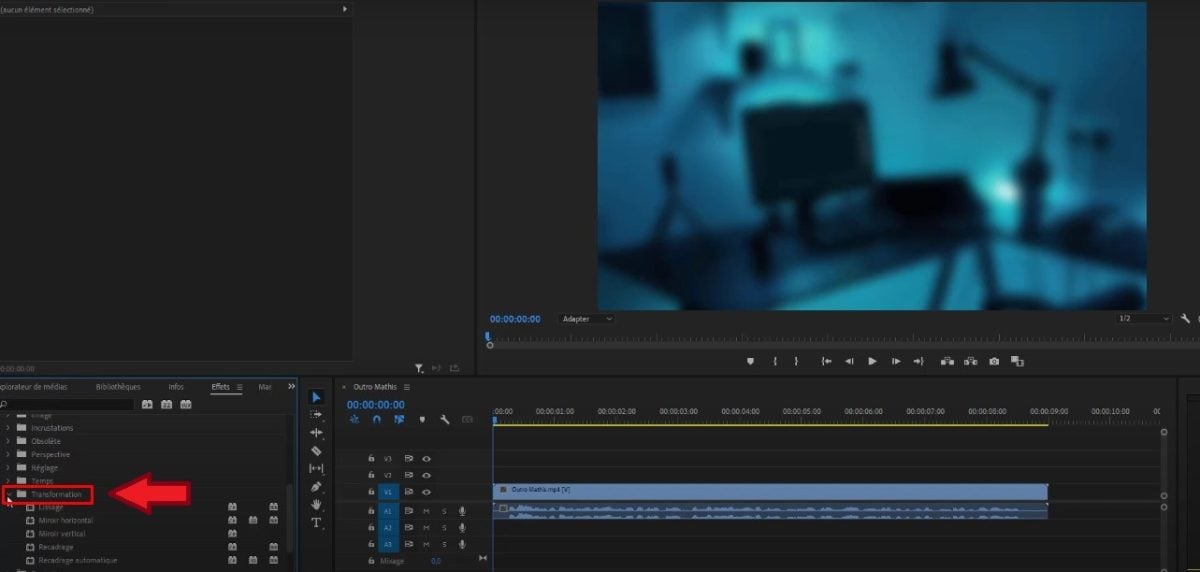
Option Transformation sur Premiere Pro. ©Antonin pour Alucare.fr - Glissez l’effet recadrage sur le projet.
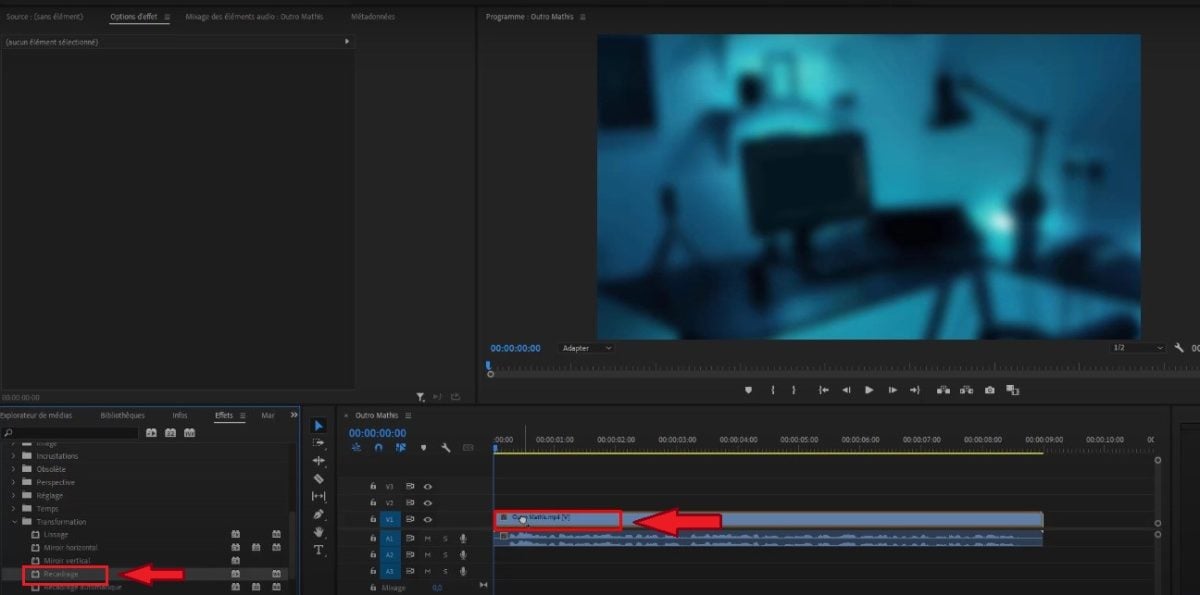
Faire glisser l’effet Recadrage. ©Antonin pour Alucare.fr - Rendez-vous sur la rubrique “Option d’effet”.
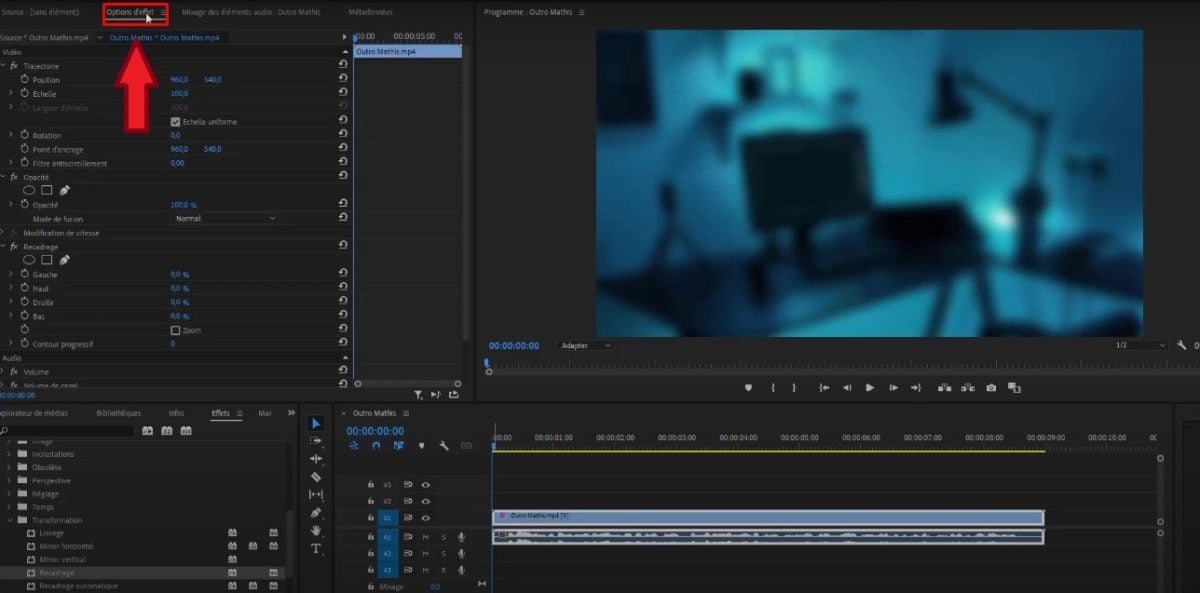
Rubrique “Options d’effet” sur Premiere Pro. ©Antonin pour Alucare.fr - Pour rogner ou recadrer la vidéo, vous devez vous rendre sur la partie Recadrage.
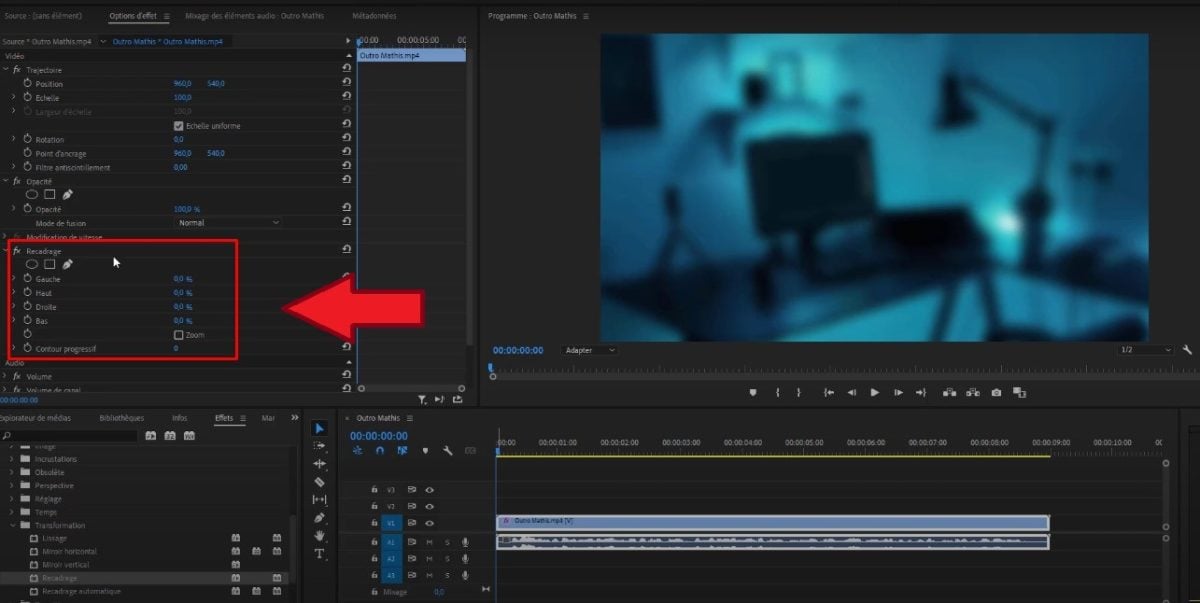
Partie Recadrage sur Premiere Pro. ©Antonin pour Alucare.fr - Commencez par modifier le pourcentage de la gauche à l’aide d’un clic gauche maintenu et en déplaçant votre curseur vers la droite. Continuez en modifiant le haut de la vidéo en procédant de la même façon. Il en va de même pour la partie droite et celle du bas.
Pour réussir à ajouter un fondu audio sur Premiere Pro, n’hésitez pas à vous référer à un autre article sur notre site !
Recadrer automatiquement une vidéo sur Premiere Pro
Le recadrage automatique fait appel à l’IA intégrée sur Adobe Premiere Pro. Deux types de recadrages sont à noter en fonction du nombre d’éléments à rogner en une seule reprise. Voici ce que vous devez savoir.
Recadrage automatique d’un seul élément
Commencez par ouvrir votre vidéo dans Premiere Pro, puis :
- Cliquez sur Effets vidéo.
Option Effets Video sur Premiere Pro. ©Antonin pour Alucare.fr - Entrez dans Transformation.
Option Transformation sur Premiere Pro. ©Antonin pour Alucare.fr - Cliquez sur l’option recadrage automatique et faites glisser le recadrage sur la vidéo à recadrer.
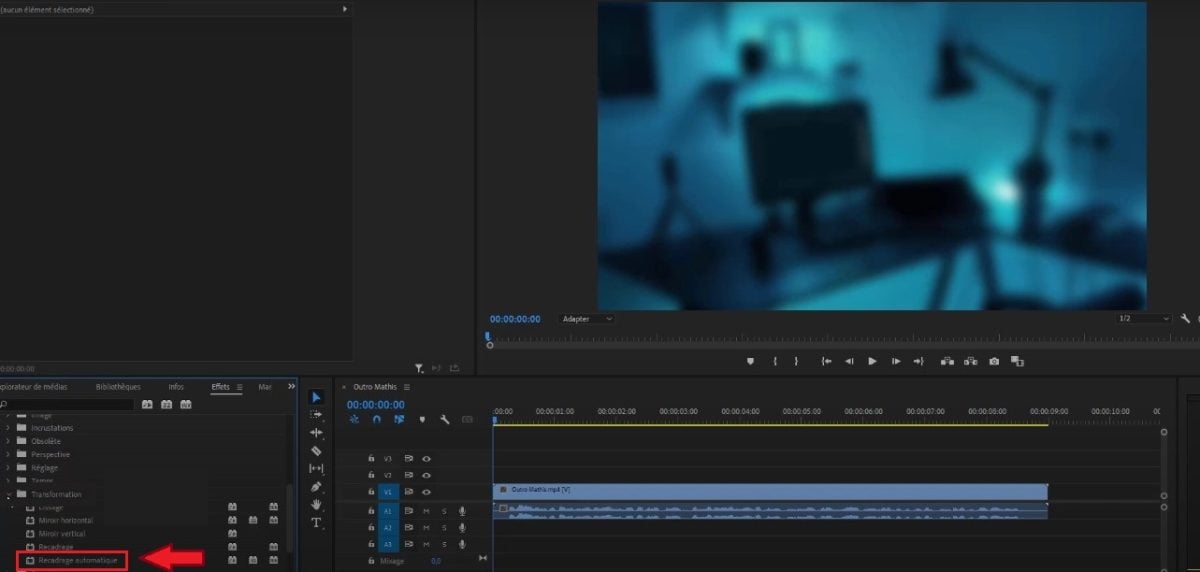
Option Recadrage automatique sur Premiere Pro. ©Antonin pour Alucare.fr
Notes :
Sachez que vous pouvez affiner le Recadrage automatique grâce à l’option Suivi de mouvement dans Options d’Effet.
Le logiciel va générer des images-clés de mouvement qui suivent l’action dans votre vidéo pour que ce soit agréable à regarder. Vous pouvez dans ce cadre choisir l’une des options suivantes :
- Au ralenti : pour les mouvements de caméra peu nombreux ou inexistants comme dans une vidéo avec cadrage fixe sur le visage.
- Par défaut : convient à la majorité des contenus. Le résultat peut être insatisfaisant si l’action est très rapide.
- En accéléré : idéal si la vidéo comporte de nombreuses actions (les vidéos de sport extrême sont concernées ici). Le recadrage automatique garde l’objet en mouvement dans le cadre et procure des images-clés à votre contenu.
Vous pouvez également, selon vos envies :
- Remplacer le chemin généré.
- Utiliser les options suivantes pour affiner le recadrage : Réglage de position, Échelle du recadrage, Décalage du recadrage, Rotation du recadrage.
Découvrez également à travers un autre article sur notre site comment ajouter un logo sur sa vidéo sur Premiere Pro.
Recadrage automatique d’une séquence entière
Voici ce que vous devez faire si vous souhaitez recadrer une séquence entière sur Premiere Pro :
- Dans la partie Séquence, entrez dans Recadrer automatiquement la séquence. Mais vous pouvez aussi cliquer avec le bouton droit dans le panneau Projet et appuyer sur Recadrer automatiquement la séquence dans le menu contextuel qui s’ouvre.

Recadrer une séquence automatiquement sur Premiere Pro. ©Antonin pour Alucare.fr - Choisissez ensuite le Format (vous pouvez utiliser les paramètres prédéfinis ou choisir un rapport d’aspect personnalisé).

Format de la séquence à recadrer sur Premiere Pro. ©Antonin pour Alucare.fr - Premiere Pro va ensuite créer une séquence en double avec les dimensions demandées dans la nouvelle séquence.
Notes :
- Vous trouverez la nouvelle séquence enregistrée dans le dossier de recadrage automatique des séquences que vous pouvez voir à la racine du panneau “Projet”.
- Ici également, vous pouvez aussi affiner le recadrage en choisissant l’une des options : Au ralenti, Par défaut ou En accéléré.
- Si vous désirez conserver les mouvements d’origine de votre séquence recadrée, vous pouvez appliquer l’imbrication d’éléments. Le logiciel va alors placer l’ensemble de vos vidéos dans une “boîte” et va se servir des points de coupe d’origine et des masques de piste sans avoir à modifier vos images ou l’audio de la vidéo.
- L’imbrication est à utiliser si les séquences comportent des mouvements à conserver ou si elles disposent d’un réglage de la vitesse et de la durée.
- L’imbrication de clips ne garantit pas le maintien correct des transitions douces. En effet, les clips imbriqués ne comportent pas de support de médias.
- Si vous avez une séquence complexe avec du mouvement rapide ou plusieurs points d’intérêt, il peut être intéressant de régler les images-clés dans la séquence après le recadrage.
FAQ
Comment adapter votre vidéo à votre écran après le recadrage ?
Même si le recadrage d’une image dans Adobe Premiere Pro est une étape simple, cela ne suffit souvent pas. En effet, si vous recadrez votre image, vous verrez apparaître des bordures noires sur les côtés.
Alors, comment redimensionner les images pour les adapter à votre écran ?
- Entrez dans le panneau d’effets et ouvrez l’onglet Trajectoire.

Options d’effet et Trajectoire sur Premiere Pro. ©Antonin pour Alucare.fr - Rendez-vous dans l’outil Échelle et changez la valeur pour redimensionner votre image pour remplir tout l’espace.
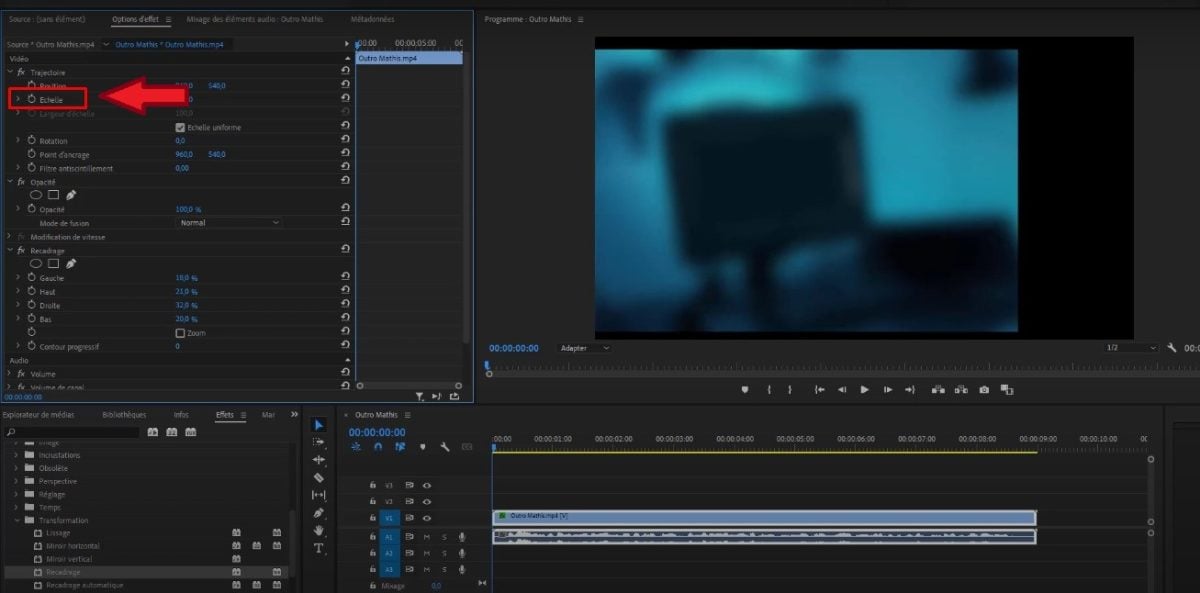
Option Échelle pour redimensionner la vidéo sur l’écran. ©Antonin pour Alucare.fr - Vous pouvez ensuite déplacer vous-même votre image à l’aide de l’outil Position toujours dans l’onglet Trajectoire pour parfaire le résultat final.
- Vous pouvez aussi cocher la case Zoom pour adapter la vidéo recadrée à l’écran du projet.
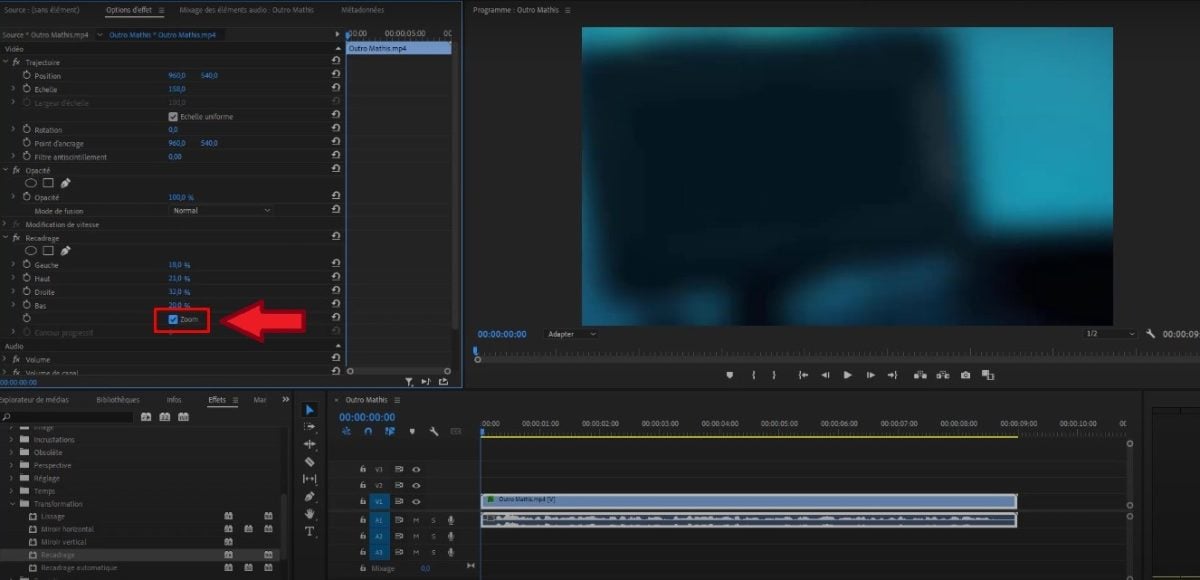
Option Zoom pour adapter la vidéo rognée à l’écran. ©Antonin pour Alucare.fr
C’est bon, l’image recadrée sera enfin adaptée à votre écran sur Adobe Premiere Pro !
Quelles sont les erreurs courantes à éviter lors du rognage ?
Voici quelques points que vous devez noter dans le rognage d’une vidéo dans Premiere Pro :
| ❌ Erreur à éviter | 📃 Détails |
|---|---|
| Ne pas laisser un espace autour des sujets |
|
| Ne pas créer les titres sur Premiere Pro |
|
| Utiliser des images fixes |
|
| Ne pas prévisualiser le résultat |
|
| Ne pas vérifier le rapport d’aspect de la vidéo recadrée |
|
| Ne pas considérer la qualité de la vidéo |
|
| Appliquer l’effet de recadrage automatique plusieurs fois |
|
Quel format vidéo est le meilleur pour Premiere Pro ?
Le meilleur format vidéo à utiliser sur Adobe Premiere Pro est H.264.
- Il s’agit d’un format standard que vous pouvez trouver dans le menu déroulant sur les préréglages d’exportation de la vidéo.
- Il est aussi connu comme le codage avancé (AVC).
- Ce format est compatible avec tous les principaux protocoles de streaming.
Note d’édition : Bien que le H.264 soit excellent pour l’exportation (livraison finale), les professionnels préfèrent souvent travailler avec des codecs intermédiaires (tels que ProRes ou DNxHR) comme formats sources. Ces codecs moins compressés assurent une meilleure performance de montage dans Premiere Pro.
Quant à l’exportation, vous pouvez exporter vos vidéos sous les formats AVI, MP4, séquence TIFF, etc.
En conclusion :
- Le logiciel Adobe Premiere Pro offre des outils avancés pour le recadrage de vidéos et d’images, facilitant ainsi l’amélioration du rendu visuel de vos projets.
- Vous pouvez recadrer manuellement ou automatiquement une vidéo.
- Les procédures pour rogner une vidéo comprennent l’importation, l’application d’effets et l’ajustement des bordures, le recadrage post-processus.
Si vous avez des questions, n’hésitez pas à les poser dans les commentaires.








 Français