Til Indsæt et logo i din video i Premiere Pro, importer din billedfil til projektet, træk den over på et spor oven over din sekvens, og juster derefter dens størrelse og placering i Effektindstillinger.
Dit logo skal være et PNG-fil med gennemsigtig baggrund, ellers vises der en hvid baggrund på din video.
Forklarende video på fransk af Alucare, ideelt supplement til siden. Se video (du kan bruge YouTubes automatiske oversættelse)

Adobe Premiere Pro er et af de mest udbredte professionelle videoredigeringsprogrammer. At indsætte et logo i dine videoer er en grundlæggende funktion, der er nyttig både for indholdsskabere og til markedsføring på sociale medier.
Det går hurtigt at lave, og det styrker straks dit brand.
Hvordan tilføjer man et logo til sin video i Premiere Pro?
Her er de trin, du skal følge for at indsætte dit logo pænt i Adobe Premiere Pro :
- Åbn din montering i Premiere Pro.
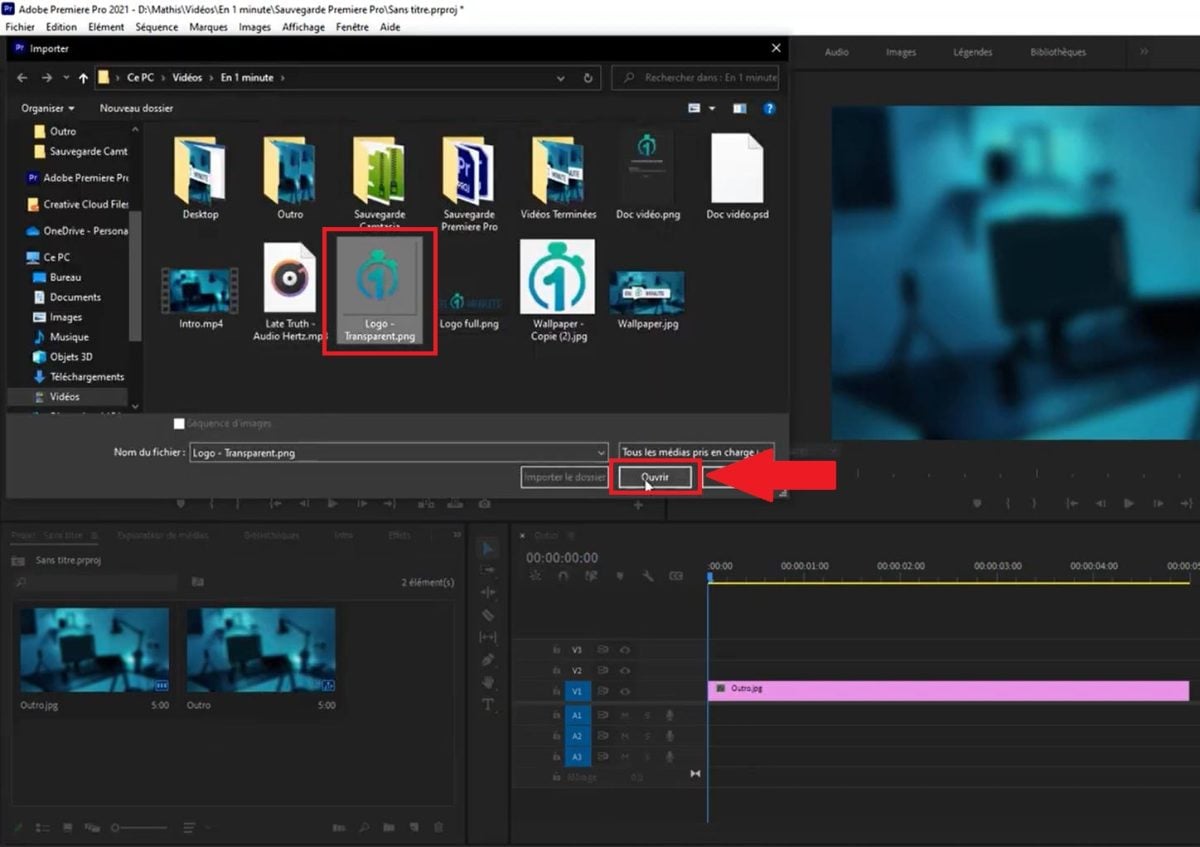
- I projektpanelet skal du højreklikke og derefter klikke på Importere.

- Vælg din logofil fra dine mapper, og klik derefter på Åben.
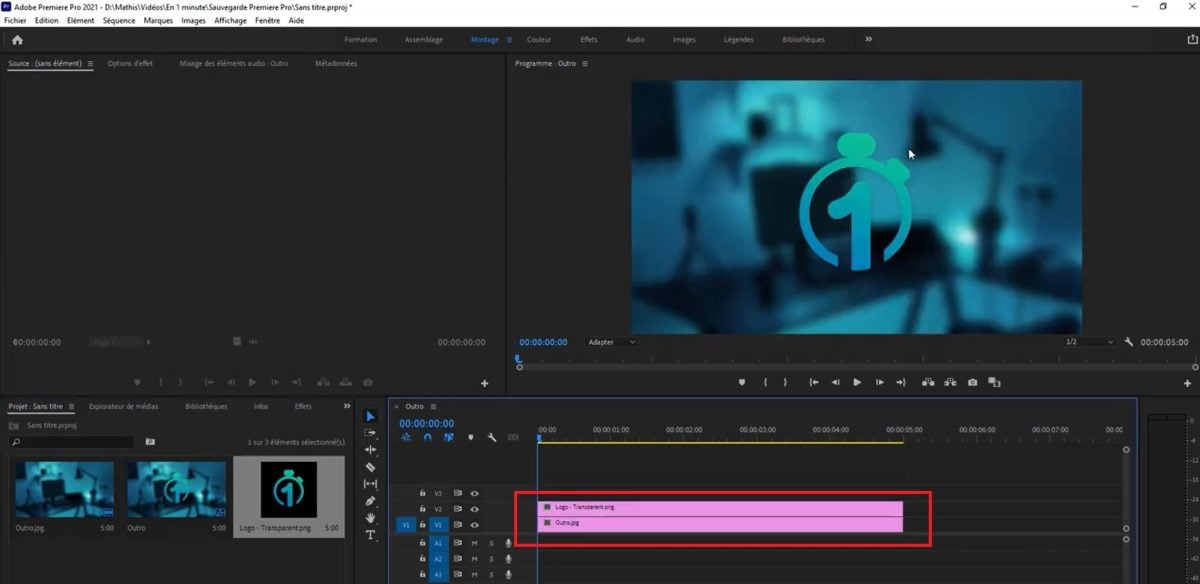
- Hold venstre museknap nede, og træk logoet over på et videospor ovenfor af din sekvens i Tidslinje.
- Vælg logoet på tidslinjen, og åbn derefter panelet Effektindstillinger (Effect Controls på engelsk).

- Åbn afsnittet Bevægelse og indstil parameteren Skala mellem 10 og 15 % så logoet ikke fylder for meget. Du kan også ændre størrelsen af din sekvens, hvis det er nødvendigt.
- Juster derefter Position. Til placering nederst til højre på en video 1920 × 1080, sigter mod ca. X: 1750 og Y: 1000.
- Hold øje med forhåndsvisningen i programmonitoren, og finjuster visuelt, da den nøjagtige værdi afhænger af dit logos faktiske størrelse.
Disse tal er blot udgangspunkter, ikke en universel regel. Hvis du også vil beskære en video, fremgangsmåden er den samme og foregår via de samme skilt.
Hvilken fil skal du vælge til dit logo?
Formatet PNG med gennemsigtig baggrund er ideel til at indsætte et logo i en video i Premiere Pro. Det sikrer kvaliteten og forhindrer, at der opstår en uønsket baggrund på dit indhold.
Her er nogle råd til, hvordan du vælger din fil:
- Brug en fil PNG og ikke en JPG : JPG-formatet understøtter ikke gennemsigtighed.
- Vælg en høj opløsning (mindst 500 × 500 px) for at bevare en god kvalitet, selvom du forstørrer logoet i sekvensen.
- Kontroller, at baggrunden er gennemsigtig, inden du importerer: Åbn filen i et billedredigeringsprogram, og sørg for, at der ikke er nogen hvid baggrund.
- Hvis du kun har et logo på hvid baggrund, kan du bruge effekten Ultrakey Hvor Nøglefarve i Premiere Pro for at forsøge at fjerne denne baggrund, med varierende resultater afhængigt af billederne.
Animere sit logo i Premiere Pro
Til en reklamevideo, animere logoet hjælper med at fange opmærksomheden. Aktiviteten bygger på nøglebilleder under Effektindstillinger:
- Vælg logoet og placer det læsehoved i begyndelsen af dens fremkomst.
- Klik på stopur ved siden af Position Hvor Skala for at oprette et første nøglebillede.
- Flyt afspilningshovedet et par sekunder frem, og ændr derefter værdien: programmet tilføjer et nyt nøglebillede automatisk.
- På den måde får du et logo, der glider, bliver større eller skifter placering på skærmen.
Eksporter din video med logoet
Når logoet er indsat i din sekvens, skal du huske at tjekke resultatet, før du eksporterer. Start en forhåndsvisning i programmonitoren for at kontrollere, at logoet er placeret korrekt gennem hele klippet.
Brug genvejen til at eksportere Ctrl + M (Hvor Cmd + M på Mac) for at åbne panelet Eksport af mediefiler.
Vælg et format, der passer til din udgivelsesplatform, f.eks. H.264 til sociale medier. Logoet vil blive integreret direkte i den endelige videofil.
Hvorfor skal du tilføje et logo til dine videoer?
At indsætte et logo tjener som visuelt kendetegn i din redigering. Det viser, at videoen har en ejer, og styrker din Mærke over for dit publikum. Det er en nyttig vane for dem, der indholdsskabere der poster på de sociale medier.
Hvis indholdet deles uden kreditangivelse, forbliver dit logo synligt nederst på skærmen, så man kan genkende dit værk.








 Dansk
Dansk