I løbet af vores eventyr i NetflixMen nogle gange støder man på guldkorn, som er værd at bruge tid på. betragtet på en stor skærm for at få mest muligt ud af det.
Og det er lige så godt, for det er muligt at bringe Netflix fra telefonen til tv'et. Sådan gør du i denne omfattende guide.
1. Stream Netflix fra din telefon til dit tv med en Chromecast
EN Chromecast er en boks designet af Google. Når den er tilsluttet et tv's HDMI-port, fungerer den som en bro ved at transportere multimedieindhold fra din telefon til dit tv.
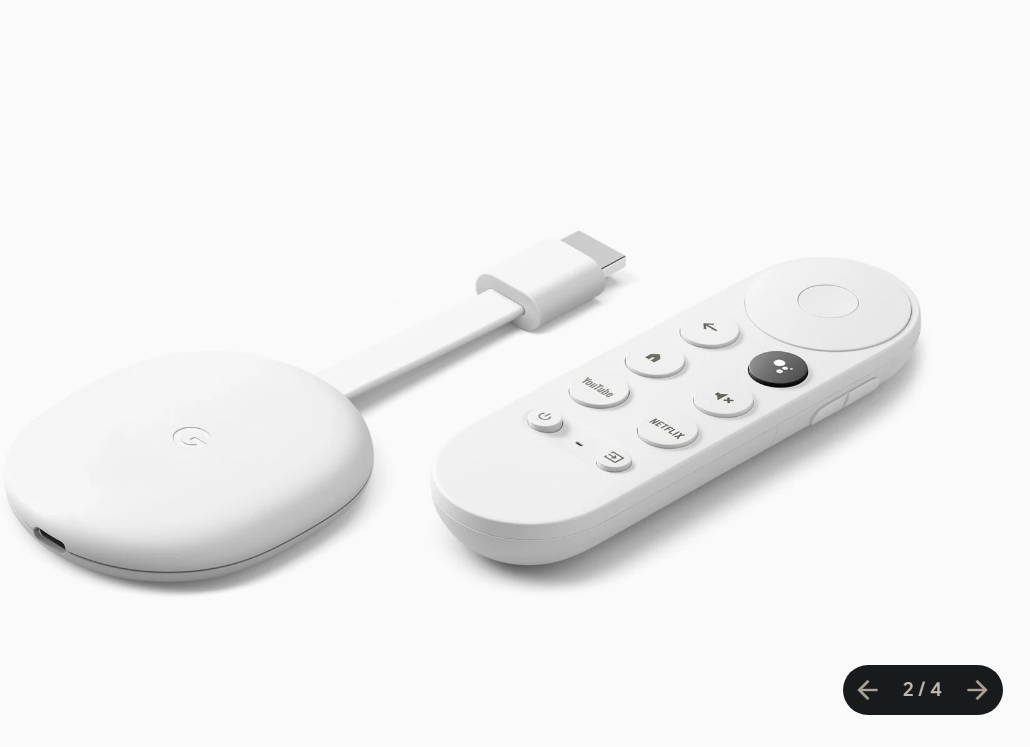
Som et resultat sikrer enheden nem levering af dine film/serier/musik eller andet indhold til dit tv. Endelig kan denne operation også udføres fra en tablet eller computer.
Hvordan konfigurerer jeg Chromecast?
Er du ikke vant til at bruge en Chromecast? Så gå ikke i panik! Alt, hvad du skal gøre, er Følg vores trin på dens konfiguration:
- Til at begynde med, forbinde Chromecast til en HDMI-port på dit tv, og derefter forbind det til en strømkilde.

- Næste, Download Google Home-applikationen på din telefon.
- Langt om længe, Konfigurer Chromecast på samme WiFi-netværk som din telefon ved at ved at følge trinene af ansøgningen.
Hvordan streamer jeg Netflix med en Chromecast?
Netflix er en af de platforme, der er kompatible med Chromecast. Det gør den nem at sætte op, som de få trin viser:
- Fint check din Chromecast er tilsluttet en HDMI-port på dit tv.
- Åben Netflix-applikationen på din telefon.
- tryk Cast-ikonet (i det øverste højre hjørne af skærmen).

- Vælg din Chromecast på listen over tilgængelige enheder.
- Lancering Afspil en film eller serie, og nyd dit tv!
2. Tilslut Netflix med indbygget Chromecast-funktionalitet
Selv om visse programmer er kompatible med Chromecast, skal du være opmærksom på, at nogle fjernsyn ikke er kompatible med Chromecast. specielt designet med en integreret Chromecast.
Hvilke fjernsyn tilbyder denne funktion?
Her er en liste over TV-mærker med integreret Chromecast-funktionalitet på deres fjernsynsapparater:
- Philips
- Polaroid
- Skarp
- Skyworth
- Soniq
- Sony
- Toshiba
- Vizio
Hvordan opretter jeg forbindelse med en integreret Chromecast?
Det er endnu nemmere at forbinde til en integreret Chromecast via Netflix, da der ikke er nogen ingen grund til at have en ekstern tilsluttet din HDMI-port. Her er de trin, du skal følge:
- Åben Netflix-applikationen på din telefon.
- tryk Cast-ikonet (i det øverste højre hjørne af skærmen).
- Vælg din Chromecast på listen over tilgængelige enheder.
- Lancering Afspil en film eller serie, og nyd dit tv!
3. Stream Netflix fra din telefon til dit tv med et smart-tv (uden Chromecast)
1. Brug Netflix-appen, der er integreret i Smart TV'et.
Du kan også overveje den mulighed, der ligger i Smart TV. Ud over sine tv-funktioner har det også en internetadgang så du kan få adgang til streamingplatforme.
Nogle Smart TV'er har endda en integreret Netflix-applikation for at få adgang til kataloget når som helst på en stor skærm. Under alle omstændigheder kan du se her, hvordan du bruger dette værktøj:
- Tænd for dit Smart TV.
- Åben Netflix-applikationen.
- Log ind på til din Netflix-konto.
- Nyd film og serier på platformen!
Som du kan se, er dette en enkel, direkte adgang til NetflixDen behøver ikke at være tilsluttet en Chromecast eller noget andet.
2. Skærmdeling (Screen Mirroring)
Skærmspejling er en metode, der involverer duplikere indholdet af din telefoncomputer eller tablet på en stor skærm i realtid. Forbindelsen kan være kablet eller trådløs.
Afhængigt af dit apparat er der flere tilpassede teknologier til at drage fordel af skærmspejling. Vi har blandt andet :
- Miracast - Med den kan du dele video- og lydsignaler fra en mobil enhed til et tv og omvendt, uden at det kræver en kabelforbindelse. Kompatibel med Windows og Android.
- AirPlay - Det gør det muligt at streame video- og lydfiler trådløst mellem en telefon og et tv. Til Mac- og iOS-brugere.

Her er de trin til at følge til Screen Mirror fra din mobiltelefon.
På android :
- Først og fremmest, Sørg for at dine to enheder er forbundet til det samme WiFi-netværk.
- Næste, slappe af din meddelelseslinje og klik på "Smart View".
- I de tilgængelige enheder, Vælg dit fjernsyn og presse ved start.
- Godkend forbindelsen i klikke på "authorise" på dit tv.
- Udnyt fordelene ved skærmspejling!

På iPhone :
- Først og fremmest, Sørg for at dine to enheder er forbundet til det samme WiFi-netværk.
- Næste, åben Kontrolcenteret og klik på ikonet for skærmspejling.
- I de tilgængelige enheder, Vælg dit fjernsyn.
- Kom ind den AirPlay-adgangskode, der vises på dit tv, på din iPhone.
- Udnyt fordelene ved skærmspejling!

Du skal vide, at kvaliteten og flydendeheden af skærmspejling kan variere afhængigt af de anvendte enheder og internetforbindelsen.
4. Brug et HDMI-kabel (kablet løsning)
Endelig er der den traditionelle situation med tilslut din enhed til dit fjernsyn med kabelvia et HDMI-kabel.
Denne metode involverer helt sikkert flere fordelemen indeholder flere ulemper der får brugerne til at foretrække trådløs brug:
|
✅ Fordele |
❌ Ulemper |
|
|
Ofte stillede spørgsmål
Jeg har ikke Cast-ikonet på min telefon. Hvad skal jeg gøre?
Hvis du ikke har Cast-ikonet på din telefon, kan du gøre sådan her et par metoder at prøve:
- Genstart din telefon,
- Genstart din Chromecast,
- Genstart din wifi-router,
- Tjek, om problemet er specifikt for en eller alle applikationer,
- Tjek, om dit Netflix-abonnement omfatter Chromecast,
- Nulstil din Chromecast.
Billedet er sløret eller rykvist. Hvordan kan jeg forbedre kvaliteten?
En række faktorer kan gøre din oplevelse værre. Tjek derfor kvaliteten af din forbindelse internet og tøv ikke med at bruge en Ethernet-kabel for at garantere dens stabilitet.
Samtidig kan problemet ligge i en af dine perifere enheder. Så udfør den tjekker dine drivere og din software for at sikre, at de alle er opdaterede.
Kan jeg bruge min mobildata til at streame Netflix på mit tv?
Du kan sagtens bruge dine mobildata til at streame Netflix på dit tv. Vi anbefaler dog, at du Tjek, at din pakke er stor nok og egnet.
Du risikerer at betale yderligere omkostninger hvis du bruger denne service, mens du ikke har noget bundt.
Hvordan kan jeg forbinde min iPhone til mit tv uden Apple TV?
Det kunne ikke være nemmere at forbinde din iPhone til dit tv uden at bruge Apple TV! Du kan bruge ved hjælp af AirPlayeller bare bruge en HDMI-kabel/adapter.
Er alle Smart TV'er kompatible med skærmdeling?
De fleste Smart TV'er er kompatible med skærmspejling, men nogle er ikke. Så sørg for at tjekke Specifikationer for din Smart TV-model før du køber den.
I sidste ende giver dagens teknologi os mulighed for at nyde streaming af film og serier. på en stor skærm.
Sæt Netflix på dit tv, Der findes flere metoder afhængigt af dit udstyr og din internetforbindelse.
Uanset om det er via en Chromecast, et Smart TV, skærmspejling eller det gode gamle HDMI-kabel, Hvert tilbud har sine egne funktioner. Det er op til dig at beslutte, hvilken der passer dig bedst.
Se hvordan du får det Netflix billigere ved at besøge vores artikel om emnet på linket!









 Dansk
Dansk