Software til redigering og montering af videoer Adobe Premiere Pro er et af de bedste værktøjer til at gøre dit indhold endnu mere attraktivt.
I denne artikel skal vi sammen se nærmere på hvordan man beskærer en video i Premiere Pro.
Beskær en video manuelt i Adobe Premiere Pro
Forklarende video på fransk af Alucare, ideelt supplement til siden. Se video (du kan bruge YouTubes automatiske oversættelse)

Her er de trin til at følge for at beskære en video i Adobe Premiere Pro:
- Først skal du gå til softwaren og importer en video til dit projekt.
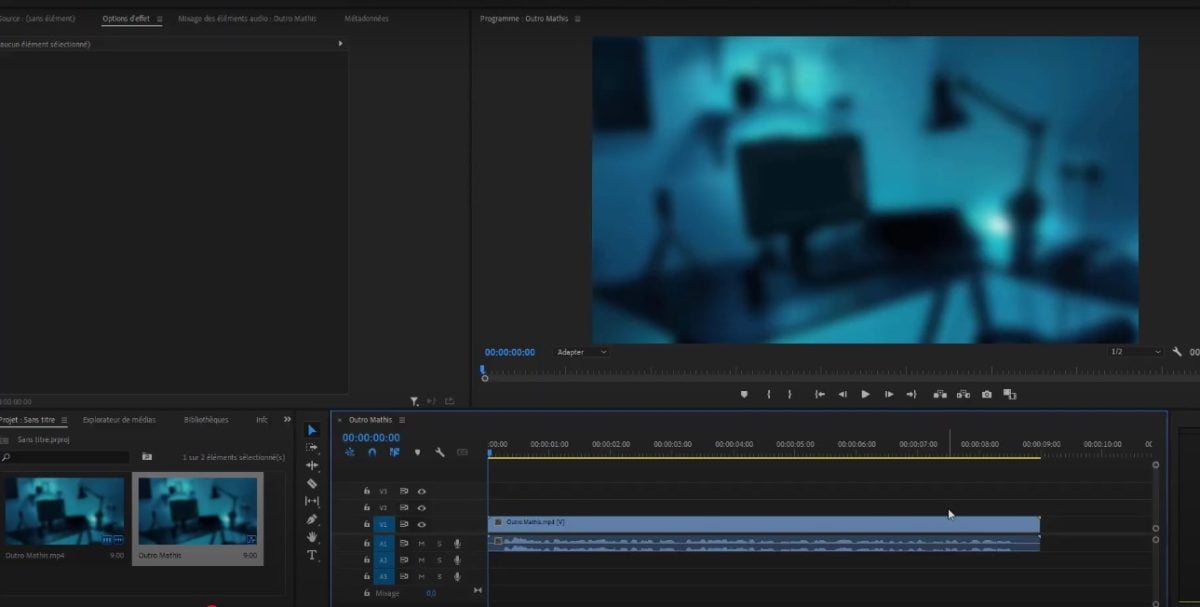
Video importeret til Premiere Pro. ©Antonin for Alucare.fr - Gå derefter til kategorien Effekter og klik på Videoeffekter.
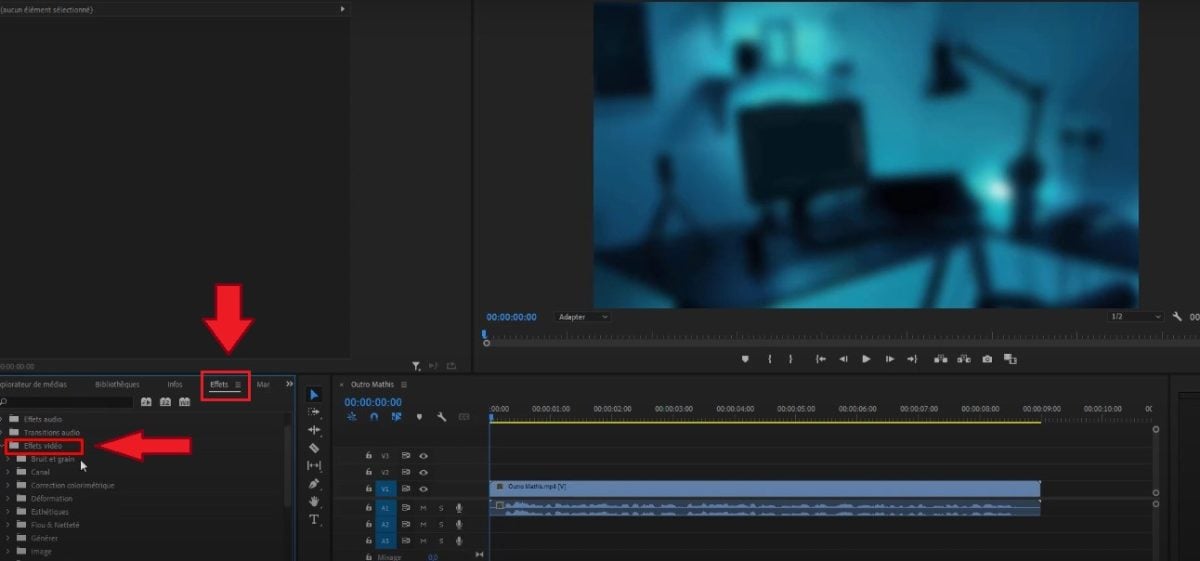
Indstilling for videoeffekter i Premiere Pro. ©Antonin for Alucare.fr - Rul ned til bunden for at finde fanen Transformation.
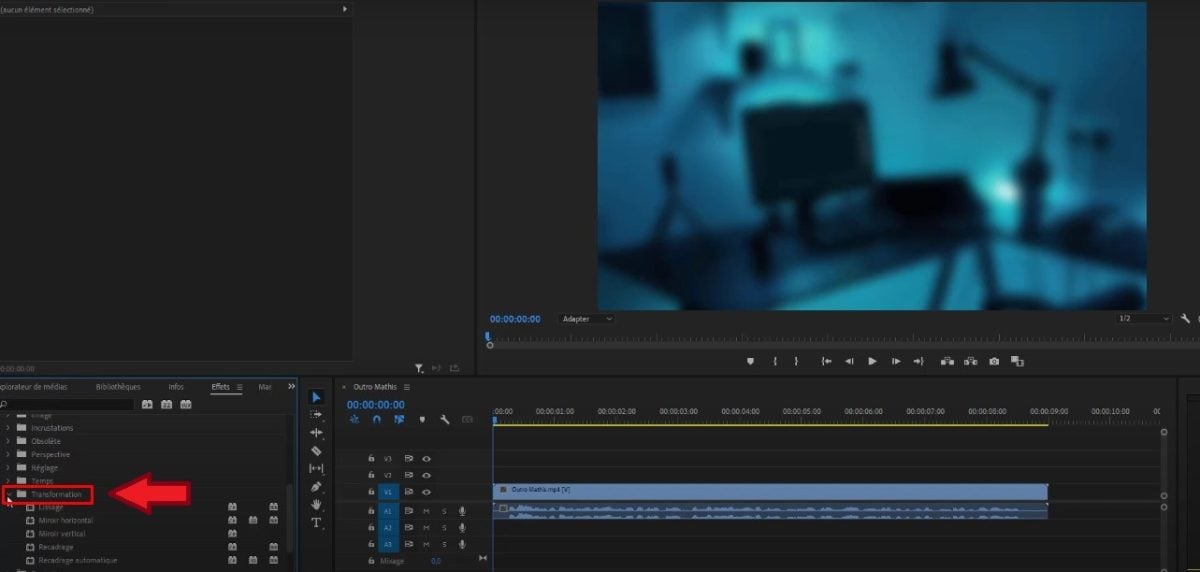
Transformationsfunktion i Premiere Pro. ©Antonin for Alucare.fr - Træk effekten omformulering om projektet.
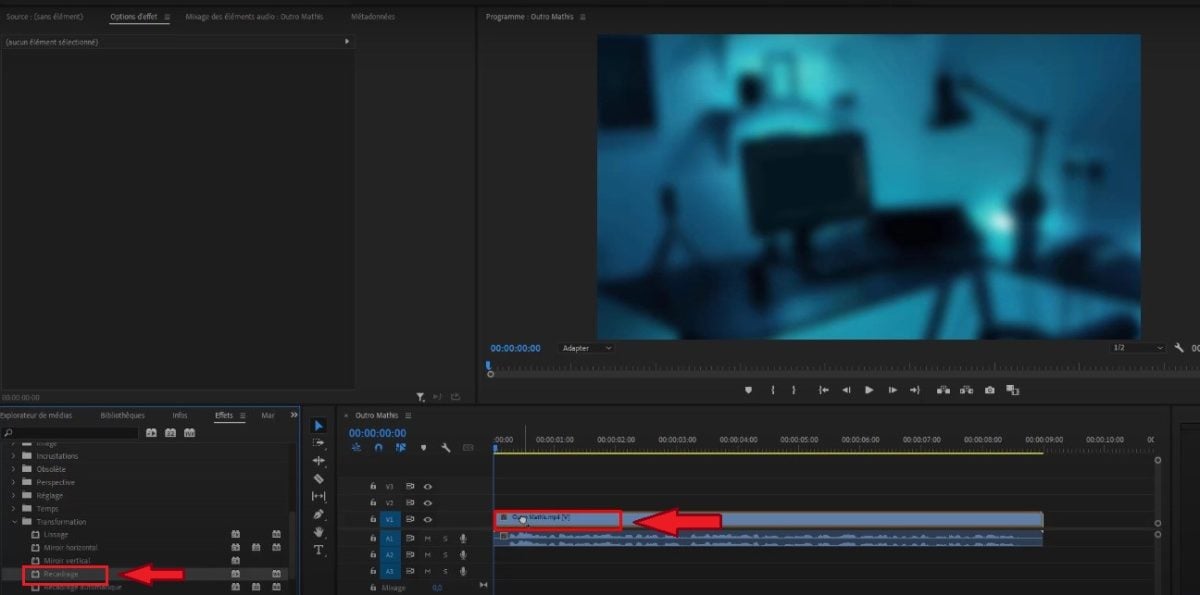
Træk effekten Beskæring. ©Antonin for Alucare.fr - Gå til afsnittet “Effektmulighed”.
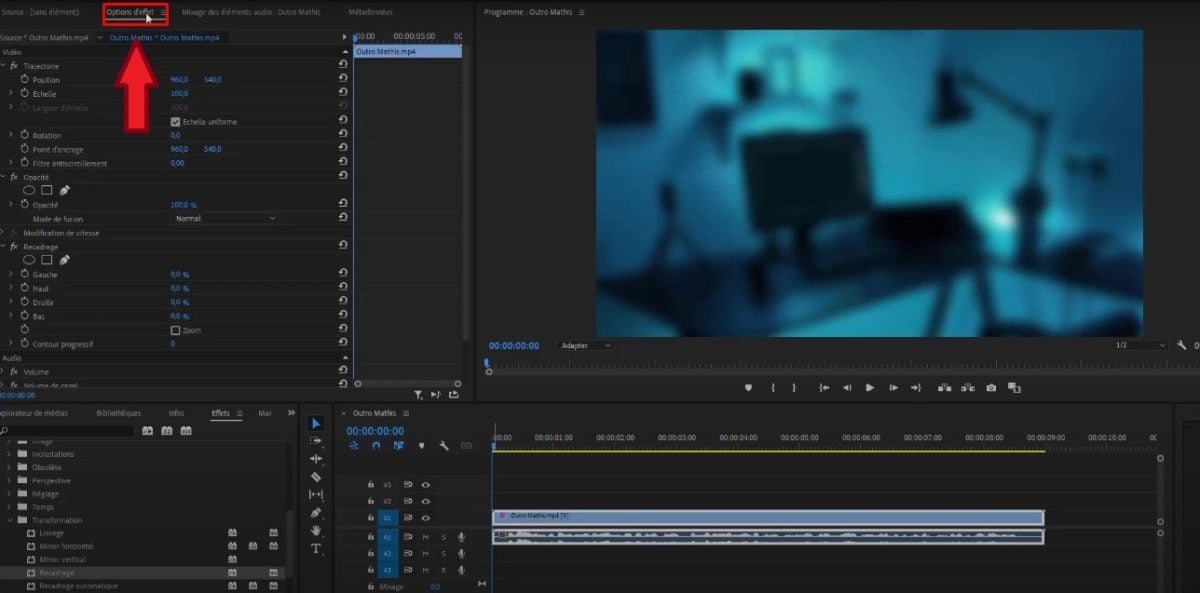
Rubrikken "Effektindstillinger" i Premiere Pro. ©Antonin for Alucare.fr - For at beskære eller beskære videoen skal du gå til afsnittet Omramning.
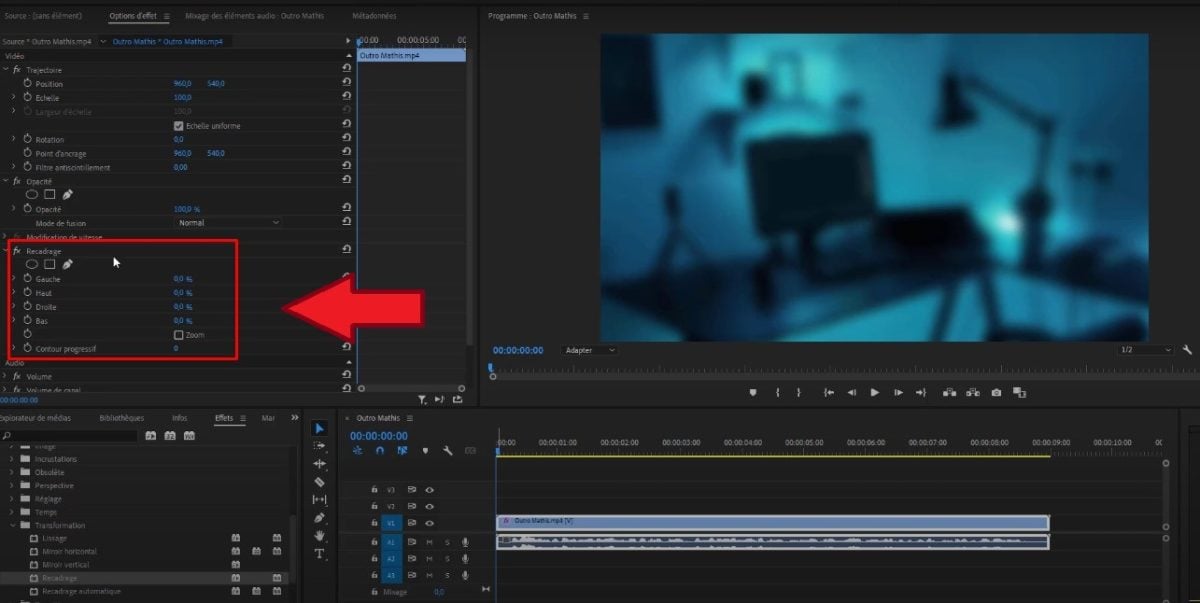
Del afbeskæring i Premiere Pro. ©Antonin for Alucare.fr - start med ændre procentdelen fra venstre ved at holde venstre museknap nede og flytte markøren mod højre. Fortsæt med at ændre øverst i videoen ved at gøre det samme. Det samme gælder for den højre og nederste del.
Til Tilføj en lydovergang i Premiere Pro, så tjek en anden artikel på vores hjemmeside!
Automatisk beskæring af en video i Premiere Pro
Automatisk beskæring bruger integreret AI i Adobe Premiere Pro. Der er to typer beskæringer, afhængigt af antallet af elementer, der skal beskæres på én gang. Her er, hvad du skal vide.
Automatisk beskæring af et enkelt element
start med Åbn din video i Premiere Pro, derefter:
- Klik på Videoeffekter.
Indstilling for videoeffekter i Premiere Pro. ©Antonin for Alucare.fr - Gå ind Transformation.
Transformationsfunktion i Premiere Pro. ©Antonin for Alucare.fr - Klik på indstillingen automatisk beskæring og skub beskæring af den video, der skal beskæres.
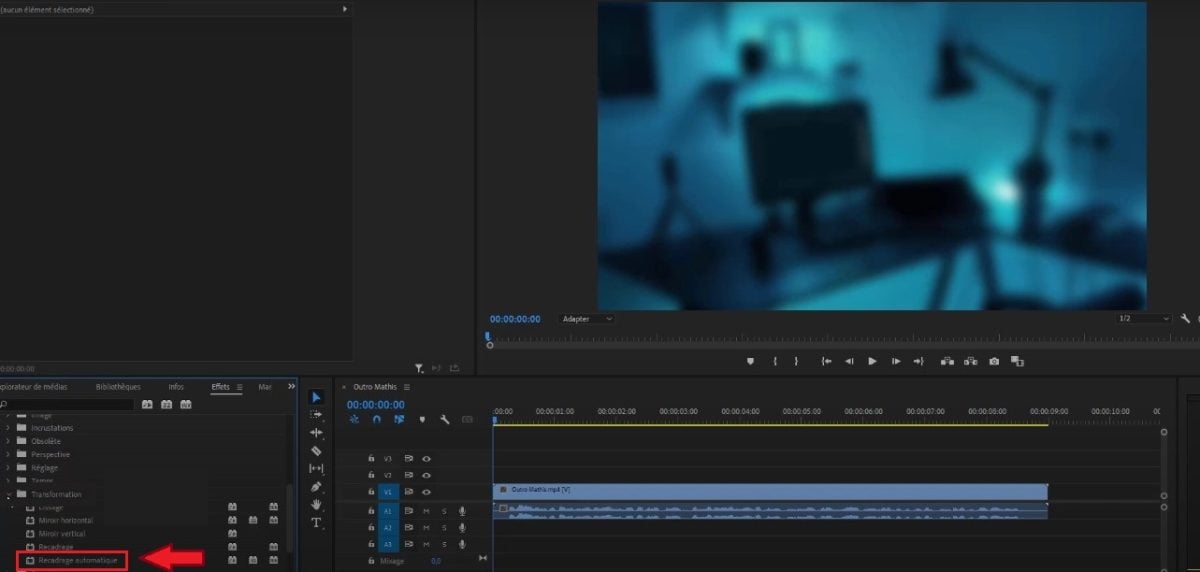
Indstilling for automatisk beskæring i Premiere Pro. ©Antonin for Alucare.fr
Bemærkninger:
Du kan Finjuster automatisk beskæring ved hjælp af indstillingen Bevægelsessporing i Effektindstillinger.
Softwaren genererer bevægelsesnøglebilleder der følger handlingen i din video, så den bliver behagelig at se på. Du kan I denne sammenhæng skal du vælge en af følgende muligheder:
- I slow motion : til få eller ingen kamerabevægelser, som i en video med fast indstilling på ansigtet.
- Som standard : egnet til de fleste typer indhold. Resultatet kan være utilfredsstillende, hvis handlingen er meget hurtig.
- I hurtig fremspoling : ideelt, hvis videoen indeholder mange handlinger (her tænkes især på ekstrem sportsvideoer). Den automatiske beskæring holder det bevægelige objekt i billedet og giver dit indhold nøglebilleder.
Du kan også efter dine ønsker :
- Udskift den vej genereret.
- Brug den muligheder følgende for at finjustere beskæringen: Positionsjustering, Beskæringsskala, Beskæringsforskydning, Beskæringsrotation.
Læs mere i en anden artikel på vores hjemmeside hvordan man tilføjer et logo til sin video i Premiere Pro.
Automatisk beskæring af en hel sekvens
Her er, hvad du skal gøre, hvis du ønsker at beskære en hel sekvens i Premiere Pro:
- I afsnittet Sekvens skal du indtaste Automatisk beskæring af sekvensen. Men du kan også klikke med højre knap i projektpanelet og trykke på Automatisk beskæring af sekvensen i det pop op-menu, der åbnes.

Automatisk beskæring af en sekvens i Premiere Pro. ©Antonin for Alucare.fr - Vælg derefter Format (Du kan bruge de forudindstillede parametre eller vælge et brugerdefineret billedformat).

Format for den sekvens, der skal beskæres i Premiere Pro. ©Antonin for Alucare.fr - Premiere Pro opretter derefter en dobbelt sekvens med de ønskede dimensioner i ny sekvens.
Bemærkninger:
- Du finder den nye sekvens gemt i automatisk beskæringsmappe sekvenser, som du kan se i roden af panelet "Projekt".
- Her kan du også forbedre beskæringen ved at vælge en af følgende indstillinger: I langsom film, Standard eller I hurtig film.
- Hvis du ønsker at bevare de oprindelige bevægelser i din beskårne sekvens, kan du anvendesammenfletning af elementer. Softwaren placerer derefter alle dine videoer i en "kasse" og bruger de oprindelige klipsteder og spormasker uden at ændre dine billeder eller videoens lyd.
- Indlejring skal bruges, hvis sekvenserne indeholder bevægelser, der skal bevares, eller hvis de har en indstilling af hastighed og varighed.
- Sammenføjningen af klip garanterer ikke, at bløde overgange. Indlejrede klip indeholder nemlig ikke noget mediebærende materiale.
- Hvis du har en kompleks sekvens med hurtige bevægelser eller flere interessante punkter, kan det være en god idé at justere nøglebillederne i sekvensen. efter beskæring.
Ofte stillede spørgsmål
Hvordan tilpasser du din video til din skærm efter beskæring?
Selvom det er nemt at beskære et billede i Adobe Premiere Pro, er det ofte ikke nok. Hvis du beskærer dit billede, vil du nemlig se sorte kanter på siderne.
Så hvordan ændrer man billedernes størrelse til tilpasse dem til din skærm ?
- Gå ind i effektpanel og åbn fanen Trajektor.

Effektindstillinger og bane i Premiere Pro. ©Antonin for Alucare.fr - Gå til værktøjet Skala og ændre værdien for at ændre størrelsen på dit billede, så det fylder hele pladsen.
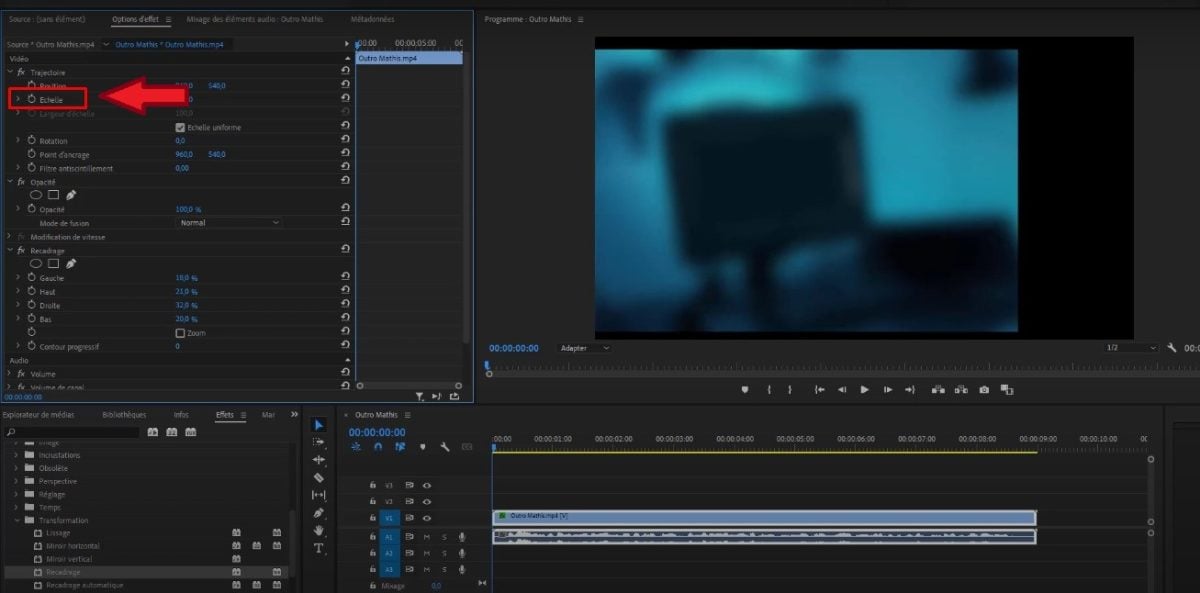
Indstilling Skala til at ændre størrelsen på videoen på skærmen. ©Antonin for Alucare.fr - Du kan derefter flytte dit eget billede ved hjælp af værktøjet Position stadig i fanen Trajektori for at perfektionere det endelige resultat.
- Du kan også markere afkrydsningsfeltet Zoom for at tilpasse den beskårne video til projektets skærm.
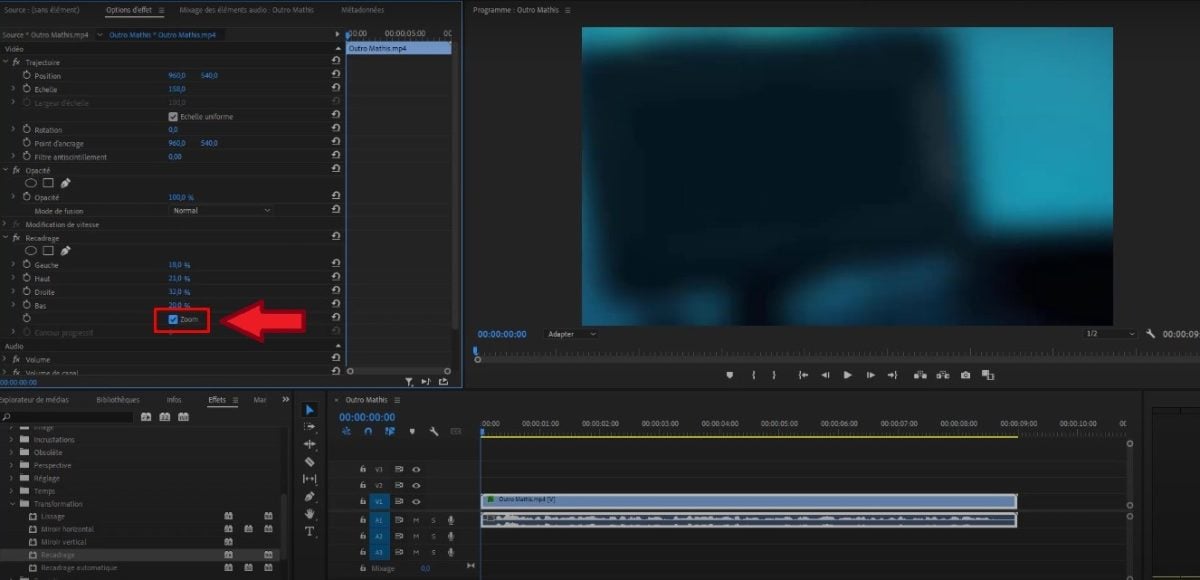
Zoom-funktion til at tilpasse den beskårne video til skærmen. ©Antonin for Alucare.fr
Det er okay, det beskårne billede vil endelig være tilpasset på din skærm i Adobe Premiere Pro!
Hvilke almindelige fejl skal man undgå ved beskæring?
Her er et par eksempler punkter, du skal være opmærksom på ved beskæring af en video i Premiere Pro:
| ❌ Fejl, der skal undgås | 📃 Detaljer |
|---|---|
| Lad ikke en plads omkring emnerne |
|
| Ikke oprette titler på Premiere Pro |
|
| Brug af stillbilleder |
|
| Ikke forhåndsvise resultatet |
|
| Kontroller ikke formatforhold af den beskårne video |
|
| Ikke tage hensyn til videokvalitet |
|
| Anvende automatisk beskæringsfunktion flere gange |
|
Hvilket videoformat er bedst til Premiere Pro?
Det bedste videoformat til brug i Adobe Premiere Pro er H.264.
- Det drejer sig om en standardformat som du kan finde i rullemenuen under forudindstillingerne for eksport af video.
- Det er også kendt som avanceret kodning (AVC).
- Dette format er kompatibel med alle de vigtigste streamingprotokoller.
Redaktionel bemærkning: Selvom H.264 er fremragende til eksport (endelig levering), foretrækker professionelle ofte at arbejde med mellemliggende codecs (såsom ProRes eller DNxHR) som kildeformater. Disse mindre komprimerede codecs sikrer bedre redigeringsydelse i Premiere Pro.
Hvad angår eksport, Du kan eksportere dine videoer i formaterne AVI, MP4, TIFF-sekvens osv.
I konklusion :
- Adobe Premiere Pro-softwaren tilbyder avancerede værktøjer til beskæring af videoer og billeder, hvilket gør det nemmere at forbedre det visuelle udtryk i dine projekter.
- Du kan beskære manuelt Hvor automatisk en video.
- Det procedurer til at beskære en video omfatter import, anvendelse af effekter og justering af kanter samt beskæring efter behandlingen.
Hvis du har spørgsmål, er du velkommen til at stille dem i kommentarer.








 Dansk
Dansk