Deine Windows-Produktschlüssel ist ein 25-stelliger Code mit dem du dein System aktivieren kannst, und zwar in der Form 27QYD-YQFQG-4P9GY-DRVR3-RCFDV (5 Gruppen zu je 5 Zeichen, durch Bindestriche getrennt).
Du kannst sie mit einem einfachen Befehl finden PowerShell. Je nach Art deiner Windows-Lizenz, du wirst sie zwar nicht immer für eine Neuinstallation des Systems benötigen, aber es ist besser, sie griffbereit zu haben.
Dieses Video zeigt dir Schritt für Schritt, wie du deinen Windows-Schlüssel und dessen Produkt-ID :
Erklärendes Video in Französisch von Alucare, ideale Ergänzung zur Seite. Video ansehen (you can use YouTube's automatic translation)

Wie kann man seinen Windows-Produktschlüssel wiederfinden?
Der schnellste Weg führt über Windows PowerShell. Ein einziger Befehl reicht aus, um die Zeichen deiner Produktschlüssel eingraviert in das BIOS. Die folgenden Schritte funktionieren unter Windows 10 und Windows 11.
Den Windows-Produktschlüssel mit PowerShell wiederfinden
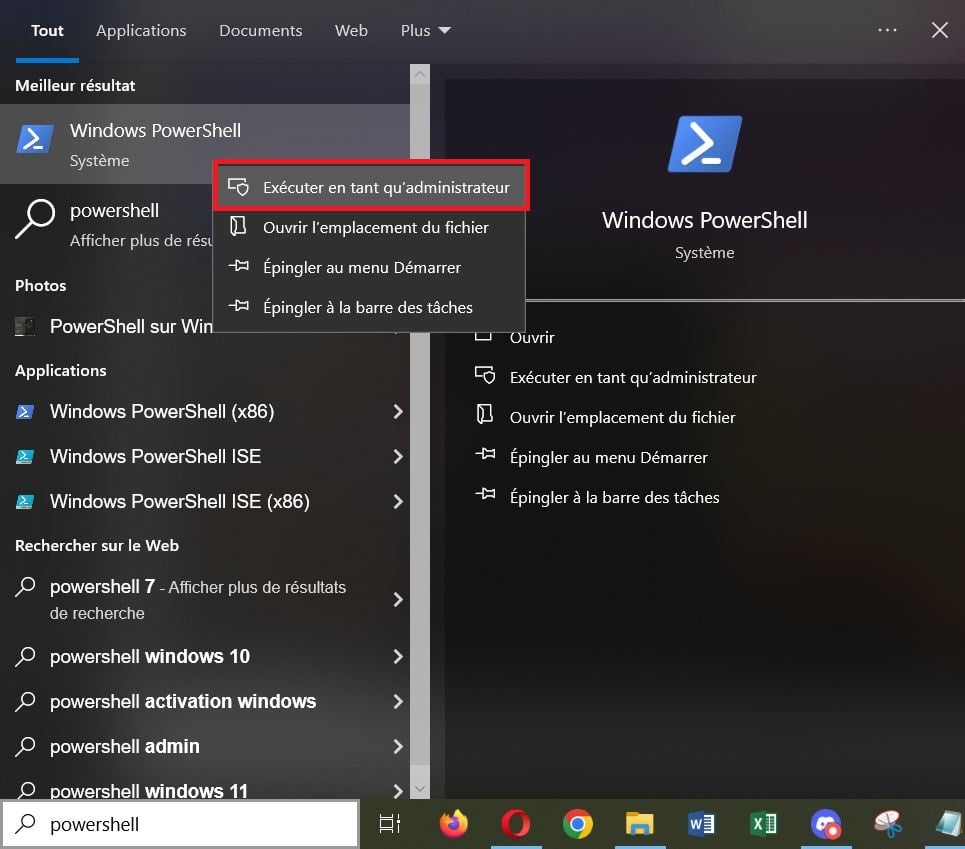
- Öffne das Startmenü, und gib dann Folgendes ein PowerShell in der Suchleiste.

- Klicke mit der rechten Maustaste darauf und wähle dann Als Administrator ausführen. Dieser Schritt ist zwingend erforderlich, da die Anweisung andernfalls keine Ergebnisse zurückgibt.
- Füge im PowerShell-Fenster Folgendes ein: bestellt und drücke dann auf Eingang :
(Get-WmiObject -query 'select * from SoftwareLicensingService').OA3xOriginalProductKey
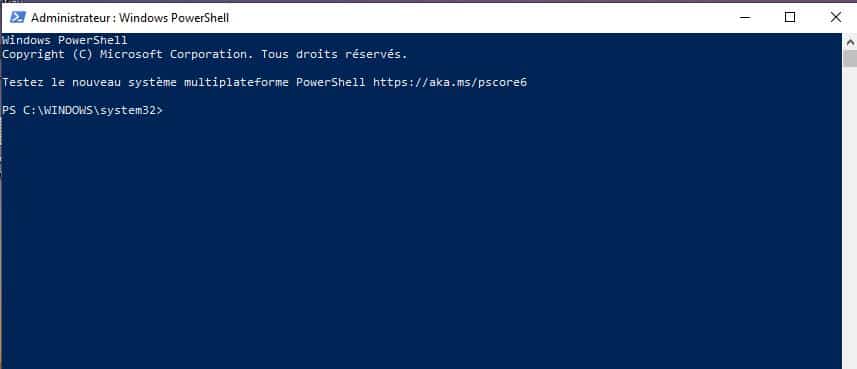
- Deine Produktschlüssel wird im Format XXXXX-XXXXX-XXXXX-XXXXX-XXXXX. Kopiere sie und bewahre sie an einem sicheren Ort auf.
Wenn der erste Befehl eine leere Zeile zurückgibt, probiere diese modernere Version aus:
(Get-CimInstance -ClassName SoftwareLicensingService).OA3xOriginalProductKey.
Seit dem’Befehlszeile (CMD) als Administrator ausgeführt, den Befehl:
wmic path SoftwareLicensingService get OA3xOriginalProductKey
macht dieselbe Arbeit.
Gib sie ein, drücke die Eingabetaste, und deine Windows-Produktschlüssel wird direkt im Fenster angezeigt.
Die Windows-Produkt-ID ermitteln
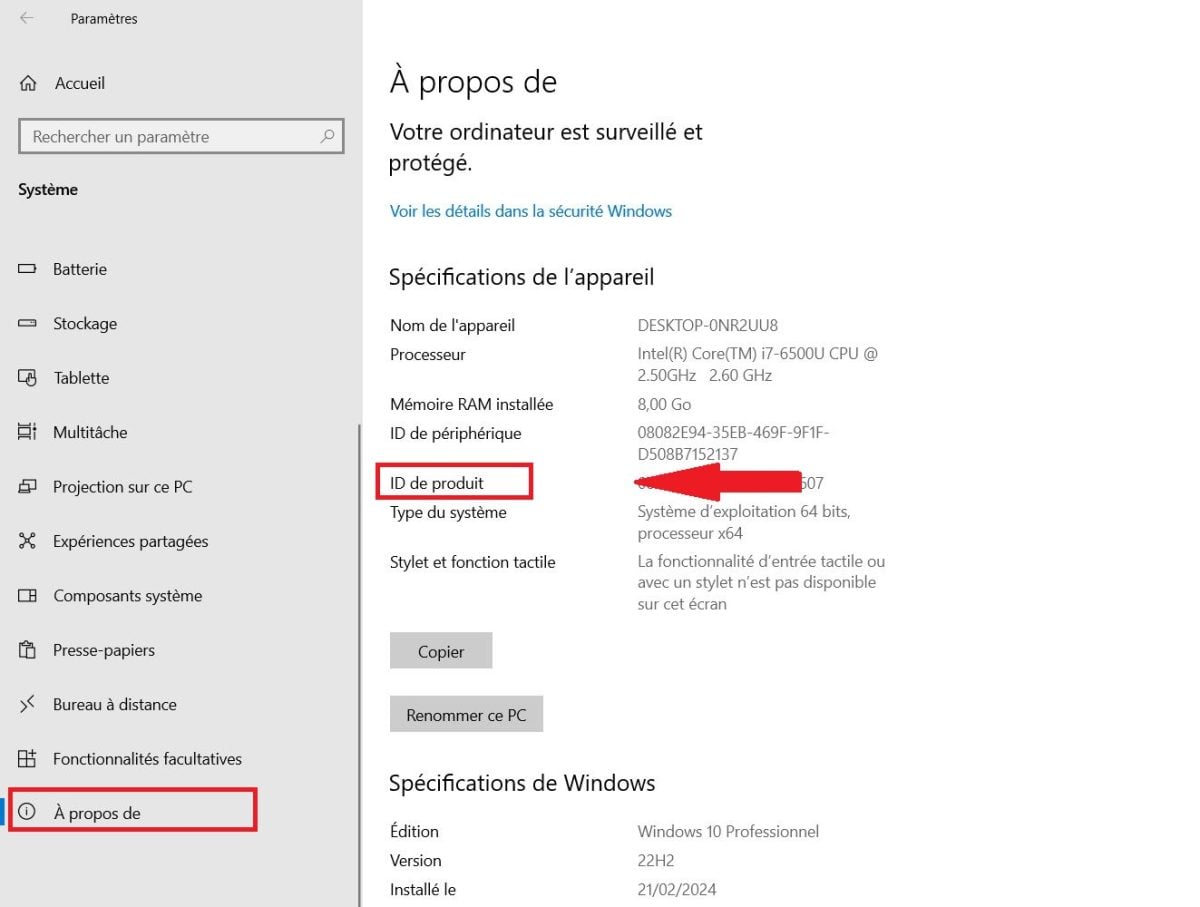
L'Produkt-ID ist zwar nicht der Aktivierungsschlüssel, dient aber dazu, deine Installation gegenüber dem Support zu identifizieren Microsoft. So finden Sie es:
- Öffnet Zum Starten dann Einstellungen ;
- Gehe zu System, dann Systeminformationen, dann “Über”.
- L'Produkt-ID wird in der rechten Spalte im Abschnitt „Spezifikationen“ von Windows.
Was ist, wenn der Befehl keinen Schlüssel zurückgibt?
Über einige digitale Lizenzen, gibt PowerShell ein leeres Ergebnis zurück. Das ist völlig normal. Eine digitale Lizenz (auch als digitales Recht bezeichnet) steht im Zusammenhang mit deinem Microsoft-Konto und zu deinem Material, ohne dass auf deinem Gerät ein lesbarer Schlüssel vorhanden ist.
Es gibt mehrere Möglichkeiten, deine Windows-Produktschlüssel je nach deiner Situation:
- PC mit vorinstalliertem Windows : der Schlüssel OEM ist im BIOS gespeichert, der Befehl findet sie fast immer; ;
- Bei einem Händler erworbene Lizenz : Deine Produkt-ID findest du in der’Bestätigungs-E-Mail beim Kauf erhalten; ;
- Physische Kopie von Windows: Sieh dir die’Etikett oder der Karte in der Schachtel; ;
- Kostenloses Upgrade auf Windows 10 oder 11: deine digitale Lizenz ist auf deinem Microsoft-Konto, du brauchst also keinen Schlüssel, um es wieder zu aktivieren oder Windows neu installieren. Melde dich nach der Installation einfach mit deinem Konto an: Die’Windows-Aktivierung erfolgt automatisch, ohne dass ein Schlüssel eingegeben werden muss.
Die verschiedenen Arten von Windows-Lizenzen
Deinen Typ verstehen Windows-Lizenz erspart dir so manche Überraschung bei einer Wiederansiedlung oder eines PC-Wechsels.
- OEM-Lizenz : ist an die ursprüngliche Hardware gebunden. Sie lässt sich nicht auf einen anderen PC übertragen. Die Produktschlüssel wird vom Hersteller im BIOS festgeschrieben.
- Retail-Lizenz (Box oder Download): von einem PC auf einen anderen übertragbar. Die Windows-Produktschlüssel ist in der Bestätigungs-E-Mail oder auf der Karte in der Verpackung angegeben.
- Digitale Lizenz : kein Schlüssel zu sehen. Der’Windows-Aktivierung erfolgt über dein Microsoft-Konto automatisch, sobald die Verbindung nach einer Wiederansiedlung.
Um deinen Typ zu überprüfen Windows-Lizenz, öffnet eine Befehlszeile als Administrator und gib Folgendes ein: slmgr /dli. Daraufhin wird in einem Fenster der Status des’Aktivierung und die Art der Lizenz, die mit deiner Installation verbunden ist.








 Deutsch