Cuando te conectas a un servidor de discordia como miembro, no te sorprenderá ver el icono presencia de diferentes bots. Se utilizan para mejorar la experiencia del usuario en la plataforma.
Entre ellas se incluyen las denominadas Bots de Spotifyque le permiten gestionar la música de su servidor con una calidad excelente y una amplia gama de opciones de personalización.
| Bot Discord | Algunos puntos clave | Suscripción Premium |
|---|---|---|
| FlaviBot |
|
Desde 3,49 euros/mes |
| Nublado |
|
Desde 1,99 $/mes |
| GrootBot |
|
A partir de 2,99 $ /mes |
Visite cómo añadir un bot de Spotify en Discord.
Guía paso a paso para añadir un bot de Spotify a Discord
Paso 1: Invitar al bot al servidor Discord
Para empezar, tendrá que invitar al bot en cuestión en su servidor Discord. Dispone de un bochorno de riquezas entre FlaviBot, Cloudy y GrootBot, del que hablaremos más adelante.
Para ello, le invitamos a ir a en el sitio bot en cuestióno en Top GG, donde encontrarás una lista de bots, incluidos bots musicales, que mejorarán la vida de tu servidor.
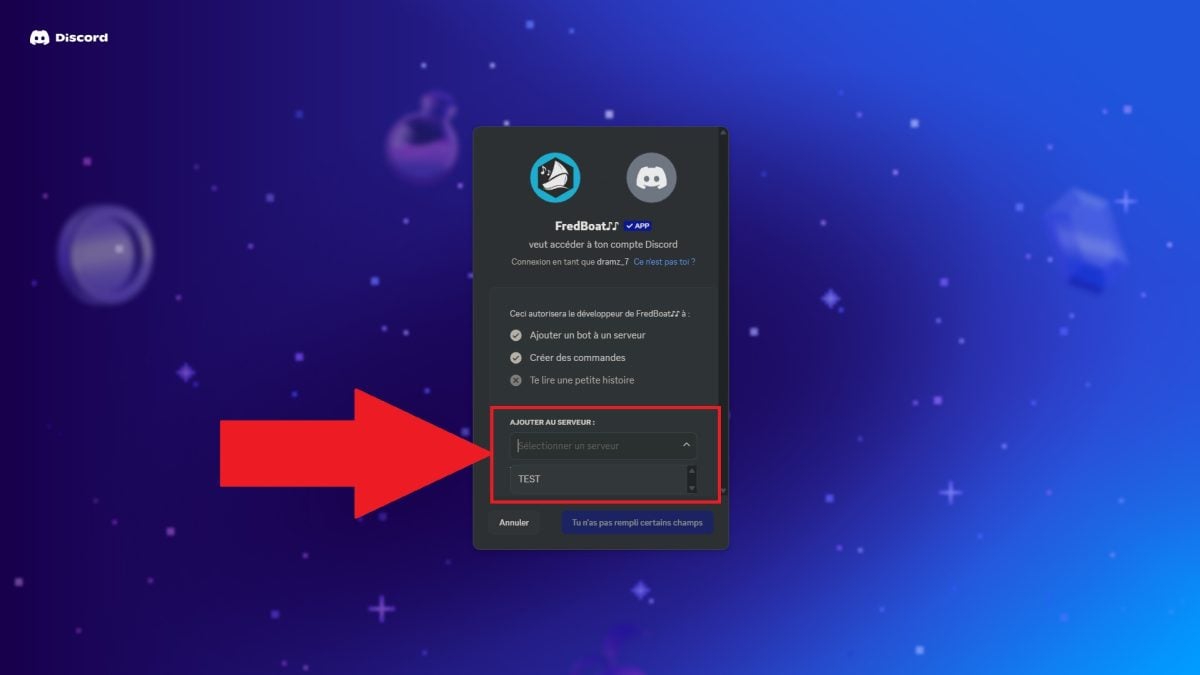
Una vez que hayas elegido tu bot de Spotify, simplemente haga clic en "invitar. A partir de ahí, su aplicación Discord se abrirá con esta página :

A continuación, haga clic en el menú desplegable. A continuación podrá seleccione el servidor donde quieras añadir el bot de Spotify.
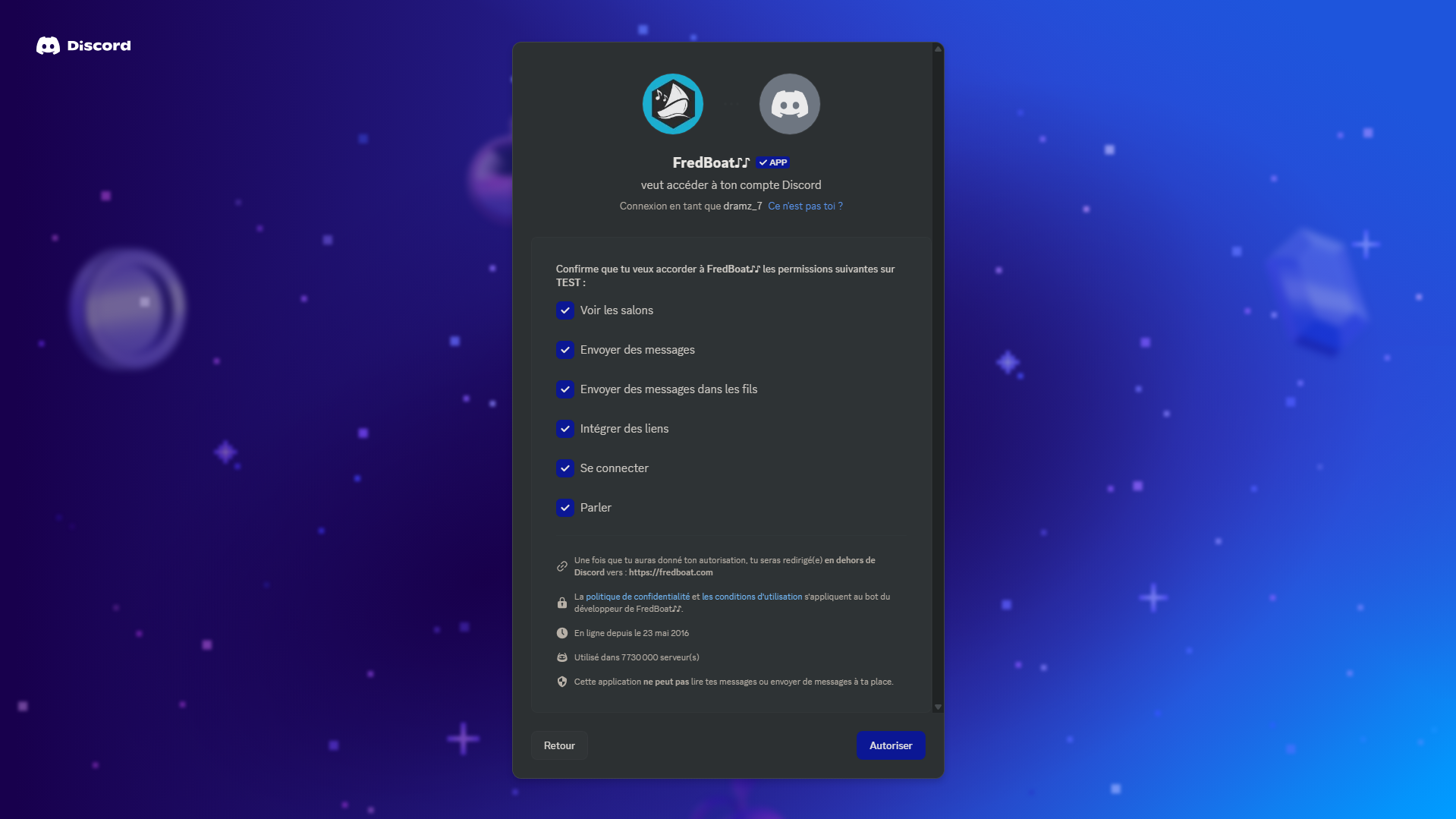
Por último, tendrá acceso al página de permisos solicitados por el bot. Aquí tienes una tabla que resume la utilidad de dar estos permisos a tu bot :
| Permiso | Función |
|
Ver las exposiciones |
Permite al bot acceder a salas de chat de texto y voz en las que puede interactuar. |
| Envío de mensajes |
Permite al bot responder a órdenes y mostrar información sobre canciones. |
|
Envío de mensajes en feeds |
Permite al bot comunicarse en hilos de discusión dedicados. |
| Integración de enlaces |
Muestra vistas previas mejoradas, como la carátula del álbum o enlaces a Spotify. |
|
Conectarse |
Esto es esencial si el bot va a unirse a una sala de voz y reproducir música. |
| Hablar |
Autoriza al bot a reproducir música y transmitir sonido a los miembros del salón vocal. |
También le invitamos a echar un vistazo a cómo utilizar el bot rythm en su servidor haciendo clic en el enlace de nuestro artículo sobre este tema.
Paso 2: Uso de comandos bot
Ahora que tu bot de Spotify está en tu servidor Discord, todo lo que tienes que hacer es utilizar comandos para explotar sus capacidades. Aquí tienes una tabla que resume las más comunes:
| Ordenado | Utilidad | Ejemplo |
|
/reproducir [nombre de la música o enlace de Spotify] |
Inicia la reproducción de una canción específica. | /toca Rolling in the Deep |
| /tail [nombre de la música] | Añade una canción a la cola. |
/Luces cegadoras cola |
|
/omitir |
Pasa a la siguiente canción. | /omitir |
| /pausa | Pausa la reproducción. |
/pausa |
|
/resume |
Reanudar la reproducción tras una pausa. | /resume |
| /baraja | Activa/desactiva el modo aleatorio. |
/barajar activado o /barajar desactivado |
|
/repetir |
Repite la canción o la lista de reproducción. | /repetir uno |
| /volumen [nivel] | Ajusta el volumen de la música. |
/volumen 70 |
| /buscar [término] | Busca música o un artista. | /buscar Central Cee |
Utilizar los enlaces de Spotify no puede ser más fácil. Todo lo que tienes que hacer es enlace a la música, álbum o lista de reproducción justo detrás de su pedido. Por ejemplo :
- /jugar https://open.spotify.com/intl-fr/track/2FDTHlrBguDzQkp7PVj16Q (música)
- /jugar https://open.spotify.com/intl-fr/album/1pnm9zBlblhTRlE46ItLzU (un álbum)
- /jugar https://open.spotify.com/playlist/37i9dQZF1DWX0o6sD1a6P5 (una lista de reproducción)
Puede recuperar los enlaces directamente de la versión web de Spotify, o de la aplicación móvil/ordenador.
No dude en visitar Cómo pagar menos por Spotify consultando nuestro artículo completo sobre el tema a través del enlace.
¿Qué bot de Spotify debo elegir para Discord?
No es fácil para los usuarios no familiarizados con los bots conocimientos en los que puede confiar para que su servidor sea más interactivo e interesante para sus miembros.
Teniendo esto en cuenta, hemos preparado un especial selección de bots populares que deberían ayudarle a alcanzar estos objetivos:
1. FlaviBot
FlaviBot es un conocido bot musical, con más de 900.000 servidores Discord que han decidido depositar su confianza en él.
Este último tiene la ventaja de manejar varias fuentesDesde Spotify y Apple Music hasta Tidal, SoundCloud, Deezer, enlaces directos, radio y mucho más.
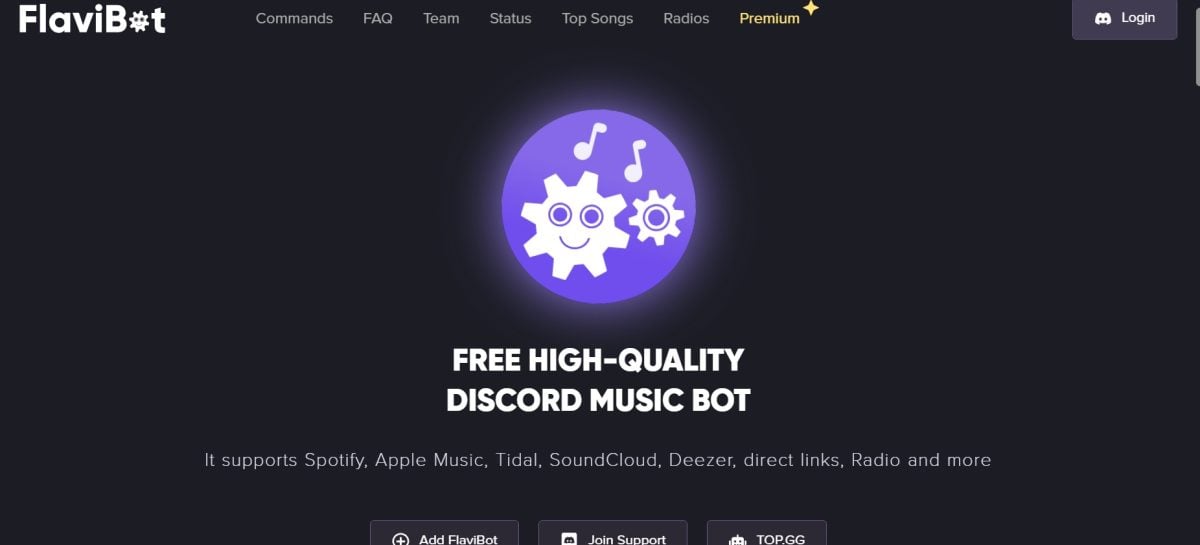
Aunque la mayoría de sus funciones son gratuitas, es con su versión premium (a partir de 3,49 euros al mes) para que puedas explotar toda la potencia del bot.
2. Bot nublado
Por otro lado, tiene la opción encarnada por Bot nublado. Este último propone una multitud de funciones para que su servidor sea interactivo.
el ofrece un interfaz amigable y te permitirá escuchar tu música desde tus plataformas favoritas, como Spotify, YouTube, Apple Music, SoundCloud o Deezer.
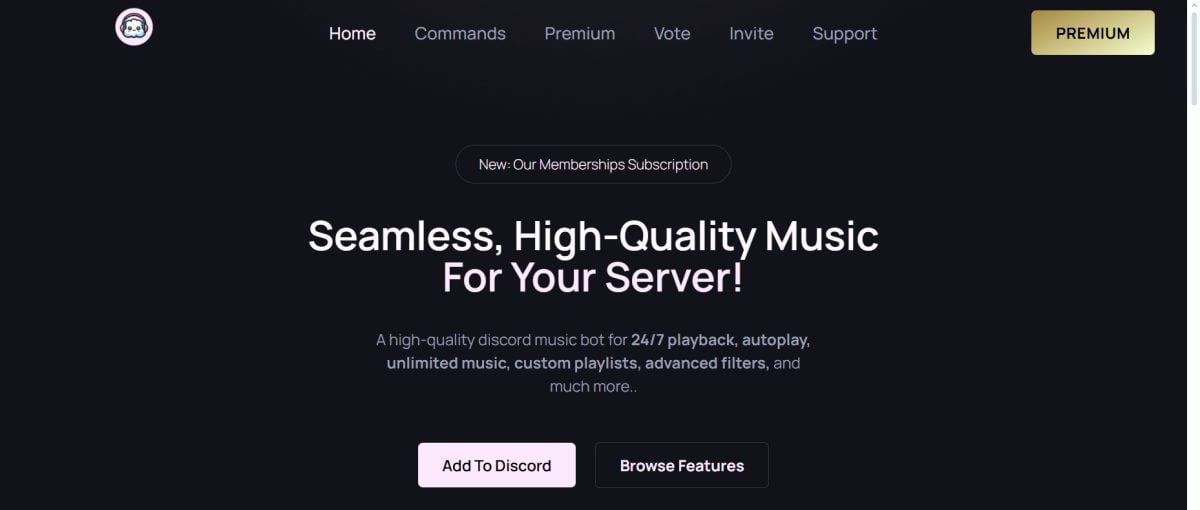
Nublado es un bot musical Discord calidad disponible gratis. Pero para disfrutar de todas sus funciones sin límites, se recomienda optar por su versión premium, a partir de 1,99 $ al mes por un servidor premium.
3. GrootBot
GrootBot es Rinde bien y brilla por su versatilidad sobre las herramientas que se ofrecen.
Sa versión premium (desde 2,99 $ al mes) puede merecer la pena, dependiendo del tamaño de tu servidor. A diferencia de las ofertas anteriores, puedes elegir una suscripción anual.
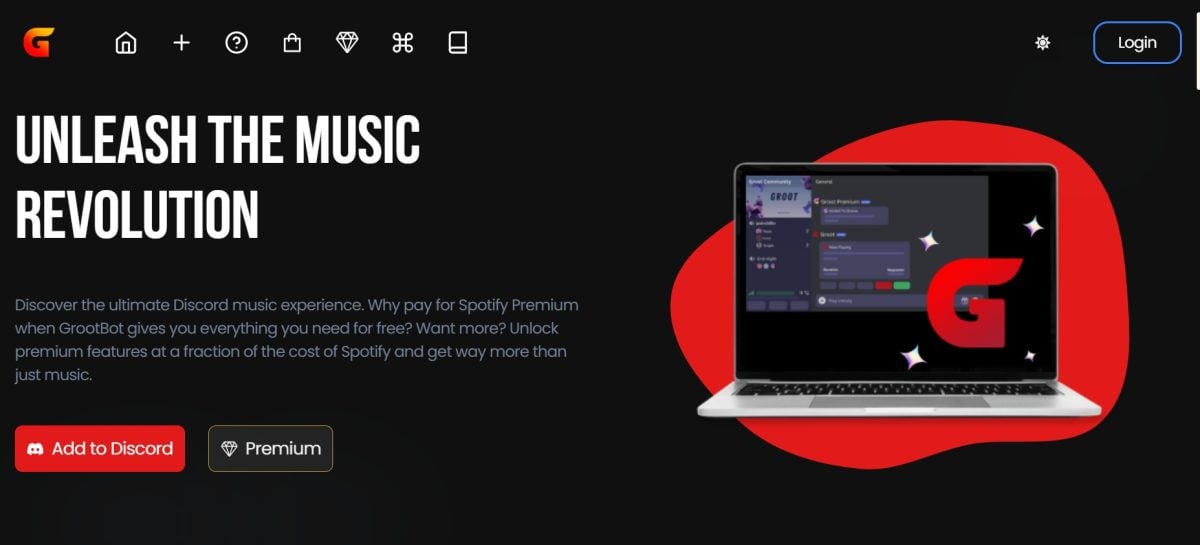
No obstante, es posible utilizar esta herramienta de forma gratuita, y podrá transmite música de Spotify al Discord sin esfuerzo.
¿Qué criterios hay que tener en cuenta?
Al seleccionar un bot de Spotify, hay que tener en cuenta varios criterios para ayudarle a hacer su elección final. Entre ellas figuran :
- Facilidad de uso: ¿La interfaz del bot es accesible para todos?
- Características: ¿Busca un robot estrictamente musical o uno multifuncional?
- Su estabilidad y fiabilidad: ¿es bien conocido?
- Actualizaciones: ¿El equipo detrás del bot es receptivo?
¿Por qué utilizar un bot de Spotify en Discord?
Te preguntarás por qué utilizar un bot de Spotify en Discord. Aquí tienes algunas de las principales razones:
- Escucha compartida : Spotify siempre ha hecho hincapié en la conexión social como motor de su aplicación. Al escuchar tu música favorita con tus amigos, en sincronía, el bot musical cumple este objetivo a la perfección.
- Gestión de listas de reproducción : Como parte de esta conexión social, también puedes crear listas de reproducción colaborativas. El bot garantiza una interactividad óptima para que podáis compartir listas de reproducción entre vosotros.
- Alternativas a la integración directa (estado “Escuchar Spotify”): A diferencia de "escuchar Spotify", el uso de un bot ofrece una funcionalidad mucho más avanzada al compartir tu música directamente.
¿Hay alguna forma alternativa de compartir música de Spotify en Discord?
Con el objetivo de comparte tu actividad musical directamente a su cuenta Discord, la aplicación dispone de una función denominada " escuchar Spotify.
Aunque no permite la escucha compartida sincronizada, sí muestra tu actividad en Spotify. Así tus amigos pueden todo lo que necesitas saber sobre tu música actual y escucharlos individualmente.
Cómo empezar conecta tu cuenta de Spotify al Discord para aprovechar la :
¿Cómo conecto Spotify directamente al Discord en un PC/Mac con Windows?
- Vaya a la aplicación o a la versión de navegador de Discord.

- Haz clic en el engranaje para acceder a la configuración.
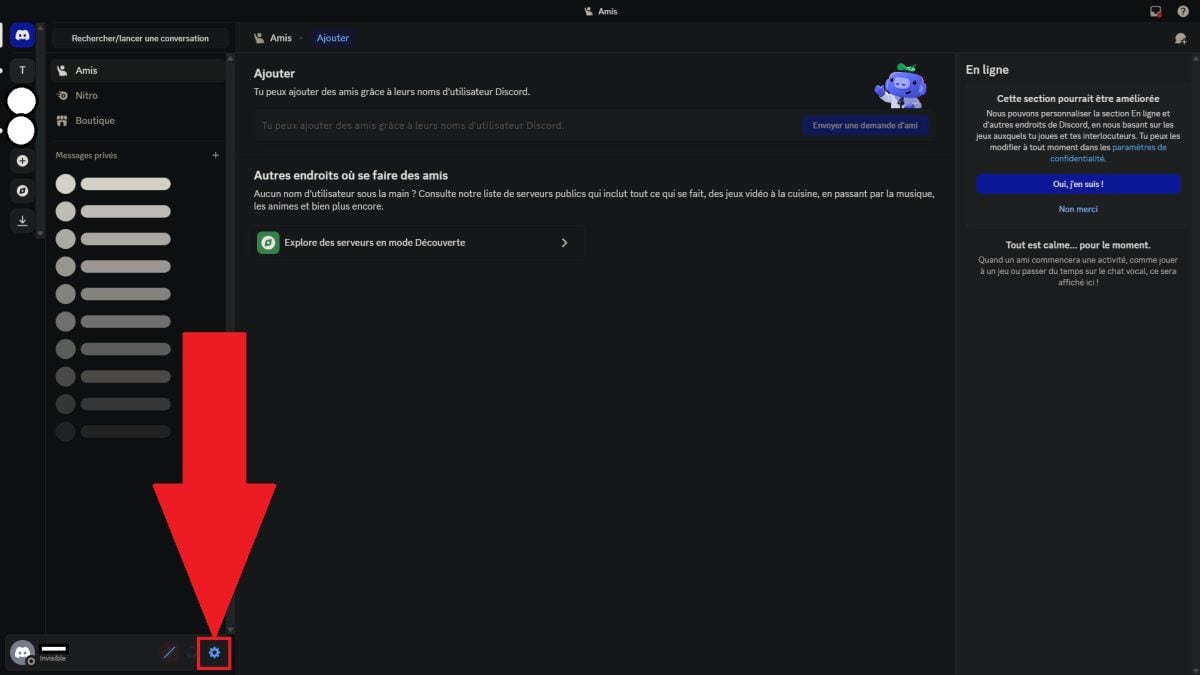
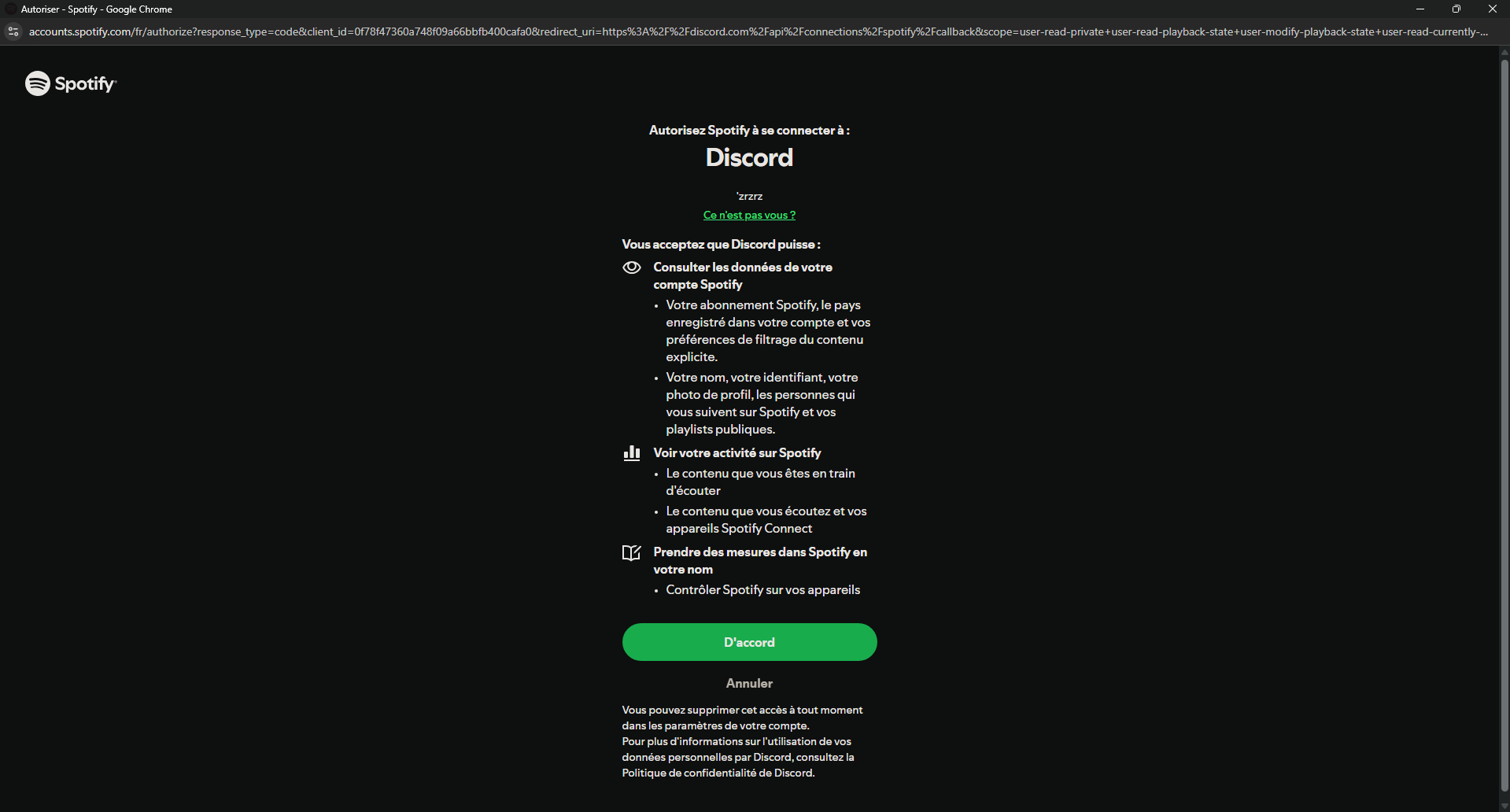
- Ve a la sección "Conexiones" y haz clic en el logotipo de Spotify.

- Autorice los permisos solicitados e inicie sesión.
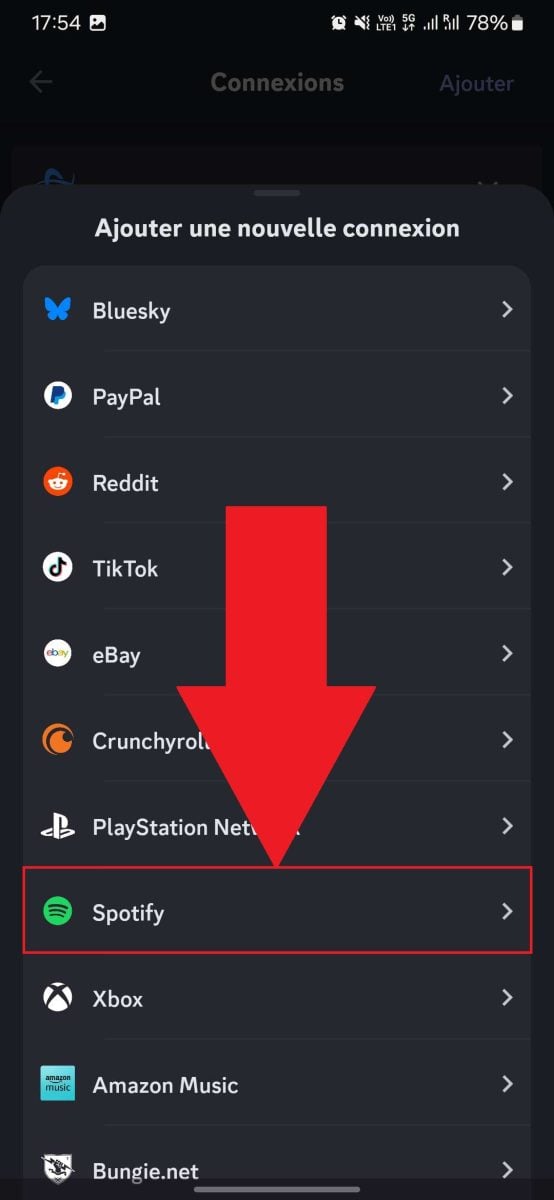
¿Cómo conectar Spotify a la aplicación móvil Discord?
- Visite la aplicación móvil Discord.
- Haz clic en tu foto de perfil.

- Haz clic en el engranaje para acceder a la configuración.

- Vaya a la sección "Conexiones" y, a continuación, a "Añadir".
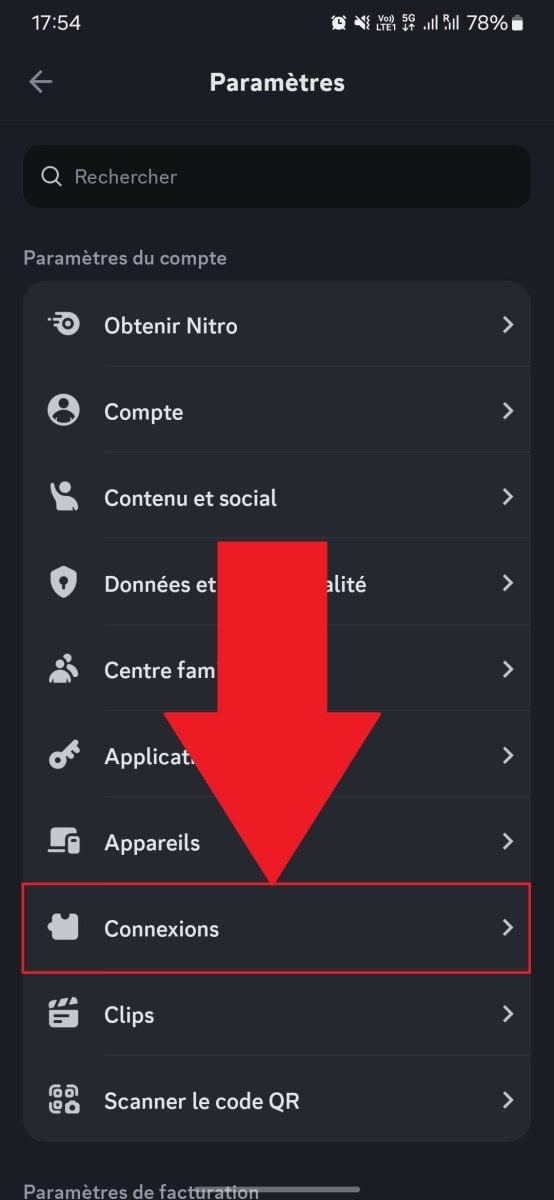

- Haz clic en Spotify y conéctate

Te estás preguntando cómo descargar música en Spotify ¿Nuestro artículo está aquí para ayudarte, solo tienes que hacer clic en el enlace!
preguntas frecuentes
¿Qué debo hacer si mi bot está desconectado en Discord?
Si tu bot está fuera de línea en Discord, esto puede significar varias cosas. O bien el servidor que aloja el bot está en mantenimientoo su bot requiere actualización.
Estos elementos se pueden verificar fácilmente en el sitio web del bot en cuestión. Por último, no olvide comprobar si se dispone de los permisos adecuados se han activado.
¿Por qué no funcionan los comandos bot en el Discord?
Si los comandos de tu bot no funcionan en el Discord, comprueba las dos cosas siguientes:
- ¿Tiene su bot el permisos necesarios para ejecutar comandos en su servidor? Si no es así, seguramente el problema provenga de ahí.
- Al final, ¿está utilizando el ¿Prefijo para activar un comando? El más conocido es “/”, pero hay otros como “!”.
Tengo problemas de sonido con el bot. ¿Qué puedo hacer?
Si tienes problemas de sonido con tu bot, es necesario realizar algunas comprobaciones. Comprueba si has introducido correctamente autorizar al bot a conectarse y “hablar” en las salas de chat de voz de tu servidor.
Si el problema persiste, eche un vistazo al volumen. Consulte si el volumen del bot no está demasiado bajo o incluso apagadoque resolvería la situación.
Por último, es posible que usted no tenga nada que ver con ello. Si el El servidor de alojamiento es inestable.Esto crea problemas de latencia de audio.
En definitiva, añadir un bot de Spotify en Discord garantiza una una experiencia vocal más agradable y personalizada.
En cualquier caso, tengan por seguro que yo‘La evolución constante de los bots Discord le dará la oportunidad de descubrir nuevas funciones ¡en todo momento!










 Español