Discord funciona de forma nativa con la Xbox desde 2022. Puedes vincular tu cuenta Discord en tu consola, unirte a un salón de canto para hablar con tus amigos e incluso retransmitir tus partidas en un servidor.
Todo empieza por vincular tus dos cuentas: una vez hecho esto, el resto se resuelve con unos pocos pasos.
Paso 1: Conectar la cuenta Discord al perfil Xbox
Esta conexión solo se realiza’sólo una vez. Solo tendrás que volver a hacerlo si cambias de cuenta o si desvinculas voluntariamente ambas cuentas. Existen varios métodos, dependiendo del dispositivo que utilices.
Conectar una cuenta Discord desde Xbox
Tanto si pasas por el…’Aplicación Xbox o directamente a través de la consola Xbox, el manejo sigue siendo rápido.
En la aplicación Xbox
- Abre el’Aplicación Xbox en tu móvil.
- Desde la página de’Inicio, pulsa el botón Discord.
- Un mensaje te invita a vincular tu cuenta Discord a la consola Xbox. Pulsa " Continuar " en la parte inferior.
- Introduce tus datos de identificación Discord, y luego tus identificadores Microsoft.
- Finaliza pulsando "Conexión.
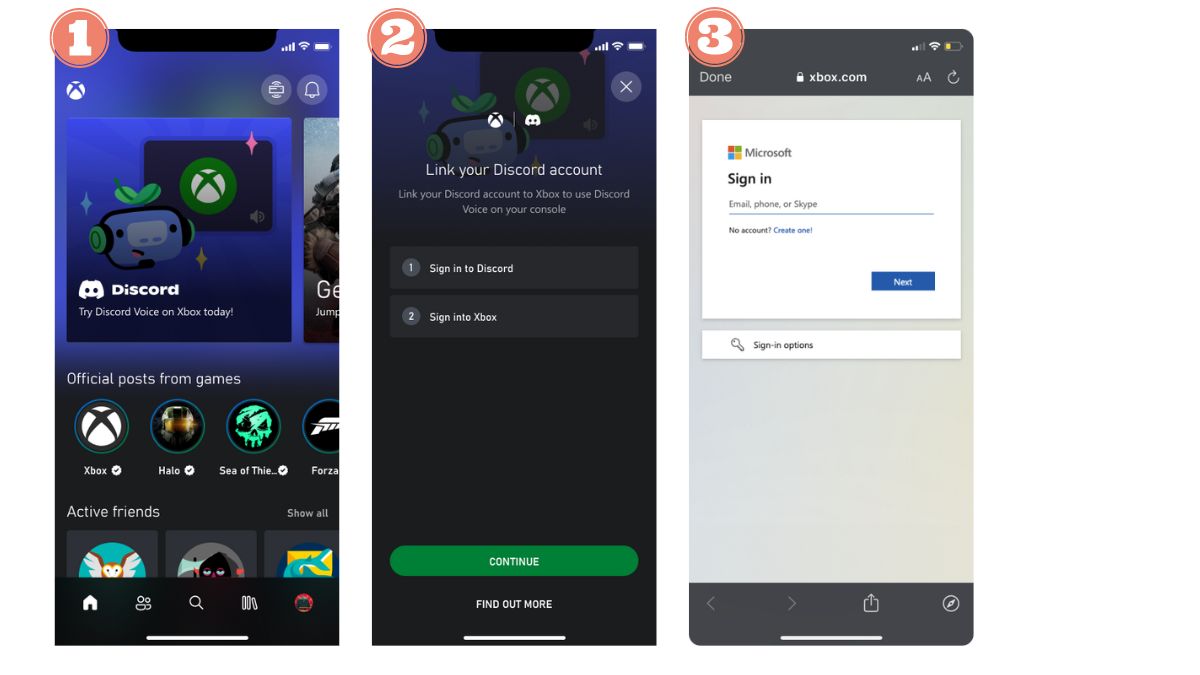
En la aplicación de Xbox para Windows
- Pulsa el botón Comenzar de tu ordenador y, a continuación, selecciona xbox.
- Haz clic en el’icono de perfil y accede a los ajustes.
- Pulsa «Vincular» junto a Discord y, a continuación, sigue las instrucciones.
En la consola Xbox
- Una vez que hayas iniciado sesión en tu consola Xbox, abre el guía con el botón Xbox de tu mando.
- Ve a «Perfil y sistema», luego «Ajustes», «Cuenta» y «Cuentas sociales relacionadas».
- Ve a la sección «Sin vincular» y selecciona Discord.
- Pulsa «Vincular», y luego sigue las instrucciones que aparecen en pantalla.
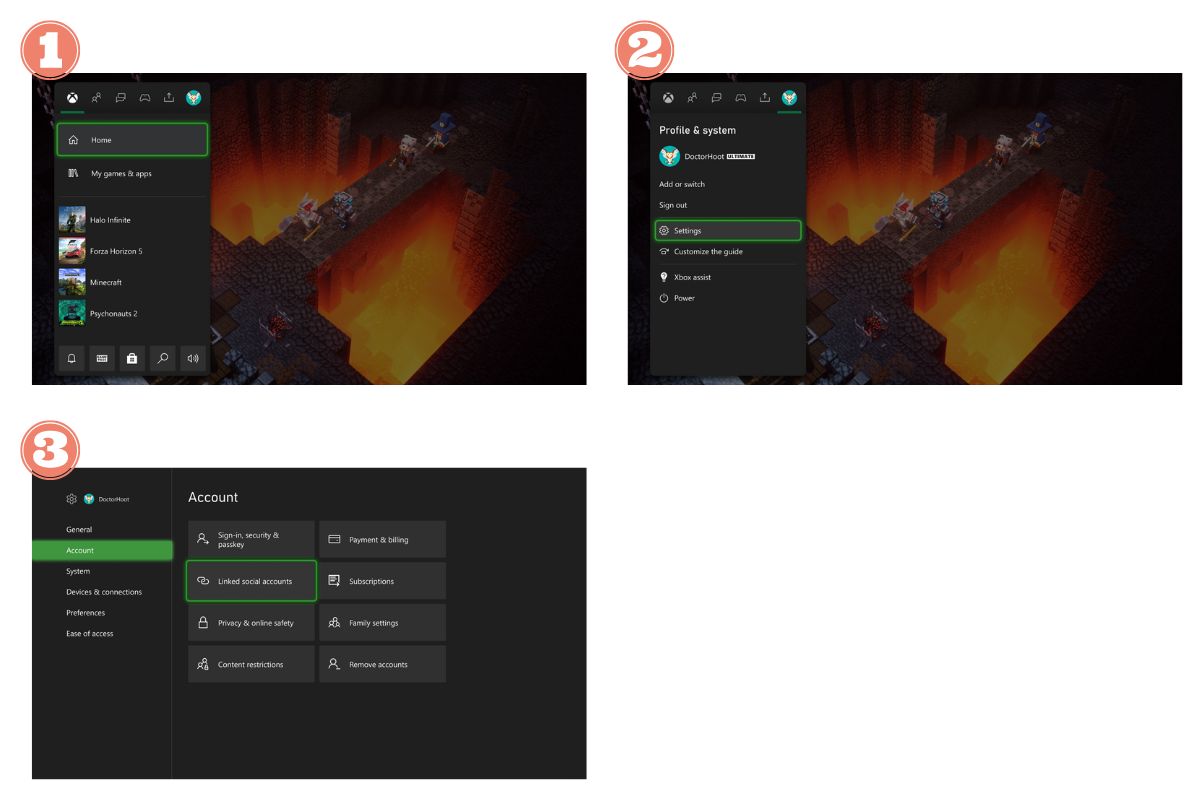
Conectar perfil Xbox desde Discord
¿Prefieres empezar por Discord? El procedimiento varía ligeramente según el dispositivo.
Con Discord en el smartphone
- Inicia sesión en tu cuenta de Discord, y luego pulsa tu avatar para abrir los ajustes.
- Ve a «Conexiones», y luego selecciona «Añadir».
- Selecciona «Xbox» en la lista «Añadir nuevas conexiones».
- Pulsa " Continuar ", y luego sigue las instrucciones: «Iniciar», «Continuar» e introduce tus datos de acceso de Microsoft.
- UN mensaje de autorización Aparece. Pulsa «Autorizar» y, a continuación, «Continuar».
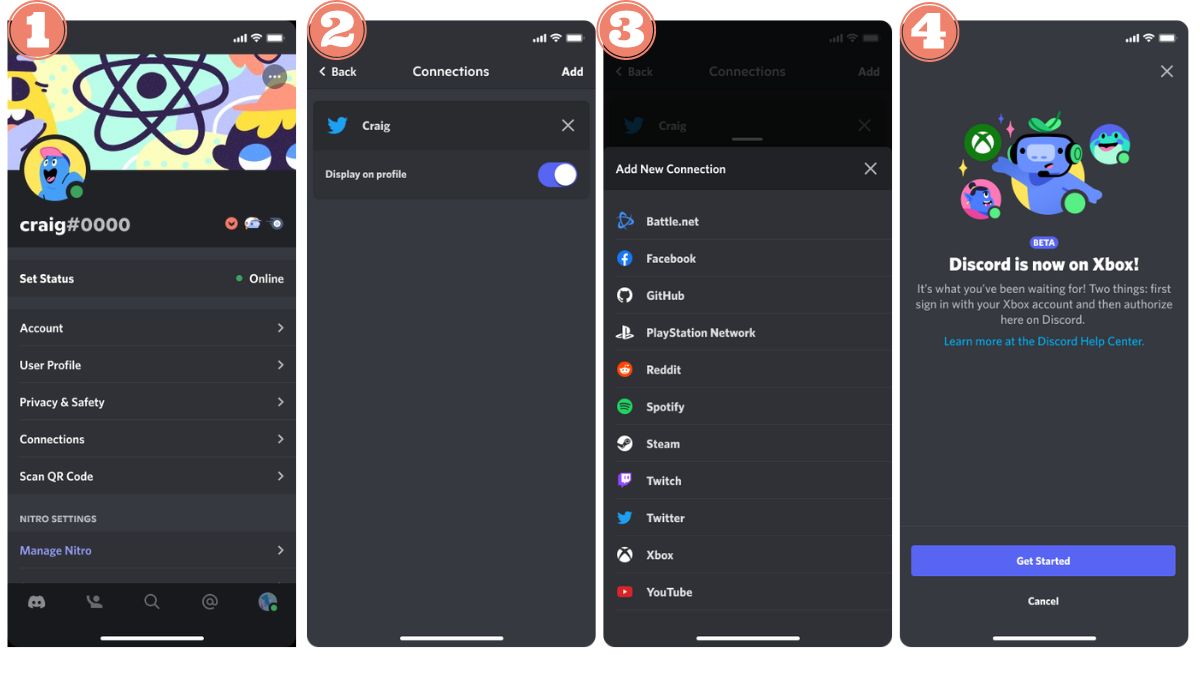
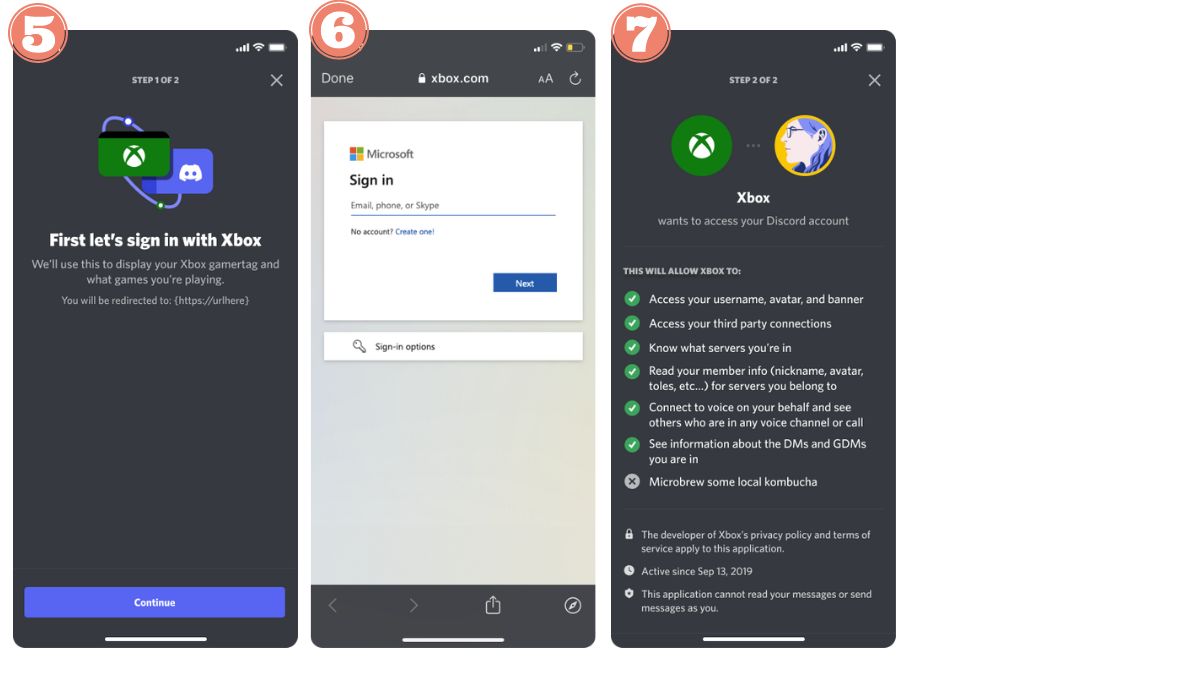
En Discord versión Windows o Mac
- Abre tus ajustes a través del engranaje de la esquina inferior izquierda y, a continuación, haz clic en «Conexiones».
- Haz clic en el’Icono Xbox, luego haz clic en «Continuar» y sigue las instrucciones.
- En la página del navegador, introduce los datos de acceso de tu cuenta de Microsoft.
- A solicitud de autorización Aparecerá un mensaje. Selecciona «Sí» o «Permitir» y, a continuación, pulsa «Continuar» para confirmar la conexión.
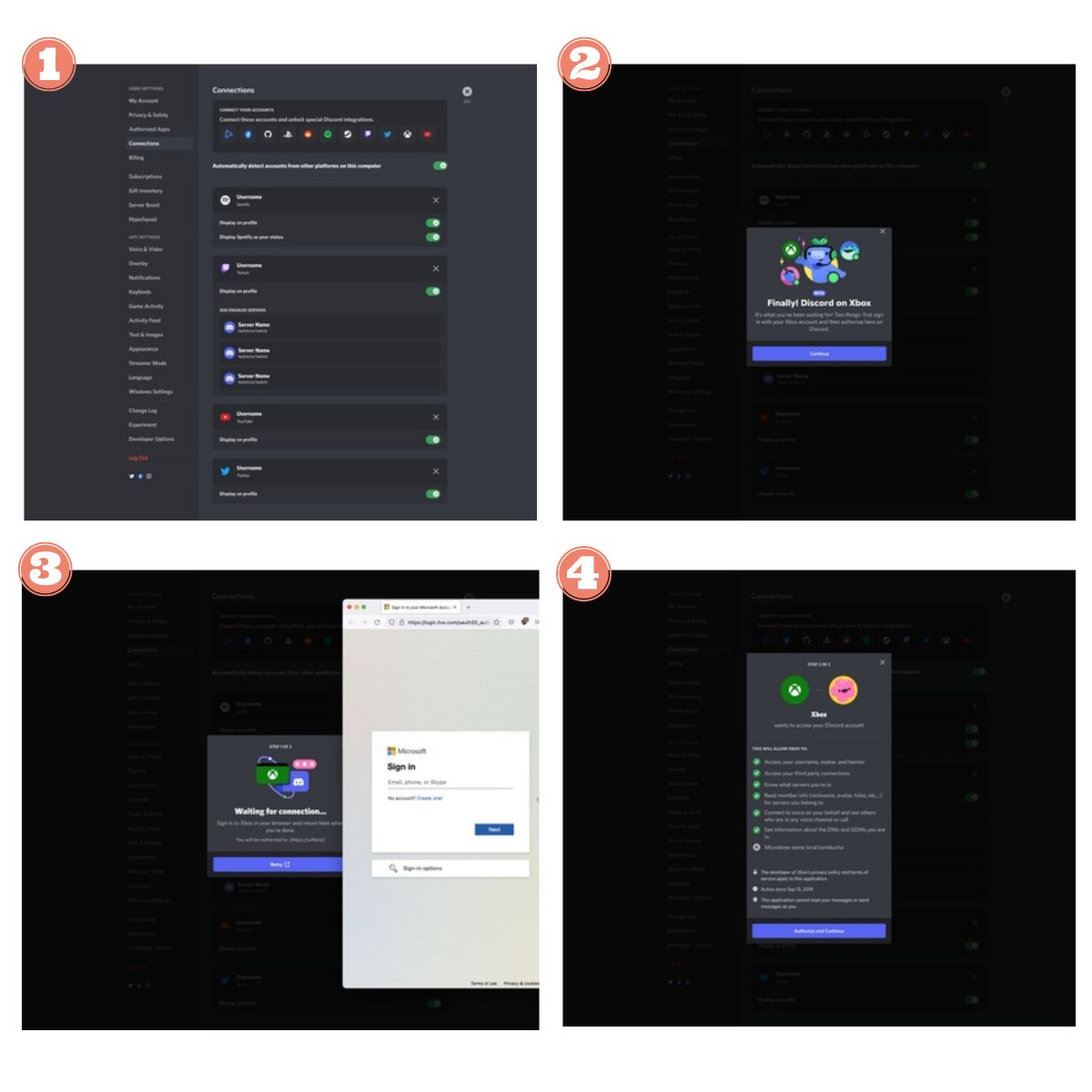
Una vez que tus Cuentas Discord y Xbox vinculadas, hay varios cambios:
- Obtienes un grupo de debate dedicado a Xbox, distinto de tus chats habituales en Discord.
- Tus contactos Discord y tus Los amigos de Xbox siguen separados : las dos listas no se fusionan.
- Puede Mostrar en tu perfil Discord tu actividad en Xbox, tu antigüedad y tu Gamertag.
Paso 2: Unirse y transferir un chat de voz Discord desde Xbox
Una vez vinculadas las cuentas, tienes dos opciones. Puedes unirse a una sala de voz Discord directamente desde la consola Xbox, Donde desviar una llamada en curso desde tu teléfono o tu ordenador a tu Xbox.
Unirse a un chat de voz Discord en Xbox
- Inicia sesión en tu consola Xbox con la cuenta asociada a Discord.
- Abre el guía pulsando el Botón Xbox de tu mando.
- Ve a « Groupe & Conversations » y selecciona la opción « Discord Voice ».
- Selecciona el servidor Discord el que prefieras.
- Elige el salón de canto al que quieras unirte. Estarás conectado en unos segundos.
Nota: si no aparece ningún servidor en « Discord Voice », primero tienes que unirse a uno en Discord y, a continuación, vuelve a seguir estos pasos.
Transfiere un chat de voz Discord a Xbox
El método varía dependiendo de si utilizas el’aplicación móvil Discord o la versión para ordenador.
Con Discord en el teléfono
Primero tienes que tener el’aplicación móvil de Xbox instalada en tu teléfono. Sin ella, no es posible realizar la transferencia a la consola.
- Comprueba que tus Las cuentas de Xbox y Discord están correctamente vinculadas. A continuación, instala el’aplicación móvil de Xbox desde el’App Store donde el Play Store.
- Empieza tu conversación en el’aplicación Discord. Desliza el cursor hacia arriba para ver los ajustes de audio, y luego elige « Joindre sur Xbox ».
- L'aplicación móvil de Xbox Se abre automáticamente. Si no es así, se te pedirá que la descargues.
- Selecciona la consola Xbox a la que enviar el archivo de audio Discord.
- Pulsa « Transférer l’audio ».
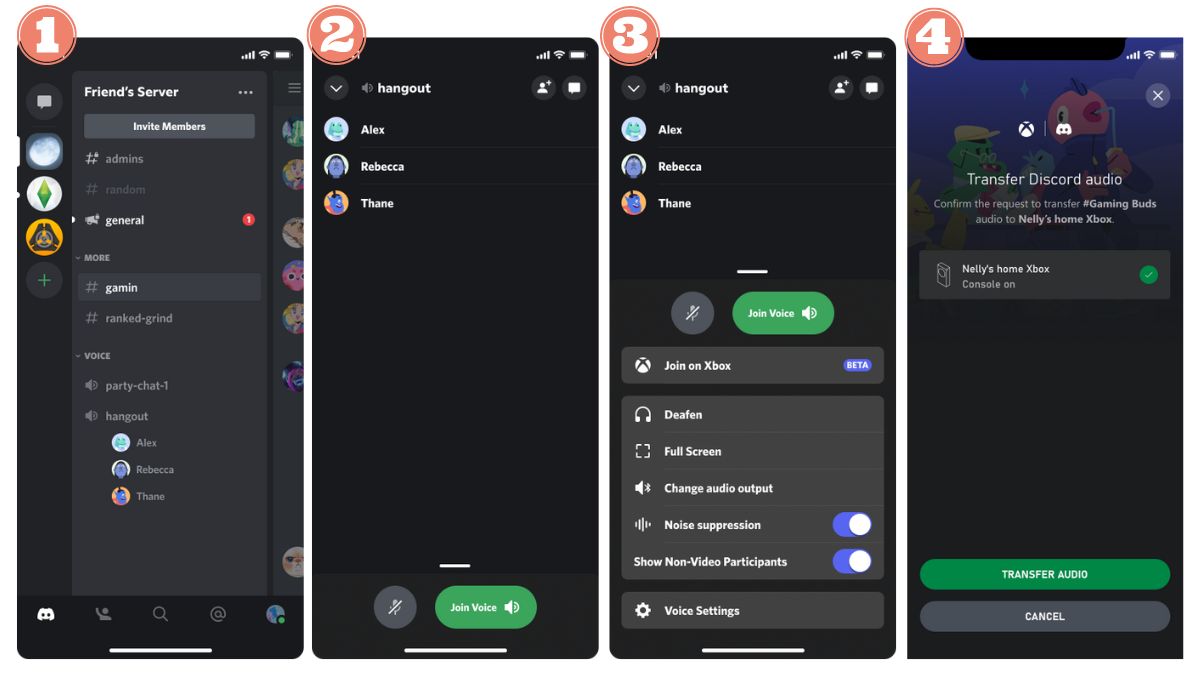
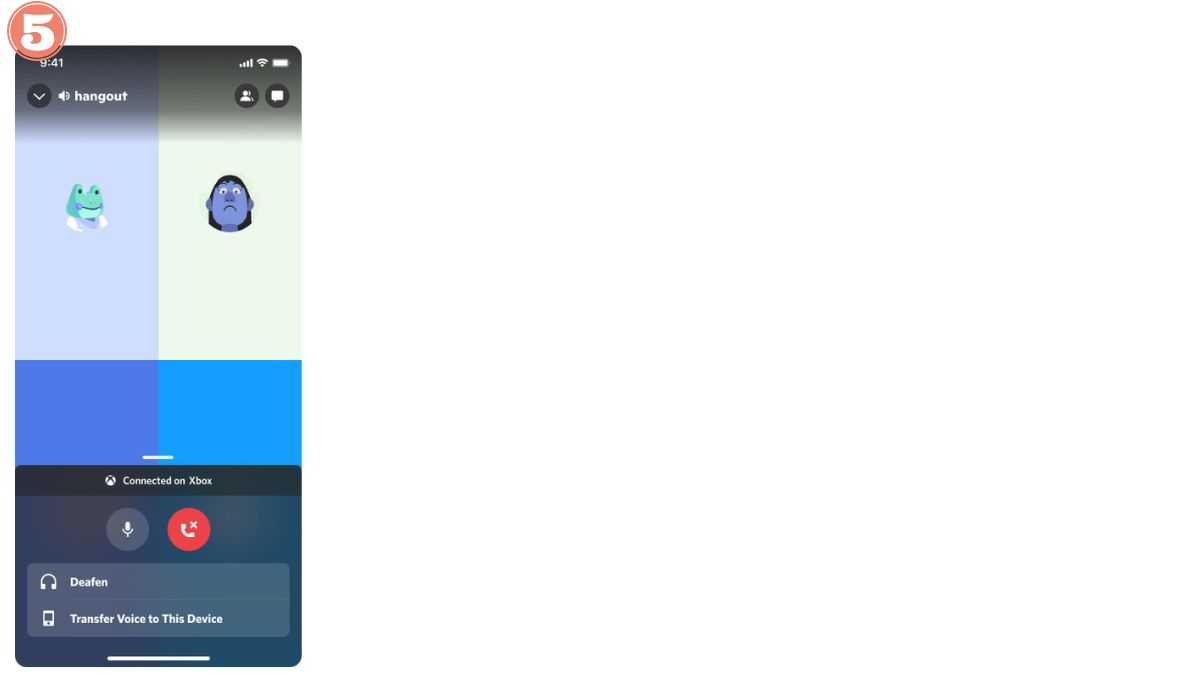
Nota: En la aplicación Discord, puedes apaga el micrófono Donde silenciarte deslizando el control deslizante hacia arriba en el salón. Los cambios también se aplican a tu Xbox.
En Discord versión Windows o Mac
- Abre el servidor en cuestión en tu ordenador.
- Haz un haz clic con el botón derecho del ratón en la sala de voz, y luego elige « Transférer la voix vers Xbox ».
- Escanea el código QR visualizado en tu teléfono.
- En la pantalla « Transférer l’audio Discord », tu consola predeterminada aparece. Pulsa «Editar» para elegir otra, o en « Transférer l’audio » para iniciar la transferencia.
- A notificación de confirmación Aparecerá entonces en tu Xbox.
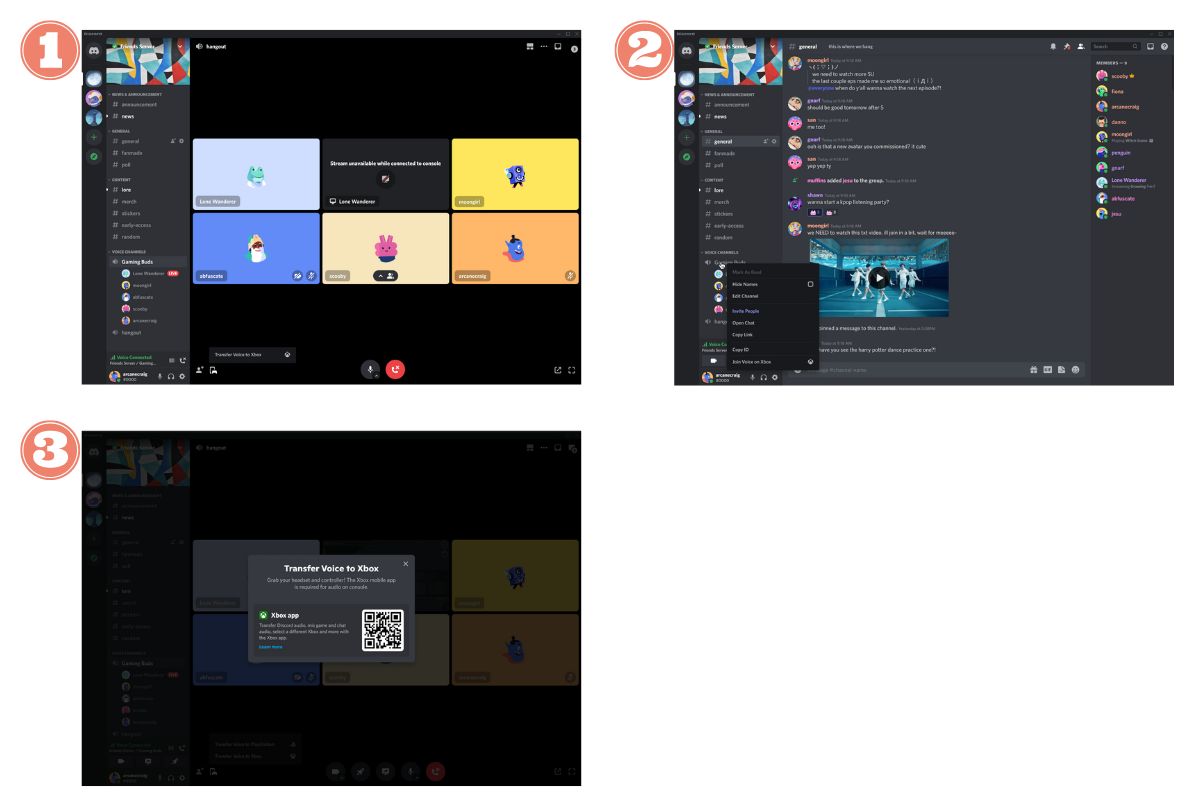
Es bueno saberlo:
- Si hubieras vinculado tus cuentas antes de la llegada de la función de voz, tendrás que volver a conectar.
- Si el Código QR si da problemas, inicia la transferencia directamente desde el’aplicación Discord en el móvil.
- Para hablar fuera de tu Xbox, configura la privacidad de la aplicación Xbox en «Todo el mundo» para la voz y el texto, y selecciona «Permitir» para los juegos entre redes. Las opciones «Amigos en el juego» Donde «Bloqueado» limitarán la comunicación.
Paso 3: Retransmite en directo tu partida
Desde 2023, puedes Transmite tu partida de Xbox directamente en un salón Discord, sin necesidad de un ordenador. La transmisión se inicia desde tu consola Xbox a un servidor o a un mensaje privado. A diferencia de la PlayStation, la Xbox incorpora esta función de forma nativa en Discord.
- Inicia sesión en tu Xbox Series X, Series S Donde Xbox One con tu cuenta vinculada a Discord. Abre la guía pulsando el Botón Xbox de tu mando.
- En el «Grupos y debates», selecciona la opción Discord.
- Selecciona el salón de canto donde quieras retransmitir.
- Pulsa «Comparte tu partida» en el menú de Xbox dedicado a tu conversación Discord.
- Si estás suscrito Nitro, ajusta la resolución y frecuencia de fotogramas, y luego pulsa «Iniciar el uso compartido».
Para salir, haz clic en «Detener la emisión» en el menú «Grupos y conversaciones».
Vídeo explicativo en francés de Alucare, complemento ideal de la página. Ver el vídeo (puedes utilizar la traducción automática de YouTube)

Aspectos importantes que debes saber:
- La opción Los 60 FPS no están disponibles en Xbox One. los Xbox Series X|S ofrecen una mejor calidad de vídeo gracias a su mayor potencia.
- No puedes no ver las retransmisiones de Discord desde tu Xbox: la consola solo permite’emitir tu propio vídeo de juego.
- Él no se admiten cámaras web durante la retransmisión desde la consola.
- Si la reproducción no se inicia, comprueba que tus Las cuentas de Discord y Xbox están correctamente vinculadas, tu conexión a internet y la actualización de la’aplicación Discord.
Paso 4: Ver la cuenta conectada y todas las actividades de Xbox
Una vez que hayas vinculado tus cuentas, podrás ver tu actividad de juego directamente en tu perfil Discord. La operación se realiza en unos segundos, tanto en computadora que sobre móvil.
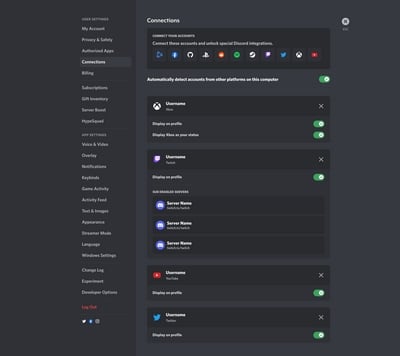
En PC: ver la cuenta de Xbox en Discord
- Ábrelos Ajustes haciendo clic en el icono con forma de rueda dentada, situado en la parte inferior izquierda de tu perfil.
- En el menú de la izquierda, selecciona la pestaña «Conexiones».
- Marca tu Cuenta Xbox conectada, y a continuación activa la opción «Mostrar en el perfil».
Tus amigos Discord entonces ven tu Cuenta Xbox directamente en tu ficha, lo cual es muy práctico para mostrar en qué juegas en tu Xbox Series X o tu Xbox One.
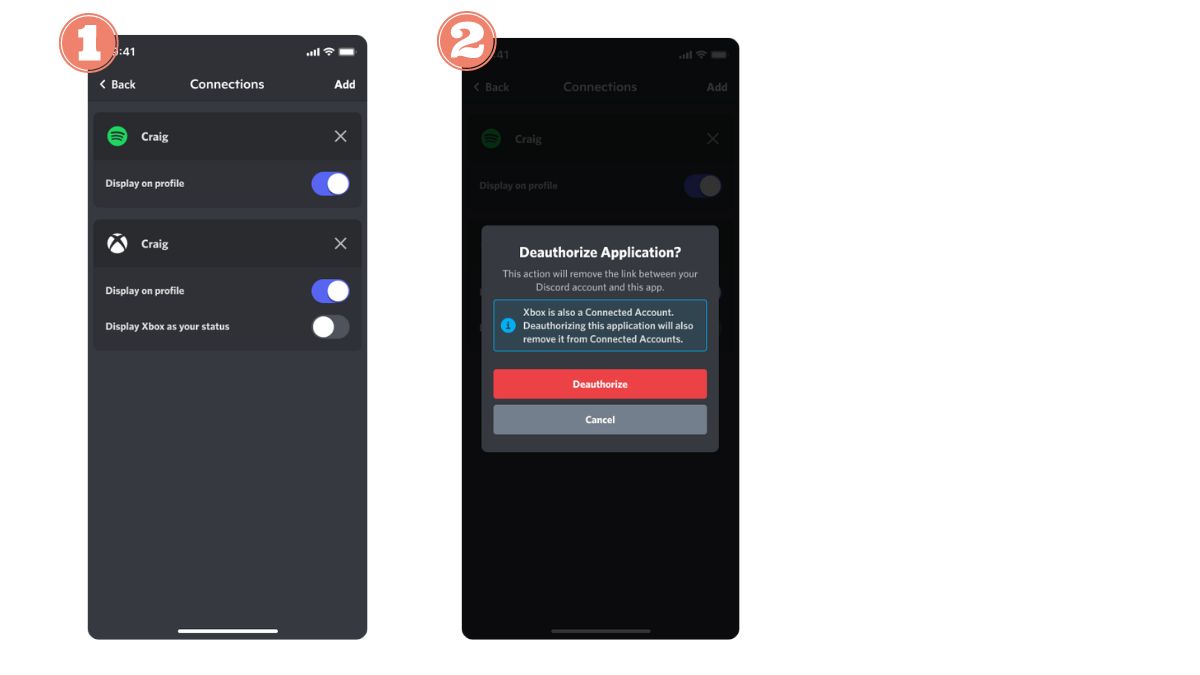
En el móvil: mostrar las actividades de la cuenta de Xbox como estado
Desde el’aplicación móvil Discord, el procedimiento es muy similar:
- Ve a «Configuración» y, a continuación, selecciona la pestaña «Conexiones».
- Encuentra tu Cuenta Xbox conectada en la página.
- Activa las opciones «Mostrar en el perfil» y/o «Mostrar Xbox como tu estado» para que el juego en el que estás participando aparezca automáticamente junto a tu nombre de usuario.
Extra: cómo desconectar la Discord de la Xbox
¿Quieres dejar de usar Discord en tu Xbox? Hay tres opciones posibles, según lo que necesites.
Detener la retransmisión en directo de tu partida
- Pulsa el Botón Xbox de tu mando para abrir la guía y, a continuación, ve a la pestaña «Partidas y conversaciones».
- Elige el sala Discord en el que publicas.
- Pulsa «Detener la transmisión en streaming».
Salir de un chat de voz Discord en Xbox
- Abre el guía pulsando el Botón Xbox de tu mando.
- Ve a «Grupos y conversaciones», y luego selecciona Discord.
- Pulsa «Desconectar» para salir de la sala de chat de voz.
Esta acción hace que salgas del chat de voz sin cortar el vínculo entre tus cuentas. Para desvincularlas por completo, pasa al siguiente paso.
Eliminar la conexión de Xbox de tu cuenta Discord
El método varía ligeramente según el soporte que utilices.
En la aplicación móvil Discord
- Abre el’aplicación Discord, ve a «Ajustes» y, a continuación, selecciona «Conexiones».
- Pulsa el «X» junto al nombre de tu Cuenta Xbox.
- Confirma para revocar la autorización y desvincular tu Perfil Xbox de tu cuenta Discord.
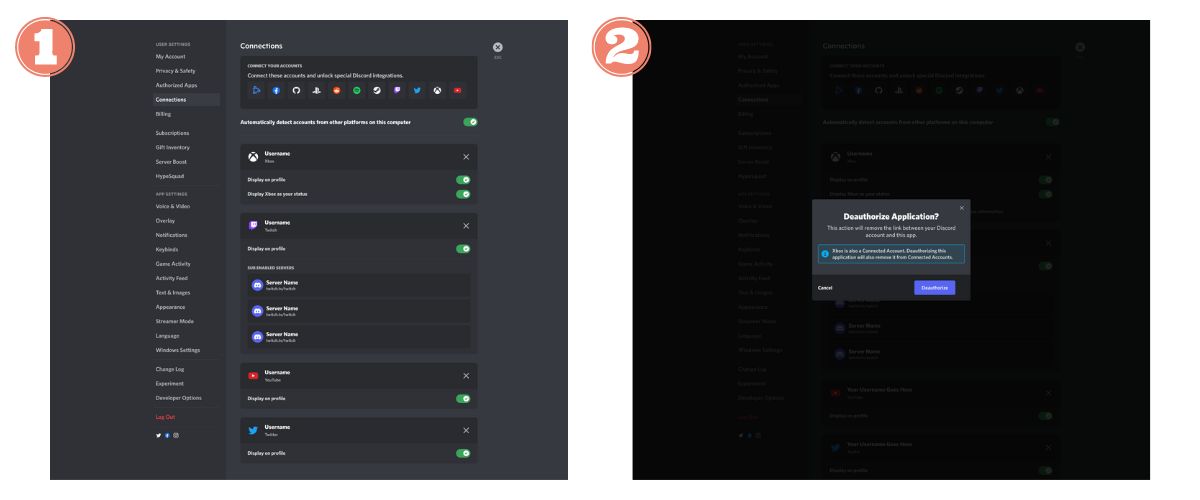
En PC
- Ve a los ajustes a través de la rueda dentada que hay junto a tu perfil.
- Selecciona «Conexiones» en el menú de la izquierda.
- Marca tu Cuenta Xbox en la página y, a continuación, pulsa el «X» justo al lado de su nombre.
- Selecciona «Retirar la autorización» en la ventana que se abre para confirmar la desvinculación.
Ahora ya tienes todo lo necesario para Cómo usar Discord en Xbox, desde la primera llamada de voz hasta la desconexión total.
¿Tienes alguna pregunta? Déjala en los comentarios.








 FR
FR  RU
RU  EN
EN  ES
ES  IT
IT  DE
DE  ZH
ZH  PT
PT  ID
ID  JA
JA  DA
DA