En Roblox Trabaja en una pizzería, puedes crear tu propio vídeo. Vencido1 ha creado Plugin Video Makerun complemento especial para Roblox Studio. Permite a los jugadores crear vídeos y subirlos a cualquier televisor del juego Work at a Pizza Place.
El plugin es fácil de usar. Puedes crear y descargar tu propio vídeo en unos 15 minutos. Te revelamos las principales funciones del plugin y los pasos a seguir para instalarlo y utilizarlo.
Los botones en la pantalla del editor
Este botón sirve para crear un nuevo proyecto desde el editor. Si el proyecto no está guardado, tendrá que darle un nombre antes de poder guardarlo. Una vez que haya pulsado este botón, se guardarán todos los cambios realizados en el proyecto.
El botón le redirige a la pantalla de inicio para cargar otro proyecto. Si el proyecto no está guardado, deberá darle un nombre para poder guardarlo. Una vez que haya pulsado este botón, se guardarán los cambios que haya realizado en el proyecto.
Botón para guardar el proyecto. Tras pulsarlo, se le pedirá que dé un nombre al proyecto. El proyecto se guardará y podrá seguir modificándolo.
Cuando hagas clic en este botón, si el proyecto no está guardado, deberás darle un nombre, tras lo cual serás redirigido a un script donde habrá un código de exportación de vídeo (lo necesitarás después de crear el vídeo) e instrucciones sobre cómo y dónde utilizarlo.
El botón inicia la reproducción del clip completo. Después de reproducir el clip, para volver a reproducirlo, debe hacer clic en el botón ”stop” y volver a pulsar este botón.
Disponible solo después de pulsar los botones ”play” y ”PlayClip”. Detiene la reproducción de un clip.
Cuando se pulsa, realiza la misma función que el botón ”play”.
Permite cambiar la imagen del marco seleccionando la imagen deseada en la caja de herramientas. Puede hacerlo sin pulsar ningún botón, si en el Explorador hay seleccionada una foto del marco deseado.
Escala ”Longitud”
Permite cambiar la duración de la imagen de 1,0 a 5,0 segundos.
Recuadro ”Leyenda”
Le permite añadir un pie de foto al fotograma. Los subtítulos se mostrarán como subtítulos del fotograma.
Cuando se pulsa, borra la imagen seleccionada.
Puede cambiar la posición de una imagen en la línea de tiempo.
Cronología
Es uno de los elementos principales del editor. La línea de tiempo te permite seleccionar el fotograma deseado o añadir uno nuevo. A la derecha, justo encima de la línea de tiempo, puedes ver el número de imágenes restantes.
Ventana de previsualización de fotogramas
Aquí puede ver el aspecto que tendrá el marco en un La televisión en el juego. Puede reproducir el vídeo pulsando los botones ”Play” y ”PlayClip”. Debajo de la ventana hay información sobre la resolución máxima de la imagen. Al hacer clic en el botón situado al lado, puede ver un tutorial sobre cómo cambiar la resolución de la foto.
Cierra el plugin.
Los botones en el émuesca principal
Esta es la pantalla principal desde la que puede crear un nuevo proyecto o eliminar los antiguos.
Crea un nuevo proyecto.
Permite eliminar proyectos.
¿Cómo crear tu propio vídeo en Roblox trabajando en una pizzería?
Si quieres ver un tutorial del desarrollador, ve al menú para cambiar de vídeo en la TV de Trabajar en una pizzería y haz clic en el botón de la parte inferior derecha. Ten en cuenta que Roblox Studio solo puede ejecutarse en un PC o portátil.
Sigue estos pasos para crear tu propio vídeo:
Paso 1: Importa tus propias fotos
Si desea descargar su propio Fotos en el vídeo, cambia su resolución a 200 x 120 píxeles usando Paint o un editor de fotos online. Luego súbelas a tu biblioteca de Roblox.

Paso 2: descargar el plugin
Inicia Roblox Studio y crea cualquier ubicación o inicia una ubicación existente. Ir a la ficha plugins y entrar en roblox pizza video maker.
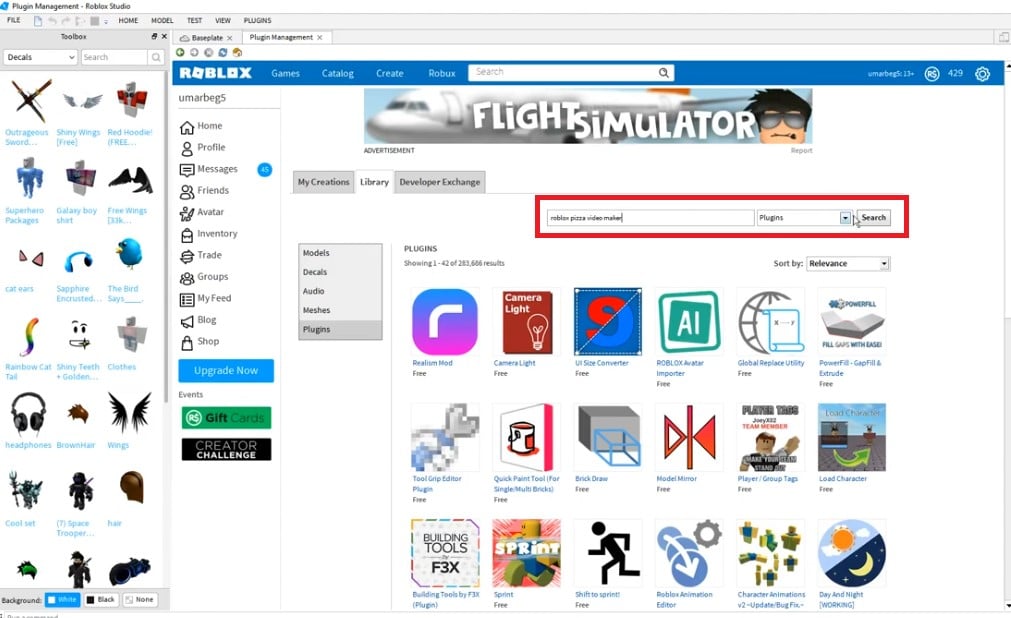
Seleccione el complemento y espere durante la instalación.

Se le redirigirá a la pantalla principal. Haga clic en el botón "Nuevo" para crear un nuevo proyecto. Será redirigido al editor. Seleccione Calcomanías y, a continuación, Nuevo.

Paso 3: Crear un vídeo
A continuación, crea un vídeo eligiendo una imagen.
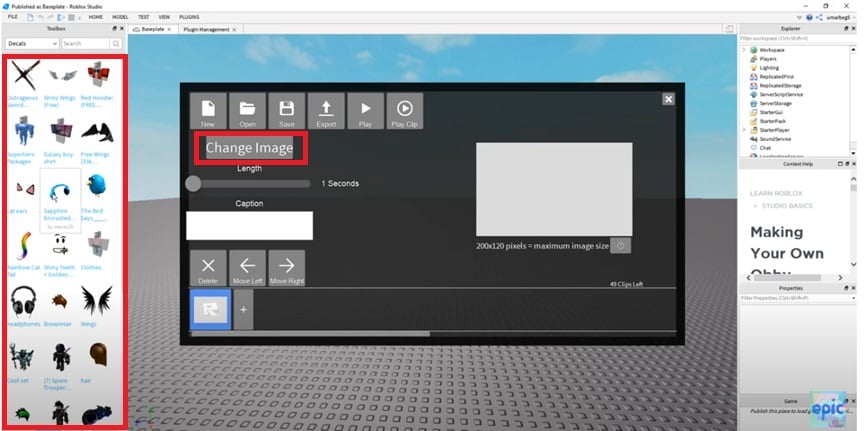
Ponle un nombre a tu vídeo.

Una vez que hayas creado un vídeo, expórtalo haciendo clic en el botón Exportar.

A continuación, copie el código que se genera al hacer clic en Reproducir clip.

Paso 4: Ejecutar el vídeo en un televisor
Entra en el juego y ve al menú TV. A continuación, introduce el código de vídeo en el cuadro de texto situado en la parte inferior del menú.
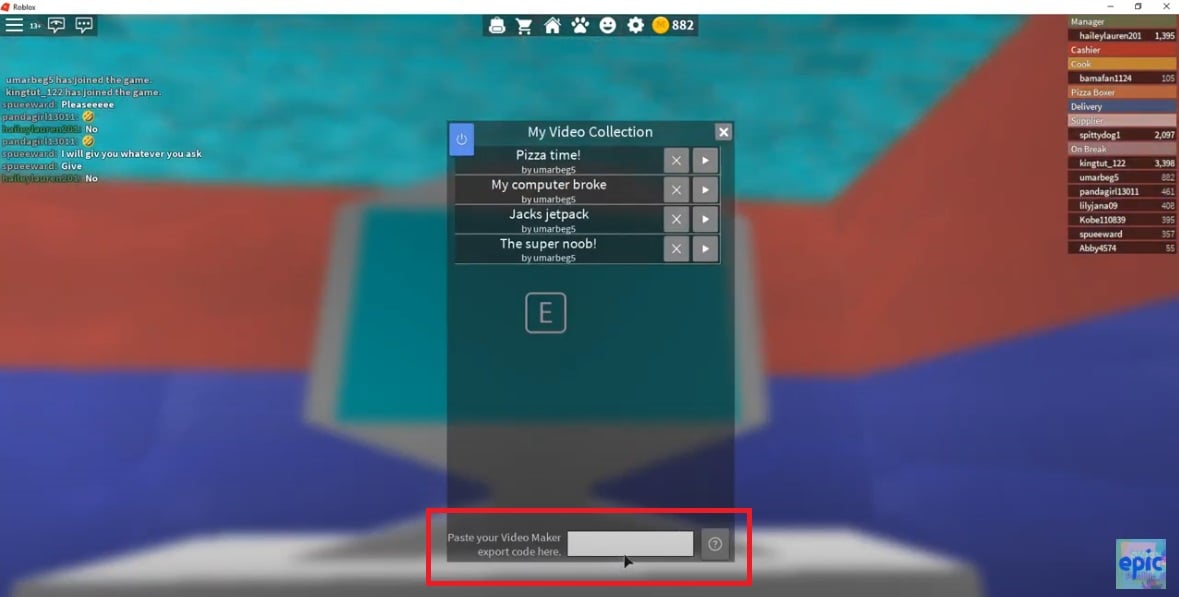
Si has hecho todo correctamente, el vídeo se cargará en tu videoteca y otros reproductores podrán añadirlo a su biblioteca.
Sencillo y eficaz, el complemento Video Maker de Dued1 permite a los jugadores de Roblox Work at a Pizza Place crear sus propios vídeos personalizados. Siguiendo estos pasos detallados, podrás dar vida fácilmente a tus ideas y compartirlas con otros jugadores. ¿Estás listo para probar el complemento Video Maker?








 Español
hermano que ni siquiera muestran los códigos, sólo tutoriales