Hard disk Anda dibagi menjadi beberapa partisi. Masing-masing dari mereka dapat mengalami masalah.
Untungnya, meskipun ruang penyimpanan Anda tidak lagi tersedia atau dinyatakan sebagai tidak dialokasikan, itu tidak tidak hilang selamanya.
Dalam panduan ini, kami akan membantu Anda untuk Memulihkan partisi di Windows melalui tips sederhana dan efektif.
Bagaimana cara memulihkan partisi yang tidak dialokasikan di Windows?
Dengan metode ini, Anda dapat Memecahkan masalah partisi atau ruang yang tidak dialokasikan di hard disk di Windows. Dengan demikian, Anda dapat menggunakan kembali ruang penyimpanan yang hilang dengan mudah, gratis, dan tanpa membuang banyak waktu.
Perbarui atau instal ulang driver
Ketika pilot Anda usang atau rusakHal ini dapat menyebabkan disk keras yang tidak dialokasikan. Memang, penggunaan elemen-elemen ini sangat penting bagi perangkat penyimpanan Anda dan komponen lain pada komputer Anda.
Inilah yang perlu Anda lakukan untuk Menyelesaikan masalah yang terkait dengan driver :
- Klik kanan pada tombol Start di PC Anda dan pilih “Pengelolaan Disk”.
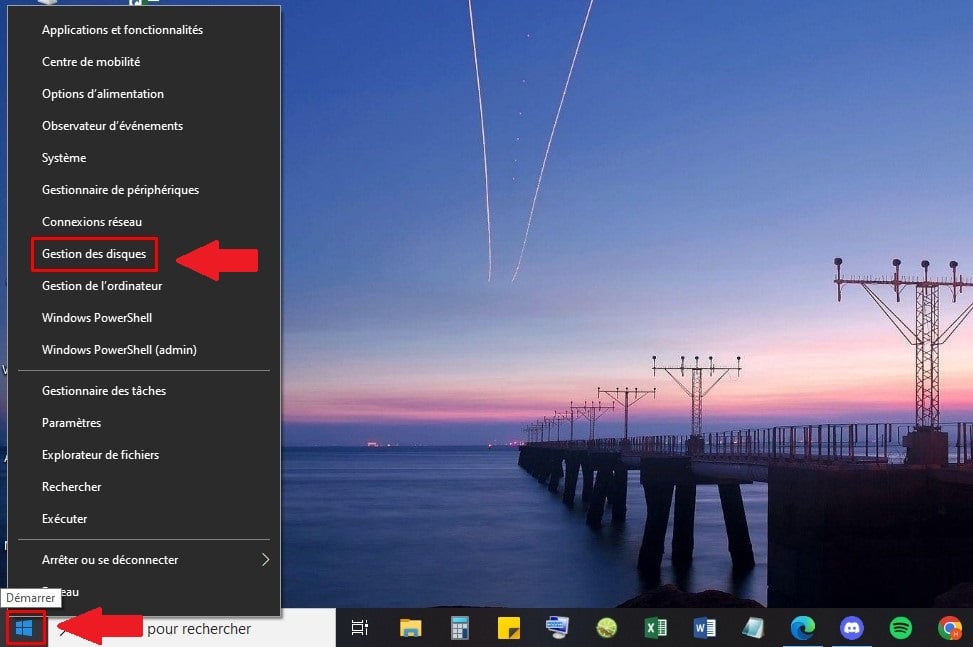
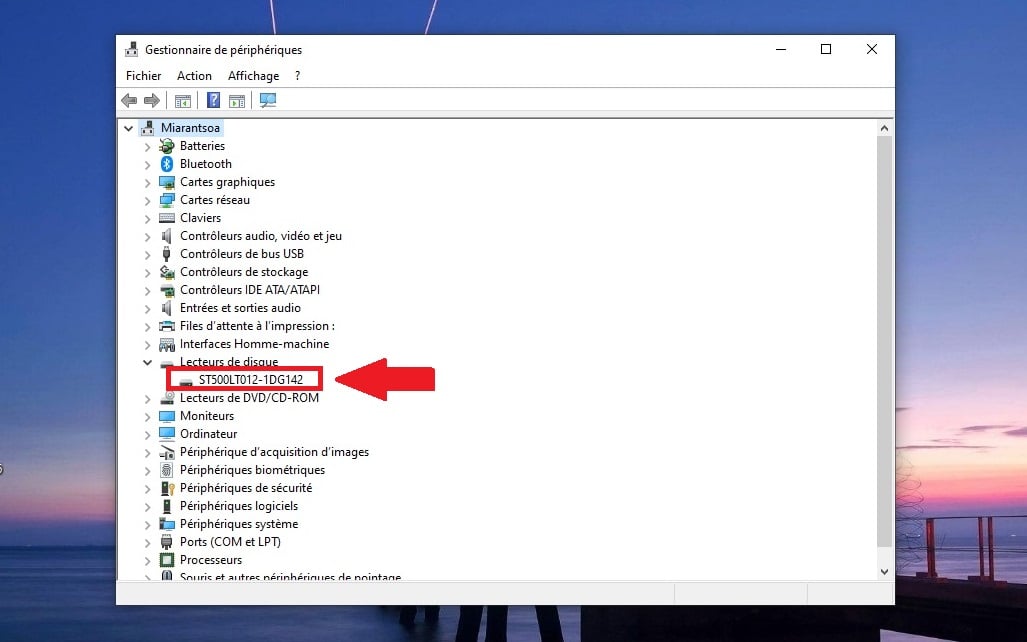
- Perluas bagian tersebut “Pengelolaan Disk”, lalu klik kanan pada drive disk Anda.
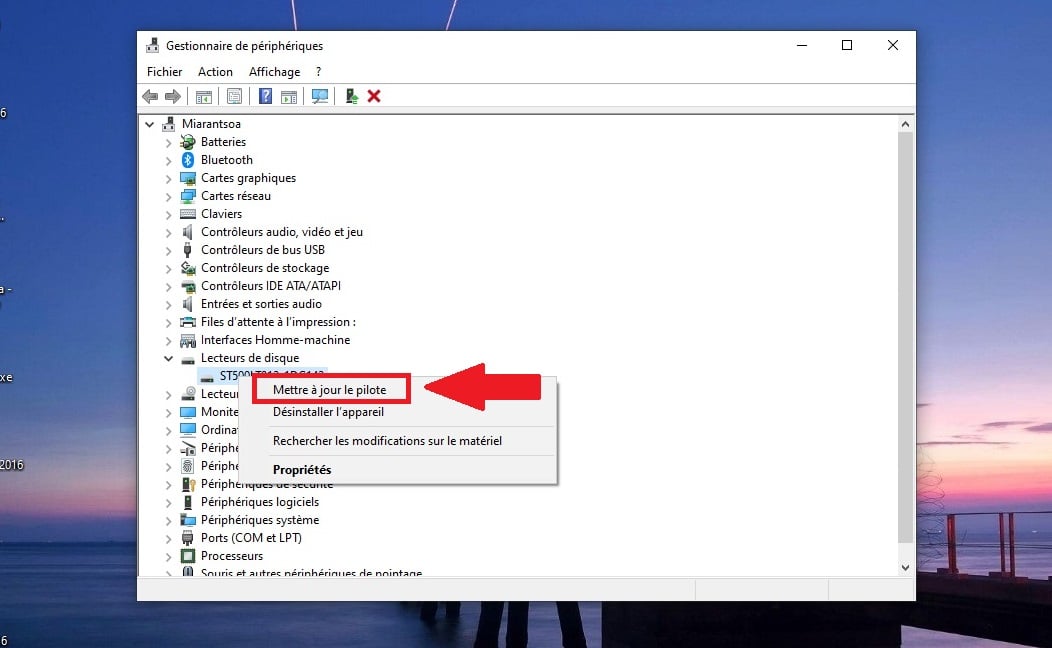
- Klik “Perbarui driver”.
- Pilih “Cari driver secara otomatis”.
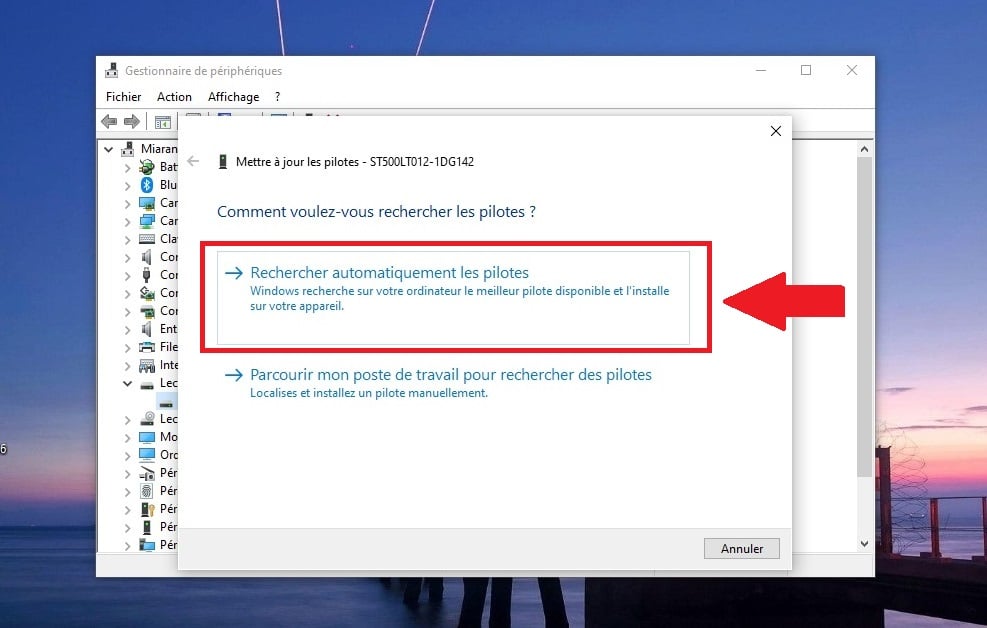
Jika masalah tetap berlanjut, tutup jendela dan Uninstall driver. Restart komputer Anda dan Anda akan melihat bahwa driver akan diinstal ulang secara otomatis.
Temukan juga Bagaimana cara memperbaiki port USB yang tidak berfungsi di Windows? à travers un autre article sur notre site.
Gunakan perintah DiskPart
DiskPart adalah alat baris perintah. dipesan Gratis di Windows yang memungkinkan Anda mengelola drive komputer Anda. Dengan alat ini, Anda dapat membuat partisi baru dan memulihkan ruang yang tidak dialokasikan.
Penggunaannya cukup sederhana. Berikut ini langkah-langkah yang harus diikuti :
- Tekan tombol Start pada keyboard dan tombol R secara bersamaan, lalu ketikkan pada kolom yang muncul. diskpart.
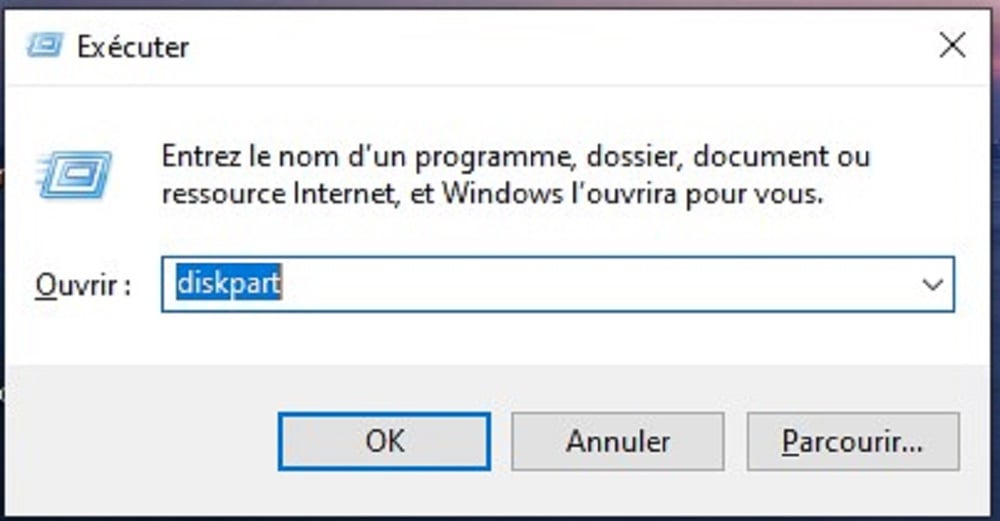
- Anda akan melihat sebuah jendela yang muncul.

- Mulailah dengan membuat daftar disk menggunakan perintah list disk, lalu tekan Enter untuk mengonfirmasi.
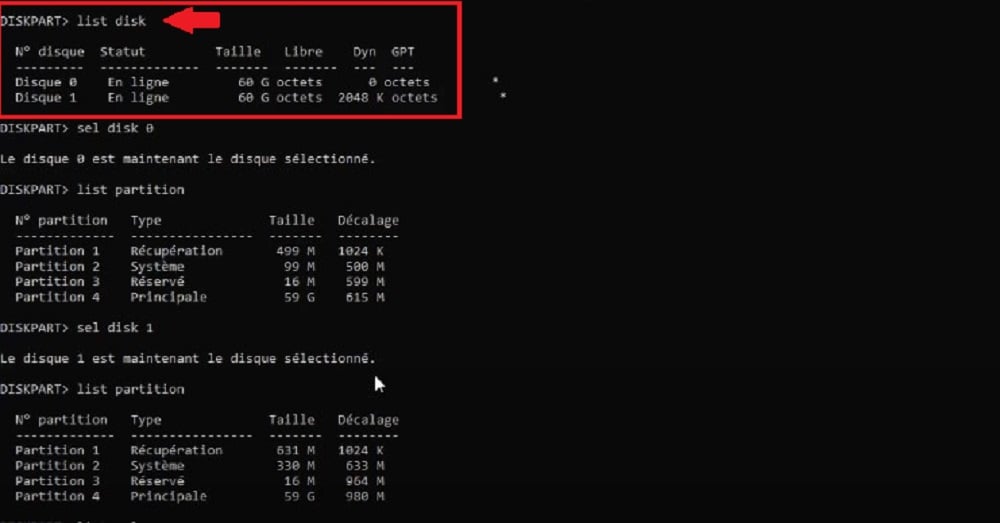
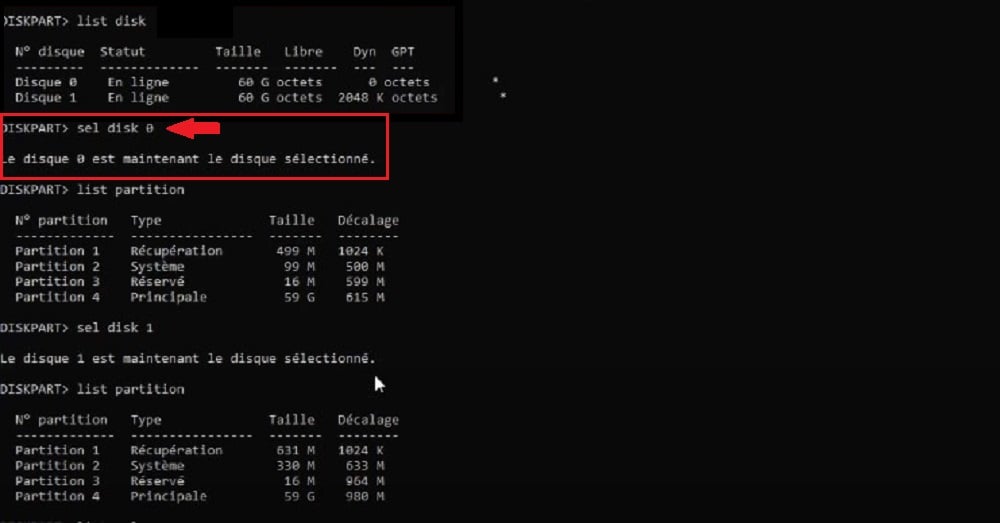
- Kemudian, pilih disk dengan perintah garam disk X (ganti X dengan nama atau nomor drive hard disk eksternal Anda yang belum dialokasikan) dan tekan tombol untuk mengonfirmasi. Masuk. Jika Anda tidak menemukan huruf drive yang ditugaskan kepada Anda, coba cari di Pengelolaan Disk.
- Kemudian ketik delete partition dan tekan Enter. Periksa apakah penghapusan telah dilakukan dengan list partition.
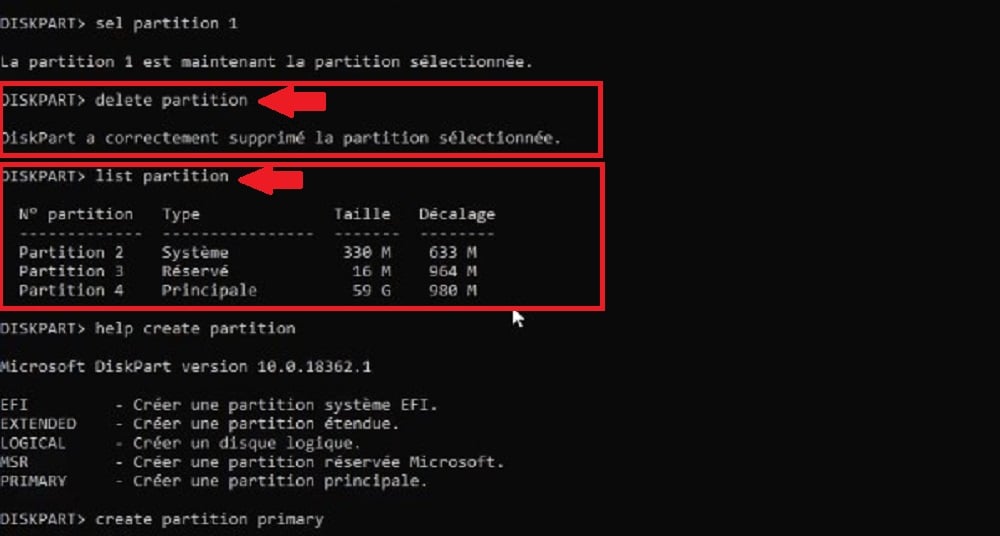
⚠️ PERHATIAN: Penggunaan delete partition Hapus partisi secara permanen. dan semua data yang terkandung di dalamnya. Gunakan perintah ini hanya jika Anda yakin bahwa ruang tersebut sudah tidak dialokasikan atau jika Anda bersedia kehilangan semua data untuk membuat partisi baru.
Jikaruang tersebut sudah tidak dialokasikanLewati langkah penghapusan dan langsung lanjutkan ke proses pembuatan:
- Buat partisi baru menggunakan help create partition dan pilih dari opsi yang ditampilkan. Misalnya, Anda dapat menggunakan perintah create partition primary (Anda dapat mengganti) primary dengan opsi yang sesuai untuk Anda).

- Kemudian, format disk pada DiskPart dengan menggunakan perintah help format dan pilih salah satu opsi.
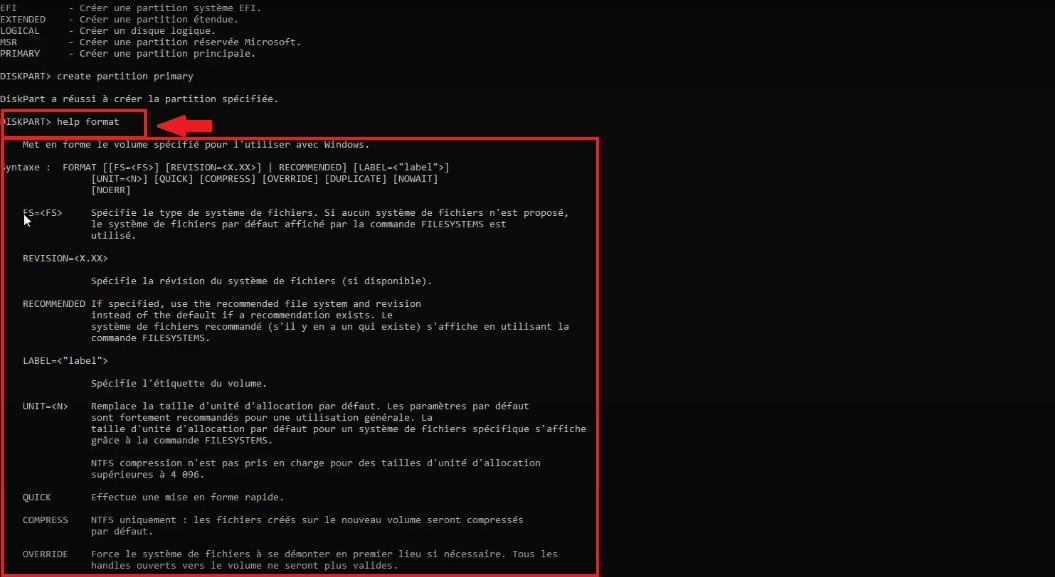
- Contohnya : format fs=ntfs. Pastikan untuk memeriksa daftar partisi Anda dengan list partition Sebelum melakukannya untuk menghindari memformat partisi lain.
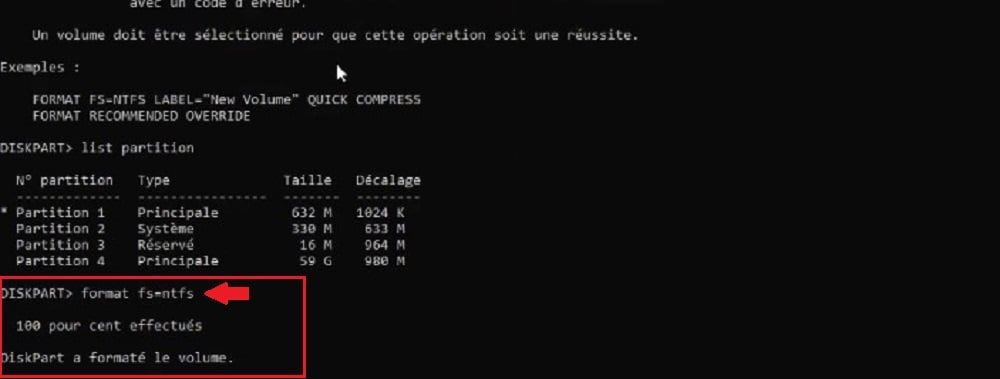
Perhatikan bahwa Anda harus Tekan Enter setelah mengetik setiap perintah.
Memperluas partisi yang sudah ada
Penting untuk diketahui bahwa jika Anda masih memiliki bagian yang dialokasikan pada hard disk AndaAnda dapat menggunakan ruang ini untuk mengalokasikannya ke partisi yang sudah ada dan mendapatkan penyimpanan tambahan. Berikut adalah langkah-langkah yang harus diikuti dalam hal ini:
- Klik kanan pada tombol Start di komputer Anda dan pilih Pengelolaan disk Untuk mengakses opsi setiap hard disk di Windows.
- Klik kanan pada disk dan pilih “Meningkatkan volume”(Jika fitur tersebut berwarna abu-abu, Anda tidak dapat menggunakannya).
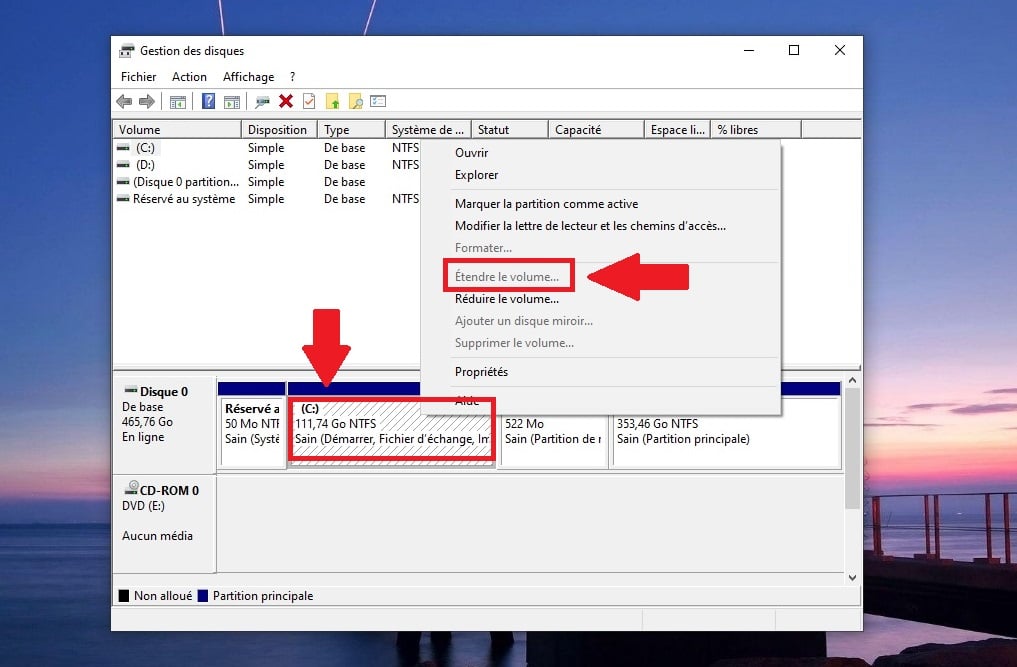
- Ikuti petunjuknya yang ditampilkan.
Komentar : Opsi "Perluas Volume" hanya akan tersedia (tidak abu-abu) jika ruang yang tidak dialokasikan berada tepat di sebelah kanan dan berdekatan (tepat di samping) partisi yang ingin Anda perluas. Jika ruang tersebut dipisahkan oleh partisi lain, metode bawaan ini tidak akan berfungsi.
Buat partisi baru dari ruang yang tidak dialokasikan
Perlu diketahui bahwa Anda juga dapat membuat partisi baru dari ruang disk yang tidak dialokasikan. Anda kemudian dapat memformatnya dan menggunakannya untuk menyimpan data Anda. Berikut ini langkah-langkah yang harus Anda ikuti :
- Klik kanan pada tombol Start dan pilih “Pengelolaan Disk” untuk mengakses opsi hard disk Anda.
- Klik kanan pada ruang yang tidak dialokasikan dan pilih “Volume baru yang dibagi-bagi”.
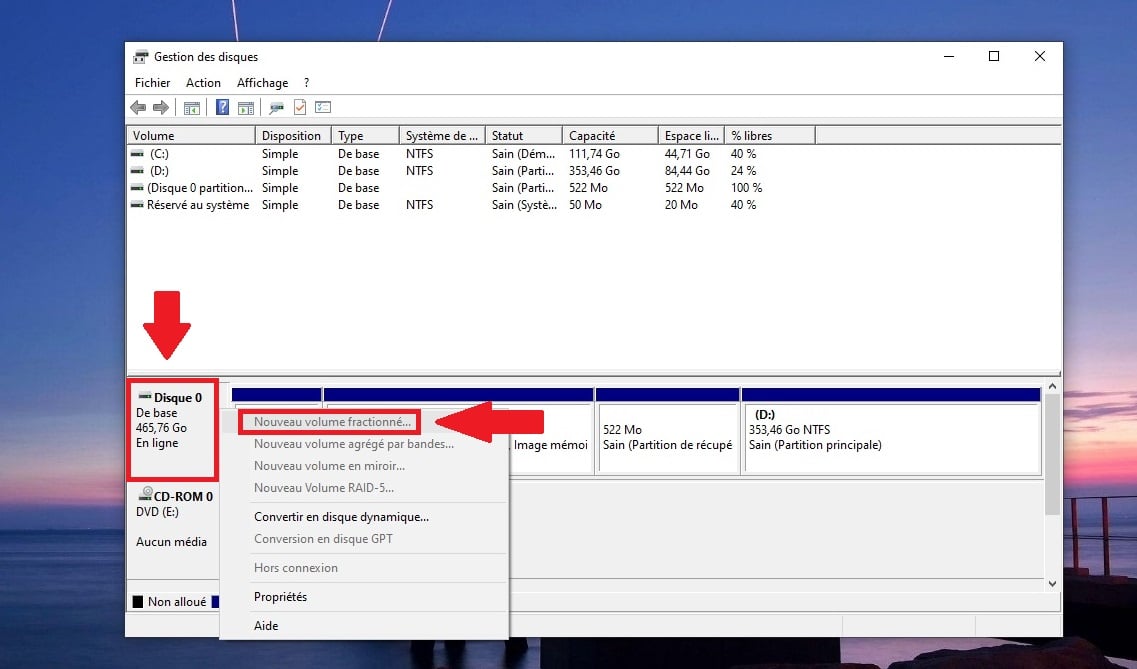
- Ikuti petunjuk berikut, lalu Format partisiUntuk melakukannya, klik kanan pada file tersebut dan pilih "Format".
Kapan sebaiknya meminta bantuan profesional?
Jika metode pemulihan data konvensional tidak berhasil dan Anda benar-benar perlu memulihkan data Anda, ada solusi terakhir.
Jadi, jika terjadi kehilangan partisi pada hard disk Anda, Anda dapat menggunakan layanan pemulihan data. layanan pemulihan Data profesional. Memang ada biayanya, tetapi jika hal ini memungkinkan Anda untuk menemukan berbagai pekerjaan Anda di komputer, mungkin ini adalah pilihan terbaik.
Kabar baik untuk Anda:
- Stellar Data Recovery menawarkan kepada Anda untuk Perbaiki komputer Anda. Memang, ketika pemulihan data terlalu rumit, para profesional pemulihan data dapat mengambil alih.
- Selain itu, perusahaan menjamin sebuah keahlian khusus, dengan teknisi yang berkualifikasi yang mampu memulihkan data bahkan dalam kondisi situasi ekstrem.
- Kita terutama memikirkan tentang piringan yang rusak oleh air atau smartphone yang rusak secara fisik.
- Perusahaan menawarkan layanan transparan dengan harga tetap yang dijamin, diagnosis gratis dan pembayaran berdasarkan hasil.
- Anda hanya perluKirimkan hard disk Anda atau perangkat penyimpanan Anda dan tunggu hasilnya.
Anda tidak memiliki Tidak ada kemungkinan untuk kecewa..
Bagaimana cara memulihkan data dari hard disk yang tidak dialokasikan?
Anda juga dapat memulihkan Data yang tidak lagi dapat diakses di partisi yang tidak dialokasikan dengan beberapa trik.
Menggunakan cadangan di Windows
Seperti yang telah kami jelaskan sebelumnya, partisi yang tidak dialokasikan dapat dipulihkan dan digunakan kembali. Dan ada beberapa solusi untuk memulihkan data Anda di Windows.
Yang pertama adalah melakukan restorasi berdasarkan sebuah cadangan. Memang, ini adalah cara yang efektif untuk memulihkan data yang hilang dari partisi yang tidak dialokasikan.
- Perlu dicatat bahwa pendekatan ini hanya akan berhasil jika Anda memiliki Simpan data penting Anda terlebih dahulu..
- Perlu diketahui juga bahwa proses pemulihan cadangan dapat bervariasi. tergantung pada sistem operasi.
- Dalam artikel ini, kami hanya berfokus pada jendela.
Jadi.., Ikuti panduan ini :
- Akses akun Anda Pengaturan di Windows.
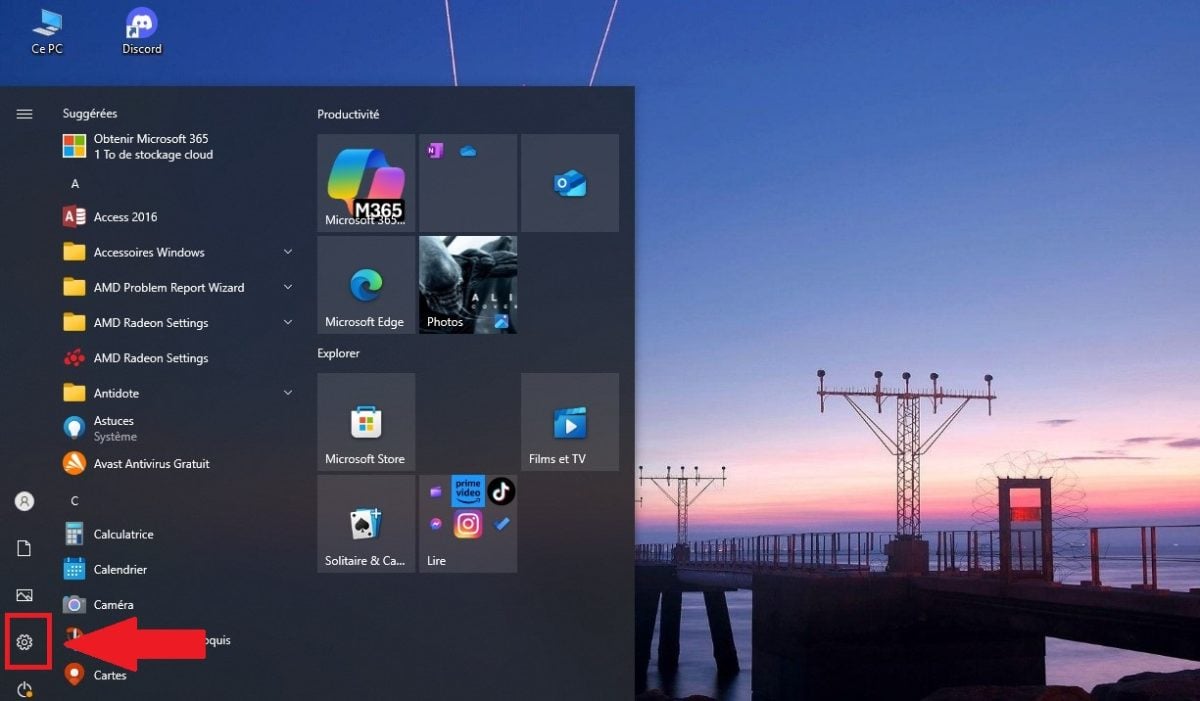
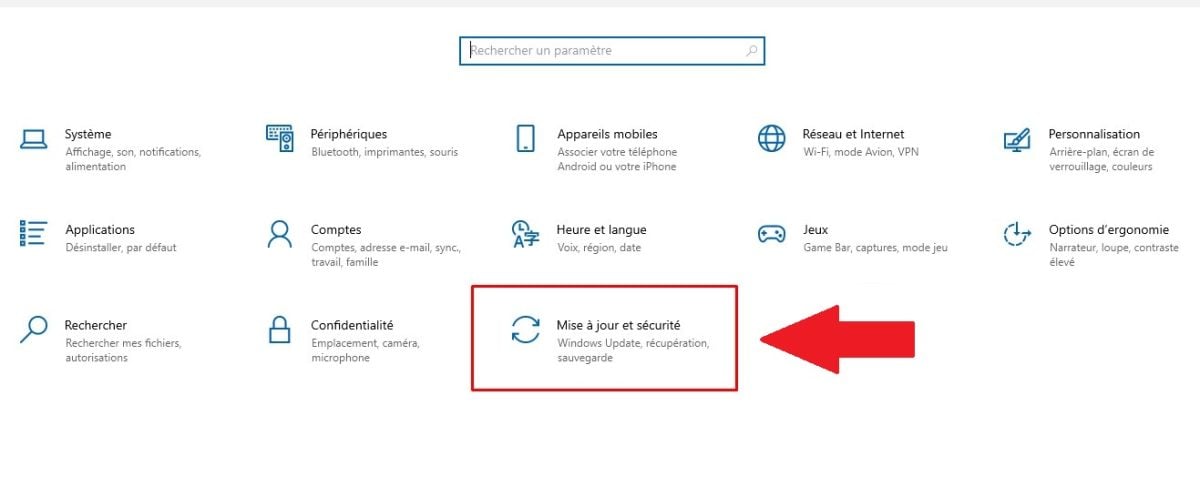
- Klik opsi “Pembaruan dan Keamanan”.
- Pilih “Penyimpanan file”.
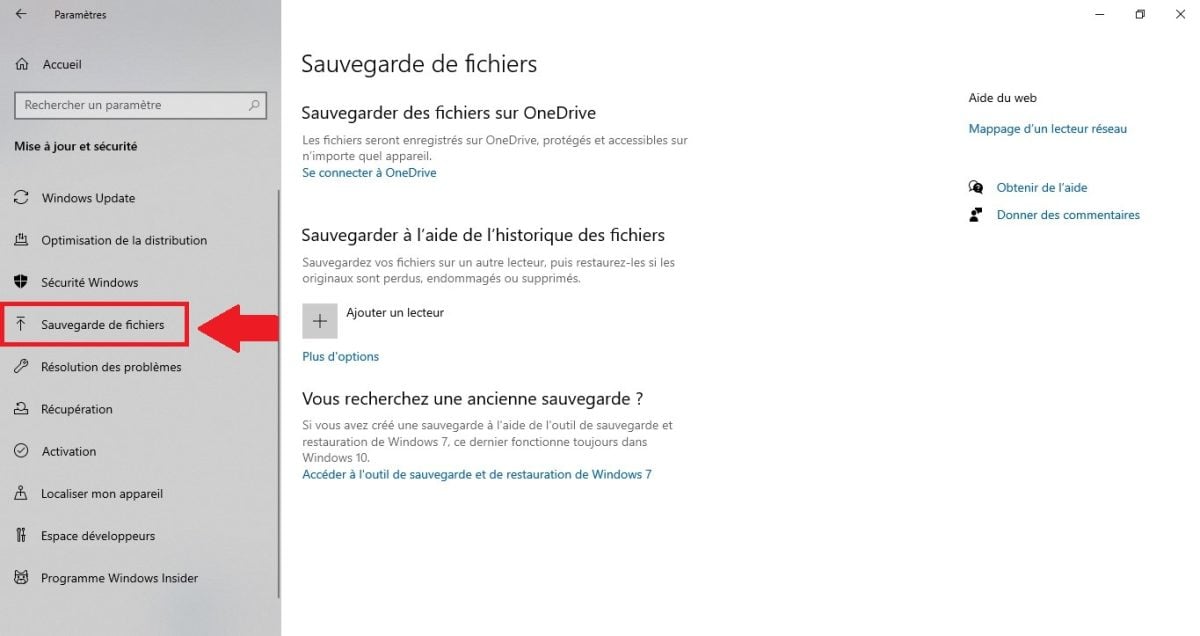
- Klik “Lebih banyak opsi”.

- Kemudian pilih opsi Mengembalikan dari cadangan yang sedang berjalan, yang terletak di bagian bawah.
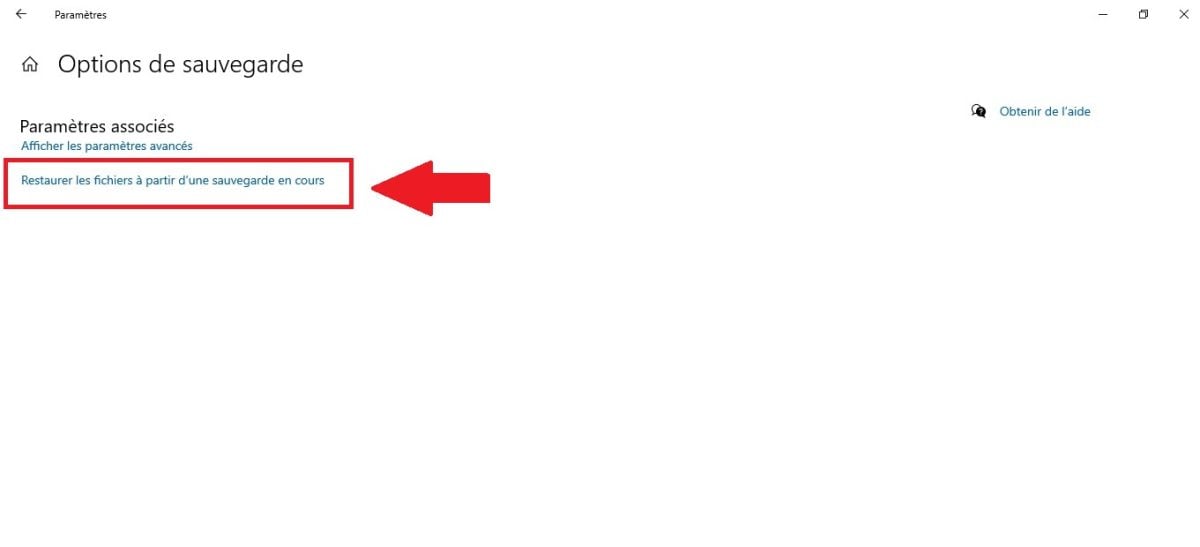
Sistem akan menampilkan semua folder yang telah Anda simpan sebelumnya menggunakan fitur tersebut. File History dari Windows. Anda hanya perlu Klik ganda pada folder Cari dan pratinjau file yang ingin Anda pulihkan.
Pilih opsi berkas yang dapat dipulihkan dan klik tombol berwarna hijau di bagian bawah layar untuk memulihkannya. Windows akan secara otomatis memulihkan file cadangan ke lokasi asalnya.
Setelah Anda melakukan hal tersebut, biasanya Anda akan menemukan kembali data Anda. Namun, jika tidak demikian, Anda harus menggunakan sebuah perangkat lunak pemulihan data. Hal ini akan kami jelaskan lebih lanjut dalam artikel kami.
Menggunakan perangkat lunak pihak ketiga
Jika Anda belum mencadangkan data Anda sebelumnya, Anda pasti memerlukan cara lain untuk memulihkan file di ruang penyimpanan Anda. Di sini, kami akan menawarkan Anda sebuah lPerangkat lunak pemulihan data.
Perangkat lunak yang dimaksud adalah Stellar Data Recovery Pro :
- Bagi yang belum tahu, perangkat lunak ini dirancang untuk mengambil kembali file hilang atau dihapus dari komputer atau perangkat penyimpanan apa pun yang menggunakan sistem operasi Windows.
- Ini berfungsi, Tidak peduli bagaimana cara kehilangan itu terjadi. : terhapus, sistem crash, malware, dll…
Dan yang bisa dikatakan, perangkat lunak ini adalah efektif. Memang, perangkat ini menawarkan fitur-fitur canggih seperti:
- Ringkasan file yang dapat dipulihkan sebelum pemulihannya.
- Ini juga memungkinkan untuk filter berdasarkan jenis atau ekstensi selama proses pemulihan.
- Di Windows, perangkat lunak ini memungkinkan Pengelolaan perangkat RAID dan server virtual untuk profesional.
Kunjungi Bagaimana cara menggunakannya? :
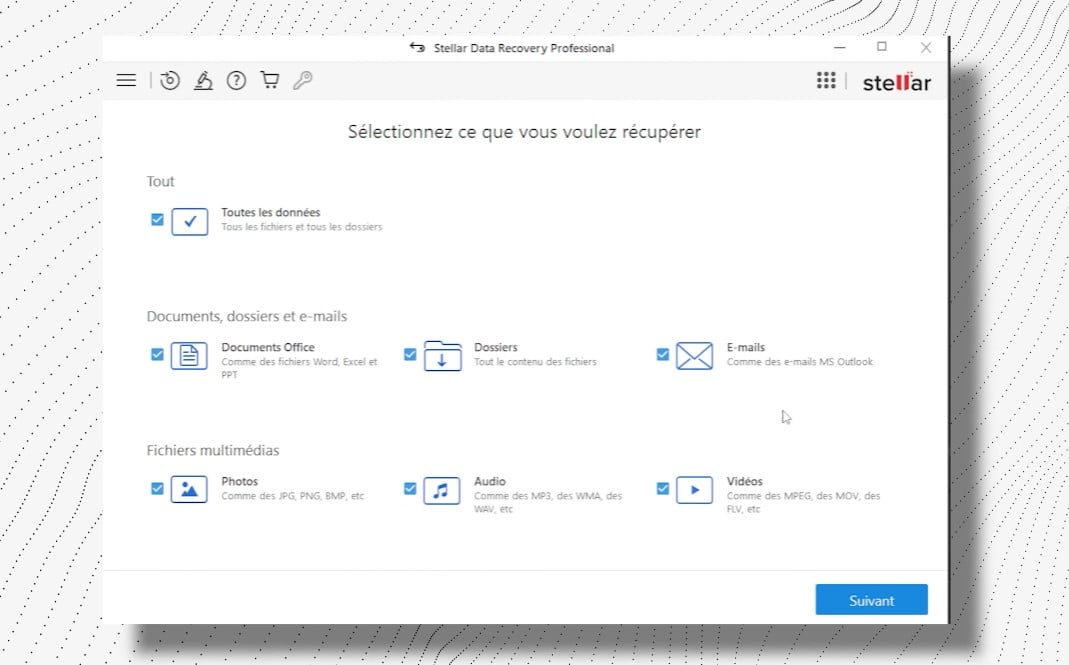
- Unduh dan instal perangkat lunak pada komputer Anda, lalu Pilih jenis file untuk diambil.
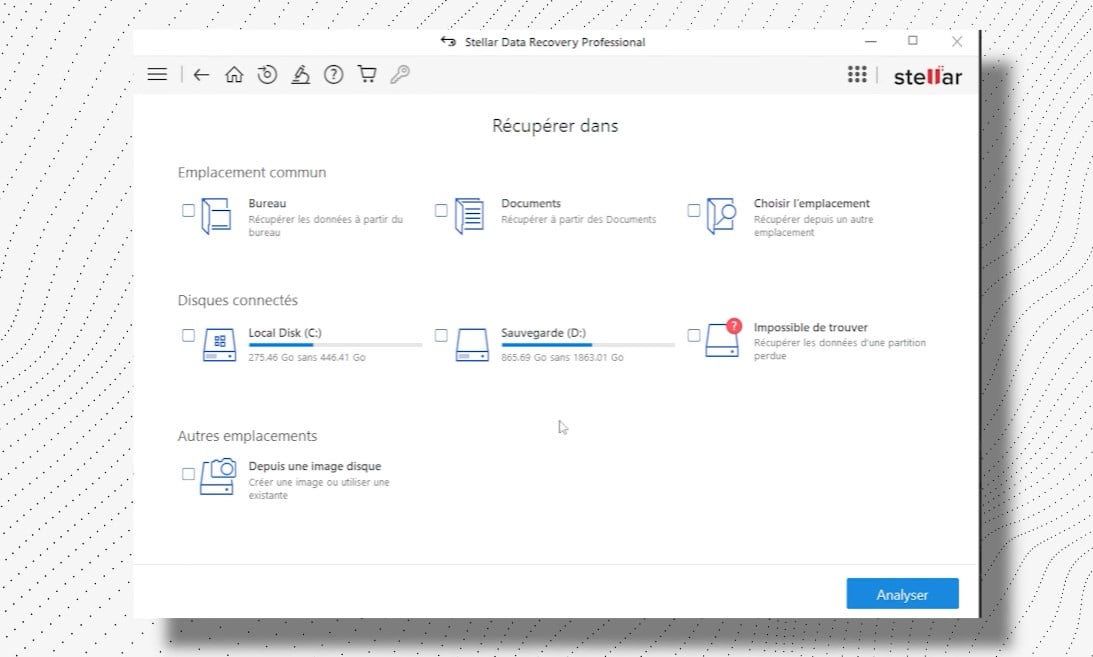
- Pilih Hard disk, flash drive, atau kartu memori tempat data yang hilang tersebut disimpan.
- Peluncuran analisis cepat atau mendalam untuk mendeteksi file yang hilang. Analisis mendalam akan memakan waktu lebih lama, tetapi akan memberikan hasil yang lebih baik.
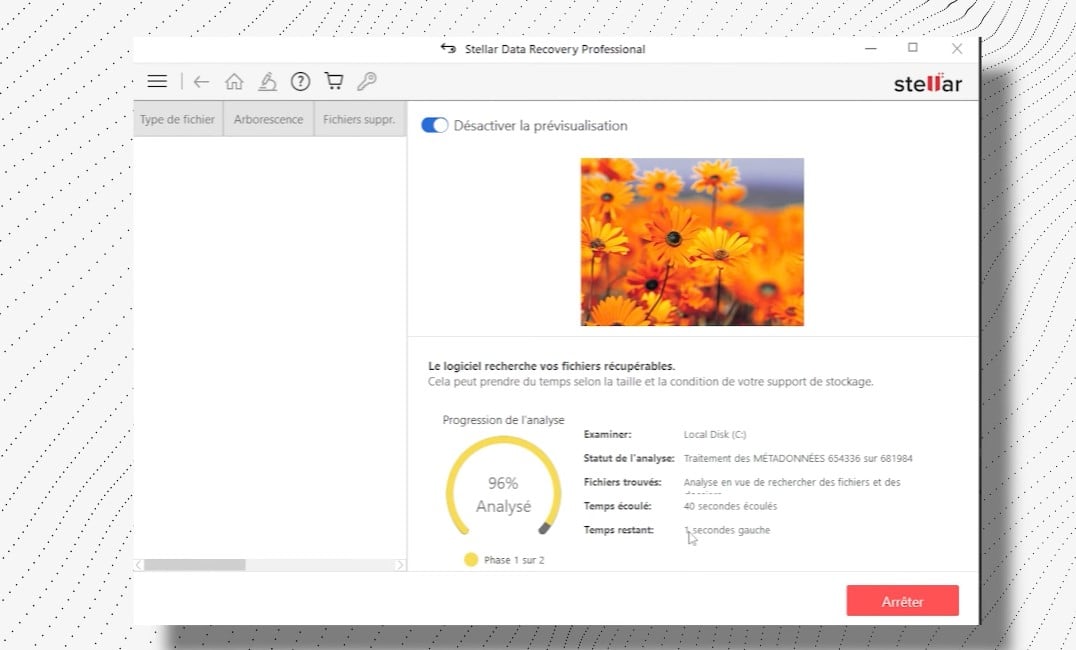
- Setelah analisis selesai, Anda dapat melihat pratinjau dan Pilih file yang akan dipulihkan.Nah, begitulah, selesai sudah.
Anda akan melihat, Stellar Data Recovery dikenal karena keefektifannya dalam memulihkan file yang terhapus. Selain itu, perangkat lunak ini memiliki sebuah antarmuka pengguna yang intuitif dan mudah digunakan. Ya, bahkan pemula pun dapat menggunakannya dengan mudah.
Di sini, kami terutama membahas Stellar Data Recovery, tetapi tentu saja, ada perangkat lunak lain pemulihan data. Beberapa contohnya antara lain:
- Recuva.
- DiskDrill.
- Pemulihan Berkas Windows.
- PC Inspector Pemulihan File.
- UndeleteMyFilesPro.
Namun demikian, Stellar Data Recovery menonjol di antara yang lain. Memang, perangkat lunak ini mampu memulihkan berbagai jenis file dan Mendukung beberapa sistem berkas.
Meskipun memiliki beberapa keterbatasan dalam hal versi gratis Meskipun harganya mungkin mahal untuk versi premium, namun ia menawarkan fitur-fitur yang tidak dimiliki oleh yang lain.
Kami sangat merekomendasikan Pemulihan Data Stellar. Dan kami sangat merekomendasikannya kepada para profesional atau pengguna yang membutuhkan solusi yang andal untuk memulihkan data yang hilang.
FAQ
Apa itu partisi pada hard disk?
Sebelum menjelaskan apa itu sebuah partisi yang tidak dialokasikan dan bagaimana cara menemukannya, kami akan membahas tentang partitur itu sendiri.
- Jadi, sangat sederhana, partisi mengacu pada setiap partisi pada hard disk Anda, dibuat untuk mengorganisirnya menjadi beberapa ruang penyimpanan.
- Dengan kata lain, ini berarti bahwa hard disk Anda dapat dibagi menjadi beberapa partisi. Partisi-partisi ini adalah diidentifikasi dengan huruf tertentu.
- Sebuah partitur memungkinkan untukmemiliki dua sistem operasi di hard disk yang sama, tetapi juga dan terutama, mengklasifikasikan data.
Sayangnya, terkadang partisi-partisi ini dapat menjadi tidak dialokasikanArtinya, ruang disk Anda tidak terkait dengan partisi yang sudah ada.
Ini seperti lahan kosong: tersedia, tetapi Anda tidak dapat membangun apa pun di atasnya, selama Anda belum memilikinya. belum ditentukan.
Apa penyebab partisi yang tidak dialokasikan?
Anda telah memperhatikan sebuah partisi yang tidak dialokasikan pada hard disk Anda Dan Anda bertanya-tanya mengapa partisi tersebut muncul? Sayangnya, hal ini bisa terjadi. Sebenarnya, ada banyak alasan mengapa sebuah partisi bisa tidak teralokasikan. Berikut adalah alasan yang paling umum:
| 🧐 Penyebab partisi yang tidak dialokasikan | 📑 Detail |
|---|---|
| Penghapusan partisi | Alasan paling umum mengapa hard disk tidak dialokasikan adalah karena penghapusan yang tidak disengaja dari partitur.
Ketika hal ini terjadi, hal ini dapat menghapus semua data dan sehingga membuat ruang penyimpanan Anda tidak dialokasikan. |
| Masalah hard disk | Mungkin juga bahwa Hard disk mengalami masalah. Terkadang, karena adanya gangguan atau kadang-kadang hanya karena keausan pada komputer Anda.
Hal ini dapat menyebabkan kehilangan data dengan menampilkan partisi sebagai tidak dialokasikan setelah komputer Anda dihidupkan ulang. |
| Pemadaman listrik | Misalkan Anda bertemu dengan seorang gangguan listrik mendadakNah, perlu diketahui bahwa hal ini juga dapat menyebabkan kehilangan data.
Dan jika demikian, komputer Anda mungkin menampilkan partisi sebagai tidak dialokasikan setelah sistem di-restart. |
| Serangan atau virus pada hard disk Anda | Perlu diketahui bahwa beberapa serangan virus atau perangkat lunak berbahaya juga dapat menghapus data atau partisi Anda dan sehingga membuat partisi Anda tidak teralokasi. |
Nah, sekarang Anda sudah tahu semuanya tentang topik ini. Jika Anda ingin memulihkan data Anda, jika Anda ingin memulihkan partisi yang tidak dialokasikan, Anda sekarang dapat melakukannya. beberapa kemungkinan Siap membantu Anda. Silakan mulai!
Jika Anda memiliki pertanyaan, jangan ragu untuk menanyakannya di area komentarArtikel-artikel lain yang serupa dengan ini tersedia di halaman kami. Web praktis. Jangan ragu untuk mengonsultasikannya.








 Bahasa Indonesia