Di Roblox Bekerja di Tempat Pizza, Anda dapat membuat video Anda sendiri. Dued1 telah menciptakan Plugin Pembuat Videoplugin khusus untuk Roblox Studio. Plugin ini memungkinkan pemain untuk membuat video dan mengunggahnya ke TV mana pun di game Bekerja di Tempat Pizza.
Plugin ini mudah digunakan. Anda dapat membuat dan mengunduh video Anda sendiri dalam waktu sekitar 15 menit. Kami akan menjelaskan fitur utama plugin ini dan langkah-langkah yang perlu diikuti untuk menginstal dan menggunakannya.
Tombol-tombol pada layar editor
Tombol ini digunakan untuk membuat proyek baru dari dalam editor. Jika proyek belum disimpan, Anda harus memberikan nama sebelum proyek dapat disimpan. Setelah Anda mengklik tombol ini, semua perubahan yang dibuat pada proyek akan disimpan.
Tombol ini akan mengarahkan Anda ke layar beranda untuk memuat proyek lain. Jika proyek belum disimpan, Anda harus memberikan nama sebelum proyek dapat disimpan. Setelah Anda mengeklik tombol ini, perubahan apa pun yang Anda buat pada proyek akan disimpan.
Tombol untuk menyimpan proyek. Setelah mengkliknya, Anda akan diminta untuk memberi nama proyek. Proyek akan disimpan dan Anda dapat terus memodifikasinya.
Ketika Anda mengklik tombol ini, jika proyek belum disimpan, Anda harus memberinya nama, setelah itu Anda akan diarahkan ke skrip di mana akan ada kode ekspor video (Anda akan membutuhkannya setelah membuat video) dan instruksi tentang bagaimana dan di mana menggunakannya.
Tombol ini memulai pemutaran klip secara keseluruhan. Setelah klip selesai diputar, untuk memutarnya kembali, Anda harus mengklik tombol ”stop” dan menekan tombol tersebut lagi.
Hanya tersedia setelah menekan tombol ”play” dan ”PlayClip”. Menghentikan pemutaran klip.
Ketika ditekan, tombol ini melakukan fungsi yang sama dengan tombol ”play”.
Memungkinkan Anda mengubah gambar bingkai dengan memilih gambar yang diinginkan dalam kotak peralatan. Anda dapat melakukan ini tanpa menekan tombol, jika foto bingkai yang diinginkan dipilih di Explorer.
Skala ”Panjang”
Memungkinkan Anda mengubah durasi gambar dari 1,0 hingga 5,0 detik.
Kotak ”Legenda”
Memungkinkan Anda menambahkan teks ke bingkai. Teks akan ditampilkan sebagai subtitle untuk bingkai.
Apabila diklik, akan menghapus gambar yang dipilih.
Dapat mengubah posisi gambar pada timeline.
Garis waktu
Ini adalah salah satu elemen utama editor. Garis Waktu memungkinkan Anda memilih bingkai yang diinginkan atau menambahkan bingkai baru. Di sebelah kanan, tepat di atas garis waktu, Anda dapat melihat jumlah gambar yang tersisa.
Jendela pratinjau bingkai
Di sini, Anda bisa melihat seperti apa bingkai akan terlihat pada TV di dalam game. Anda dapat memutar video dengan menekan tombol ”Play” dan ”PlayClip”. Di bawah jendela, terdapat informasi tentang resolusi gambar maksimum. Dengan mengklik tombol di sebelahnya, Anda dapat menampilkan tutorial tentang cara mengubah resolusi foto.
Tutup plugin.
Tombol pada etakik utama
Ini adalah layar utama untuk membuat proyek baru atau menghapus proyek lama.
Membuat proyek baru.
Digunakan untuk menghapus proyek.
Bagaimana cara membuat video Anda sendiri di Roblox bekerja di tempat pizza?
Jika Anda ingin melihat tutorial dari pengembang, buka menu untuk beralih di antara video di TV dalam Bekerja di Tempat Pizza dan klik tombol di kanan bawah. Perhatikan bahwa Roblox Studio hanya dapat diluncurkan di PC atau laptop.
Ikuti langkah-langkah ini untuk membuat video Anda sendiri:
Langkah 1: Impor foto Anda sendiri
Jika Anda ingin mengunduh sendiri foto dalam video, ubah resolusinya menjadi 200 x 120 piksel menggunakan Paint atau editor foto online. Kemudian unggah ke perpustakaan Roblox Anda.

Langkah 2: Unduh plugin
Luncurkan Roblox Studio dan buat lokasi mana pun atau luncurkan lokasi yang sudah ada. Buka tab plugin dan masukkan pembuat video pizza roblox.
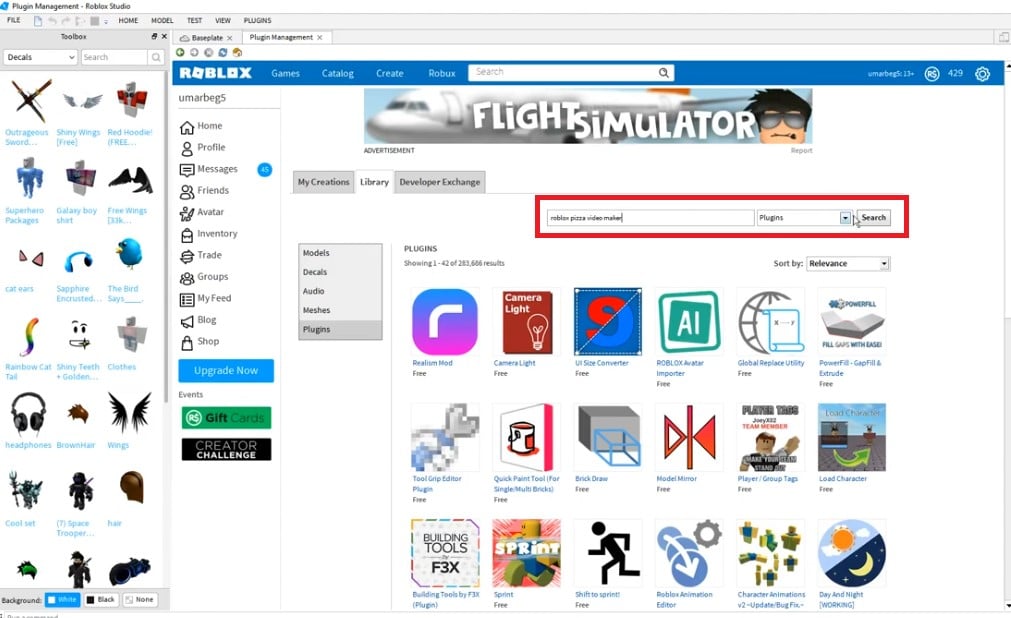
Pilih Plugin dan tunggu selama proses instalasi.

Anda akan diarahkan ke layar utama. Klik tombol "Baru" untuk membuat proyek baru. Anda akan diarahkan ke editor. Pilih Stiker, lalu Baru.

Langkah 3: Membuat video
Selanjutnya, buat video dengan memilih gambar.
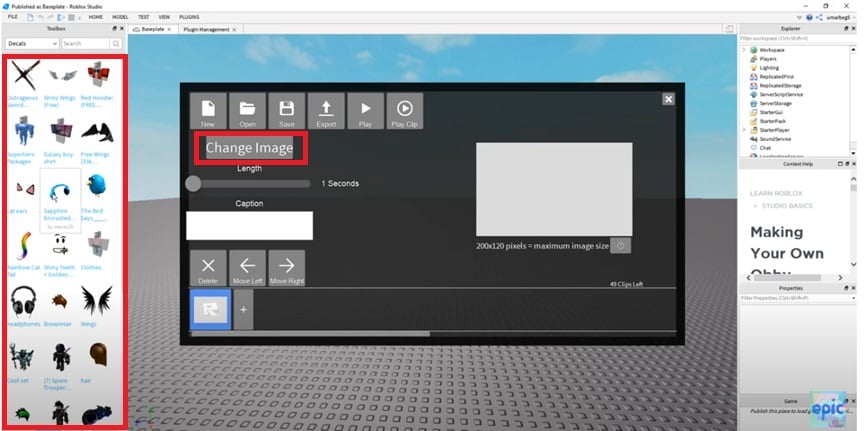
Beri nama video Anda.

Setelah Anda membuat video, ekspor video dengan mengeklik tombol ekspor.

Kemudian salin kode yang dihasilkan ketika Anda mengklik Putar klip.

Langkah 4: Luncurkan video di TV
Masuk ke dalam game dan buka menu TV. Kemudian masukkan kode video di kotak teks di bagian bawah menu.
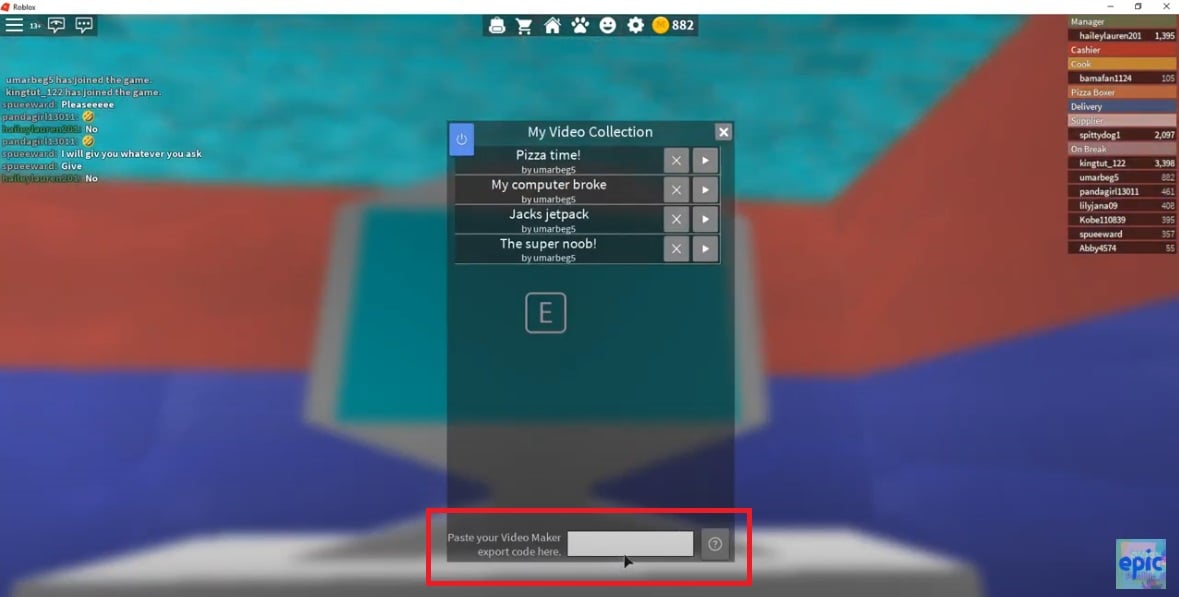
Jika Anda telah melakukan semuanya dengan benar, video akan diunggah ke perpustakaan video Anda dan pemain lain dapat menambahkannya ke perpustakaan mereka.
Sederhana dan efektif, plugin Video Maker dari Dued1 memungkinkan pemain Roblox Work at a Pizza Place untuk membuat video kustom mereka sendiri. Dengan mengikuti langkah-langkah terperinci ini, Anda dapat dengan mudah mewujudkan ide-ide Anda dan membagikannya dengan pemain lain. Siap untuk mencoba plugin Video Maker?








 Bahasa Indonesia
bro kamu bahkan tidak menunjukkan kodenya, hanya tutorial