Di Roblox Bekerja di Tempat Makan Pizza, tidak ada tidak ada kode hadiah resmi Fungsi pertukaran kode telah dinonaktifkan oleh pengembang.
Apa yang kita sebut sebagai " video maker code », Ini adalah kode yang dihasilkan oleh plugin Video Maker (dibuat oleh Dued1) ketika Anda mengekspor video.
Plugin Pembuat Video ini dipasang di Roblox Studio dan memungkinkan Anda menyiarkan video Anda ke TV mana pun di dalam game. Pemain lain kemudian dapat menggunakan kembali milik Anda.
Jadi, Anda memiliki dua kemungkinan kebutuhan:
- 📺 Menyiarkan video pemain lain (lihat bagian di bawah ini)
- 🎬 Buat video Anda sendiri dan dapatkan kodenya (ikuti tutorial 4 langkah)
Plugin tersebut adalah Gratis dan pembuatannya membutuhkan waktu sekitar 15 menit. Dalam panduan ini, kami akan menjelaskan kedua penggunaan tersebut langkah demi langkah.
Apakah ada kode untuk "Work at a Pizza Place"?
Tidak, tidak ada daftar kode yang siap ditempelkan untuk *Work at a Pizza Place*, jadi sebaiknya Anda mengetahuinya terlebih dahulu sebelum melanjutkan.
❌ Game Roblox ini tidak memiliki kode hadiah: Fungsi pertukaran telah dinonaktifkan oleh pengembang.
✅ Adapun kode video/kode TV yang dipertukarkan antar pemain, kode-kode tersebut yang dihasilkan oleh para pemain itu sendiri melalui plugin Video Maker, dan akan berhenti berfungsi begitu video aslinya dihapus.
💡 Ada dua metode yang benar-benar efektif untuk menampilkan video di TV dalam game. Berikut ini kami uraikan keduanya.
Bekerja di Tempat Pizza: bagaimana cara menggunakan kode video / kode tv pemain lain?
Apakah Anda hanya ingin menampilkan video yang sudah ada tanpa membuatnya?
Ada dua cara untuk melakukan ini:
Metode 1: Menempelkan kode bersama
- Masuk ke dalam permainan
- Buka menu TV
- Rekatkan kode ke dalam kotak teks di bagian bawah menu
- Konfirmasi
Jika kode valid, video akan dimuat.
Metode 2: Memulihkan dari rumah pemain (yang paling dapat diandalkan)
Pergi ke rumah pemain lain:
- Buka katalog videonya
- Simpan salah satu yang menarik bagi Anda di perpustakaan Anda sendiri
Ini adalah rute yang paling sering digunakan dalam permainan, karena tidak bergantung pada kode yang beredar.
⚠A kode bersama mungkin berhenti berfungsi dalam sekejap jika pembuatnya menghapus video tersebut. Jika hal itu terjadi, gunakan Metode 2: metode ini tidak bergantung pada kode yang beredar.
💡 Mencari lebih banyak kode Roblox untuk ditempelkan di game Anda? Lihatlah pilihan kami dari kode musik Roblox terbaik.
Bagaimana cara membuat video Work at a Pizza Place dan mendapatkan kode pembuat videonya?
Untuk melihat tutorial dari pengembang, buka menu untuk beralih di antara video di TV dalam Bekerja di Tempat Pizza dan klik tombol di kanan bawah.
Perhatikan bahwa Roblox Studio hanya dapat dijalankan di PC atau laptop.
Ikuti langkah-langkah ini untuk membuat video Anda sendiri:
Langkah 1: Impor foto Anda sendiri
Jika Anda ingin mengunduh sendiri foto dalam video, ubah resolusinya menjadi 200 x 120 piksel menggunakan Paint atau editor foto online.
Kemudian unggah ke perpustakaan Roblox Anda.

Langkah 2: Unduh plugin
- Luncurkan Roblox Studio dan buat lokasi apa pun atau luncurkan lokasi yang sudah ada.
- Buka tab plugin dan masukkan pembuat video roblox pizza untuk menemukan plugin Pembuat Video.
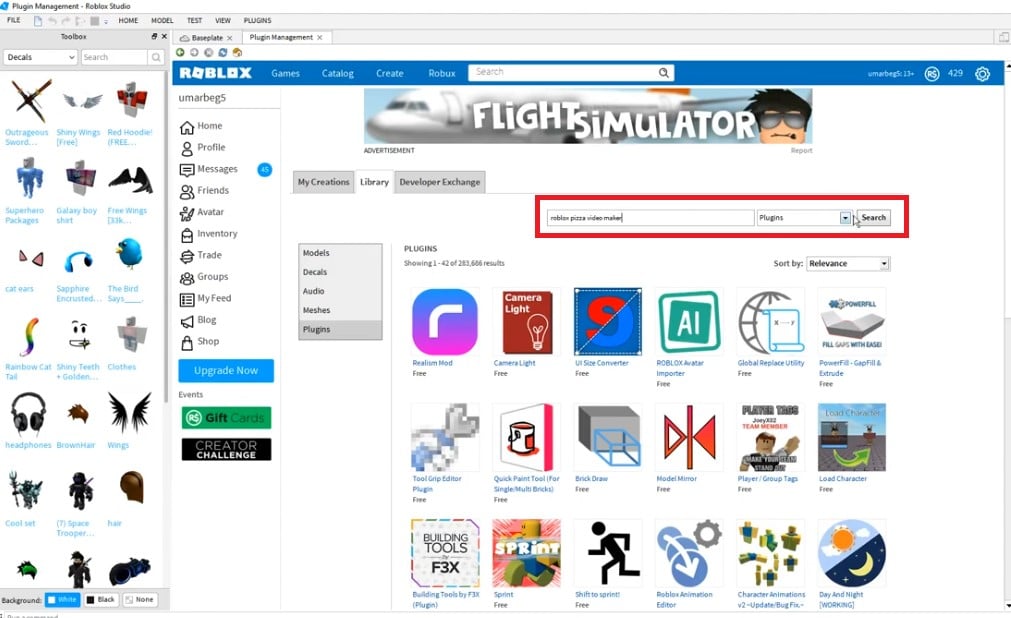
- Pilih plugin dan tunggu hingga plugin terinstal.

Anda sekarang berada di layar utama.
- Klik tombol «Baru» (New) untuk membuat proyek baru, lalu Anda akan diarahkan ke editor.
- Pilih Decals, lalu New.

Langkah 3: Membuat video
- Selanjutnya, buat video dengan memilih gambar.
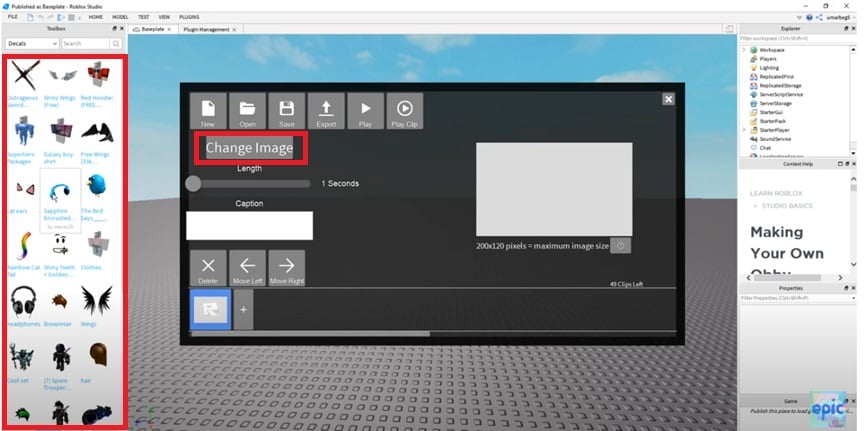
- Beri nama video Anda.

- Setelah Anda membuat video, ekspor video dengan mengeklik tombol ekspor.

- Kemudian salin kode yang dihasilkan setelah ekspor.

👉 Kode ini adalah kode Anda «kode pembuat video» Salin dengan hati-hati, dan Anda (atau teman) akan menempelkannya ke TV untuk menyiarkan video.
Langkah 4: Luncurkan video di TV
- Masuk ke dalam permainan dan buka menu TV.
- Kemudian masukkan kode video dalam kotak teks di bagian bawah menu.
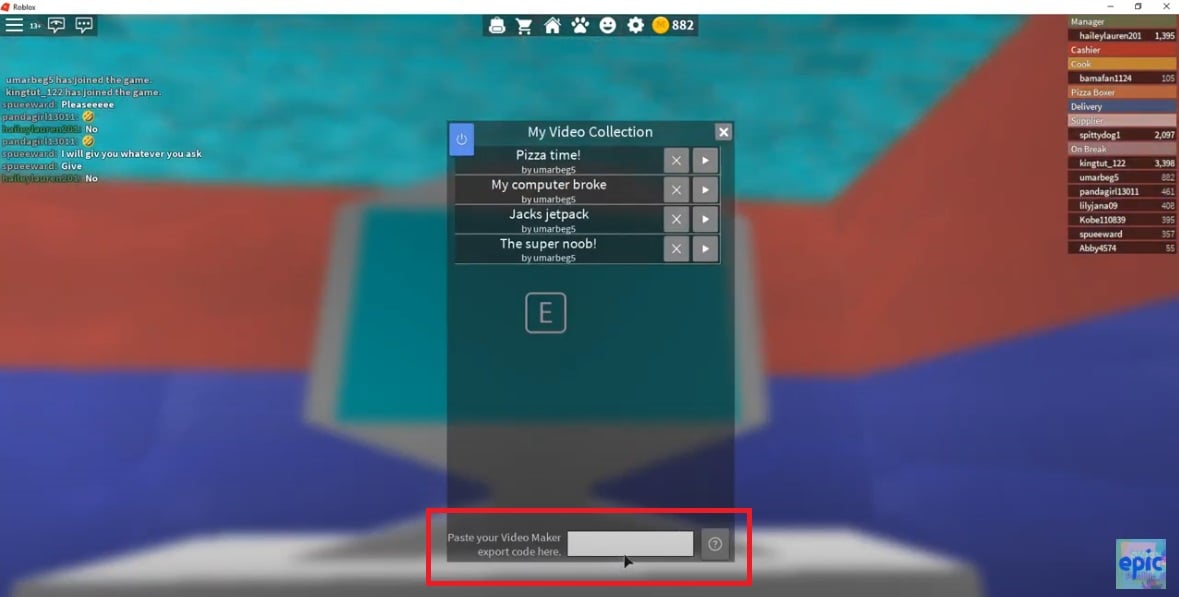
Jika semuanya sudah benar, video akan diunggah ke perpustakaan video Anda dan pemain lain dapat menambahkannya ke perpustakaan mereka sendiri.
Dan selama Anda menyesuaikan restoran pizza Anda, Anda bisa melakukan segalanya: dekorasi, furnitur, pakaian... semuanya bisa dilakukan dengan Robux. Jika Anda berencana membeli beberapa untuk Roblox Bekerja di Tempat Makan Pizza, Anda mungkin akan membayar lebih sedikit untuk mereka.
Robux hingga -40% untuk menghias restoran pizza Anda
Referensi: semua tombol plugin Pembuat Video
Apakah Anda ingin detail dari tiap tombol? Inilah yang dilakukan oleh tiap elemen dalam editor (dan pada layar utama).
Tombol: Baru (New)
Membuat proyek baru. Tersedia dari layar utama dan editor. Jika proyek saat ini belum disimpan, Anda perlu memberikan nama sebelum melanjutkan: perubahan Anda akan disimpan.
Tombol: Buka
Mengembalikan Anda ke layar beranda untuk memuat proyek lain. Sekali lagi, jika proyek saat ini tidak disimpan, Anda akan diminta untuk memasukkan nama.
Tombol: Simpan (Save)
Menyimpan proyek. Saat pertama kali menyimpannya, Anda akan memberinya nama. Anda kemudian dapat terus memodifikasinya.
Tombol: Ekspor
Jika proyek tidak disimpan, Anda akan ditanya nama dan kemudian diarahkan ke skrip yang berisi kode ekspor video (yang akan Anda perlukan nanti) dan instruksi tentang cara menggunakannya.
Tombol: Putar (Play)
Mulai memutar klip secara keseluruhan. Untuk memutarnya kembali, tekan tombol Stop terlebih dahulu, lalu tekan tombol Putar lagi.
Tombol: Stop
Hanya tersedia setelah menekan: Putar atau PlayClip. Menghentikan pemutaran klip.
Tombol: PlayClip
Mulai putar klip tersebut, seperti tombol: Putar.
Tombol: Ganti gambar
Modifikasi gambar bingkai dengan memilih gambar pilihan Anda dari kotak peralatan. Anda juga bisa melakukan ini tanpa tombol ini jika foto yang Anda inginkan sudah dipilih di Explorer.
Skala: Panjang
Mengatur waktu tampilan gambar, dari 1,0 hingga 5,0 detik.
Kotak: Keterangan Gambar (Caption)
Menambahkan teks ke bingkai. Teks ditampilkan sebagai subtitle.
Tombol: Hapus
Di editor, menghapus gambar yang dipilih. Pada layar utama, menghapus seluruh proyek.
Tombol: Bergerak ke kiri dan Bergerak ke kanan
Memindahkan posisi gambar pada garis waktu.
Garis waktu
Salah satu elemen utama editor. Anda dapat memilih bingkai yang Anda inginkan, atau menambahkan bingkai baru. Tepat di atasnya, di sebelah kanan, Anda dapat melihat jumlah gambar yang tersisa.
Jendela pratinjau bingkai
Tunjukkan seperti apa tampilan bingkai tersebut di layar TV saat bermain game. Anda dapat memutar klip tersebut dengan mengklik "Mainkan" atau "PlayClip".
Di bawah jendela terdapat resolusi maksimum gambar, dan tombol di sebelahnya membuka tutorial untuk mengubahnya.
Tombol penutup
Tutup plugin.
FAQ: Kode pembuat video Bekerja di Tempat Pizza
Mengapa kode video saya tidak lagi berfungsi?
Hal ini biasanya karena sumber video atau gambar telah dihapus atau dimoderasi oleh Roblox. Kode tersebut kemudian mengarah ke konten yang sudah tidak ada lagi.
Jika Anda membuat video Anda sendiri, ingatlah juga untuk menghormati resolusi 200 × 120 piksel agar dapat ditampilkan dengan benar.
Apakah saya harus membayar untuk plugin Video Maker?
Tidak, ini gratis. Yang Anda perlukan hanyalah Roblox Studio (hanya untuk PC atau laptop).
Sederhana dan efektif Plugin Pembuat Video dari Dued1 memungkinkan pemain Roblox Work at a Pizza Place untuk membuat video pribadi mereka sendiri. Dengan mengikuti petunjuk langkah demi langkah ini, Anda dapat dengan mudah mewujudkan ide Anda dan membagikannya dengan pemain lain.
Apa yang ada di pikiran Anda? Apakah Anda siap untuk mencoba plugin Video Maker?
Dan untuk lebih banyak artikel tentang Roblox :









 Bahasa Indonesia
bro kamu bahkan tidak menunjukkan kodenya, hanya tutorial