Quando si accede a un server discord come membro, non sarà sorprendente vedere la scritta presenza di bot diversi. Questi vengono utilizzati per migliorare l'esperienza dell'utente sulla piattaforma.
Questi includono i cosiddetti Bot di Spotifyche consentono di gestire la musica sul server con una qualità eccellente e un'ampia gamma di opzioni di personalizzazione.
| Bot Discord | Alcuni punti chiave | Abbonamento Premium |
|---|---|---|
| FlaviBot |
|
A partire da 3,49 €/mese |
| Nuvoloso |
|
Da 1,99 $/mese |
| GrootBot |
|
A partire da 2,99 $/mese |
Visita come aggiungere un bot Spotify su Discord.
Guida passo passo all'aggiunta di un bot Spotify all'Discord
Passo 1: Invitare il bot sul server Discord
Per iniziare, è necessario invitare il bot in questione sul server Discord. Avete un'imbarazzante ricchezza tra FlaviBot, Cloudy e GrootBot, di cui parleremo più avanti.
Per farlo, vi invitiamo a visitare la pagina sul sito del bot in questioneo su Top GG, che elenca una serie di bot, compresi quelli musicali, che miglioreranno la vita del vostro server.
Una volta scelto il bot Spotify, è sufficiente cliccare su "invita. Da qui, l'applicazione Discord si aprirà con questa pagina:

Fare quindi clic sul menu a discesa. Sarà quindi possibile selezionare il server dove si vuole aggiungere il bot Spotify.
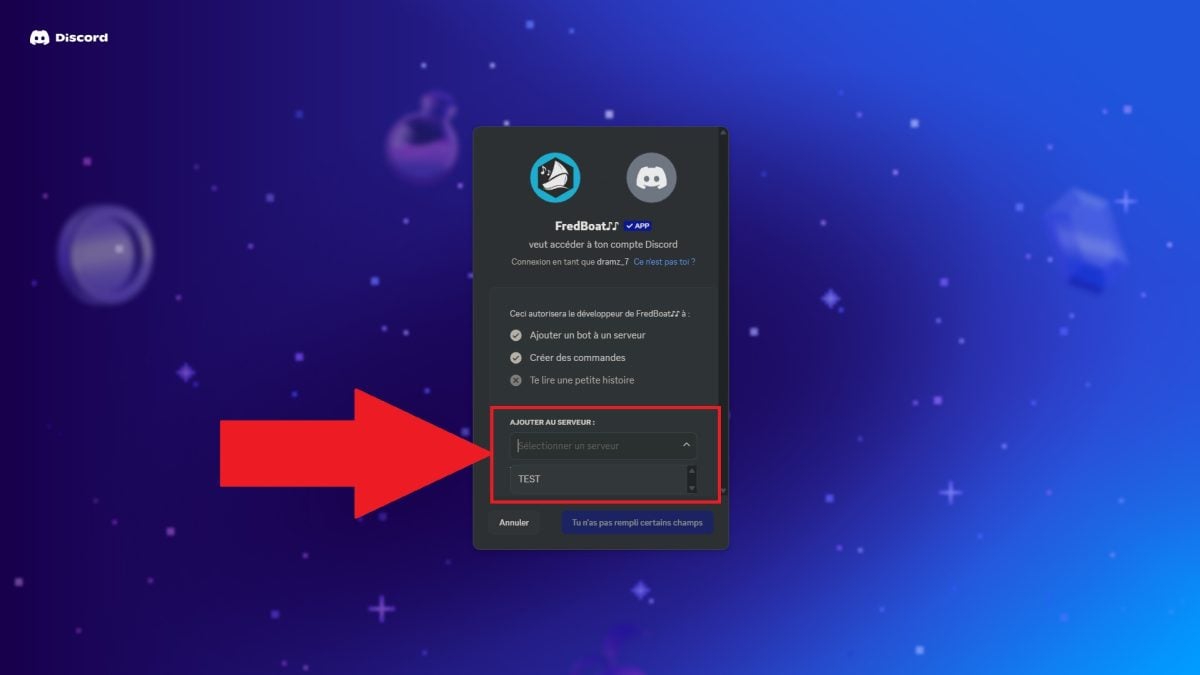
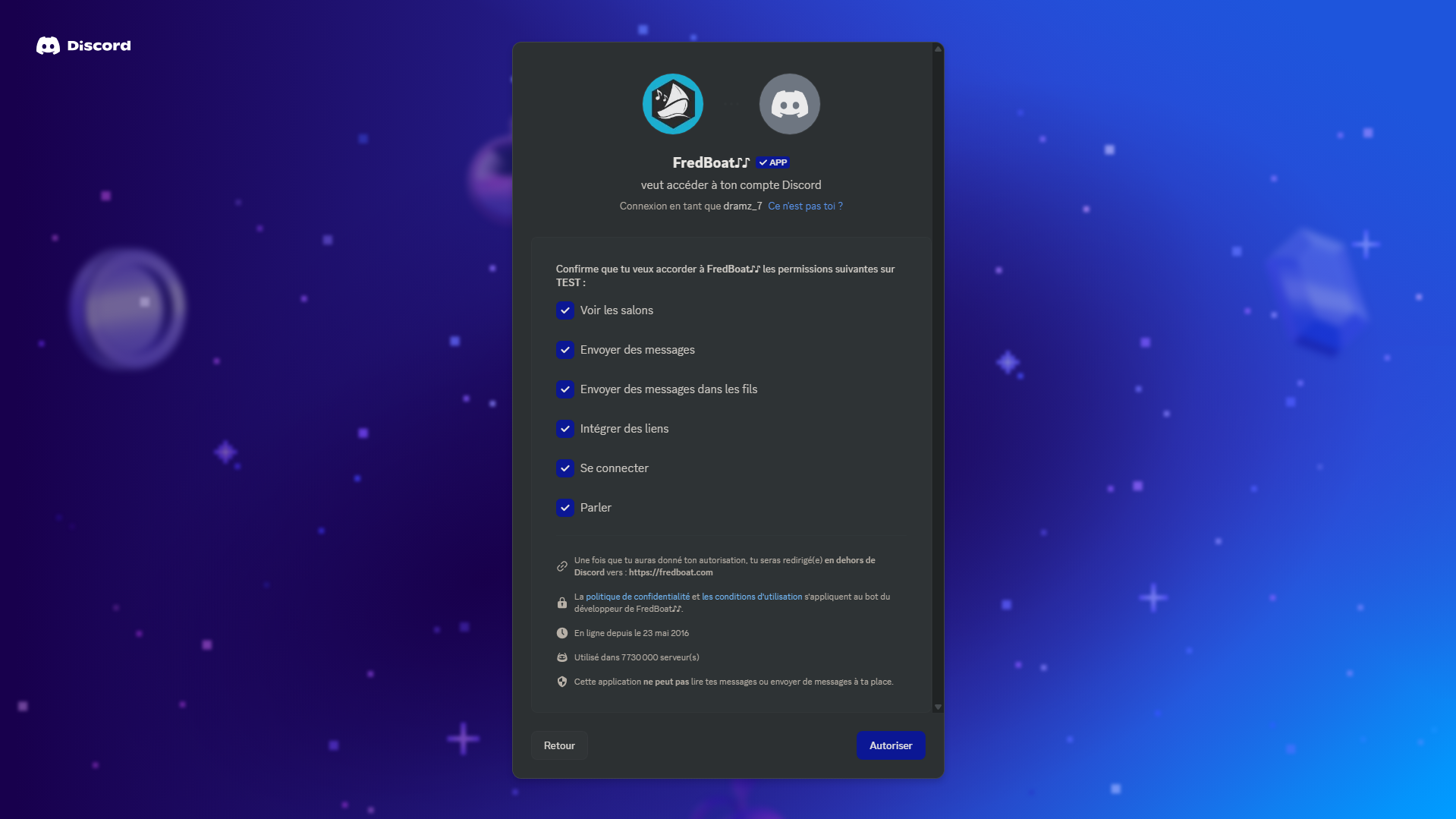
Infine, si potrà accedere alla sezione pagina dei permessi richiesti dal bot. Ecco una tabella che riassume l'utilità di assegnare queste autorizzazioni al bot:
| Autorizzazione | Funzione |
|
Vedere le mostre |
Consente al bot di accedere alle chat testuali e vocali in cui può interagire. |
| Invio di messaggi |
Consente al bot di rispondere ai comandi e di visualizzare informazioni sulle canzoni. |
|
Invio di messaggi nei feed |
Consente al bot di comunicare in discussioni dedicate. |
| Integrazione dei link |
Visualizzare anteprime avanzate, come le copertine degli album o i link a Spotify. |
|
Per accedere |
Questo è essenziale se il bot deve entrare in una sala voce e riprodurre musica. |
| Parlare |
Autorizza il bot a riprodurre musica e a trasmettere suoni ai membri del salone vocale. |
Vi invitiamo inoltre a dare un'occhiata a come utilizzare il bot rythm sul vostro server facendo clic sul link nel nostro articolo su questo argomento.
Fase 2: Utilizzo dei comandi bot
Ora che il bot Spotify è nel server Discord, tutto ciò che occorre fare è utilizzare i comandi per sfruttare le sue capacità. Ecco una tabella che riassume i più comuni:
| Ordinato | Utilità | Esempio |
|
/play [nome musica o link Spotify] |
Avvia la riproduzione di un brano musicale specifico. | /Giocare a Rolling in the Deep |
| /coda [nome della musica] | Aggiunge un brano musicale alla coda. |
/Coda delle luci accecanti |
|
/skip |
Passare alla canzone successiva. | /skip |
| /pausa | Mettere in pausa la riproduzione. |
/pausa |
|
/Ripresa |
Riprende la riproduzione dopo una pausa. | /Ripresa |
| /mescola | Attiva/disattiva la modalità casuale. |
/mescola on o /mescola off |
|
/ripetere |
Ripete il brano o la playlist. | /ripetere uno |
| /volume [livello] | Regola il volume della musica. |
/volume 70 |
| /ricerca [termine] | Cercate la musica o un artista. | /ricerca Cee centrale |
Utilizzare i link di Spotify non potrebbe essere più facile! Tutto ciò che dovete fare è link alla musica, all'album o alla playlist dietro il vostro ordine. Ad esempio :
- /giocare https://open.spotify.com/intl-fr/track/2FDTHlrBguDzQkp7PVj16Q (musica)
- /giocare https://open.spotify.com/intl-fr/album/1pnm9zBlblhTRlE46ItLzU (un album)
- /giocare https://open.spotify.com/playlist/37i9dQZF1DWX0o6sD1a6P5 (una playlist)
È possibile recuperare i link direttamente dalla versione web da Spotify, o dall'applicazione mobile/computer.
Non esitate a visitare come pagare meno per Spotify consultando il nostro articolo completo sull'argomento tramite il link.
Quale bot Spotify scegliere per Discord?
Per gli utenti che non hanno familiarità con i bot non è facile una conoscenza su cui poter contare per rendere il suo server più interattivo e interessante per i suoi membri.
Per questo motivo, abbiamo messo insieme uno speciale selezione di bot popolari che dovrebbero aiutarvi a raggiungere questi obiettivi:
1. FlaviBot
FlaviBot è un noto bot musicale, con oltre 900.000 server Discord che hanno deciso di affidarsi a lui.
Quest'ultimo ha il vantaggio di gestire diverse fontiDa Spotify e Apple Music a Tidal, SoundCloud, Deezer, collegamenti diretti, radio e altro ancora.
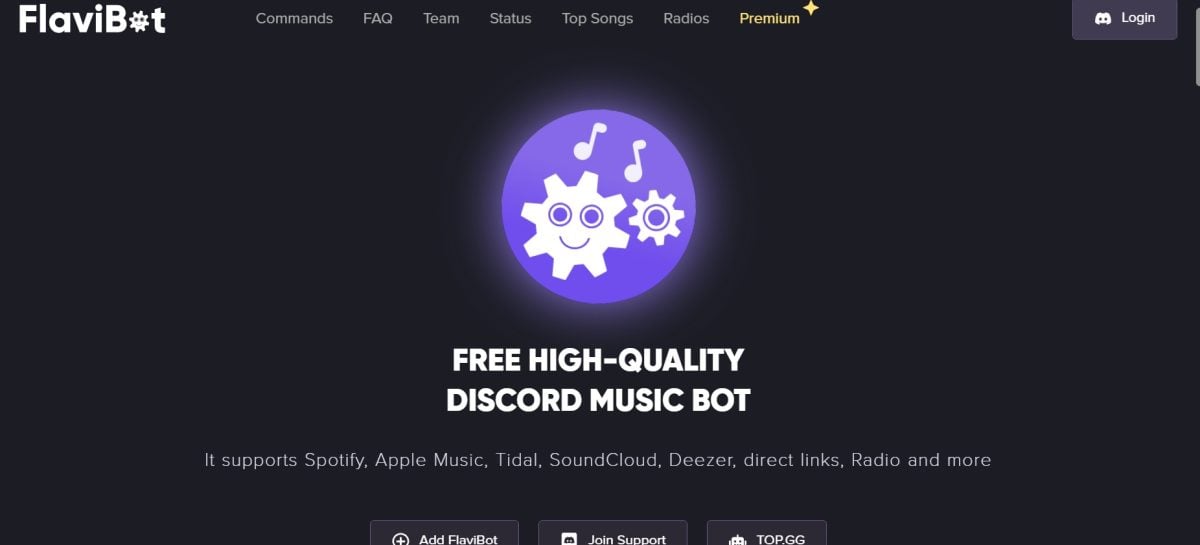
Mentre la maggior parte delle sue funzioni sono gratuite, è con il suo versione premium (a partire da 3,49 euro al mese) per sfruttare tutta la potenza del bot.
2. Bot nuvoloso
D'altra parte, c'è l'opzione rappresentata da Bot nuvoloso. Quest'ultimo propone un una moltitudine di funzioni per rendere interattivo il server.
Offre un interfaccia user-friendly e vi consentirà di ascoltare la vostra musica dalle vostre piattaforme preferite come Spotify, YouTube, Apple Music, SoundCloud o Deezer.
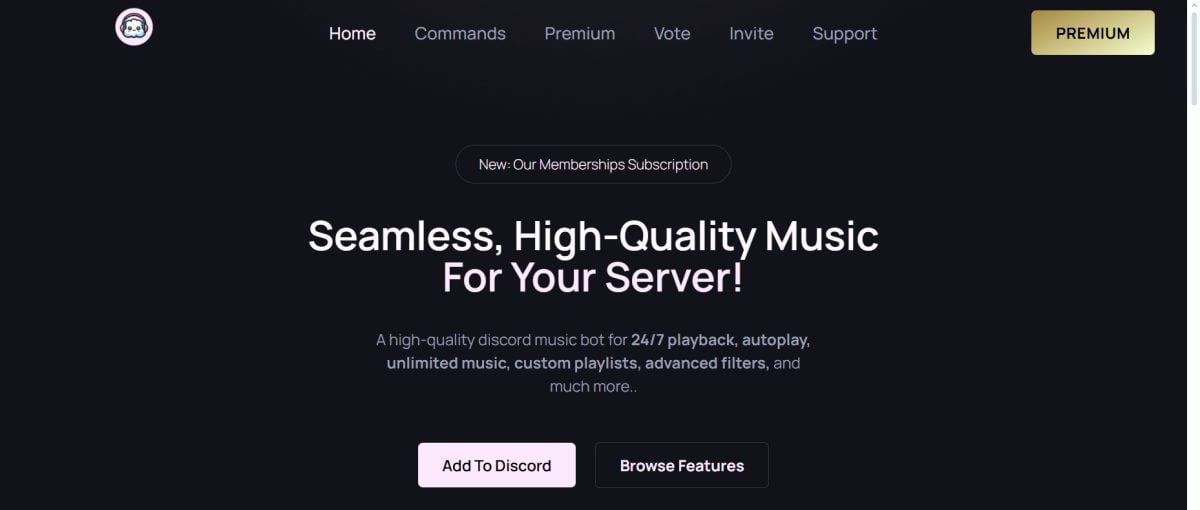
Nuvoloso è un qualità bot musical Discord disponibile gratuitamente. Tuttavia, per usufruire delle sue funzionalità senza limiti, è consigliabile optare per la versione premium a partire da 1,99 $ al mese per un server premium.
3. GrootBot
GrootBot è Si comporta bene e si distingue per la sua versatilità. sugli strumenti offerti.
Sa versione premium (da 2,99 $ al mese) può essere conveniente, a seconda delle dimensioni del vostro server. A differenza delle offerte precedenti, è possibile scegliere un abbonamento annuale.
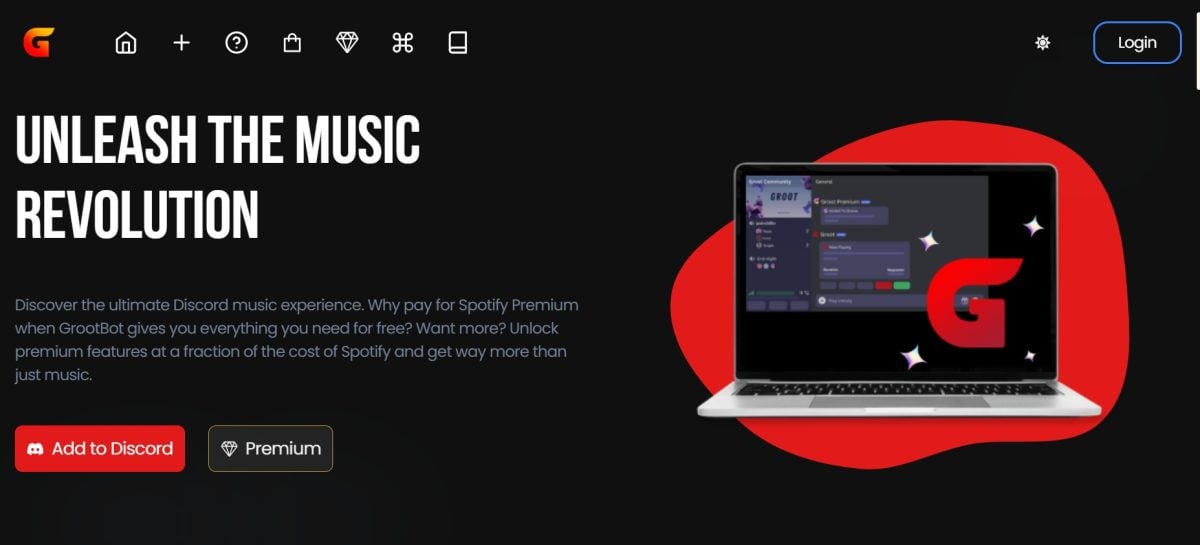
Tuttavia, è possibile utilizzare questo strumento gratuitamente e potrete trasmettere musica da Spotify all'Discord senza sforzo.
Quali sono i criteri da tenere in considerazione?
Quando si seleziona un bot Spotify, È necessario prendere in considerazione diversi criteri per aiutarvi nella scelta finale. Questi includono :
- Facilità d'uso: L'interfaccia del bot è accessibile a tutti?
- Caratteristiche: Siete alla ricerca di un bot strettamente musicale o di uno multifunzionale?
- La sua stabilità e affidabilità: è molto conosciuto?
- Aggiornamenti: Il team dietro al bot è reattivo?
Perché utilizzare un bot Spotify su Discord?
Ci si potrebbe chiedere perché utilizzare un bot Spotify su Discord. Ecco alcuni dei motivi principali:
- Ascolto condiviso : Spotify ha sempre posto l'accento sulla connessione sociale come forza trainante della sua applicazione. Ascoltando la propria musica preferita con gli amici, in sincronia, il music bot soddisfa alla perfezione questo obiettivo.
- Gestione delle playlist : Nell'ambito di questa connessione sociale, è possibile creare playlist collaborative. Il bot garantisce un'interattività ottimale, in modo che possiate condividere le playlist tra di voi.
- Alternative all'integrazione diretta (stato “Ascolta Spotify”): A differenza dell'"ascolto di Spotify", l'utilizzo di un bot offre funzionalità molto più avanzate grazie alla condivisione diretta della musica.
Esiste un modo alternativo per condividere la musica di Spotify sull'Discord?
Con l'obiettivo di condividi la tua attività musicale direttamente al proprio account Discord, l'applicazione dispone di una funzione chiamata "ascolta Spotify.
Sebbene non supporti l'ascolto condiviso sincronizzato, visualizza l'attività di Spotify. Così i vostri amici possono tutto quello che c'è da sapere sulla musica attuale e ascoltarli singolarmente.
Ecco come iniziare collegare l'account Spotify all'Discord per approfittare del :
Come si collega Spotify direttamente all'Discord su PC/Mac Windows?
- Andare alla versione dell'applicazione o del browser dell'Discord.

- Fare clic sull'ingranaggio per accedere alle impostazioni.
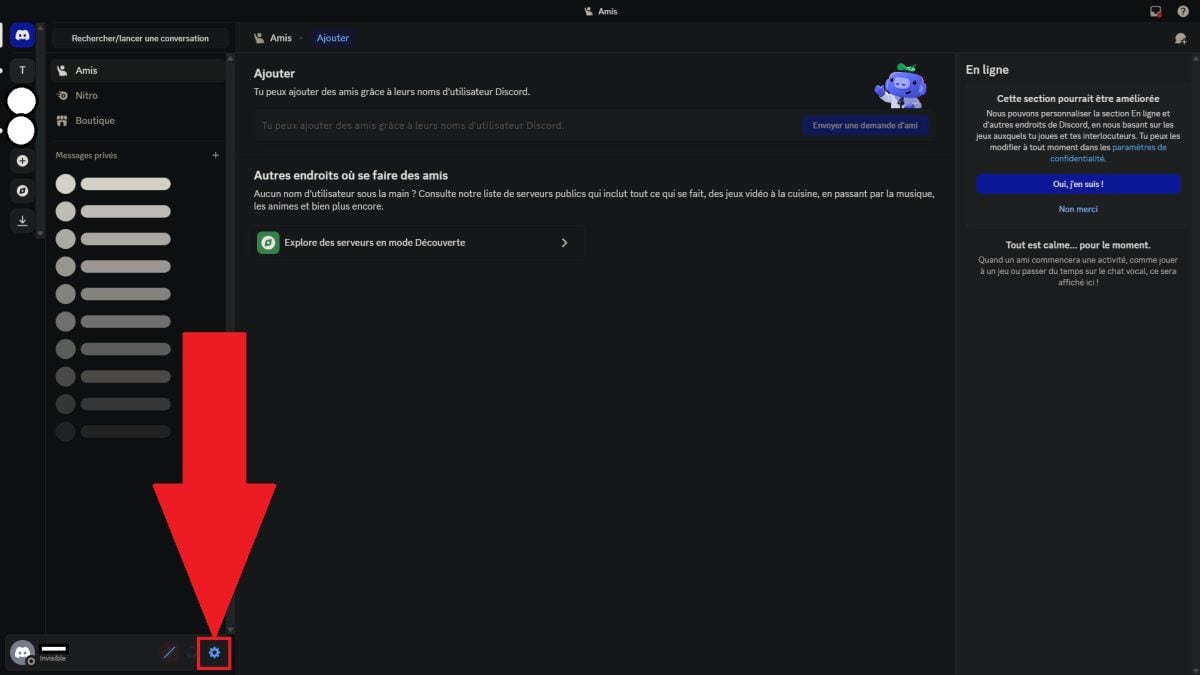
- Andate alla sezione "Connessioni" e fate clic sul logo di Spotify.

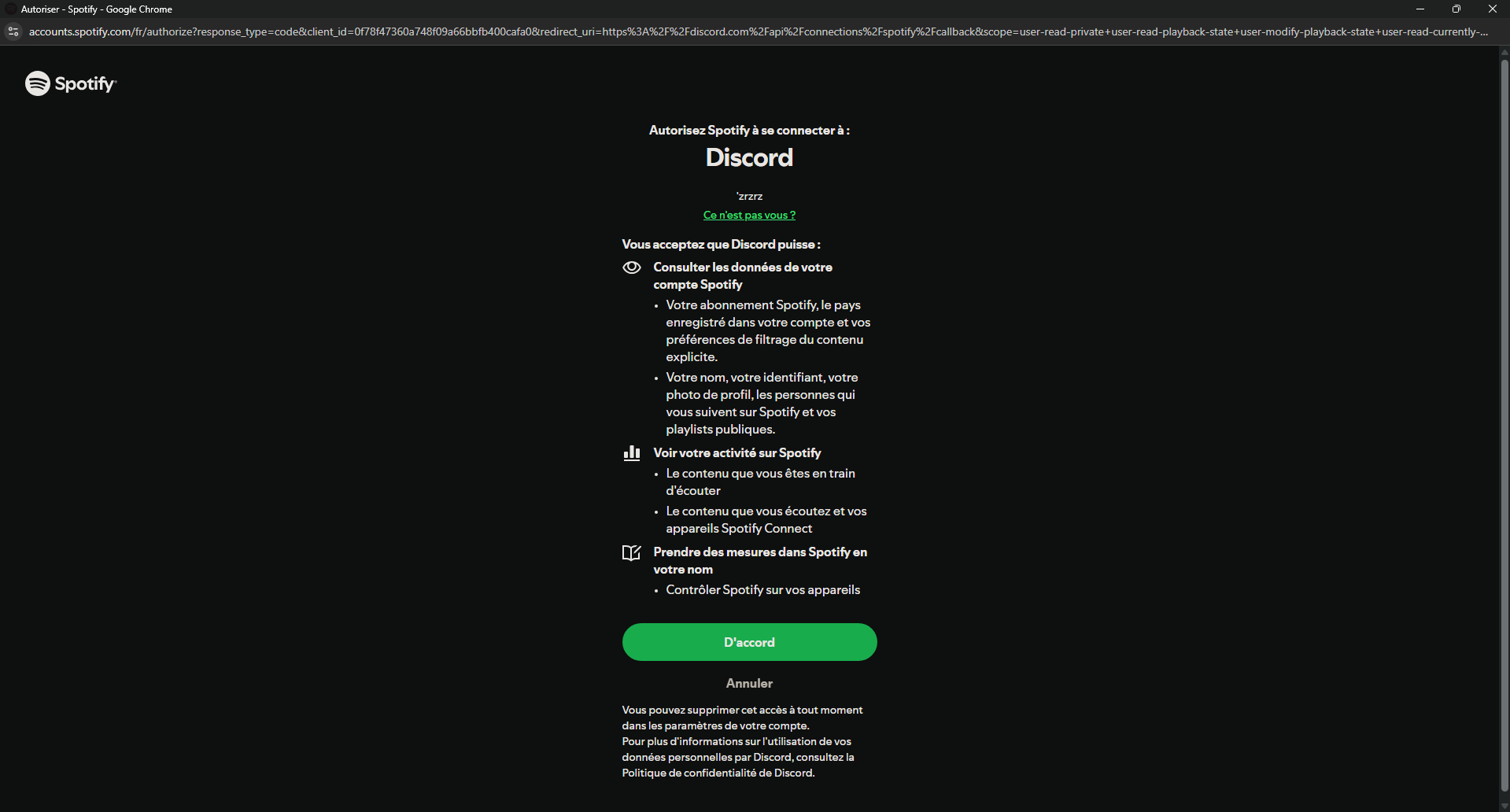
- Autorizzate i permessi richiesti e poi effettuate il login!
Come collegare Spotify all'applicazione mobile Discord?
- Visitate l'applicazione mobile Discord.
- Cliccate sulla foto del vostro profilo.

- Fare clic sull'ingranaggio per accedere alle impostazioni.

- Andare alla sezione "Connessioni", quindi a "Aggiungi".
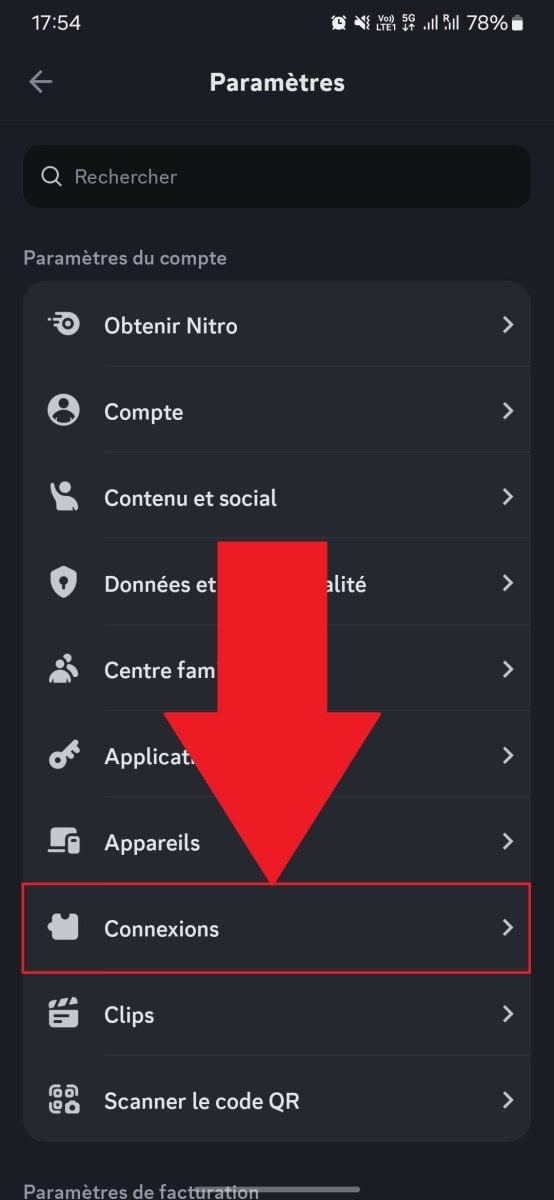

- Cliccate su Spotify e collegatevi!
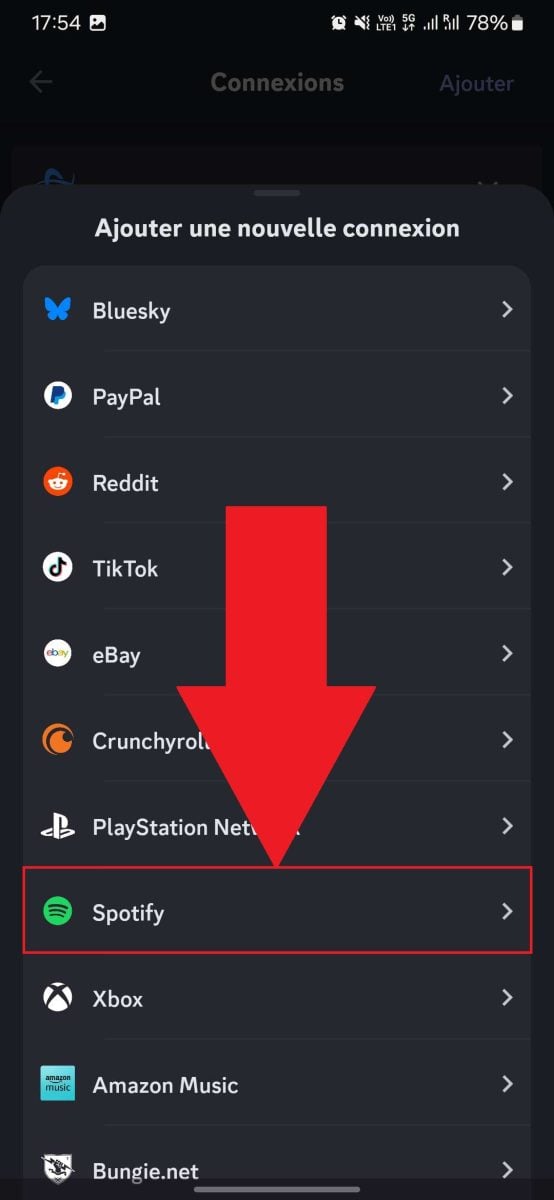

Vi state chiedendo come scaricare musica su Spotify Il nostro articolo è qui per aiutarti, basta cliccare sul link!
Domande frequenti
Cosa devo fare se il mio bot è offline su Discord?
Se il bot è offline su Discord, ciò può significare diverse cose. O il server che ospita il bot è in fase di manutenzioneo il vostro bot richiede l'aggiornamento.
Questi elementi sono facilmente verificabili sul sito del bot in questione. Infine, non dimenticate di verificare se le autorizzazioni sono appropriate sono stati attivati.
Perché i comandi bot non funzionano sull'Discord?
Se i comandi del bot non funzionano sull'Discord, verificare le due cose seguenti:
- Il vostro bot ha la funzione permessi richiesti per l'esecuzione dei comandi sul vostro server? Se no, è sicuramente da qui che proviene il problema.
- Infine, si sta utilizzando il giusto prefisso per attivare un comando? Il più noto è “/”, ma ne esistono anche altri, come “!”.
Ho problemi con l'audio del bot. Cosa devo fare?
In caso di problemi audio con il tuo bot, è necessario effettuare alcune verifiche. Controlla di aver inserito correttamente l'autorizzazione al bot di connettersi e “parlare” nelle sale di chat vocale del server.
Se il problema persiste, controllare il volume. Vedere se il volume del bot non è troppo basso o addirittura disattivatoche risolverebbe la situazione.
Infine, potrebbe non essere colpa vostra. Se il Il server di hosting è instabile.Questo crea problemi di latenza audio.
In definitiva, l'aggiunta di un bot Spotify su Discord garantisce una un'esperienza vocale più piacevole e personalizzata.
In ogni caso, state certi che l‘L'evoluzione costante dei bot Discord vi darà l'opportunità di scoprire nuove funzioni in ogni momento!










 Italiano