Il software di montaggio e editing video Adobe Premiere Pro è uno dei migliori strumenti per rendere i tuoi contenuti ancora più accattivanti.
In questo articolo scopriremo insieme Come ritagliare un video su Premiere Pro.
Ritagliare manualmente un video in Adobe Premiere Pro
Video esplicativo in francese di Alucare, ideale complemento alla pagina. Guarda il video (è possibile utilizzare la traduzione automatica di YouTube)

Ecco i passi da seguire per ritagliare un video su Adobe Premiere Pro:
- Per prima cosa, accedi al software e importa un video per il vostro progetto.
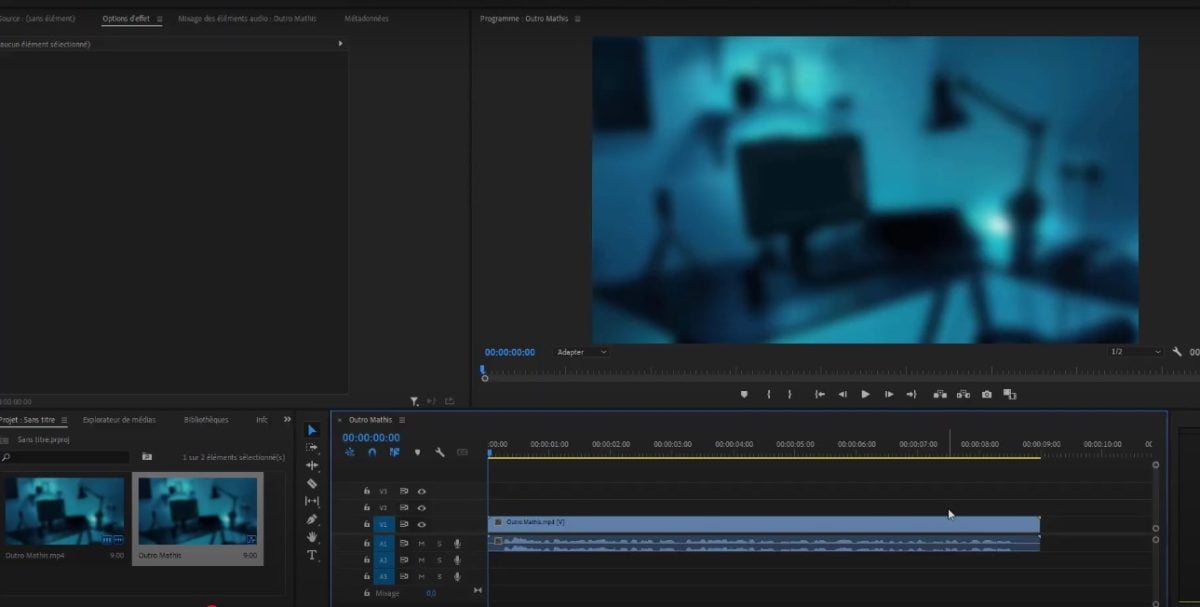
Video importato su Premiere Pro. ©Antonin per Alucare.fr - Quindi, vai alla categoria Effetti e clicca su Effetti video.
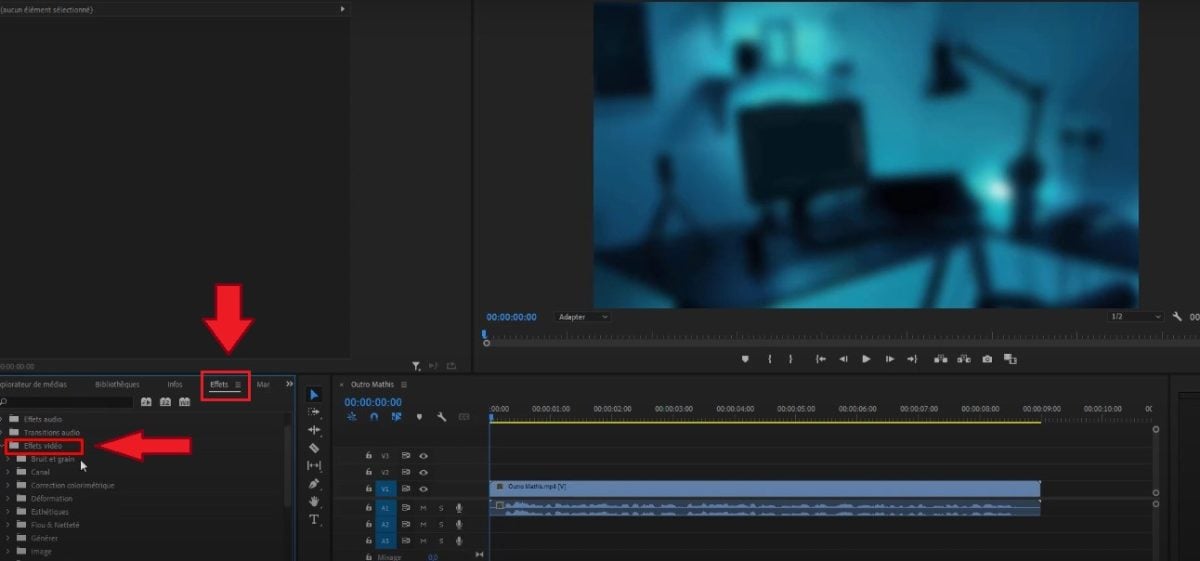
Opzione Effetti video su Premiere Pro. ©Antonin per Alucare.fr - Scorri fino in fondo per trovare la scheda Trasformazione.
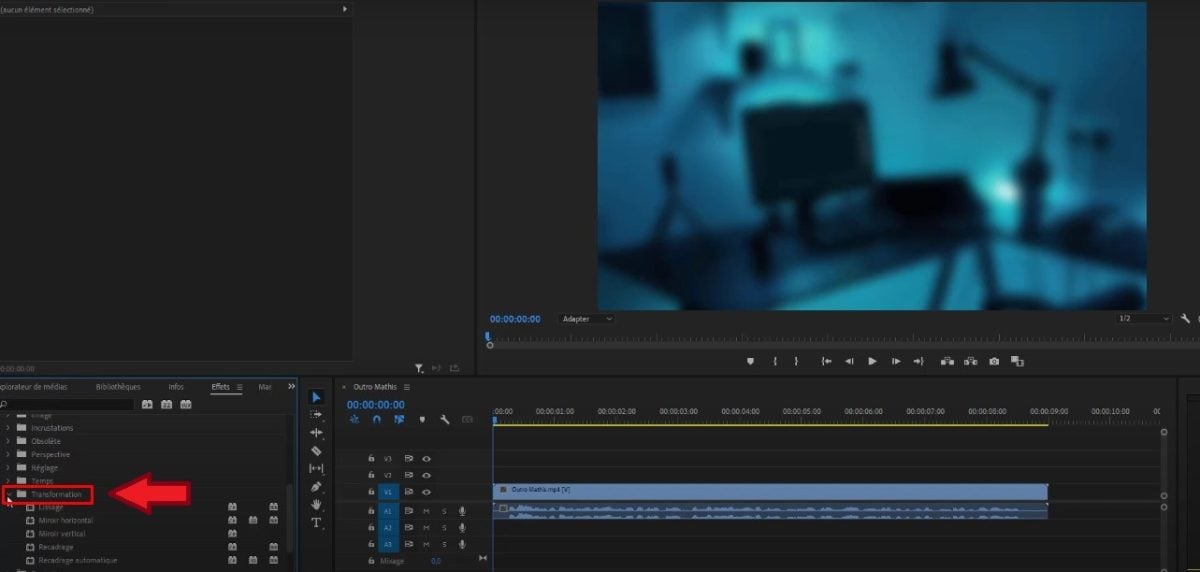
Opzione Trasformazione su Premiere Pro. ©Antonin per Alucare.fr - Trascinare l'effetto riquadratura sul progetto.
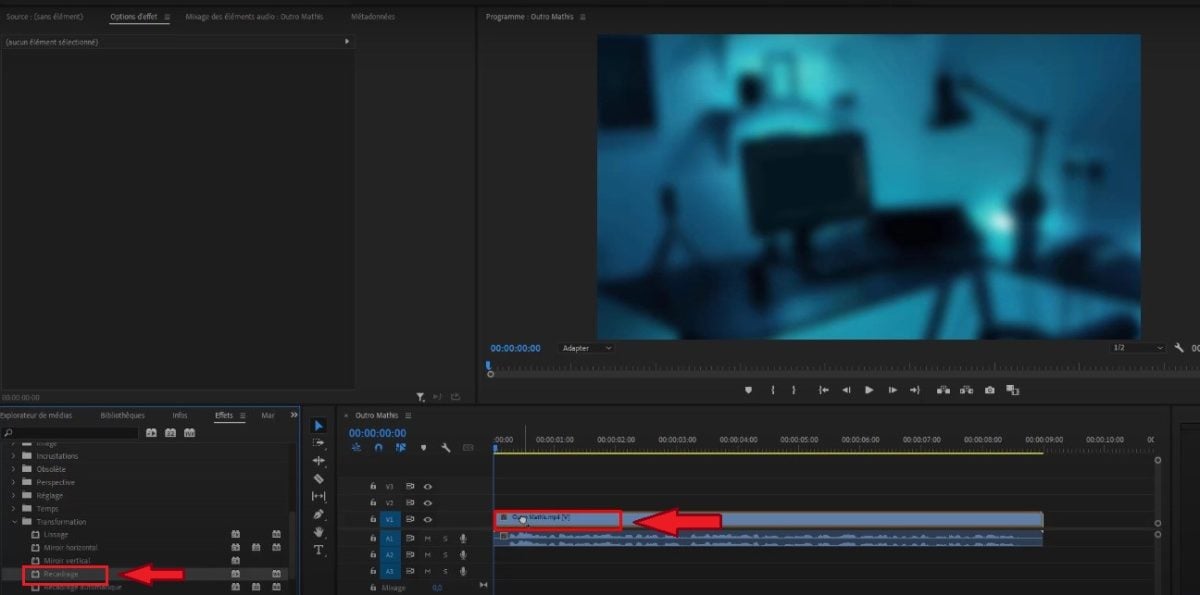
Trascinare l'effetto Ritaglio. ©Antonin per Alucare.fr - Vai alla sezione “Opzione effetto”.
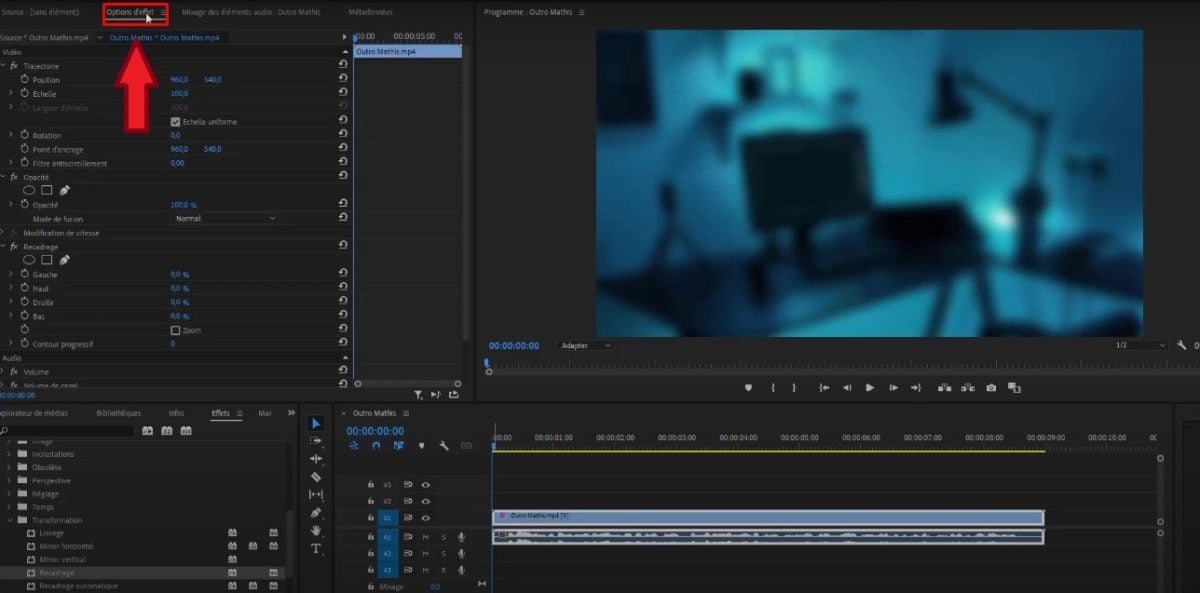
Sezione "Opzioni effetto" su Premiere Pro. ©Antonin per Alucare.fr - Per ritagliare o rifilare il video, devi andare alla sezione Riquadro.
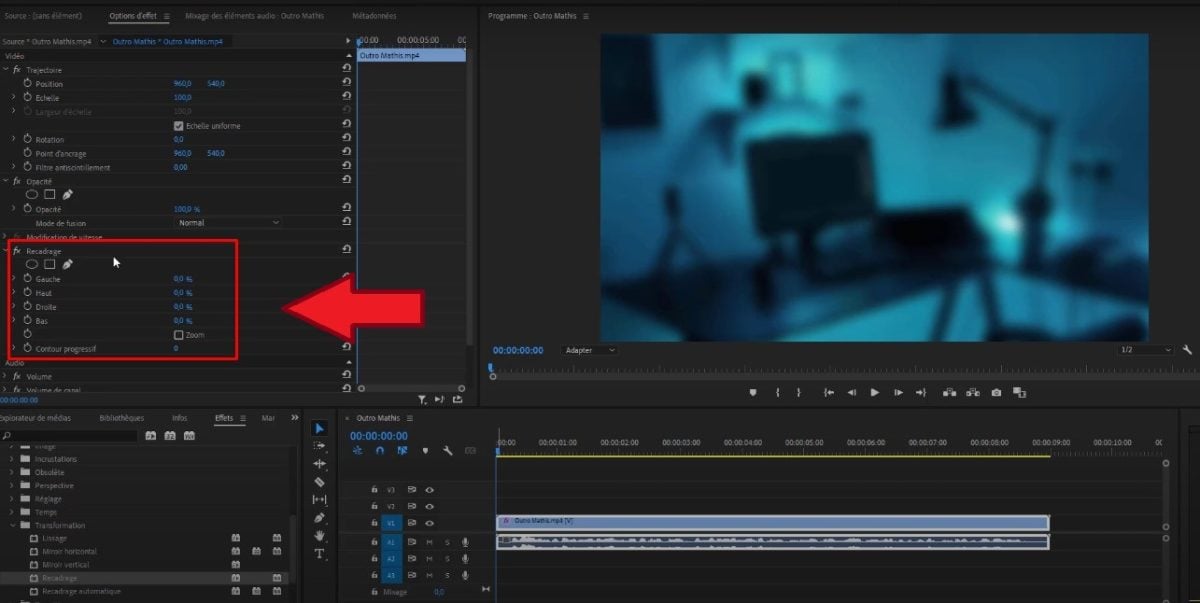
Parte Ritaglio su Premiere Pro. ©Antonin per Alucare.fr - iniziare con modificare la percentuale da sinistra tenendo premuto il tasto sinistro del mouse e spostando il cursore verso destra. Continuare modificando il parte superiore del video procedendo allo stesso modo. Lo stesso vale per la parte destra e quella inferiore.
Per Riuscire ad aggiungere una dissolvenza audio su Premiere Pro, non esitate a consultare un altro articolo sul nostro sito!
Ritagliare automaticamente un video su Premiere Pro
Riquadro automatico utilizza l'IA integrata su Adobe Premiere Pro. Esistono due tipi di ritaglio, a seconda del numero di elementi da ritagliare in un unico passaggio. Ecco cosa devi sapere.
Riquadratura automatica di un singolo elemento
iniziare con Aprire il video in Premiere Pro, quindi:
- Clicca su Effetti video.
Opzione Effetti video su Premiere Pro. ©Antonin per Alucare.fr - accedere Trasformazione.
Opzione Trasformazione su Premiere Pro. ©Antonin per Alucare.fr - Clicca sull'opzione di ritaglio automatico e far scorrere il ritaglio sul video da ritagliare.
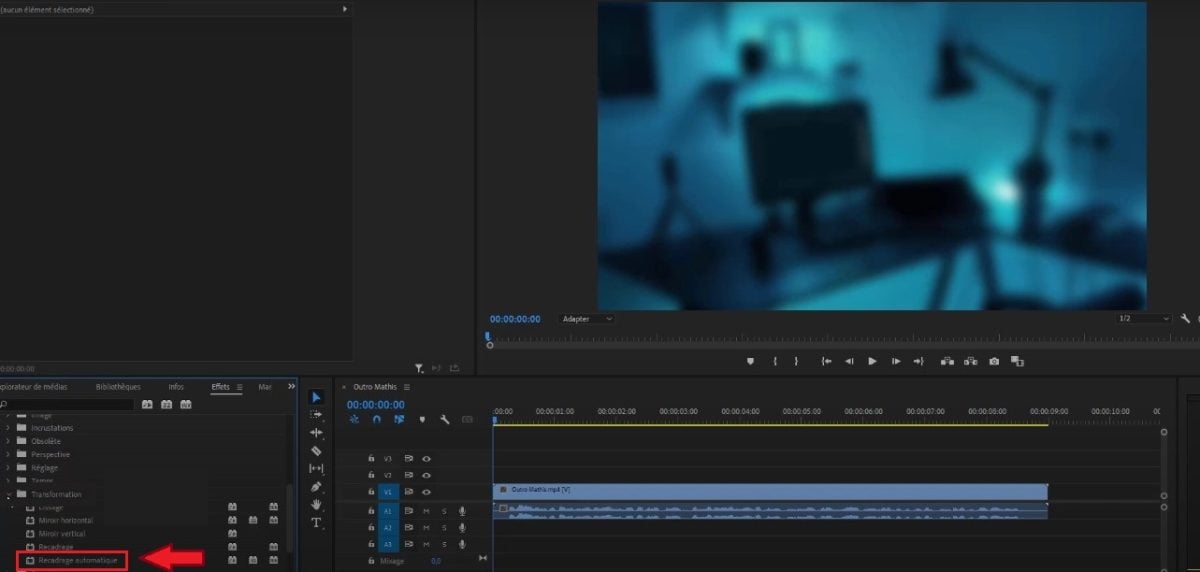
Opzione Ritaglio automatico su Premiere Pro. ©Antonin per Alucare.fr
Appunti:
È possibile Perfezionare il ritaglio automatico grazie all'opzione Seguimento movimento in Opzioni effetto.
Il software genererà dei immagini chiave del movimento che seguono l'azione nel tuo video in modo che sia piacevole da guardare. Puoi in questo contesto, scegliere una delle seguenti opzioni:
- Al rallentatore : per movimenti della telecamera pochi o inesistenti, come in un video con inquadratura fissa sul volto.
- Per impostazione predefinita : adatto alla maggior parte dei contenuti. Il risultato può essere insoddisfacente se l'azione è molto rapida.
- In accelerato : ideale se il video contiene molte azioni (ad esempio i video di sport estremi). Il ritaglio automatico mantiene l'oggetto in movimento nell'inquadratura e fornisce immagini chiave al tuo contenuto.
È anche possibile, secondo i vostri desideri :
- Sostituire il percorso generato.
- Utilizzare il opzioni seguenti per perfezionare il ritaglio: Regolazione posizione, Scala ritaglio, Spostamento ritaglio, Rotazione ritaglio.
Maggiori informazioni in un altro articolo del nostro sito web Come aggiungere un logo al proprio video su Premiere Pro.
Ritaglio automatico di un'intera sequenza
Ecco cosa devi fare se desideri ritagliare un'intera sequenza su Premiere Pro:
- Nella sezione Sequenza, inserisci Ritagliare automaticamente la sequenza. Ma potete anche cliccare con il pulsante destro nel pannello Progetto e premere Ritagliare automaticamente la sequenza nel menu contestuale che si apre.

Ritagliare automaticamente una sequenza su Premiere Pro. ©Antonin per Alucare.fr - Scegliere quindi la voce Formato (è possibile utilizzare le impostazioni predefinite o scegliere un rapporto di aspetto personalizzato).

Formato della sequenza da ritagliare su Premiere Pro. ©Antonin per Alucare.fr - Premiere Pro creerà quindi una sequenza duplicata con le dimensioni richieste nella nuova sequenza.
Appunti:
- Troverete la nuova sequenza registrata nel file di ritaglio automatico sequenze che potete vedere nella parte superiore del pannello "Progetto".
- Anche qui potete affinare il ritaglio scegliendo una delle opzioni: Rallentato, Predefinito o Accelerato.
- Se desideri mantenere i movimenti originali della sequenza ritagliata, puoi applicare l'interconnessione di elementi. Il software inserirà quindi tutti i tuoi video in una "scatola" e utilizzerà i punti di taglio originali e le maschere di traccia senza dover modificare le immagini o l'audio del video.
- L'interconnessione deve essere utilizzata se le sequenze comprendono movimenti da conservare o se dispongono di una regolazione della velocità e durata.
- L'incastro dei clip non garantisce il corretto mantenimento dei transizioni morbide. Infatti, i clip incorporati non contengono supporti multimediali.
- Se avete una sequenza complessa con movimenti rapidi o più punti di interesse, può essere utile regolare i fotogrammi chiave nella sequenza. dopo il ritaglio.
Domande frequenti
Come adattare il video allo schermo dopo il ritaglio?
Sebbene il ritaglio di un'immagine in Adobe Premiere Pro sia un'operazione semplice, spesso non è sufficiente. Infatti, se ritagliate l'immagine, vedrete apparire dei bordi neri ai lati.
Allora, come ridimensionare le immagini per adattarli al tuo schermo ?
- Inserisci il pannello degli effetti e apri la scheda Traiettoria.

Opzioni di effetto e traiettoria su Premiere Pro. ©Antonin per Alucare.fr - Accedi allo strumento Scala e modificare il valore per ridimensionare l'immagine in modo che riempia tutto lo spazio.
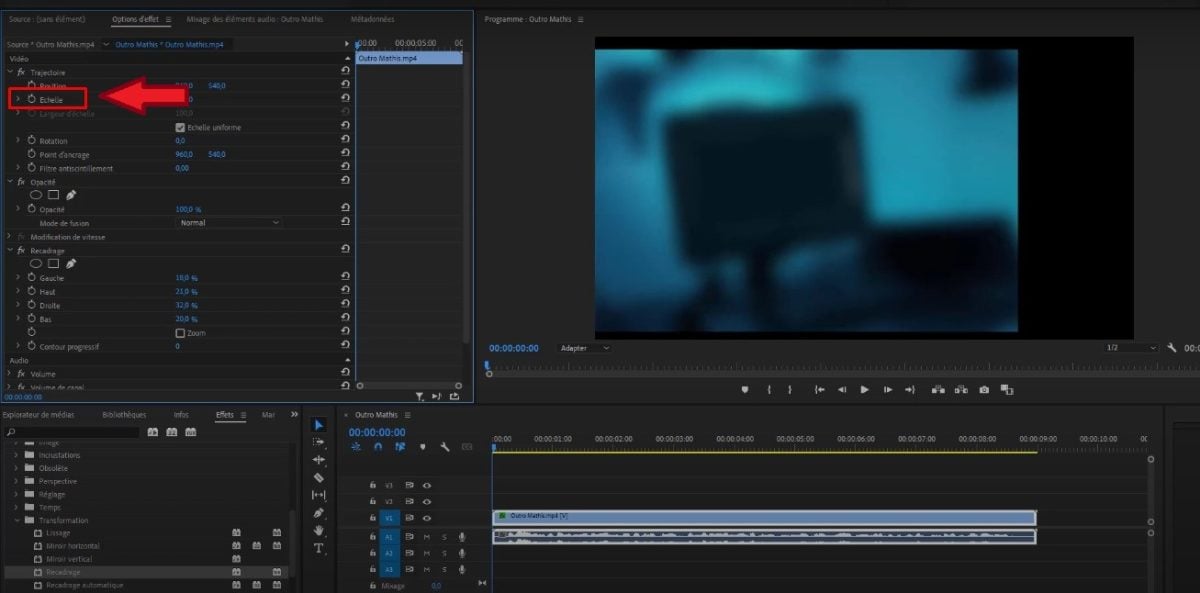
Opzione Scala per ridimensionare il video sullo schermo. ©Antonin per Alucare.fr - È quindi possibile muoversi la tua immagine utilizzando lo strumento Posizione sempre nella scheda Traiettoria per perfezionare il risultato finale.
- È anche possibile selezionare la casella Zoom per adattare il video ritagliato allo schermo del progetto.
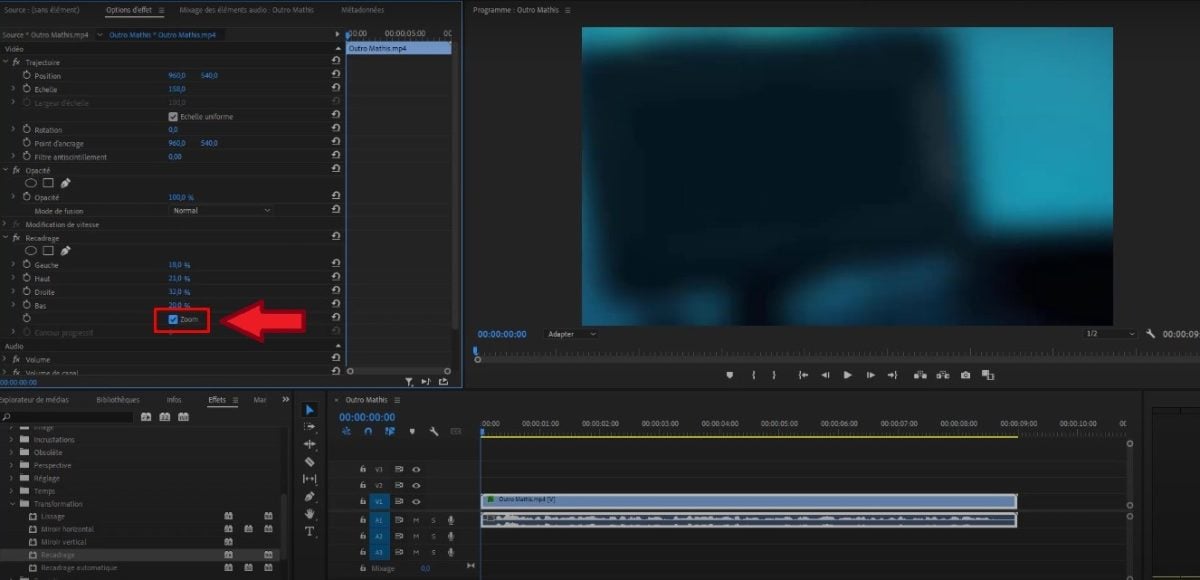
Opzione Zoom per adattare il video ritagliato allo schermo. ©Antonin per Alucare.fr
Va bene, l'immagine ritagliata sarà finalmente adeguata sul tuo schermo in Adobe Premiere Pro!
Quali sono gli errori più comuni da evitare durante il ritaglio?
Ecco alcuni esempi punti da tenere presente nel ritaglio di un video in Premiere Pro:
| ❌ Errore da evitare | 📃 Dettagli |
|---|---|
| Non lasciare un spazio intorno agli argomenti |
|
| Non creare i titoli su Premiere Pro |
|
| Utilizzo immagini fisse |
|
| Non visualizzare l'anteprima del risultato |
|
| Non verificare il rapporto di aspetto del video ritagliato |
|
| Non considerare la qualità video |
|
| Applicare l'effetto di ritaglio automatico più volte |
|
Qual è il formato video migliore per Premiere Pro?
Il formato video migliore da utilizzare su Adobe Premiere Pro è H.264.
- Si tratta di un formato standard che puoi trovare nel menu a tendina delle impostazioni predefinite per l'esportazione del video.
- È anche conosciuto come il codifica avanzata (ictus).
- Questo formato è compatibile con tutti i principali protocolli di streaming.
Nota editoriale: Sebbene H.264 sia eccellente per l'esportazione (consegna finale), i professionisti spesso preferiscono lavorare con codec intermedi (come ProRes o DNxHR) come formati sorgente. Questi codec meno compressi garantiscono prestazioni di editing migliori in Premiere Pro.
Per quanto riguarda l'esportazione, È possibile esportare i video nei formati AVI, MP4, sequenza TIFF, ecc.
In conclusione :
- Il software Adobe Premiere Pro offre strumenti avanzati per il ritaglio di video e immagini, facilitando così il miglioramento della resa visiva dei vostri progetti.
- È possibile ritagliare manualmente Dove automaticamente un video.
- Il procedure per ritagliare un video includono l'importazione, l'applicazione di effetti e la regolazione dei bordi, il ritaglio post-elaborazione.
Se avete domande, non esitate a porle nei commenti.








 Italiano