Per trasmettere in streaming su Twitch insieme a OBS, ecco tutto quello che c'è da sapere: dal download fino al primo diretto, dal software alle impostazioni del’interfaccia.
Vuoi portare il tuo streaming a un livello ancora più alto? Unisciti al Discord e contattami in privato (ti prego di seguire prima il tutorial):
Quale software di streaming dovrei usare per lo streaming su Twitch?
La scelta migliore rimane OBS Studio : un software libero, open source e 100% gratuito, compatibile Windows, Mac e Linux, utilizzato dalla maggior parte degli streamer. Gestisce sia l’registrazione video e il streaming in diretta.
In pratica, puoi creare dei scene, aggiungere dei fonti (schermate di gioco, riprese video, testo, immagini), impostare l’suono tramite un mixer intuitivo e avvia il tuo streaming in pochi clic. Una grande Comunità mantiene inoltre dei plugin per ampliare le sue caratteristiche.
Esistono delle alternative, ma sono meno convincenti. XSplit è a pagamento. Per avere un controllo reale sulla qualità e sulle tue prestazioni, OBS Studio rimane il miglior compromesso.
Come configurare OBS per lo streaming?
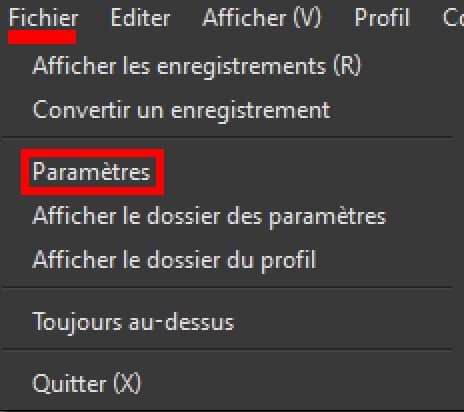
Lancia OBS Studio, poi vai su File in alto, poi Impostazioni. Da questa finestra si gestisce tutto.
La soluzione più semplice: l’assistente di configurazione automatica
Prima di impostare tutto manualmente, usa la procedura guidata integrata nell’interfaccia diOBS. Vai su Utensili, poi Assistente alla configurazione automatica. Scegli l'opzione ottimizzare per lo streaming, accedi al tuo account Twitch e lascia che sia il software a eseguire il test.
OB analizza la tua connessione e il tuo hardware, per poi suggerirti le migliori impostazioni per portata, di risoluzione e D'codifica. È il modo più veloce per iniziare al meglio il tuo primo diretto.
Collega il tuo account Twitch in OBS
Nelle impostazioni, apri la sezione Flusso e scegli Twitch come servizio.
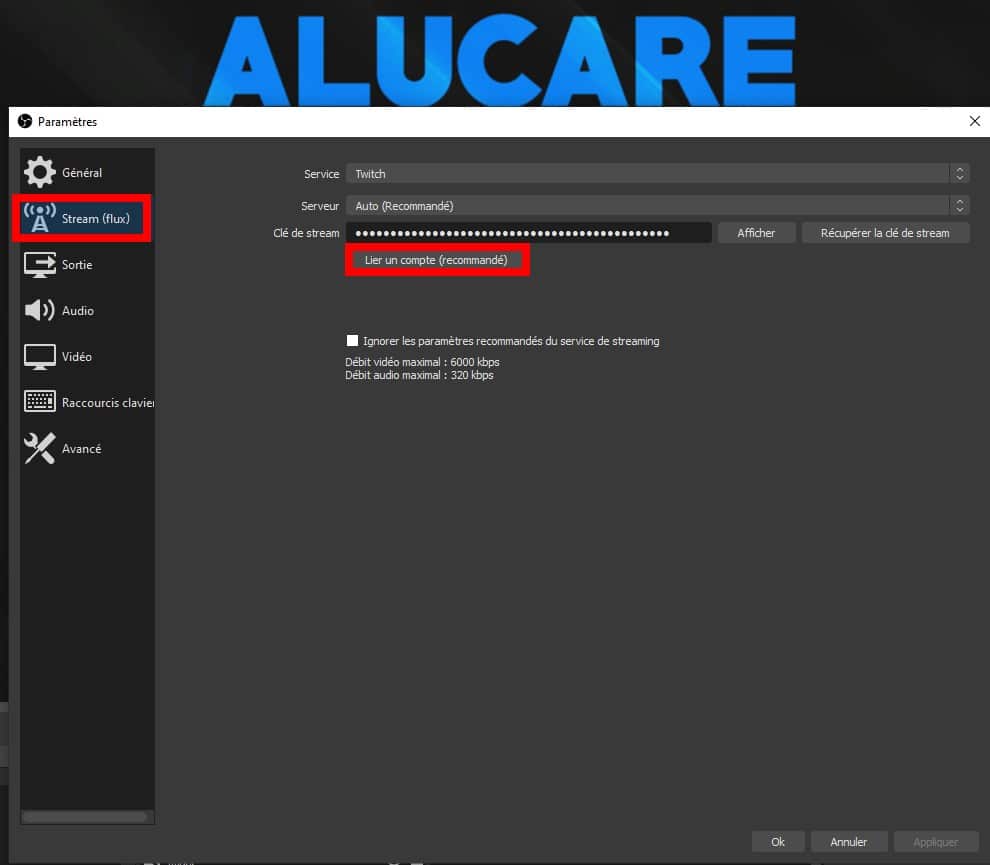
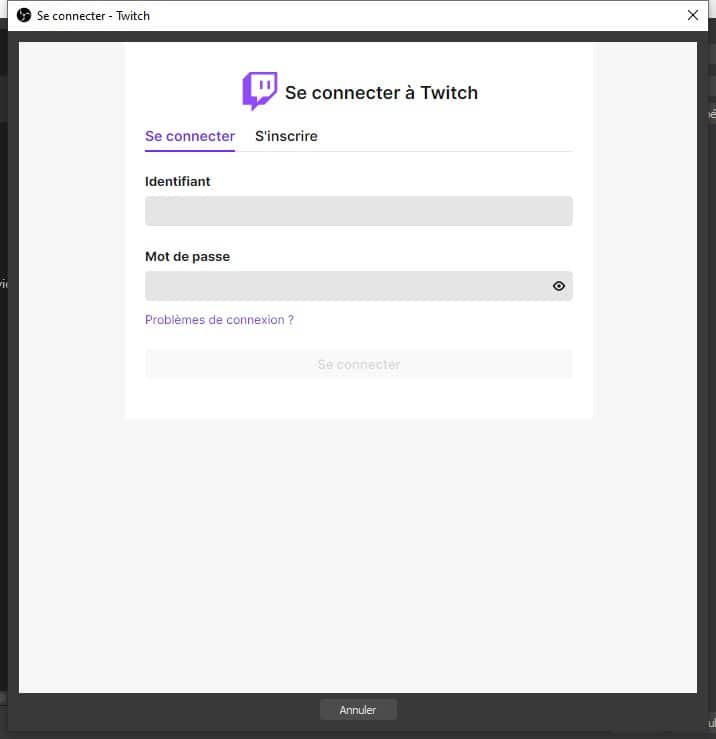
Fare clic su Accesso all'account e accedi su Twitch. È più pratico che incollare manualmente il tuo codice di streaming, e in più hai l'accesso diretto alla chat e alle informazioni del diretto dai moli di’OBS.
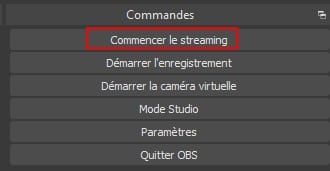
Una volta collegato, un pulsante Avvia lo streaming appare in basso a destra della’interfaccia.
Se non conosci la configurazione esatta del tuo PC, vieni a parlarne su:
Discord Alucare.frDiscord Alucare.fr
Regolare il video
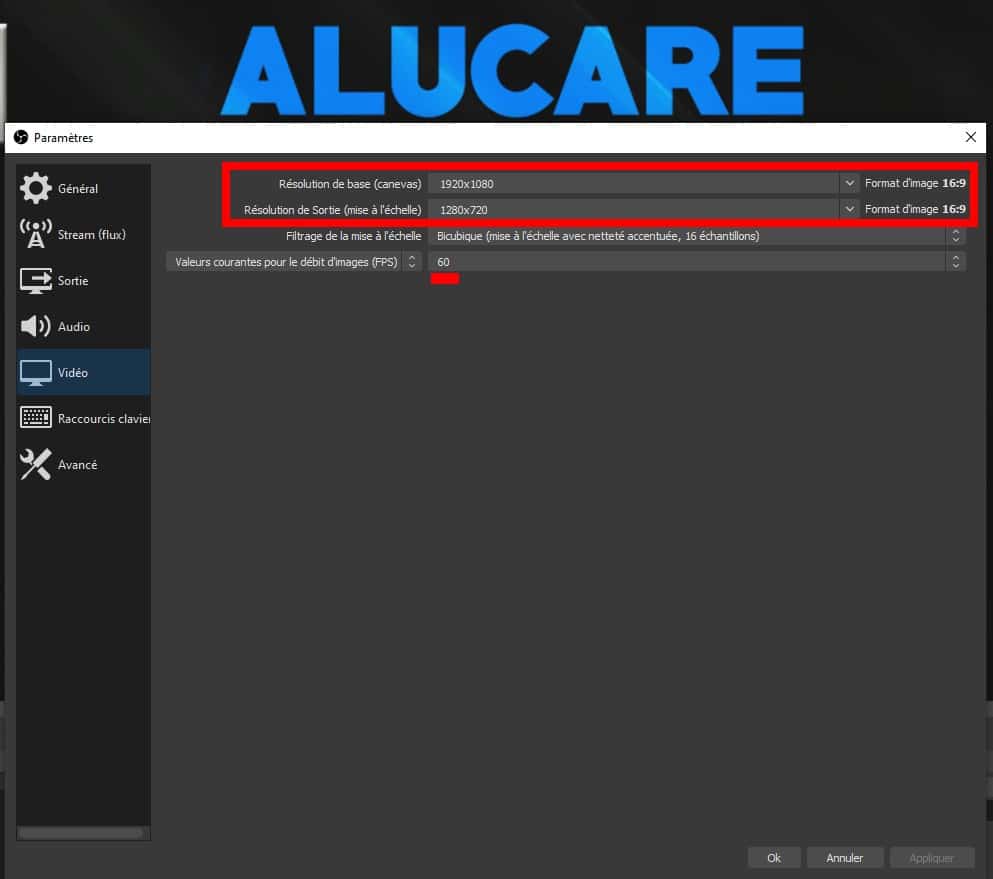
Apri la sezione Video impostazioni. Ecco i valori consigliati:
- Risoluzione di base (schema): 1920×1080
- Risoluzione di uscita: identica se il tuo PC è potente, altrimenti riduci a 1280×720
- Fotogrammi al secondo: 60 FPS massimo
Se il tuo computer è un po’ datato, ridurre la risoluzione di uscita ti permette di guadagnare in fluidità e alleggerisci il carico sul processore.
Regolare l'uscita (encoder e portata)
Vai alla sezione Uscita e mettilo modalità di uscita Su Semplice. Questa sezione gestisce anche l’registrazione : puoi impostare una cartella in cui salvare un video locale per ciascuno di essi streaming in diretta.
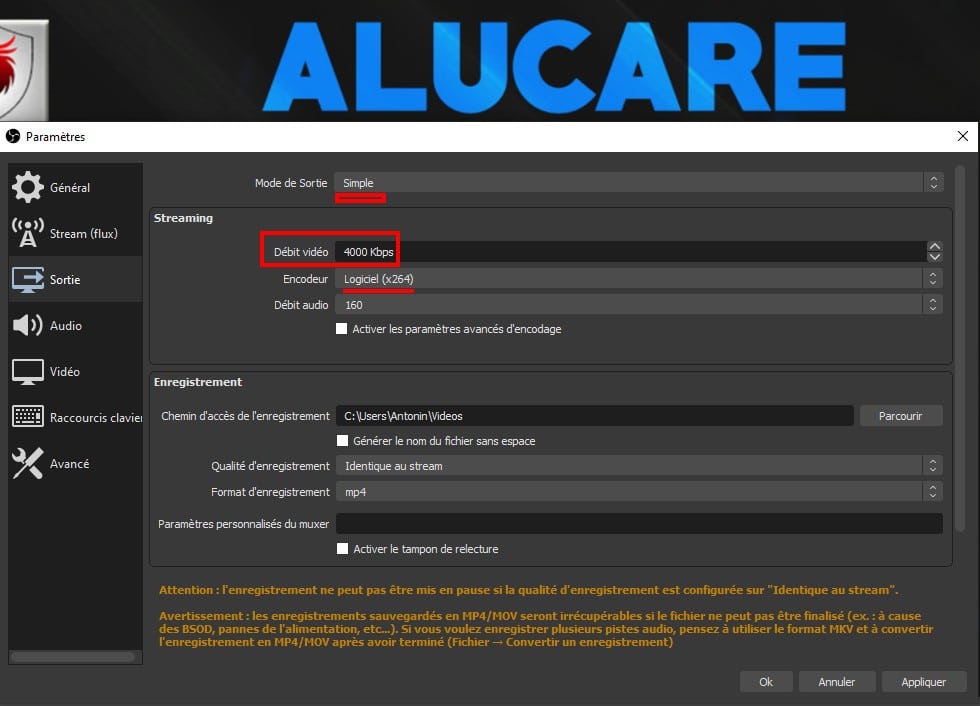
La scelta dell’encoder dipende dalla tua scheda grafica:
- Carta geografica Nvidia recente: scegli NVENC
- Carta geografica AMD recente: scegli AMF
- Processore Intel con chip grafico: QuickSync
- Nessuna GPU dedicata: rimane su Software (x264)
Su una GPU recente, l’encoder hardware alleggerisce il carico sul processore garantendo una qualità almeno equivalente a quella di x264. L’opzione x264 è utile solo se non disponi di una scheda grafica dedicata.
Per il velocità di trasmissione video, inizia con un test di velocità per verificare la tua velocità di invio (upload).

Nel 2026, Twitch accetta fino a 6.000 kbps per la maggior parte degli streamer. Adatta la velocità di trasmissione alla tua connessione:
- Meno di 5 Mbps in spedizione: rimane tra 1500 e 2500 kbps
- Più di 15 Mbps : puoi salire fino a 6.000 kbps senza preoccupazioni
Non serve puntare troppo in alto. Al di là di 6.000 kbps, i tuoi spettatori con una connessione di bassa velocità potrebbero subire interruzioni.
Regolare l'audio
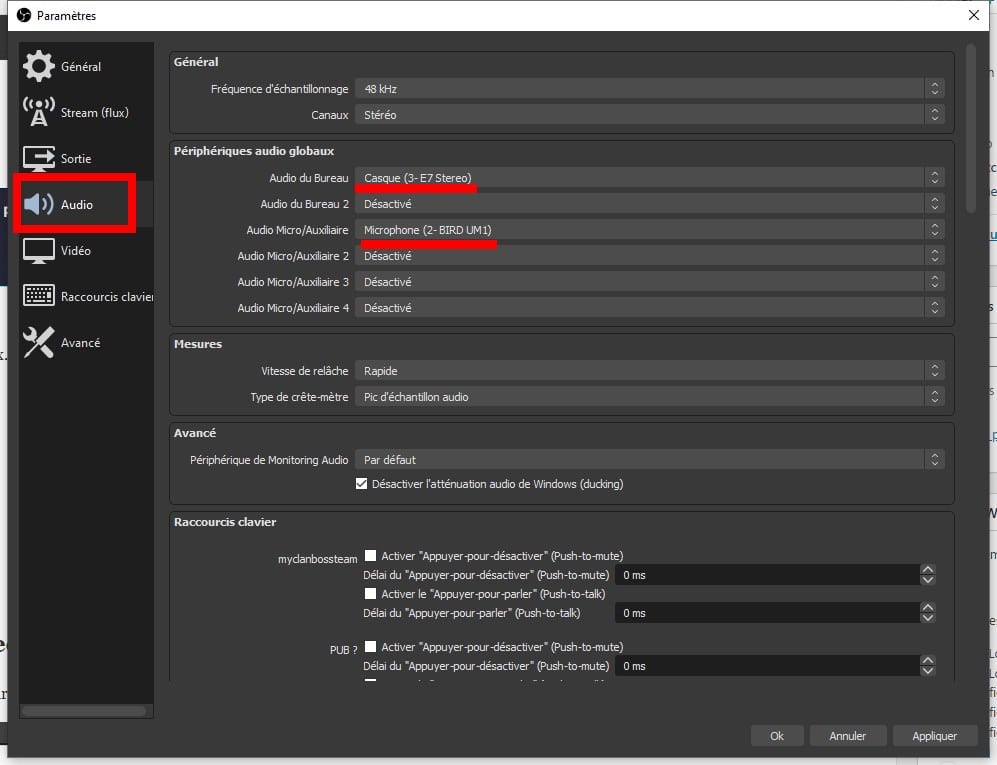
Apri la sezione Audio. Scegli le tue cuffie da audio dal desktop, e il tuo microfono in audio microfono/ausiliario. Puoi anche applicare dei filtri audio direttamente dal mixer, ad esempio per ridurre il rumore di fondo.
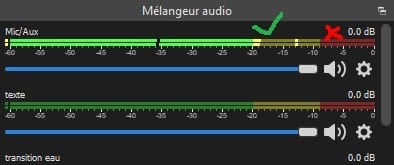
Il tuo livello suono viene visualizzato nel mixer nella parte inferiore della’interfaccia. Non deve mai andare in rosso, altrimenti il suono va in saturazione. Regola il volume del microfono in modo da rimanere entro il verde.
OB è ora configurato correttamente. Passiamo alla creazione del tuo primo scena.
Come fare una scena su Twitch con OBS?
Una scena è un insieme di sorgenti (recitazione, telecamera, overlay) che visualizzi in diretto. Puoi creare diverse scene e passare da una all'altra tramite transizioni durante la diretta. Per crearne uno, fai un cliccate con il tasto destro del mouse nel pannello “Scene” in basso a sinistra, oppure clicca sul pulsante +.
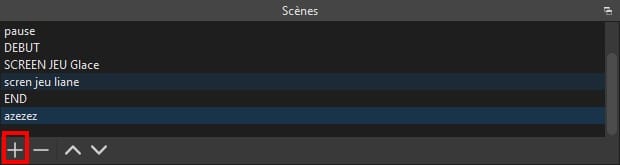
Assegna un nome alla tua scena, quindi conferma con OK. Lo schermo rimane nero Per il momento è normale: ora bisogna aggiungere delle fonti tramite il pannello “Fonti” facendo clic su +.
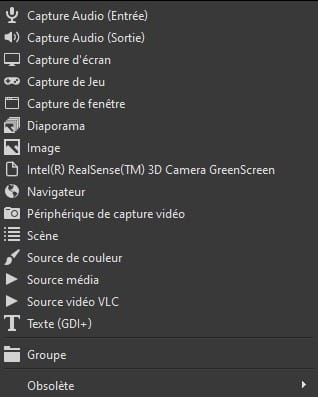
Le fonti OBS più utili
L'elenco delle fonti è lungo, ma per iniziare con il piede giusto ne bastano solo alcune:
- cattura della finestra : cattura la finestra che preferisci. Funziona nella stragrande maggioranza dei casi, è l'opzione più affidabile.
- cattura del gioco : pensata per i giochi e spesso più fluida in termini di prestazioni. Non funziona ovunque, quindi tieni a portata di mano la cattura della finestra come soluzione di riserva.
- Dispositivo di acquisizione video : la tua macchina fotografica (webcam o scheda di acquisizione).
- Navigatore : visualizza una pagina web nel tuo stream. Ideale per i avvisi di follow e donazioni tramite strumenti dedicati.
- Immagine e Fonte di colore : per inserire uno sfondo, un overlay o nascondere un’area dello schermo.
- Fonte multimediale e Fonte video VLC : per trasmettere video durante la diretta.
Le due fonti suono (entrata e uscita) sono raramente utili all'inizio. OBS Se il mixer rileva già il microfono e l'audio del PC, puoi ignorarli.
La configurazione di base da implementare
Per il tuo primo streaming, opta per una configurazione semplice:
- Una cattura della finestra (o screenshot del gioco) per mostrare il tuo gioco.
- UN dispositivo di acquisizione video per la tua videocamera.
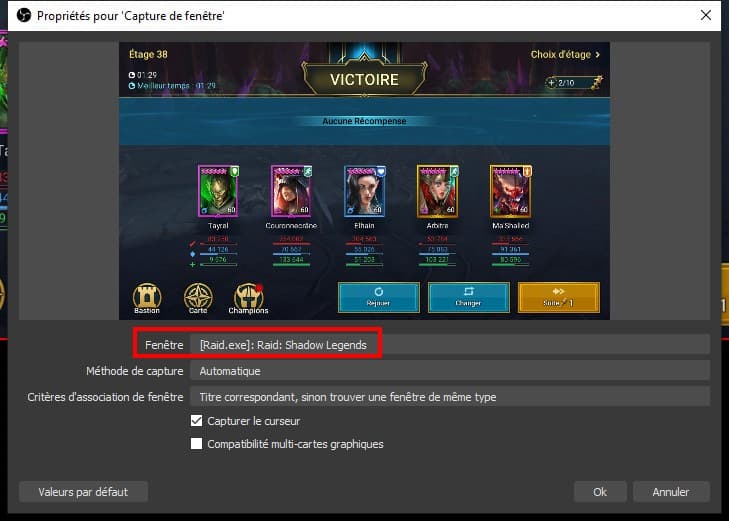
Aggiungi la cattura della finestra, seleziona la finestra o il gioco, quindi conferma. Il risultato viene visualizzato immediatamente nell'anteprima di’OBS.
Attenzione: Se il tuo gioco gira a schermo intero, a volte è necessario tornare indietro una volta affinché appaia in OBS. Ripeti quindi la stessa operazione per il dispositivo di acquisizione video.
È possibile muoversi e ridimensionare ogni fonte direttamente nell’anteprima. L’obiettivo è quello di coprire completamente l’schermo nero, perché è esattamente ciò che vedrà il tuo pubblico su Twitch. La tua prima scena è pronta, puoi avviare il tuo diretto.
I consigli di Alucare per iniziare al meglio il tuo live streaming
La tecnica non è tutto. Una volta OBS Studio Una volta configurato, sono le tue impostazioni di comfort e la tua costanza a fare la differenza su Twitch.
Cura il tuo aspetto durante la diretta
- Divertiti. Si sente e si vede sullo schermo. Uno streamer rilassato riesce a trattenere il proprio pubblico più a lungo.
- Controlla regolarmente la tua chat. Rispondi ai messaggi in tempo reale, è questo che crea il legame con la tua comunità.
- Non c'è un secondo schermo? Apri la chat sul telefono oppure riduci la finestra del gioco per farci stare la chat accanto.
- Inserisci il titolo e la categoria dal tuo live dalla dashboard Twitch prima del lancio. Un buon titolo e il gioco giusto sono la tua prima fonte di visibilità.
Investite in un buon microfono e in una buona videocamera
Qualità suono passa prima della video. Gli spettatori chiudono un occhio su un'immagine di qualità media, ma non su un audio sgradevole. Un microfono decente e una webcam affidabile sono più che sufficienti per iniziare, senza mandare in fumo il tuo budget.
Ecco i due prodotti che ti consiglio per iniziare senza difficoltà:
e
La fotocamera C920 di Logitech
Altre domande ?
Hai qualche difficoltà con una impostazione o vuoi approfondire l'argomento? OBS Studio ? Il Discord e l'area commenti sono a tua disposizione.
Elenco dei tutorial su Twitch:









 Italiano