The サーバー は、同じ興味を持つ多くのユーザーが集まるコミュニティです。
発見する Discordサーバーへの参加方法 そして、この記事を通じて、この枠組みの中で知っておくべき機能とは何か。
招待制のDiscordサーバーにアクセスするにはどうすればよいですか?
ステップ サーバーに参加する Discordに接続するために使用するデバイスによって異なります。詳細は以下の通りです。
PCでDiscordサーバーに接続するにはどうすればよいですか?
それはとても簡単です。 Discordサーバーに参加する PC上:
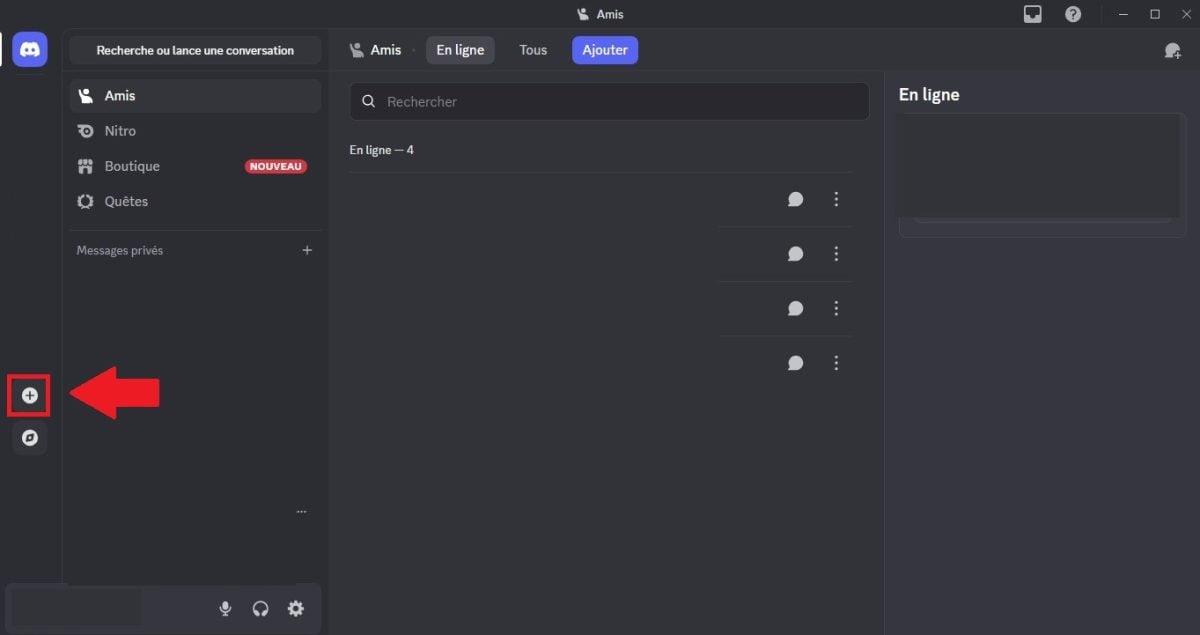
- 「+」アイコンをクリックしてください サーバーリストの一番下にあります。
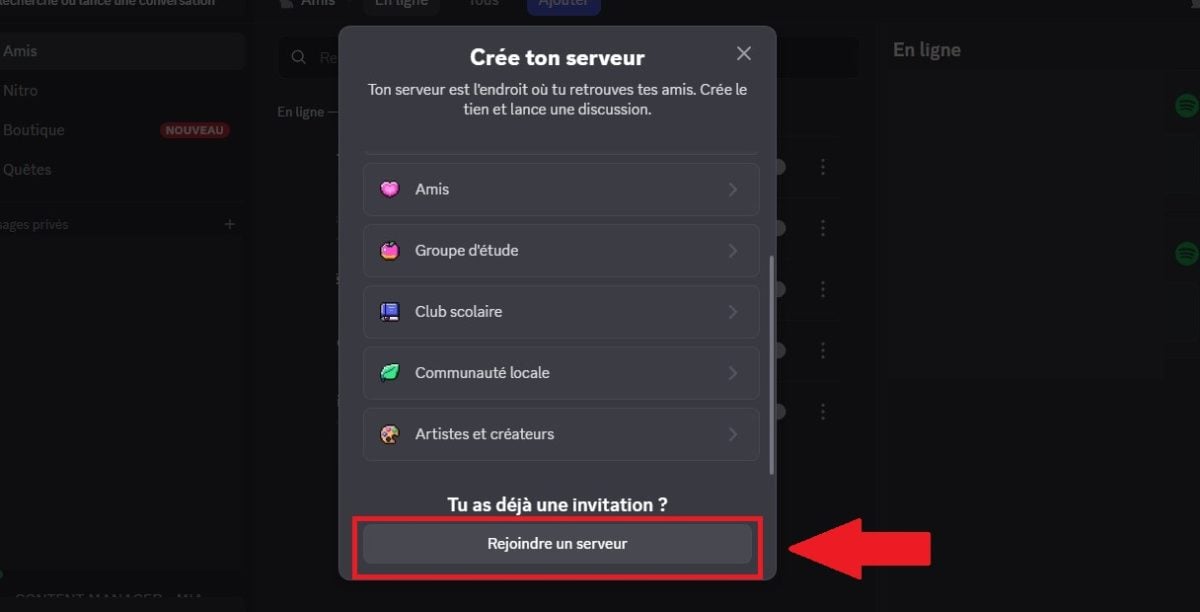
- ボタンを押す 「サーバーに参加する」 表示されるウィンドウ上で。
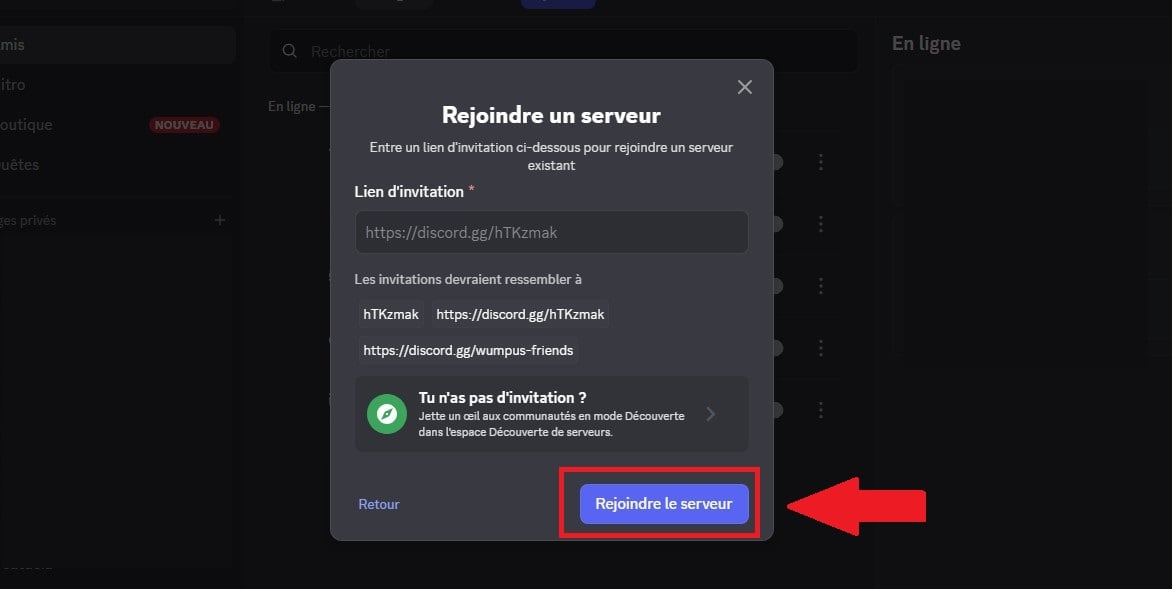
- サーバー招待リンクがある場合は、次のことができます リンクを貼り付けて「参加」を押す.
Discordの標準アカウントを持つユーザーは、最大 100台のサーバーこの上限額を引き上げたい場合は 200台のサーバー、Discord Nitroを使用する必要があります。また、ぜひご覧ください。 無料でNitroを入手する方法 をご覧いただきたい。
携帯電話でDiscordサーバーに接続するにはどうすればよいですか?
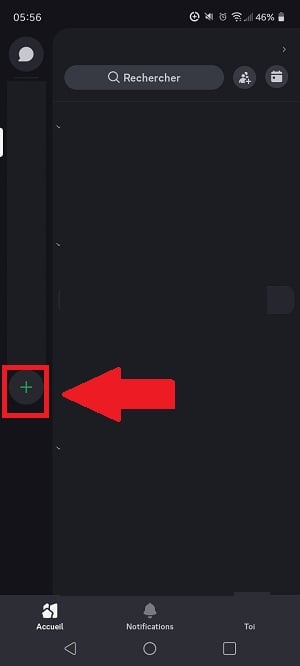
参加するには以下の手順に従ってください。 Discordサーバー モバイルアプリ「Discord」で:
- 初心者の場合は、ダウンロードして Discordをインストールしてください モバイルで
- すると、サーバーを作成するか参加するかを尋ねるインターフェースが表示されます。ボタンをクリックしてください。 「サーバーに参加する」.
- を追加する。 招待リンク サーバーDiscordに参加するには、「参加」をクリックしてください。
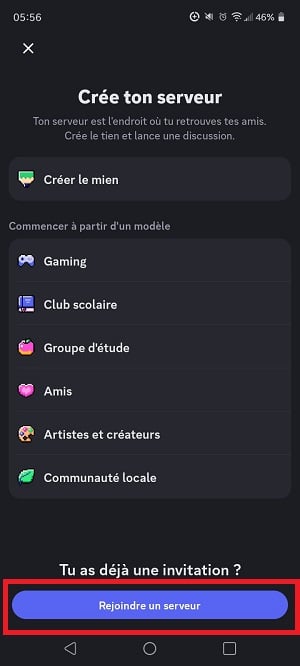
- ついに、 招待を受け入れる サーバーDiscordに接続し、そのサーバーへの統合を確認してください。
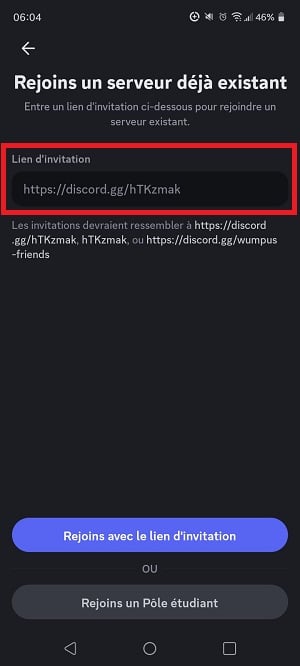
また、サーバーにすでにいる友人やユーザーに、 統合する 招待リンクを使ってこの中に。これは初心者にとって理想的です。
この枠組みにおいて、以下のことが可能である。 リンクを直接クリックする 友達から送られた招待リンクをDiscordアプリに追加する必要はありません。自動的にアプリにリダイレクトされます。
招待なしでDiscordサーバーに参加するにはどうすればよいですか?
招待リンクやコードをお持ちでない場合 Discordサーバーに参加する、ウェブ検索でコミュニティを見つけることができます。場合によっては、特定のコミュニティのDiscordサーバーにアクセスできる専用スペースにボタンが用意されていることもあります。
招待リンクをお持ちでない場合 Discordサーバーを統合するまた、デスクトップアプリケーションの「サーバーの発見」タブを使用することもできます。
サーバーに接続するには、 招待リンク モバイル端末をご利用の場合。
そのためには、クリックしてください。コンパスのアイコン Discordインターフェースの左側部分。
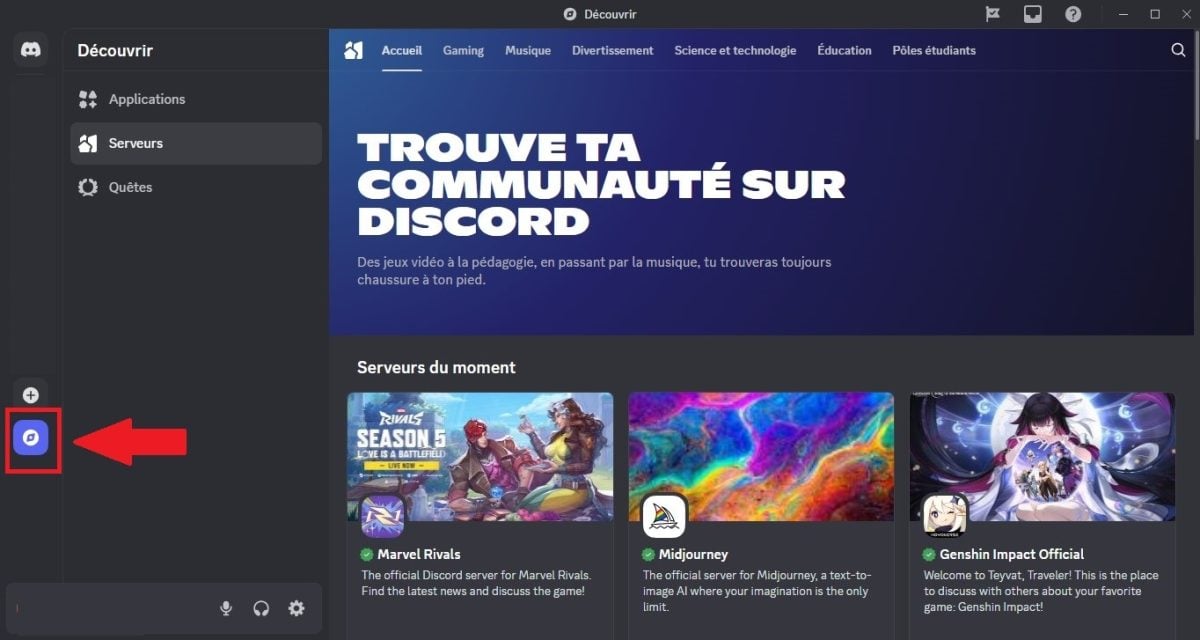
そこから、2つのオプションにアクセスできます:
- サーバーリストを以下で探索する カテゴリー をDiscordで使用している。
- 検索を絞り込むには 検索バー をDiscordで使用している。
Discordのサーバーとカテゴリ一覧
Discordでサーバーリストにアクセスできるようになると、次の操作が可能です。 仕分ける 接続するサーバーの名前がまだわからないが、検索を絞り込みたい場合、表示したいカテゴリに応じて選択してください。
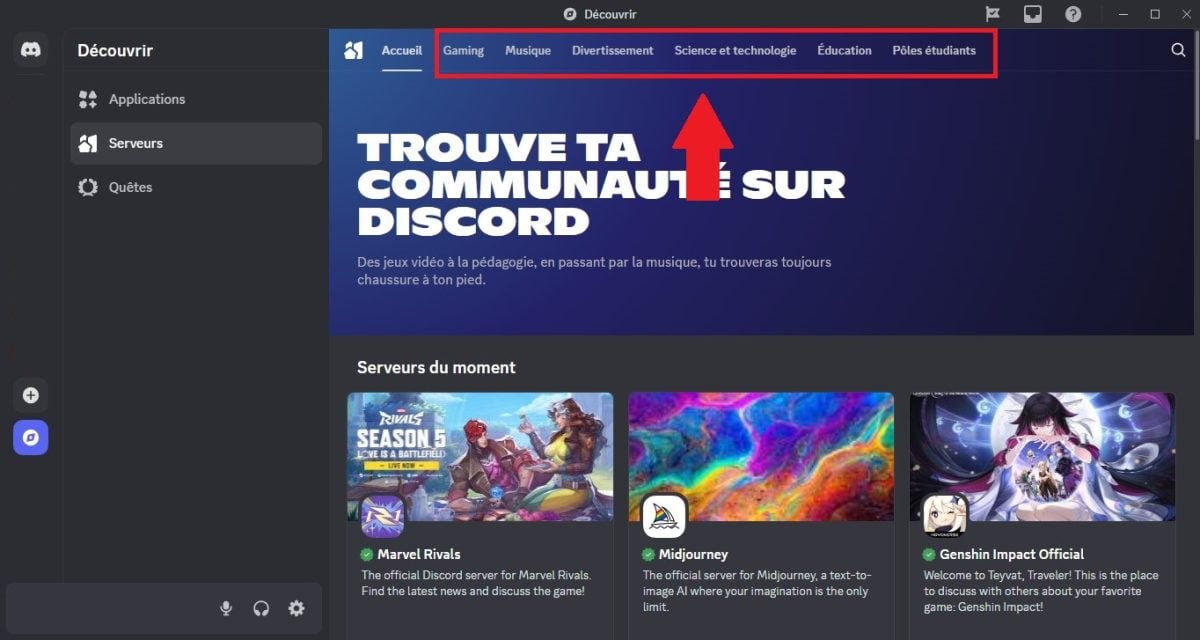
カテゴリー別に検索を行うと、以下の情報にアクセスできます。 Discordパブリックサーバー 最も人気のあるものから順に表示します。現在Discordにあるサーバーのカテゴリは以下の通りです:
- ゲーミング;
- 科学と技術;
- 音楽;
- 学生センター;
- 教育;
- 娯楽。
発見タブと検索バー
また、 サーバーDiscordの検索 検索バーを使用して特定のサーバーを検索できます。これは、接続したいサーバーの名前が既にわかっている場合に非常に便利です。
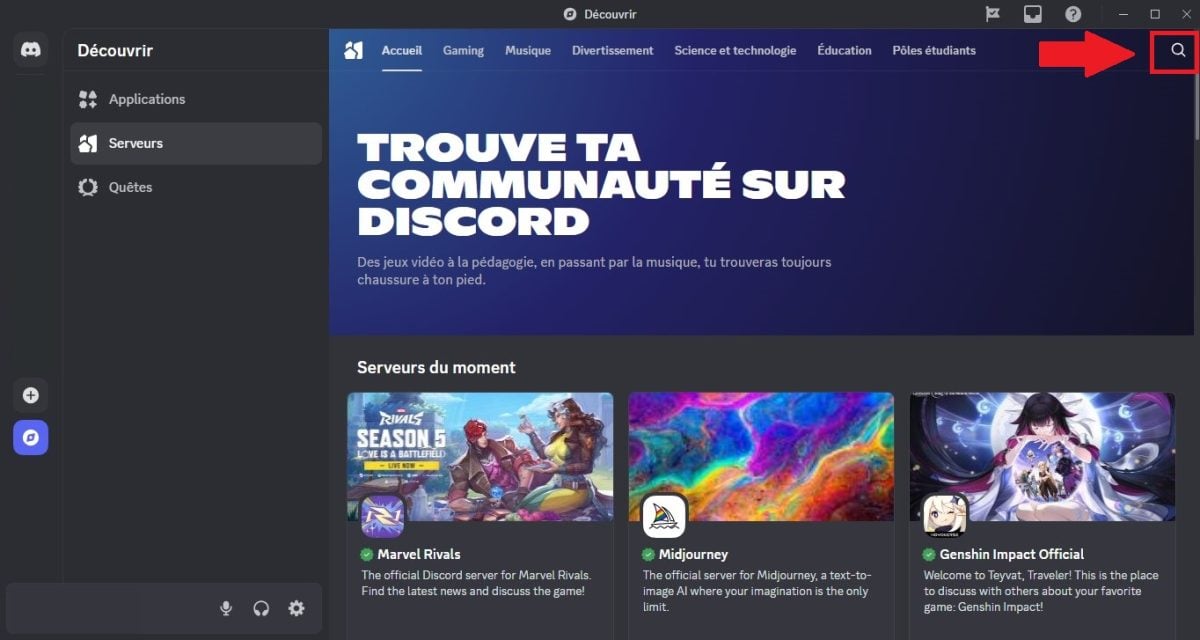
また、ディスカバリー機能も使用できます。 サーバー検索バー Discord 特定のキーワードを入力して、Discordでのコミュニティ検索を絞り込むことができます。
キーワードを入力したら、Enterキーを押して、検索結果に該当する項目があるかどうかを確認してください。 対応サーバー または、この関心を共有するコミュニティ。
Discordサーバーに参加する前に知っておくべき情報は何ですか?
サーバーに参加する前に情報を収集することは賢明な行動です。特に、自身のプライバシーを守りたい場合にはなおさらです。 Discordの安全性これは、あらゆるソーシャルネットワーク上のコミュニティに参加する前に適用されるものです。
Discordのサーバーに参加する前に詳細を知りたい場合は、以下のリンクをご利用いただけます。 プレビューモードこれにより、公式メンバーになることなく、公共のサロンを覗き見したり、サーバーが提供しているものを確認したりすることができます。
プレビューモードでは、サーバーに直接接続しません。確かにサーバーリストには表示されますが、これは単なるプレビューモードでの表示に過ぎません。 一時的な。
- 訪問したサーバーに参加したい場合は、 参加ボタン 画面上部に表示され、自動的にコミュニティに追加されます。
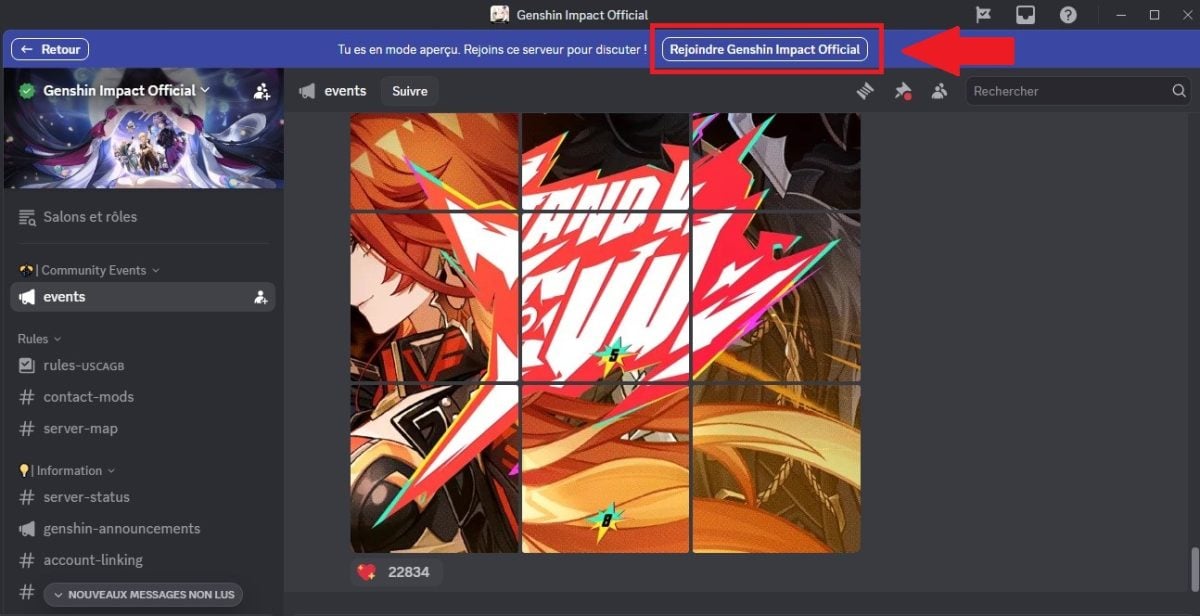
- サーバーに参加したくない場合は、単に 戻るボタン サーバー発見タブに戻り、プレビューモードを終了します。訪問したサーバーは、Discordアカウントのサーバーリストから削除されます。また、サーバーを訪問したことは誰にも知られません。

以下の情報を参照できます。 5つのカスタム絵文字 サーバー上で最も最近使用されたものを確認し、ユーザーがどのように表現しているかを把握する。
持つことが可能です サーバーの推奨事項 Discordアカウント上で、あなたの活動、興味、友達に応じて参加できるカスタマイズされたグループ。
Discordサーバーの使用方法
サーバーはで構成されています テキストチャットと音声チャットこれにより、サーバーの他のメンバーとコミュニケーションを取ることができます。
サーバーリスト
あなたの画面の左端にある列 アプリケーション Discord はサーバーのリストです。サーバーを追加するたびに、このリストに小さな円形のアイコンとして表示され、縦方向に表示されます。

あなたは知っておくべきだ:
- あなたはできる サーバーリストを再編成する サーバーのアイコンを上下にドラッグして移動します。
- あなたは、 サーバーをグループ化する それらを互いに滑らせて!
テキストサロン
テキストチャットは、以下の目的で使用されます。 書面による会話.
- それらは可能にする 議論をまとめる Discordサーバー上の特定のトピックについて。
- テキストチャットのおかげで、誰もが 参加する サーバーでの議論に。
- サロンを作成することは可能です。 各主題 サーバー上で取り上げられる話題。外出の計画、様々なアドバイス、メンバーの興味関心などです。これにより、各ユーザーはコミュニティ内で交流することができます。
音声チャットルーム
音声チャットルームでは、以下を実現できます。 音声通話 サーバーDiscord上で。
- やるべきことは ボイスチャットをクリックする 呼びかけに参加するために。
- ただし、次のような点に留意すべきである。 着信音や通知なし ボイスチャットの利用時。
- 他のメンバー 見ることができる サーバーのボイスチャットに参加するとき。そうすれば、後で簡単にあなたに加わることができます。
- あなたもすることができます 画面を共有する ボイスチャットルームで。
よくある質問
サーバーとは何ですか?
サーバーとは Discordのスペース 友人やコミュニティと交流できる場所です。ここでは、他の人々とつながり、協力し合い、建設的な会話を楽しむことができます。
具体的には、Discordサーバーとは何かについて簡単に説明します。参加するサーバーを、次のように考えてください。 小屋 巨大です。サーバーの各チャンネルは、友達とチャットできる小屋の別の部屋を表しています。
サーバーは、2つの部分に分かれた個別のハブとして機能します: テキストチャネルと音声チャネル前述の通り。
可能です 既存のサーバーに参加する Discord上で、またはご自身で作成してください。ソーシャルネットワーク上のコンテンツ作成者は、Discord上でコミュニティを活発に保つために、多くの場合独自のサーバーを所有しています。
日常的に、例えば、あなたはまた サーバーを使用する ために :
- 組織する クラブ 読書。
- あなたは 調整する クラスメートや勉強グループと一緒に。
- 管理する 授業
- 連絡を取り合う 友達と一緒に。
- 等。
お客様の業務内容にかかわらず、Discordサーバーは以下に使用されます。 人々を集める 共通の関心事を持つ。
100以上のサーバーに参加している場合、Nitroを失ったらどうなるのですか?
Discordのサポートによると、プラットフォーム 引き出さない 参加したサーバー。ただし、サーバーの合計数を 100未満.
招待リンクが機能しないのはなぜですか?
Discordサーバーへの招待を受け取ったが、リンクが機能しない? 多くの理由 サーバーリンクが「無効」である可能性があります。
以下があなたに必要なものです。 確認する:
- 満了 :招待リンクの有効期限が切れている可能性があります。この場合、サーバーの所有者に連絡して、新しい招待状をリクエストしてください。
- 無効なコード: 招待コードが有効でない可能性があります。コードを確認して、もう一度お試しください。招待コードでは大文字と小文字が区別されることに注意してください。
- 禁止: このサーバーへの接続が禁止されている可能性があります。禁止はIPアドレスに基づいて行われるため、サーバー管理者に連絡し、サーバー設定で全ての禁止を解除するよう依頼してください。
- 100サーバーの制限: ユーザーは100以上のサーバーのメンバーになることはできません。参加しているサーバーが多すぎる場合、別のサーバーに参加する前に、いずれかのサーバーを退会する必要があります。
問題が解決しない場合は、以下をご覧ください。 Discordのヘルプページ または、以下のリンクからプラットフォームのサポートに連絡してください:
結論として、それは可能である。 Discordサーバーに参加する 招待リンク経由、またはDiscordのサーバー発見タブ経由で。
The 招待リンク すべてのデバイスからアクセスできますが、サーバー発見タブはデスクトップ版のDiscordアプリケーションでのみご利用いただけます。
その他の記事は、当社のページでご覧いただけます。 Discord このプラットフォームについてさらに情報が必要な場合。ご質問がある場合は、 コメント欄.









 日本語
日本語